1.1. El libro de calificaciones
Si se configura de forma pormenorizada el libro de calificaciones de Moodle, se podrá sustituir el cuaderno tradicional del profesorado por una herramienta en línea que permite realizar todas y cada una de las funciones que ofrecen otras aplicaciones como Additio, iDoceo o incluso hojas de cálculo como Excel.
Como se puede observar en la siguiente imagen, la configuración por defecto del libro de calificaciones de Moodle muestra una sucesión de actividades cuya suma o cálculo establecido da lugar a una puntuación total del curso.

Si se utiliza el modelo preestablecido, se tendrá únicamente la opción de configurar, a través de la edición, la única categoría que se muestra en la imagen, denominada "MOODLE B2", con las distintas opciones que se ofrecen: media ponderada, media de calificaciones, media ponderada simple, calificación más alta, más baja o suma de calificaciones.
Sin embargo, son muchas más las posibilidades que ofrece Moodle. Se podrán crear nuevas categorías que permitan agrupar determinadas calificaciones, añadir ítems de calificación o de resultado para incorporar notas adicionales, así como establecer la forma en que se calcularán las notas finales. Además, el alumnado tendrá acceso a una información clara y concisa sobre la evolución de su proceso de evaluación.
Por otra parte, al disponer de un servidor institucional, si se alojan todos los datos del alumnado en la plataforma Moodle, se evitarán los posibles problemas legales que podría acarrear el almacenamiento de dichos datos en dispositivos personales.
A lo largo de este apartado, se irá desglosando cómo sacar el máximo partido a esta herramienta.
1.2.Categorías
1.2.1. Acceder a la configuración del libro de calificaciones
Desde el curso, se accede al apartado “Calificaciones”. Una vez dentro, en la parte superior izquierda se encuentra un desplegable (por defecto aparece como “Usuario o Calificador”), desde el cual se puede acceder a las distintas vistas y opciones del libro de calificaciones.
Dentro de este desplegable, se accede al bloque “Configuración” y se selecciona la opción “Configuración Calificaciones”, que permitirá acceder a la estructura del libro de calificaciones, donde se podrán gestionar categorías e ítems.
Las categorías permiten agrupar y organizar las calificaciones para su posterior cálculo en la nota final del curso. En este ejemplo, se crearán tres categorías, una por cada evaluación.
Todas ellas se crean de la misma forma, aunque más adelante se aprenderá a variar la ponderación de cada una.
Se comienza desde “Configuración de calificaciones”, haciendo clic en “Añadir categoría”. A continuación, se abre un editor en el que se deberán configurar dos apartados principales: “Categoría de calificación” y “Total categoría”.
- Categoría de calificación
En este apartado, se asigna un nombre a la categoría y se decide el método de cálculo que se aplicará a las calificaciones que formen parte de la misma.
Al hacer clic en “Ver más”, se despliegan opciones adicionales como “Excluir calificaciones vacías” o “Incluir resultados en el cálculo total”, que en este momento se dejarán con la configuración predeterminada.
También se pueden descartar las calificaciones más bajas, indicando un valor numérico según las necesidades.
La configuración seleccionada se muestra en la siguiente imagen.

- Total categoría
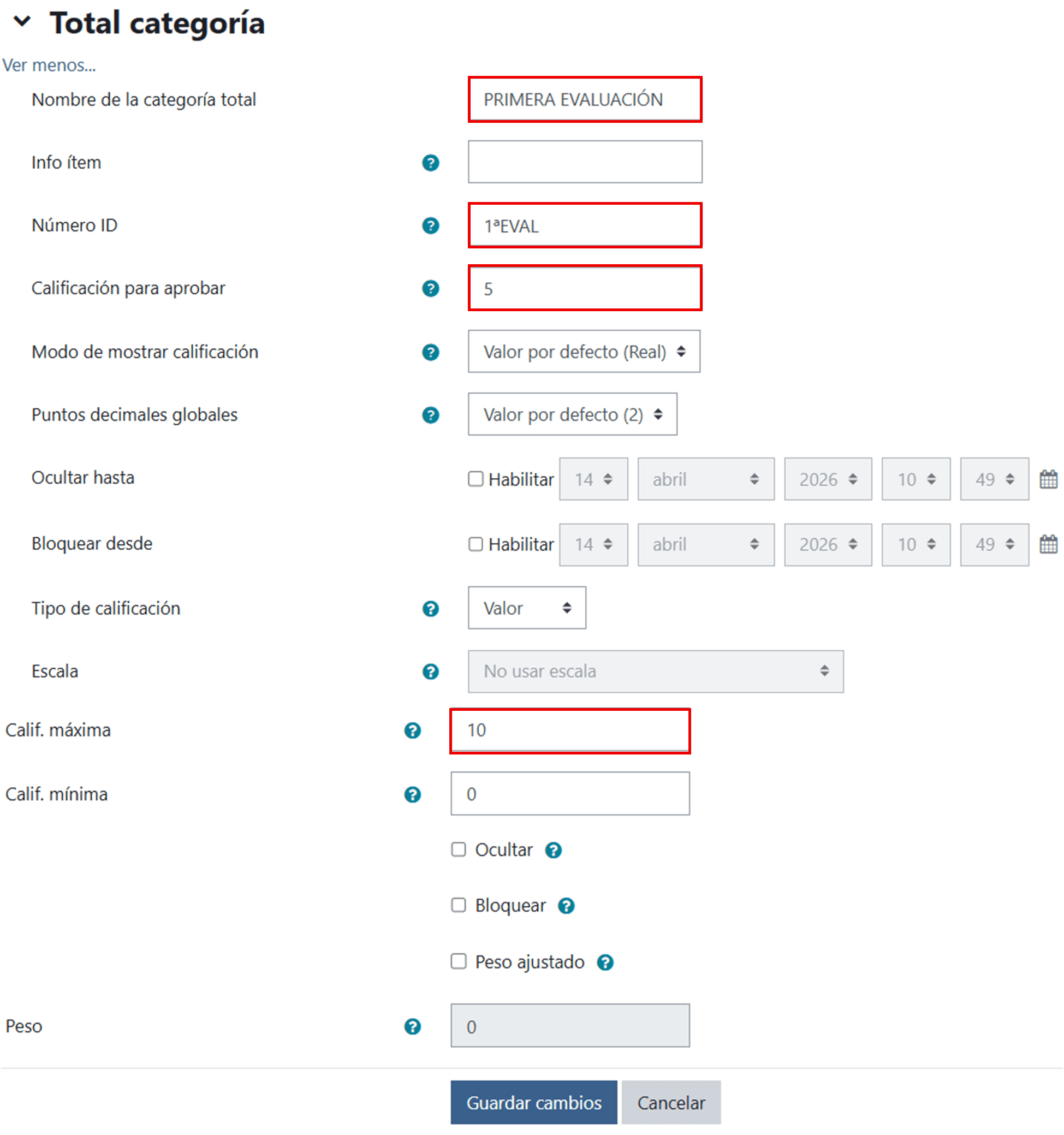
La categoría total es la que ofrece la información de la nota que se obtiene al sumar o ponderar los ítems incluidos dentro de la categoría que se está creando. Se puede asignar el mismo nombre que a la categoría o uno diferente, así como incorporar información adicional si fuera necesario.
Resulta especialmente importante completar el campo “Número de ID”, ya que será de utilidad en configuraciones posteriores. Asimismo, conviene establecer la calificación para aprobar, puesto que permitirá identificar visualmente (por ejemplo, en color rojo) las calificaciones que se sitúen por debajo del valor establecido.
El resto de parámetros pueden dejarse por defecto en este momento. Las calificaciones se mostrarán en valor real y serán visibles para el alumnado; no obstante, durante la fase de configuración del libro de calificaciones, puede ser recomendable ocultarlas hasta completar todo el proceso.
La configuración utilizada se muestra en la siguiente imagen.
Una vez configurada la categoría y tras hacer clic en “Guardar cambios”, esta quedará creada. A continuación, se procederá a crear las otras dos categorías del mismo modo.
Al volver a acceder al editor, aparecerá un nuevo campo denominado “Categoría padre”. Este campo permite indicar dentro de qué categoría se integrará la nueva que se está creando.
Cuando se comienza a editar el libro de calificaciones, únicamente existía una categoría: la correspondiente al propio curso. Por este motivo, al crear la categoría “2ª Evaluación”, se solicitará que se indique si estará vinculada a alguna de las categorías existentes y el peso que tendrá dentro de la misma.
Por defecto, esta nueva categoría quedará vinculada a la categoría principal del curso (por ejemplo, “MOODLE_B2”).
En la siguiente imagen se muestran las tres evaluaciones ya creadas.

En la imagen se pueden diferenciar las tres categorías creadas, cada una de ellas con una denominación distinta. A continuación, se centrará la atención en las correspondientes a la primera evaluación.
La edición del apartado “Categoría de calificación” se corresponde con “1ª EVALUACIÓN” y se identifica mediante un icono de carpeta. En esta categoría se incorporarán todas las actividades que se realicen en el curso y que pertenezcan a la primera evaluación, pudiéndose también crear subcategorías si fuera necesario.
Desde el botón “Editar” se podrán modificar los ajustes establecidos, eliminar la categoría o bien ocultarla.
Por su parte, la edición del apartado “Total categoría” se corresponde con “PRIMERA EVALUACIÓN” y se identifica con un icono de cálculo. En este apartado se mostrará el resultado total de las calificaciones incluidas dentro de “1ª EVALUACIÓN”.
En el botón “Editar” aparece la opción de cálculo (representada mediante un icono de calculadora), que permitirá ajustar la nota mediante fórmulas. Esta categoría solo podrá eliminarse si previamente se elimina la categoría principal asociada. Asimismo, también puede ocultarse.
1.3. Subcategorías
Hasta ahora se tienen cuatro categorías creadas al mismo nivel. A partir de este momento, se centrará la atención en la primera evaluación, donde se crearán tres subcategorías: Observación, Desempeño y Rendimiento.
¿Cómo se realiza?
- Categoría de calificación. Se procede del mismo modo que en los casos anteriores. En este caso, se seleccionará como método de cálculo la suma de calificaciones.
- Total categoría. Se configura de la misma forma que en las categorías creadas previamente.
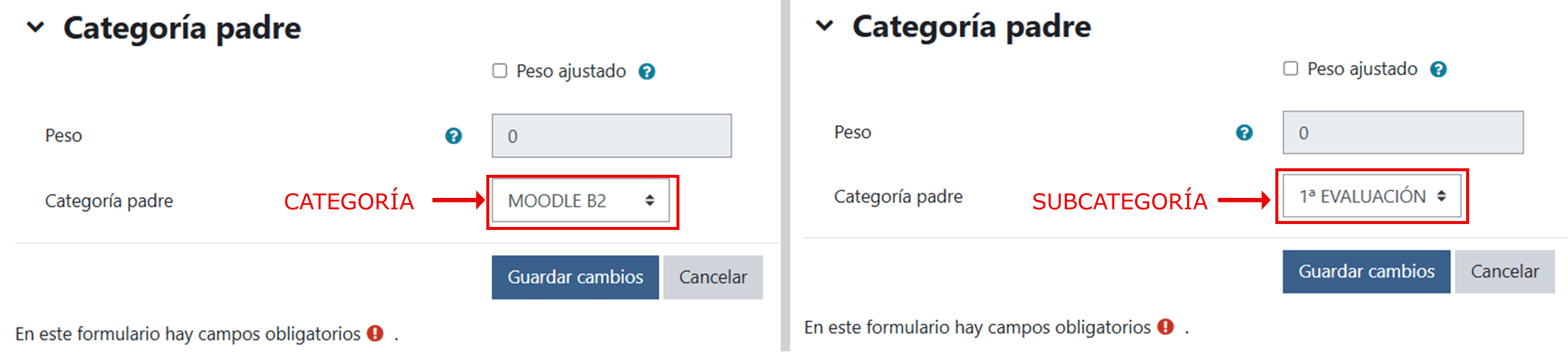
- Categoría padre. En este apartado se seleccionará “1ª EVALUACIÓN”, en lugar de “MOODLE_B2”, como se había hecho anteriormente. De este modo, estas nuevas categorías quedarán integradas dentro de la primera evaluación.
La diferencia se muestra en la siguiente imagen.
Una vez creadas las tres subcategorías, la vista del libro de calificaciones quedará configurada como se muestra en la siguiente imagen.

1.4. Tipos de ítems
Dentro de los apartados que se pueden encontrar en el libro de calificaciones se encuentran las categorías y los ítems. Para explicar en qué consisten estos últimos, se facilita la siguiente imagen.

Como se puede observar, aparecen tres tipos de ítems diferentes dentro de la categoría MOODLE B2, aunque en realidad se distinguen dos: los que se crean de forma automática y los que se crean manualmente.
- Automáticos. Este tipo de ítems se crea automáticamente en el libro de calificaciones en el momento en que se configura un recurso o actividad en un curso. El que aparece en la imagen corresponde a una tarea. Al acceder al editor, apenas se permite realizar modificaciones, más allá de ocultarlo al alumnado o bloquearlo para que su calificación no se tenga en cuenta en los totales de la categoría correspondiente. También se puede mover dentro del libro de calificaciones para que pondere en una categoría o subcategoría diferente.
- Manuales. Aparecen en la imagen encuadrados en rojo y verde. Tienen en común que se crean desde el propio libro de calificaciones. A diferencia de los anteriores, al acceder a “Editar” se permite no solo modificar los ajustes, sino también incorporar fórmulas, al igual que en las categorías, y, además, duplicarlos.
-
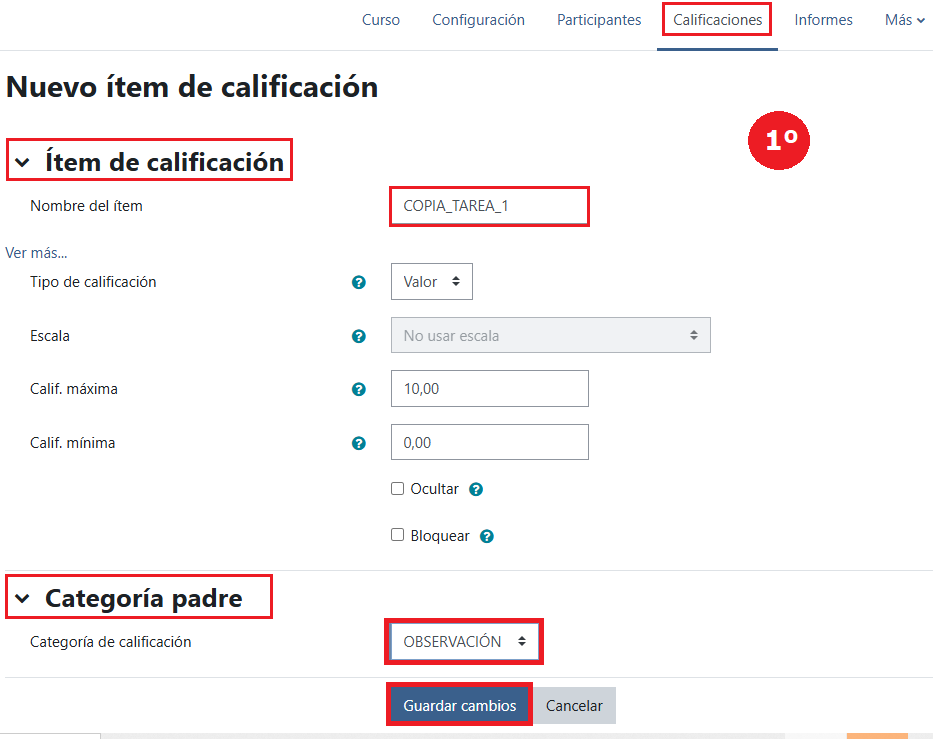
- Ítem de calificación (verde). Se configura de manera similar a las categorías. Se deberá asignar un nombre, anotar el número de ID, decidir el modo de mostrar la calificación, así como si se desea ocultar o bloquear, y la categoría a la que pertenecerá. Su uso es variado y versátil, como se verá más adelante.
- Ítem de resultado (rojo). La principal diferencia con el anterior radica en la forma de edición, que se explicará más adelante. Si se considera el resultado como un criterio de calificación, se comprenderá mejor esta diferencia. Solo puede configurarse en valor cualitativo, mediante una escala; por esta razón, en la imagen aparece la valoración como “APTO (2)”.
1.4.1. Formas de colocar los ítems dentro de las categorías
- Ítems automáticos desde el libro de calificaciones
Mediante el procedimiento que se describe en la siguiente imagen, se puede mover cualquier elemento del libro de calificaciones a una ubicación concreta dentro de una categoría, aunque únicamente de uno en uno.


También desde el propio libro de calificaciones se pueden mover elementos a una categoría concreta. Mediante este método, se puede trasladar una categoría dentro de otra, incorporando todos los ítems que contiene.
- Ítems automáticos desde el editor
Si el libro de calificaciones está configurado, al crear una tarea o recurso, desde el editor de configuración se puede decidir en qué categoría o resultado se integrará.


- Ítems creados manualmente
Estos ítems pueden moverse desde el propio libro de calificaciones, tal y como se ha explicado anteriormente.
Asimismo, pueden incorporarse a una categoría desde el editor en el momento de su creación, seleccionando la categoría padre, como se muestra en la siguiente imagen.

1.5. Crear ítem de resultado
Un ítem de resultado, como ya se ha explicado, es un elemento del libro de calificaciones que permite evaluar un criterio mediante una escala cualitativa. A diferencia del ítem de calificación, requiere la existencia previa de un resultado al que estará asociado.
Proceso para crear un resultado y asociarlo al ítem de resultado correspondiente.
- Acceso al apartado de resultados
Desde el libro de calificaciones, se accede al apartado “Resultados” a través del desplegable de configuración. En este espacio se gestionan los resultados disponibles en el curso.


- Creación de un nuevo resultado
Se selecciona la opción “Agregar nuevo resultado”, accediendo al editor de creación.

- Configuración del resultado
En el editor, se introducen el nombre completo, el nombre corto y la descripción del criterio.
En el apartado “Escala” se selecciona una de las disponibles, que podrá variar en función de la configuración de la plataforma. En este caso, se utiliza una escala ya creada. La escala define los niveles cualitativos que se emplearán para evaluar el criterio. Como ejemplo, se crea un resultado denominado "CRITERIO 1.2.", en el que se selecciona la escala de evaluación y se introduce la descripción del criterio correspondiente. De este modo, se establece una relación directa entre el criterio curricular y su evaluación dentro de la plataforma, facilitando el seguimiento del proceso de aprendizaje del alumnado.
- Incorporación del resultado al curso
Una vez creado, se guardan cambios y el resultado se incorpora al curso, quedando disponible para su uso en el libro de calificaciones.
- Creación del ítem de resultado
A continuación, se procede a crear el ítem de resultado desde el libro de calificaciones, con la misma denominación que el resultado "CRITERIO 1.2.", haciendo clic en “Agregar ítem de resultado”.
En el editor, se asigna el nombre al ítem y se selecciona el resultado previamente creado. Asimismo, se indica la categoría en la que se integrará.

- Selección del resultado en el ítem
Si se procede a crear el ítem de resultado, antes de tener creado el resultado correspondiente, accediendo a "Asignar otro resultado a este curso" el proceso será el mismo que se ha indicado, accediendo al editor que se muestra en la imagen " Libro de calificaciones_14_1_Ítem resultado"

1.6. Fórmulas
Hasta ahora no se ha abordado cómo se relacionan las categorías, subcategorías e ítems dentro del libro de calificaciones. Únicamente se han configurado las categorías utilizando alguno de los valores predefinidos que ofrece Moodle.
En este apartado se utilizarán fórmulas para modificar y personalizar los métodos de calificación.
En primer lugar, se comenzará con la observación de las siguientes imágenes, en las que se muestra una configuración basada en categorías (1ª EVALUACIÓN), subcategorías (Observación, Desempeño y Rendimiento) y una serie de ítems.
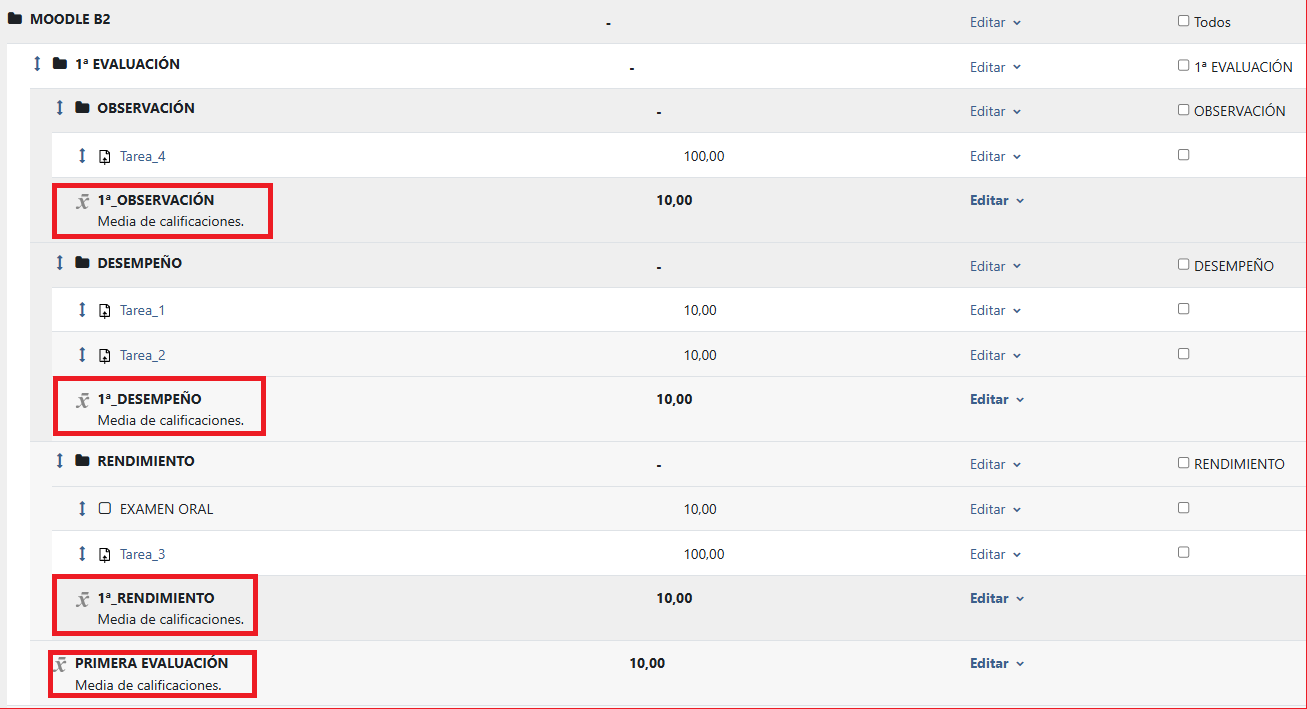
Como se puede observar en la imagen, la categoría 1ª EVALUACIÓN debe calcular la media de las calificaciones que se encuentran dentro de ella, incluyendo subcategorías e ítems.
Por su parte, las subcategorías se han configurado para calcular la media de las calificaciones obtenidas en los ítems que tienen asociados. Por ejemplo, dentro de la subcategoría Rendimiento, se calculará la media de las calificaciones de los ítems TAREA 3 y EXAMEN ORAL.
En principio, la configuración parece correcta. A continuación, se comprobará qué sucede al acceder al calificador.
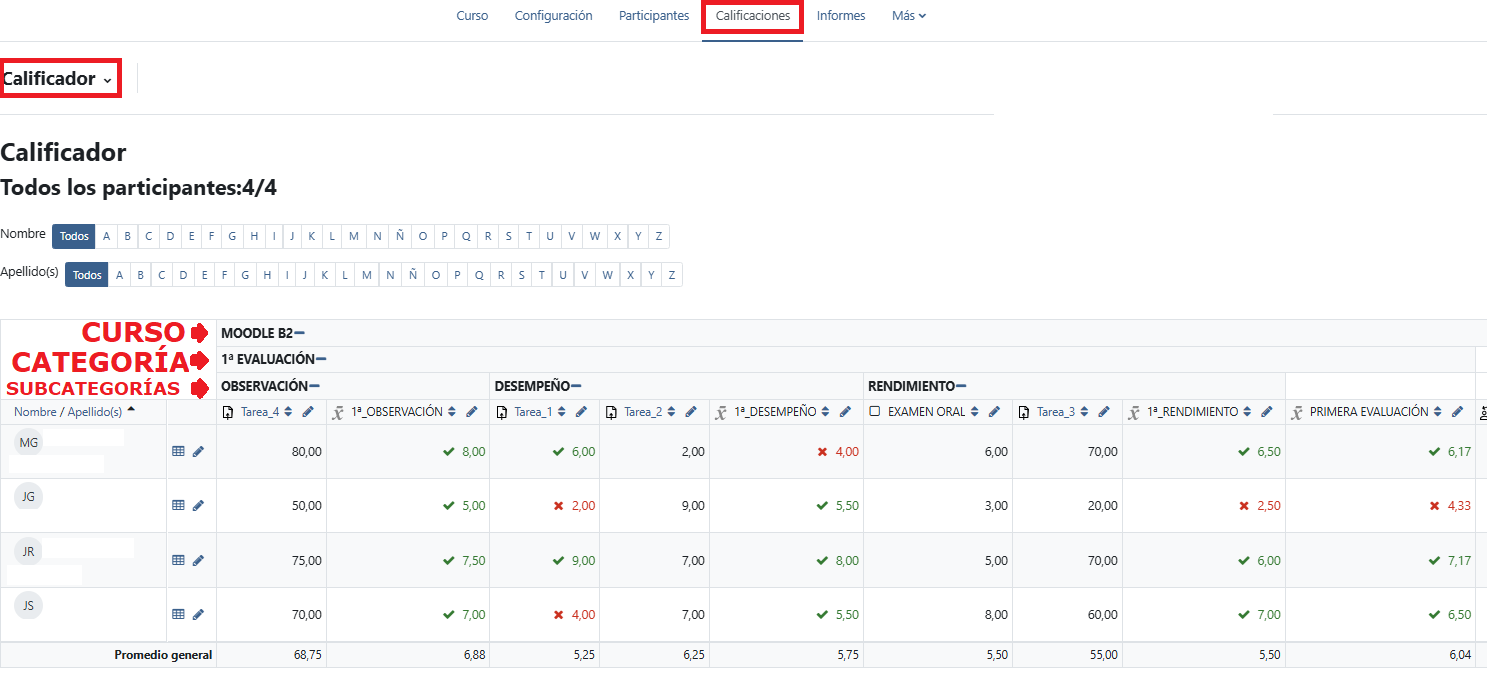
Como se puede observar, tanto las subcategorías como la categoría 1ª EVALUACIÓN aparecen calificadas con la media de las calificaciones de los elementos que contienen.
No obstante, esta configuración puede no ajustarse a la importancia real que se desea atribuir a cada apartado dentro del proceso de evaluación.
Por este motivo, a continuación se procederá a variar los pesos o ponderaciones de cada subcategoría, con el fin de que el cálculo de la categoría 1ª EVALUACIÓN responda a los criterios de calificación establecidos.
- Datos generales para utilizar fórmulas
-
- Las fórmulas se pueden utilizar en el total de categorías, subcategorías e ítems creados manualmente. Todos estos elementos aparecen con un icono de “X” cuando se utilizan los métodos de calificación facilitados por Moodle. En el momento en que se aplica una fórmula, el icono pasa a ser una calculadora.
- Todas las fórmulas deben comenzar con el signo igual (=).
- Se pueden realizar operaciones básicas: sumar (+), restar (-), dividir (/) o multiplicar (*).
- Asimismo, se pueden utilizar funciones como media (average()), máximo (max()), mínimo (min()) o suma (sum()), así como sentencias condicionales del tipo: if(condición; valor_sí_verdadero; valor_sí_falso).
- Las fórmulas se construyen utilizando el número de ID de cada categoría, subcategoría o ítem que se desee emplear. Moodle identifica estos elementos mediante corchetes dobles [[ID]].
- Para que los cálculos sean correctos, se recomienda que todas las calificaciones utilicen la misma escala.
- Las calificaciones se expresan en valores normalizados (entre 0 y 1). Por ejemplo, si se desea que una categoría tenga un peso del 30%, se deberá multiplicar por 0,3.
- Cuando se aplica una fórmula, esta tiene prioridad sobre el resto de configuraciones establecidas.
- Cómo asignar el número de ID
Lo habitual es completar el campo “Número de ID” al configurar cada una de las categorías, subcategorías o ítems. No obstante, puede ocurrir que este dato no se haya introducido en ese momento.
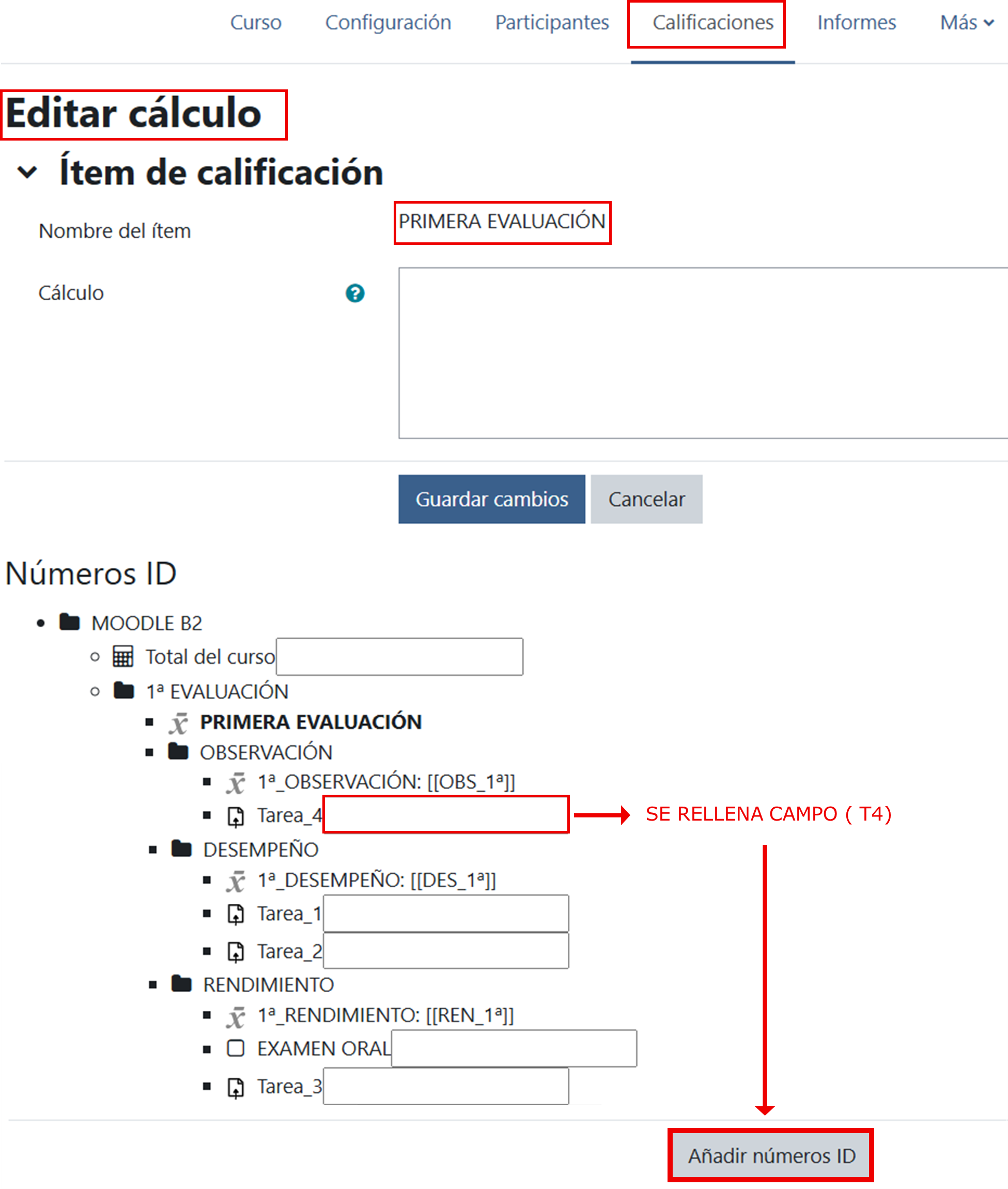
Al configurar una fórmula, en el editor aparecen los números de ID de los elementos disponibles para su uso. En el caso de que alguno no disponga de ID, se mostrará un campo en el que se podrá incorporar, generándose automáticamente para su posterior utilización.
En la siguiente imagen se muestra el acceso al editor de fórmulas desde la edición de la categoría 1ª EVALUACIÓN, dentro del calificador, donde se pueden observar algunos ítems con número de ID asignado y otros pendientes de configurarlo.
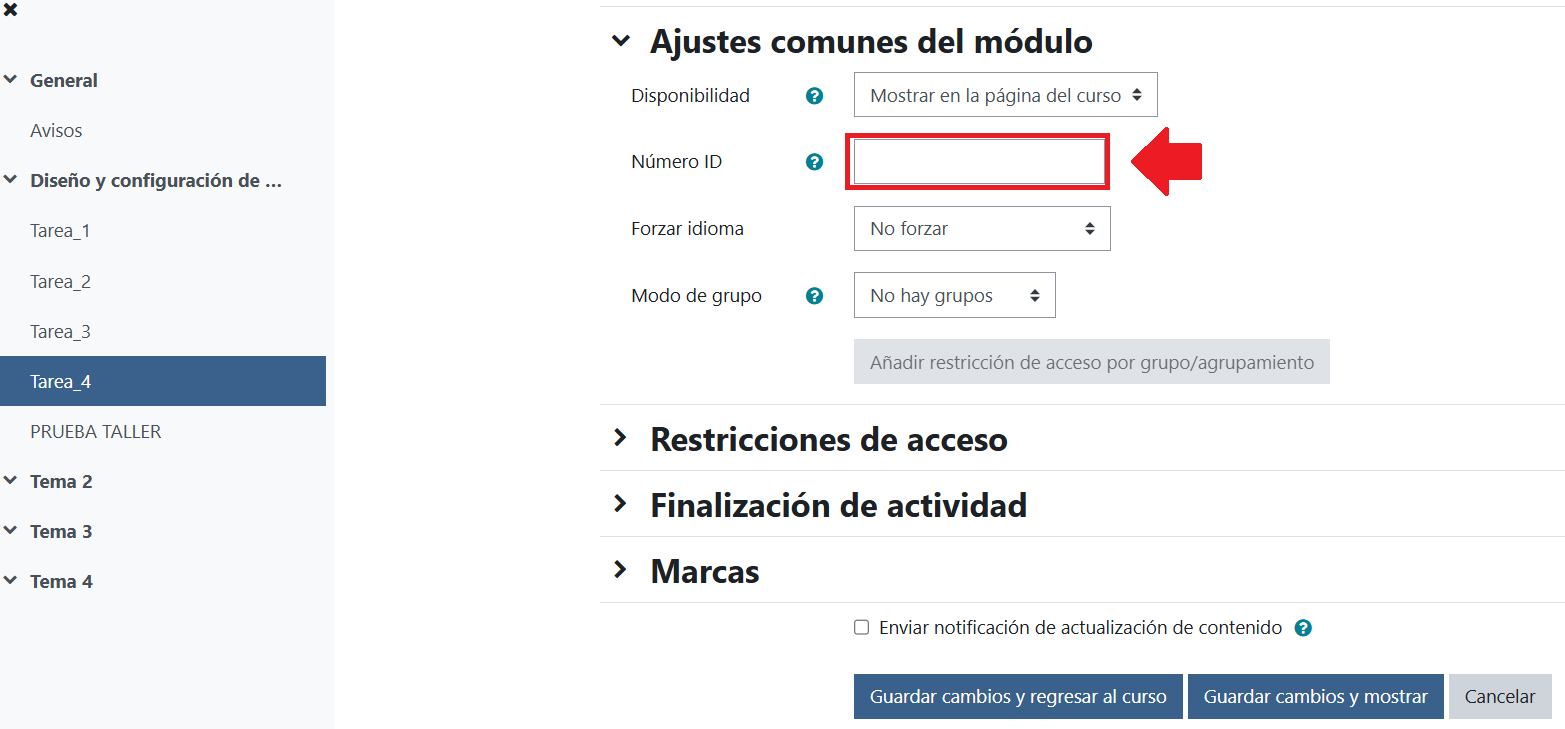
A continuación, en el caso de que se vaya a crear una nueva tarea en un curso y el libro de calificaciones ya esté configurado, lo habitual será completar el número de ID en ese momento, dentro del apartado correspondiente de la configuración de la actividad, como se muestra en la siguiente imagen.
1.6.1. Aplicando fórmulas con categorías
A continuación, se plantea una situación en la que cada una de las subcategorías debe tener una ponderación diferente. En este caso, se establece que Observación tendrá un peso del 25%, Desempeño del 35% y Rendimiento del 40%.
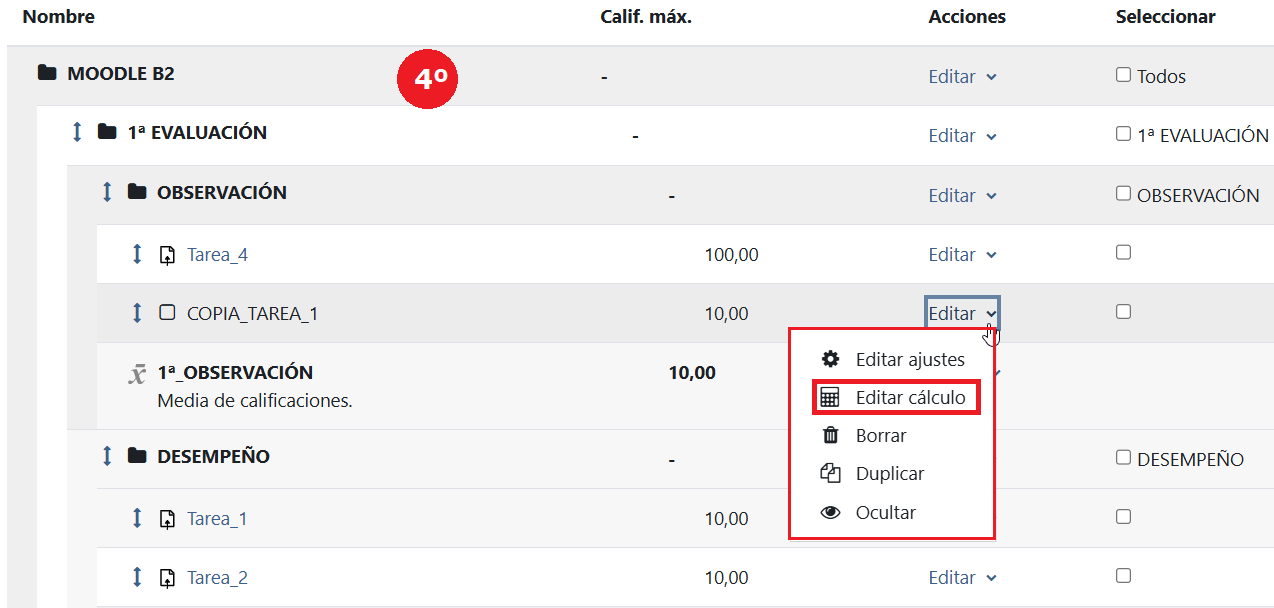
Para ello, se procede a editar la categoría 1ª EVALUACIÓN, accediendo a la opción de editar cálculo. A continuación, se define la fórmula correspondiente en el editor de texto, incorporando los valores de ponderación indicados.
La solución se muestra en las siguientes imágenes.


Una vez guardados los cambios, se comprueba en la vista del calificador que el cálculo se ha realizado correctamente, observándose el cambio de icono y las nuevas calificaciones obtenidas, como se muestra en la siguiente imagen.

1.6.2. Aplicando fórmulas con ítems
De manera general, el editor es similar al utilizado en el caso de las categorías.
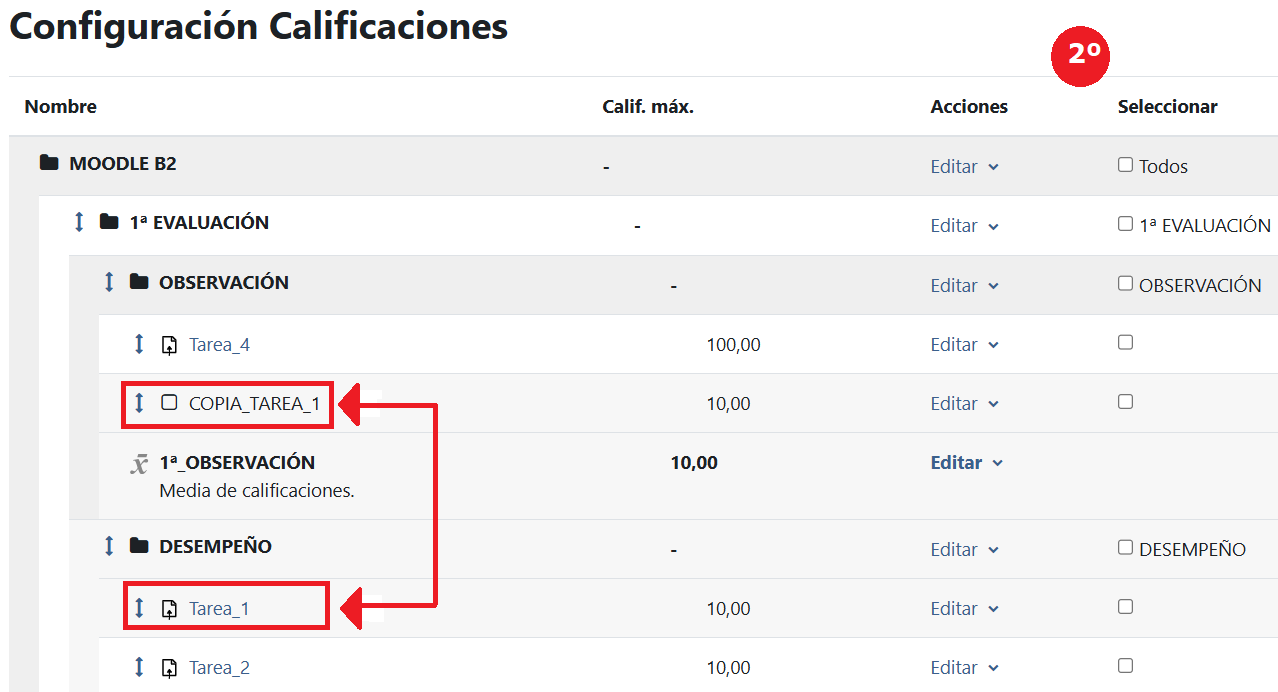
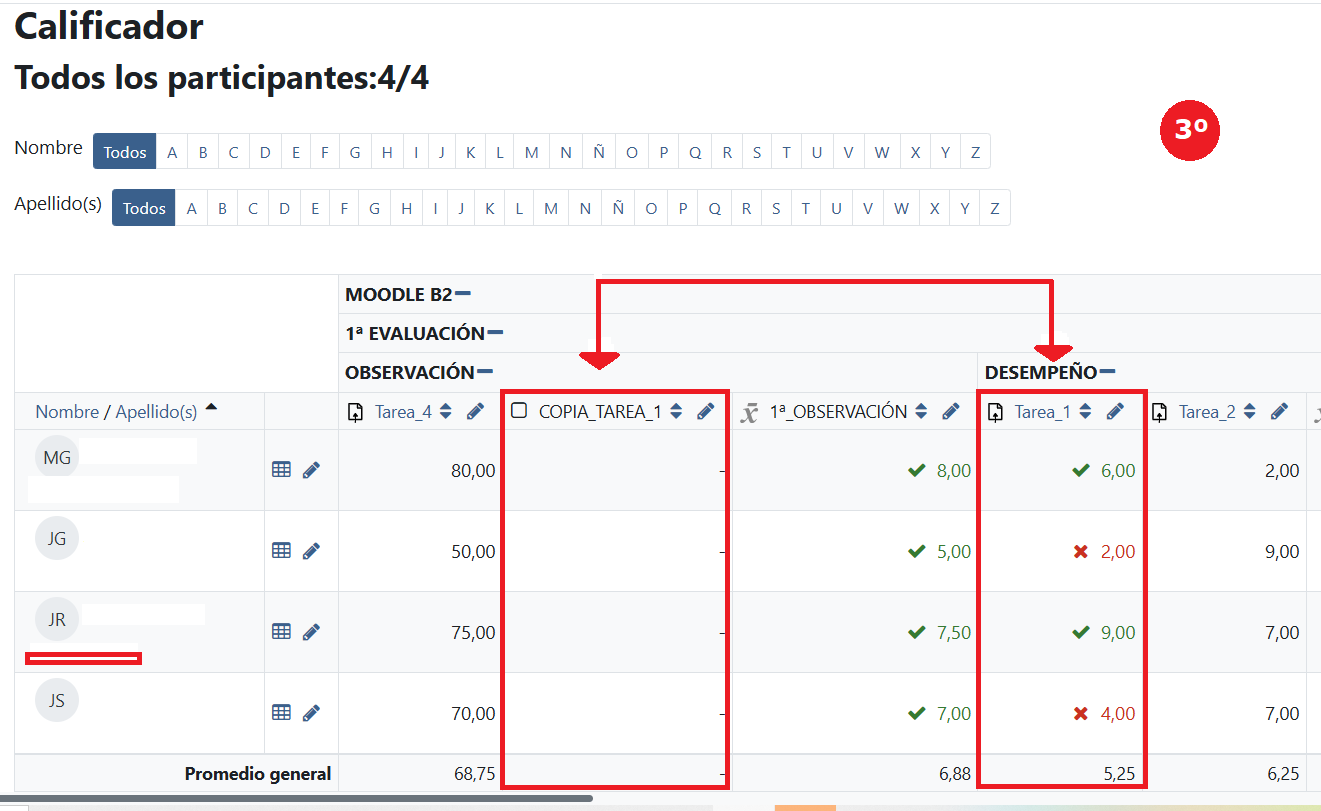
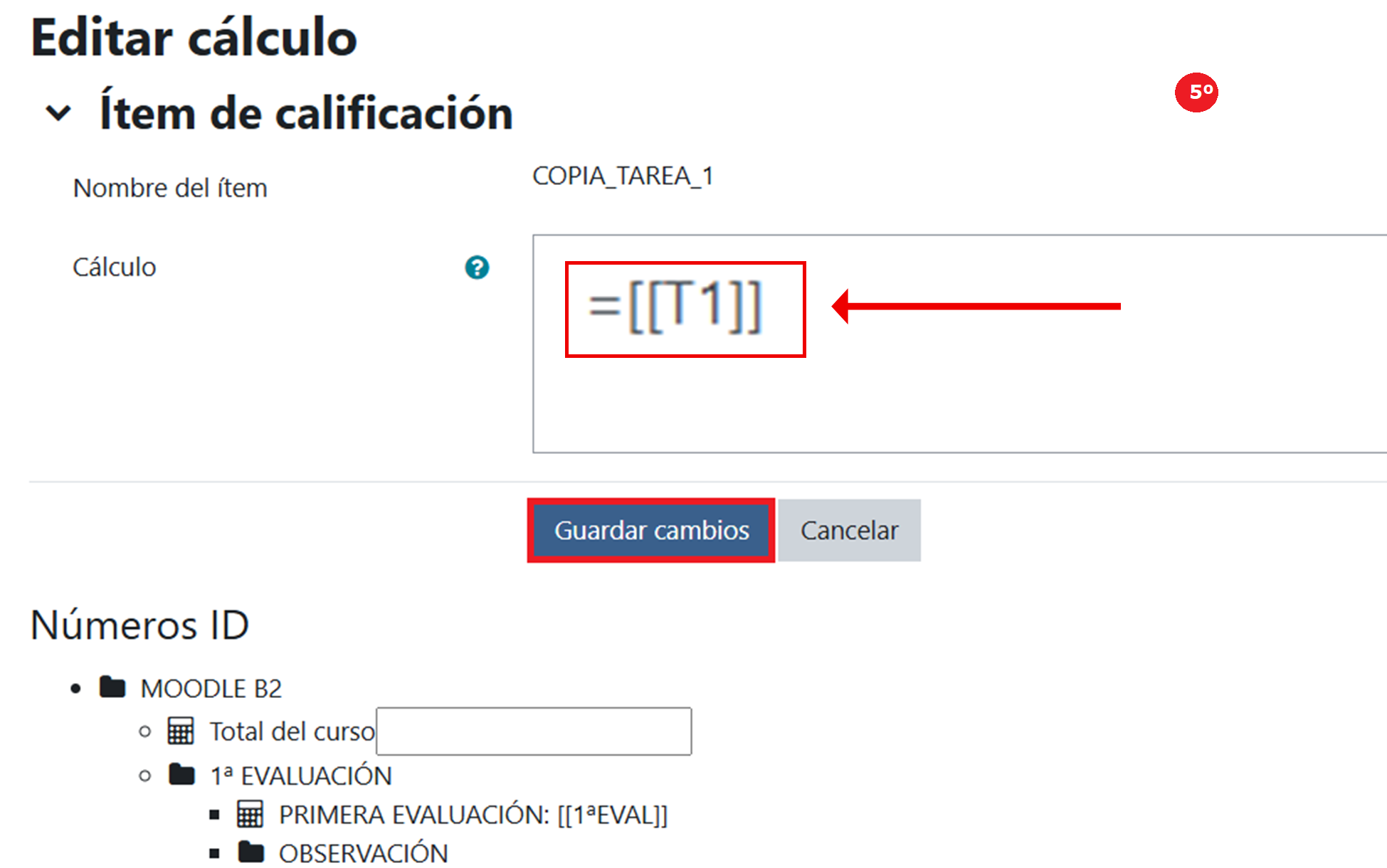
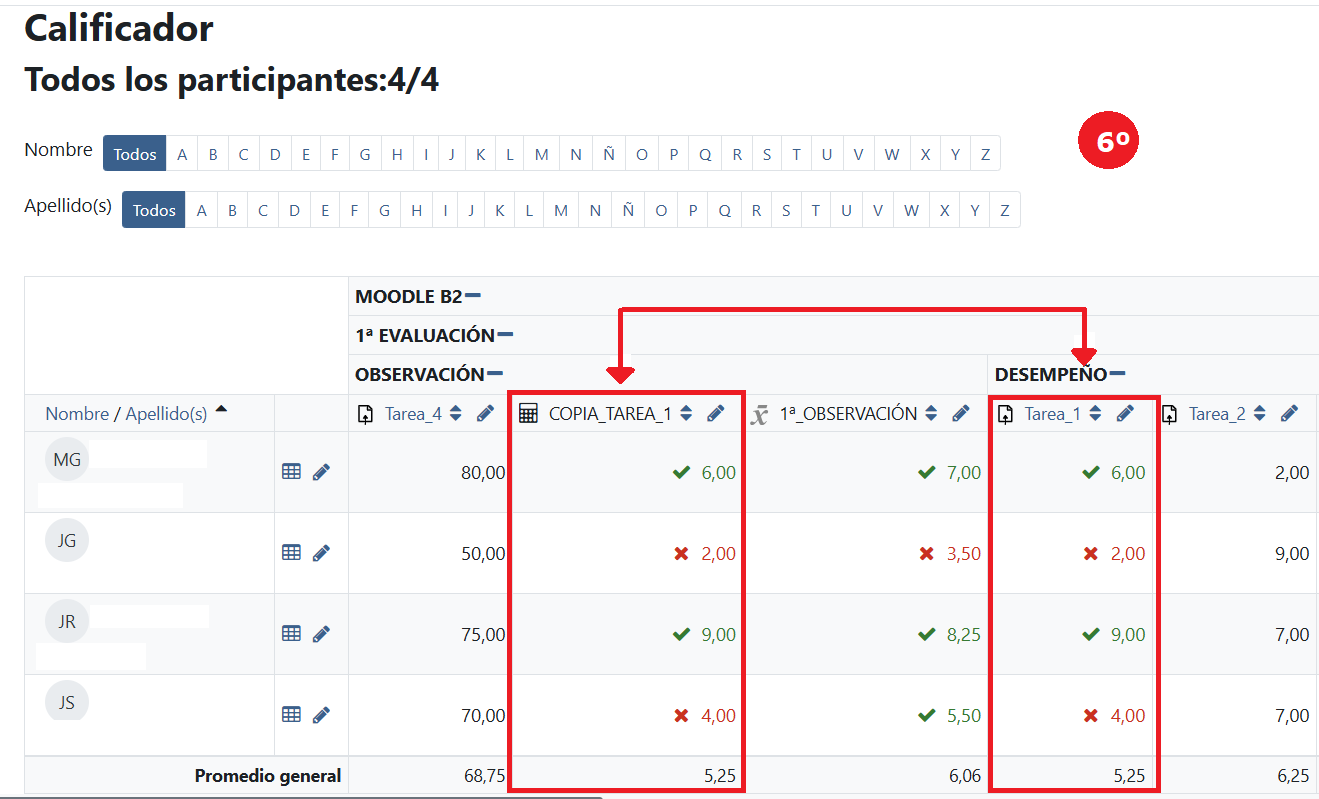
Se plantea la siguiente situación: el ítem TAREA_1, ubicado en la subcategoría Desempeño, debe ponderar también en la subcategoría Observación.
Tal y como se ha indicado anteriormente, los ítems automáticos no se pueden duplicar. Una posible solución sería crear un nuevo ítem de calificación e introducir manualmente las mismas calificaciones, pero este procedimiento resultaría poco eficiente, especialmente cuando se trabaja con numerosos criterios o actividades.
Por este motivo, el procedimiento más adecuado consiste en crear un nuevo ítem de calificación denominado COPIA_TAREA_1, situándolo en la subcategoría Observación. A continuación, en el editor de fórmulas, se establece que su valor sea equivalente al de TAREA_1.
El proceso se muestra en las siguientes imágenes.