6.1. Otro tipo de actividades
La plataforma Moodle ofrece una amplia variedad de recursos y actividades para trabajar con el grupo-clase. No obstante, en muchas ocasiones el profesorado dispone de materiales o propuestas didácticas propias que ya han demostrado ser eficaces y que desea seguir utilizando.
En estos casos, es posible integrar este tipo de actividades dentro de Moodle mediante su inserción en una actividad tipo Tarea, utilizando las opciones disponibles en el editor.
6.1.1. Incrustar desde el editor de la actividad “Tarea”
En las siguientes imágenes se muestra el procedimiento para utilizar esta opción.


El resultado de esta acción es similar al que se obtendría mediante un enlace externo; sin embargo, la actividad se integra dentro de la propia plataforma Moodle, lo que permite al alumnado trabajar sin abandonar el entorno y sin necesidad de abrir nuevas ventanas de navegación.
Esta posibilidad ofrece al profesorado un amplio margen para diseñar actividades más atractivas y dinámicas, mejorando la experiencia de uso en un entorno que, en ocasiones, puede percibirse como poco visual, especialmente en etapas como Educación Primaria.
De este modo, se pueden incorporar recursos externos con un diseño más llamativo, enriqueciendo la presentación de las tareas y favoreciendo la motivación del alumnado.
En la siguiente imagen se muestra un ejemplo en el que se integra un cuestionario configurado en Microsoft Forms junto con un recurso interactivo elaborado con Genially, en el que las preguntas necesarias para avanzar en la actividad están también desarrolladas mediante formularios.
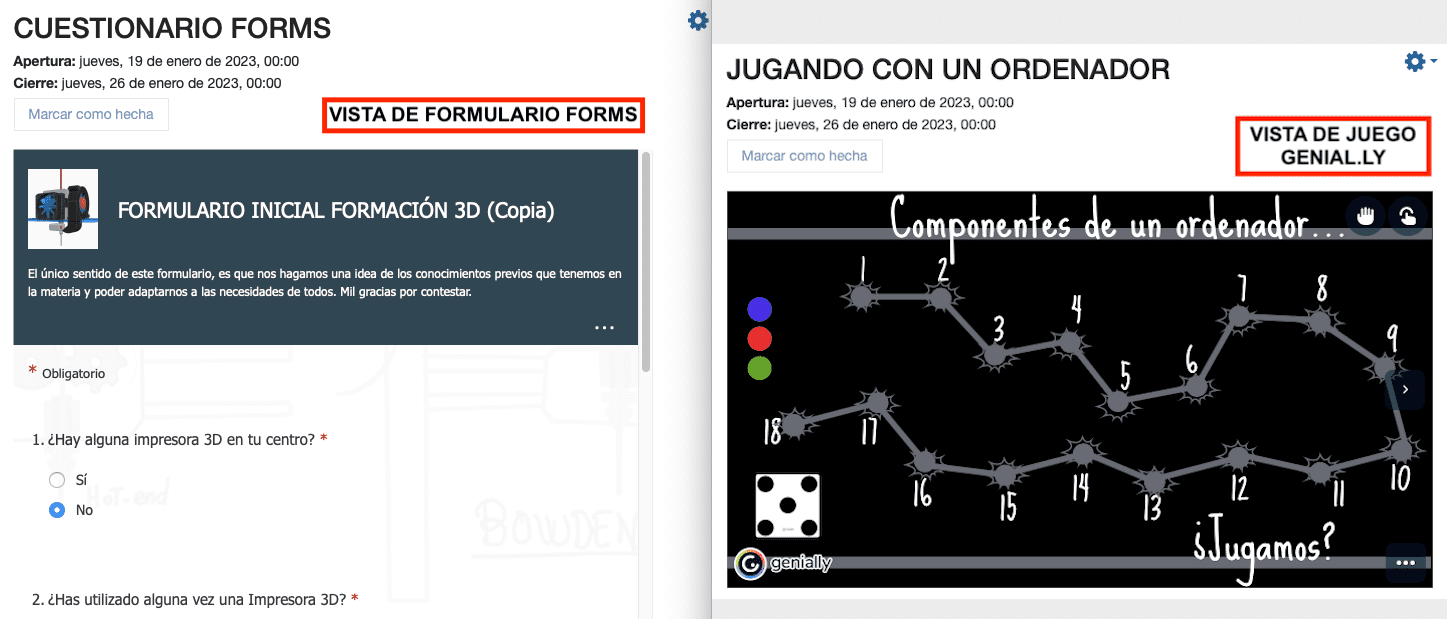
En cuanto a la calificación de este tipo de actividades, su comportamiento es equivalente al de los recursos enlazados externamente. Al crear la actividad en Moodle, se genera un ítem de calificación en el libro de calificaciones, pero este permanecerá vacío si no existe una integración directa entre plataformas.
La puntuación obtenida por el alumnado se registrará en la herramienta externa utilizada, como es el caso de Microsoft Forms, por lo que será necesario exportar dichos resultados y, posteriormente, importarlos al libro de calificaciones de Moodle, tal y como se ha explicado en apartados anteriores.
Este procedimiento será necesario siempre que no se disponga de una integración automática entre la herramienta externa y la plataforma.
6.1.2. Utilizando la aplicación eXeLearning
Esta herramienta de código abierto (open source) facilita la creación de contenidos educativos sin necesidad de conocimientos avanzados en lenguajes como HTML o XML. Se trata de una aplicación multiplataforma que permite estructurar los contenidos mediante árboles de navegación, incorporar elementos multimedia y diseñar actividades interactivas, incluyendo propuestas de autoevaluación.
Además, eXeLearning permite exportar los contenidos generados en distintos formatos, como SCORM, que pueden integrarse posteriormente en la plataforma Moodle a través de las actividades disponibles.
Su editor resulta, en muchos casos, más accesible que algunas herramientas propias de Moodle, como la actividad Lección, y ofrece una amplia variedad de recursos interactivos y propuestas lúdicas que facilitan la introducción de dinámicas de gamificación en el aula.
En la siguiente imagen se muestra el editor de esta aplicación.
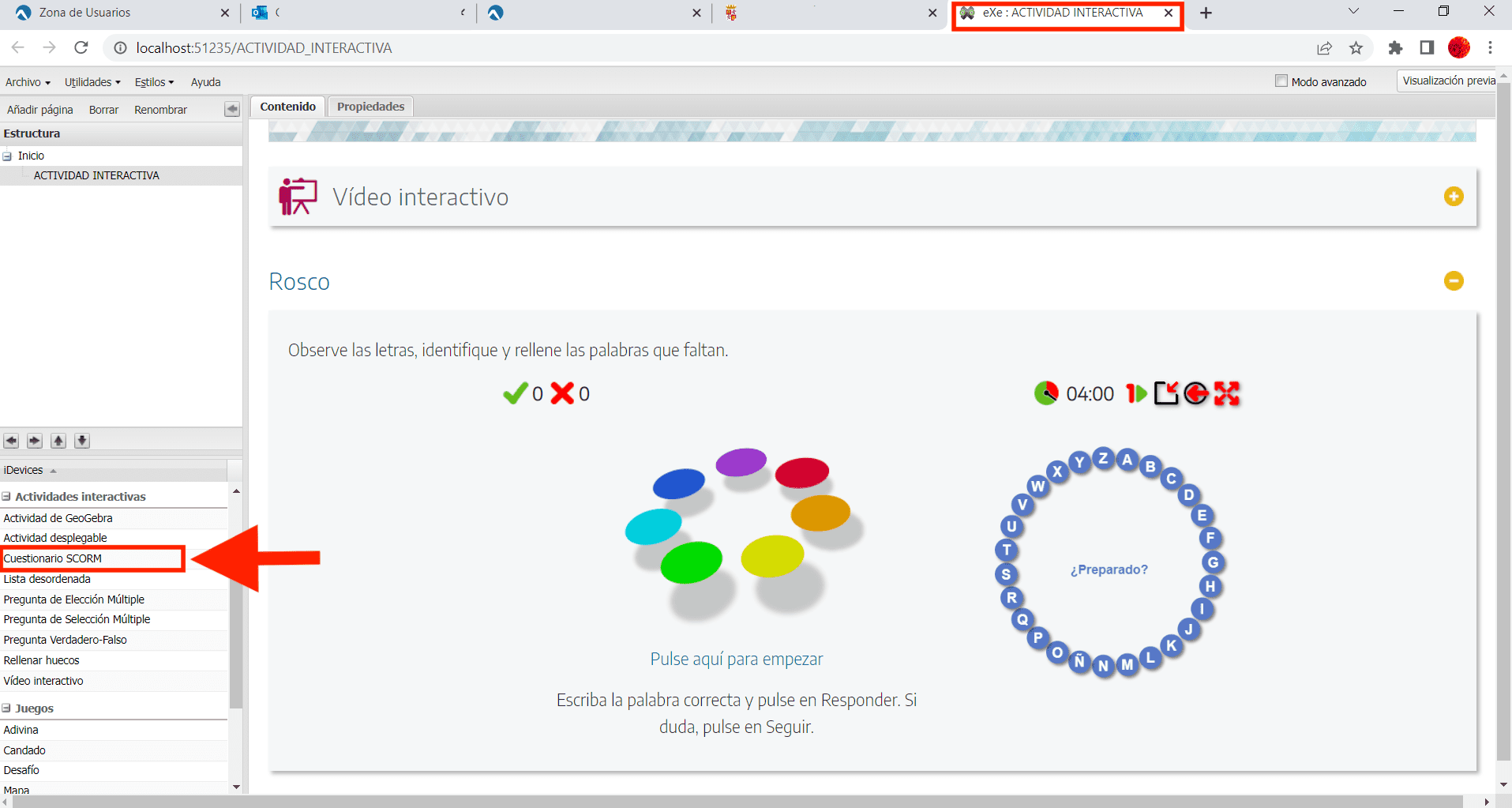
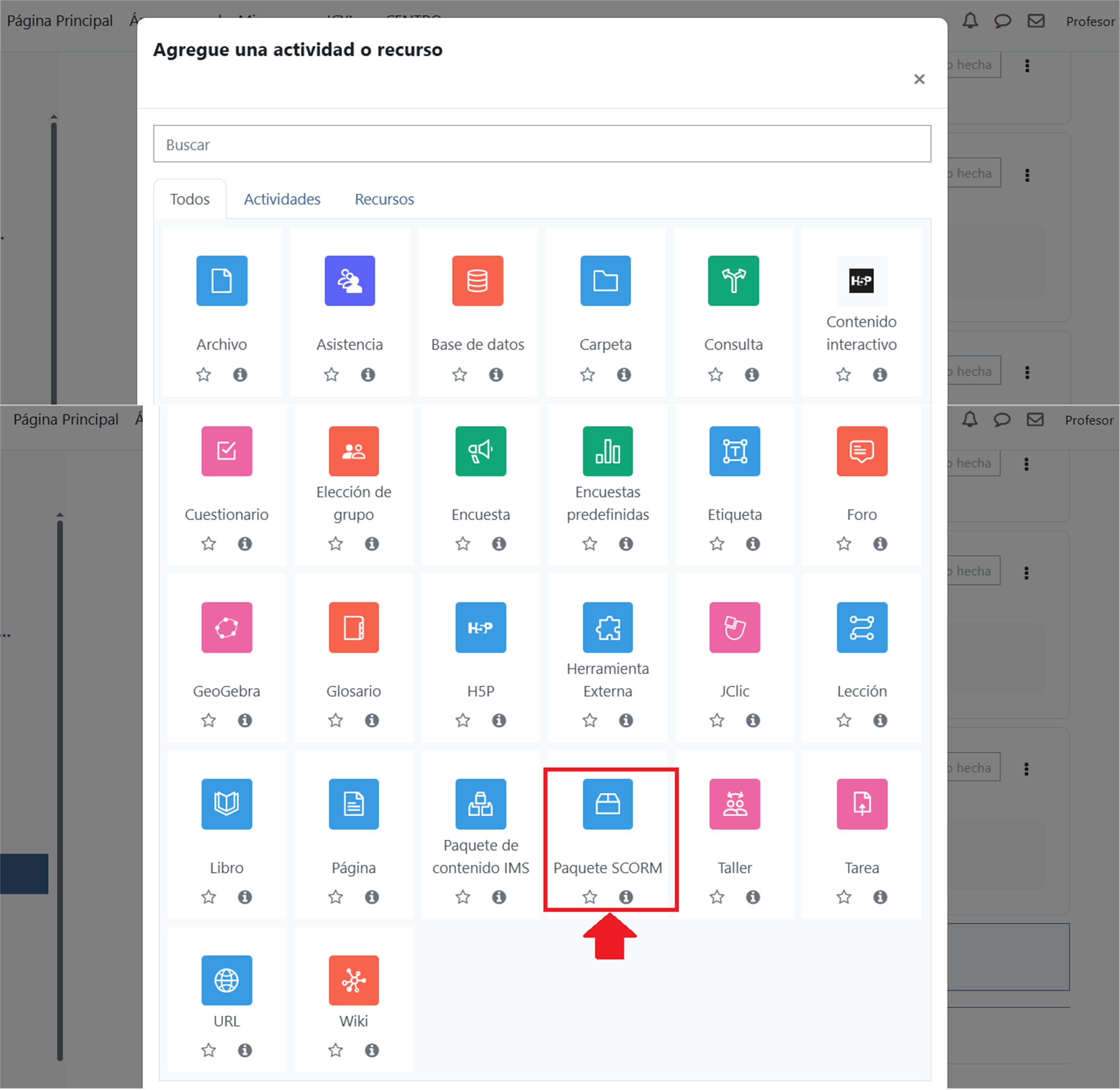
Una vez configuradas todas las actividades, se procede a exportar el contenido en formato SCORM 1.2. Posteriormente, se incorpora a la plataforma Moodle mediante la actividad Paquete SCORM, tal y como se muestra en las siguientes imágenes.
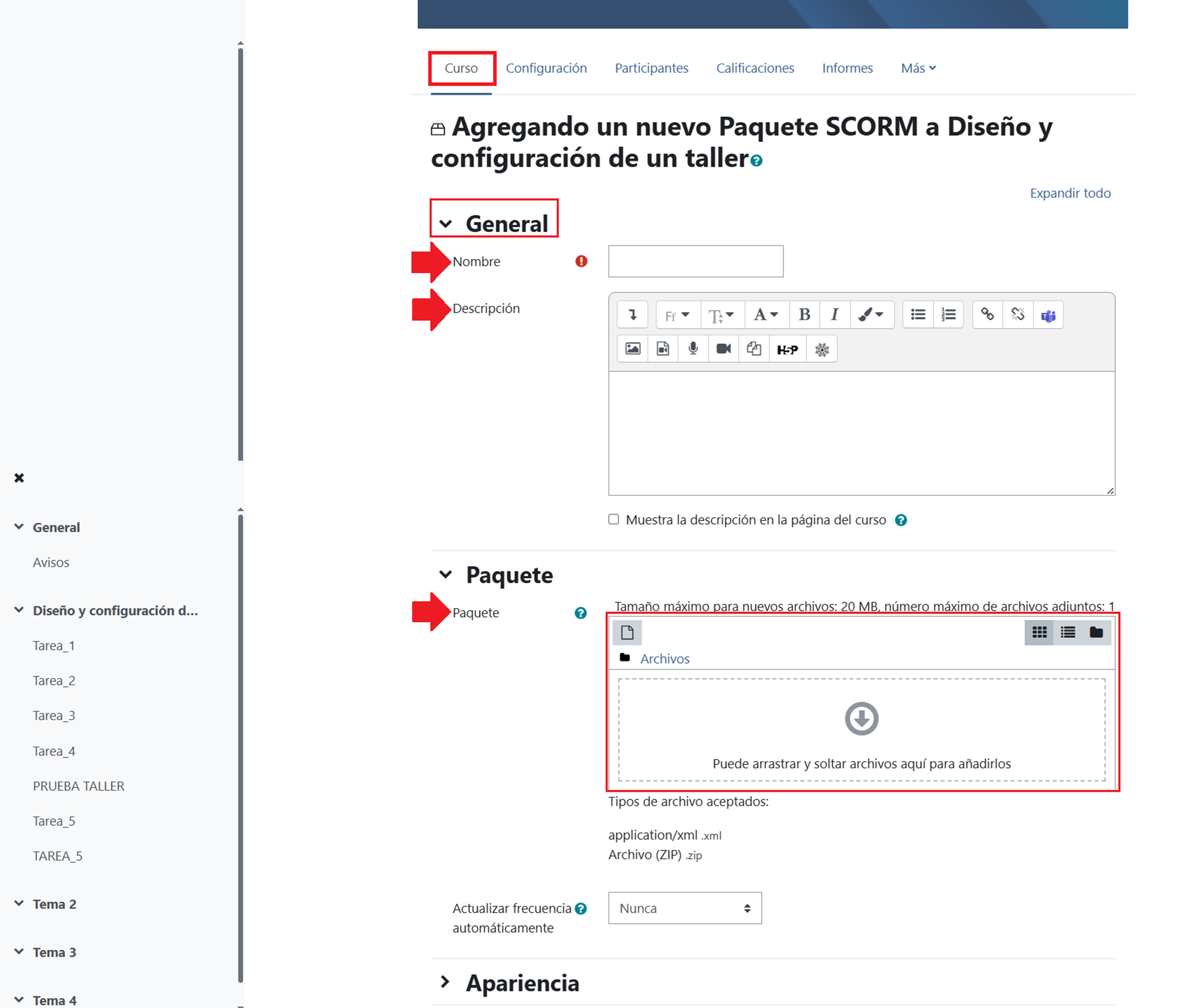
En esta última imagen se muestra el proceso de configuración de una actividad tipo Paquete SCORM en la plataforma Moodle.
- En el apartado General, se deben completar los siguientes campos:
-
- Nombre: permite identificar la actividad dentro del curso. Es un campo obligatorio.
- Descripción: espacio destinado a proporcionar información sobre el contenido o las instrucciones de la actividad. Puede mostrarse en la página principal del curso si se activa la opción correspondiente.
- A continuación, en el apartado Paquete, se configura el elemento principal de la actividad:
-
- Paquete: en este espacio se debe subir el archivo generado previamente con eXeLearning, generalmente en formato .zip (SCORM 1.2). La plataforma permite arrastrar y soltar el archivo directamente o seleccionarlo desde el repositorio de archivos.
- Tamaño máximo para nuevos archivos: en la imagen se indica un límite de 20 MB, aunque este valor depende de la configuración del servidor o del centro educativo.
- Tipos de archivo aceptados: se especifica que se admiten archivos .xml y .zip, siendo este último el formato habitual para los paquetes SCORM.
- Actualizar frecuencia automáticamente: permite definir si el paquete SCORM se actualizará de forma automática en caso de cambios. En la imagen aparece configurado como “Nunca”, por lo que no se realizarán actualizaciones automáticas.
En la siguiente imagen se muestra el apartado "Apariencia".
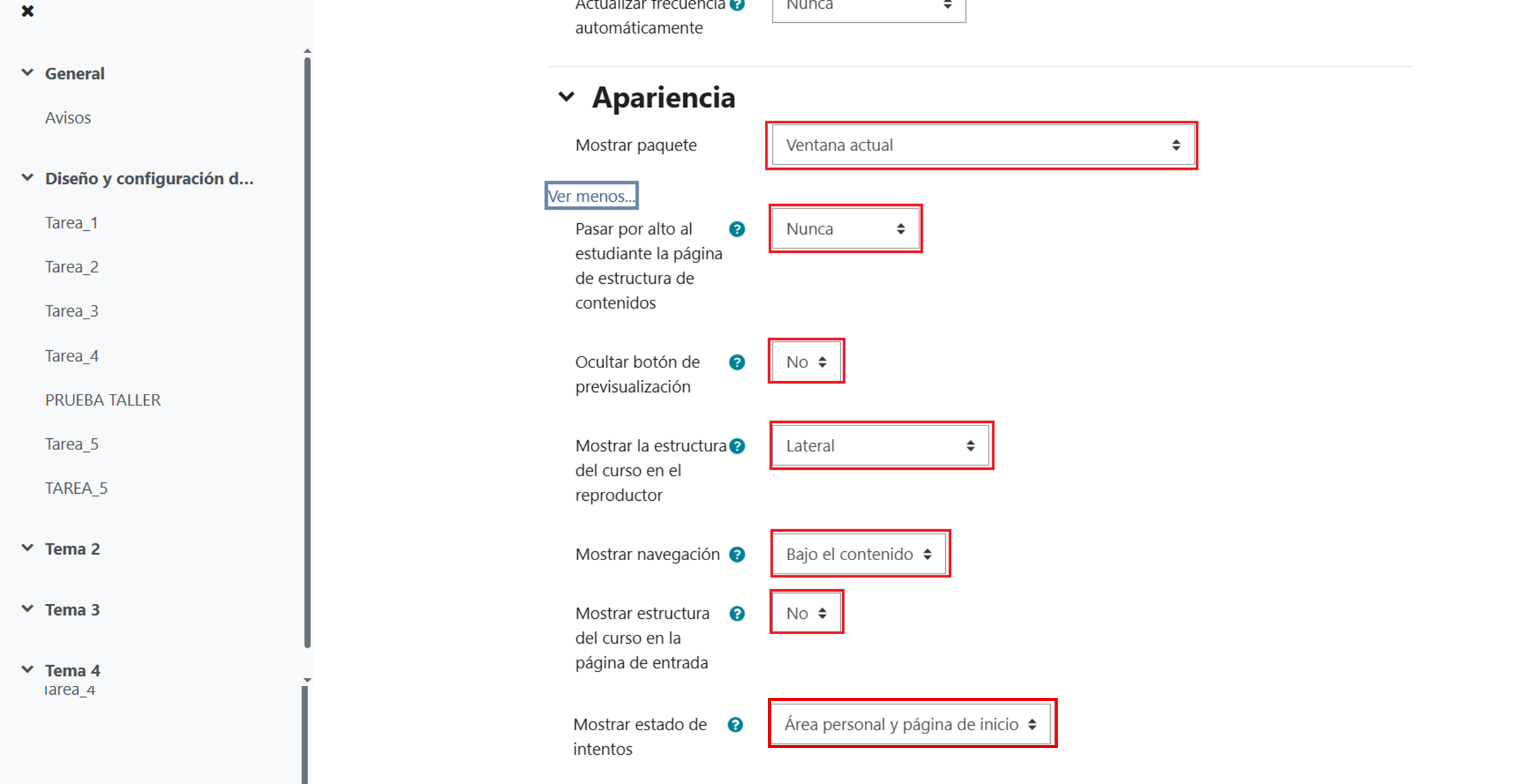
Este apartado permite configurar cómo se visualizará el paquete SCORM para el alumnado dentro de la plataforma Moodle.
Estos parámetros son específicos de la actividad tipo SCORM, por lo que solo aparecen disponibles cuando se configura este tipo de recurso.
Los valores que se muestran corresponden a la configuración por defecto de la plataforma, pudiendo modificarse en función de las necesidades de la actividad. A continuación, se describe la función de cada uno de los parámetros:
- Mostrar paquete: determina cómo se abrirá el contenido (en la misma ventana, en una nueva ventana, etc.).
- Pasar por alto al estudiante la página de estructura de contenidos: permite decidir si se muestra o no la pantalla inicial con el índice del contenido antes de comenzar la actividad.
- Ocultar botón de previsualización: permite mostrar u ocultar la opción de previsualizar la actividad.
- Mostrar la estructura del curso en el reproductor: define si el índice del contenido se mostrará durante la reproducción (por ejemplo, en un panel lateral).
- Mostrar navegación: determina la posición de los controles de navegación (botones de avance y retroceso).
- Mostrar estructura del curso en la página de entrada: permite decidir si se muestra el índice del contenido antes de acceder al reproductor.
- Mostrar estado de intentos: indica dónde se visualizará la información relativa a los intentos realizados por el alumnado.
No obstante, además del apartado de Apariencia, existen otros bloques de configuración que, aunque comparten estructura con otras actividades, presentan opciones específicas en el caso de los paquetes SCORM, como puede observarse en la siguiente imagen.
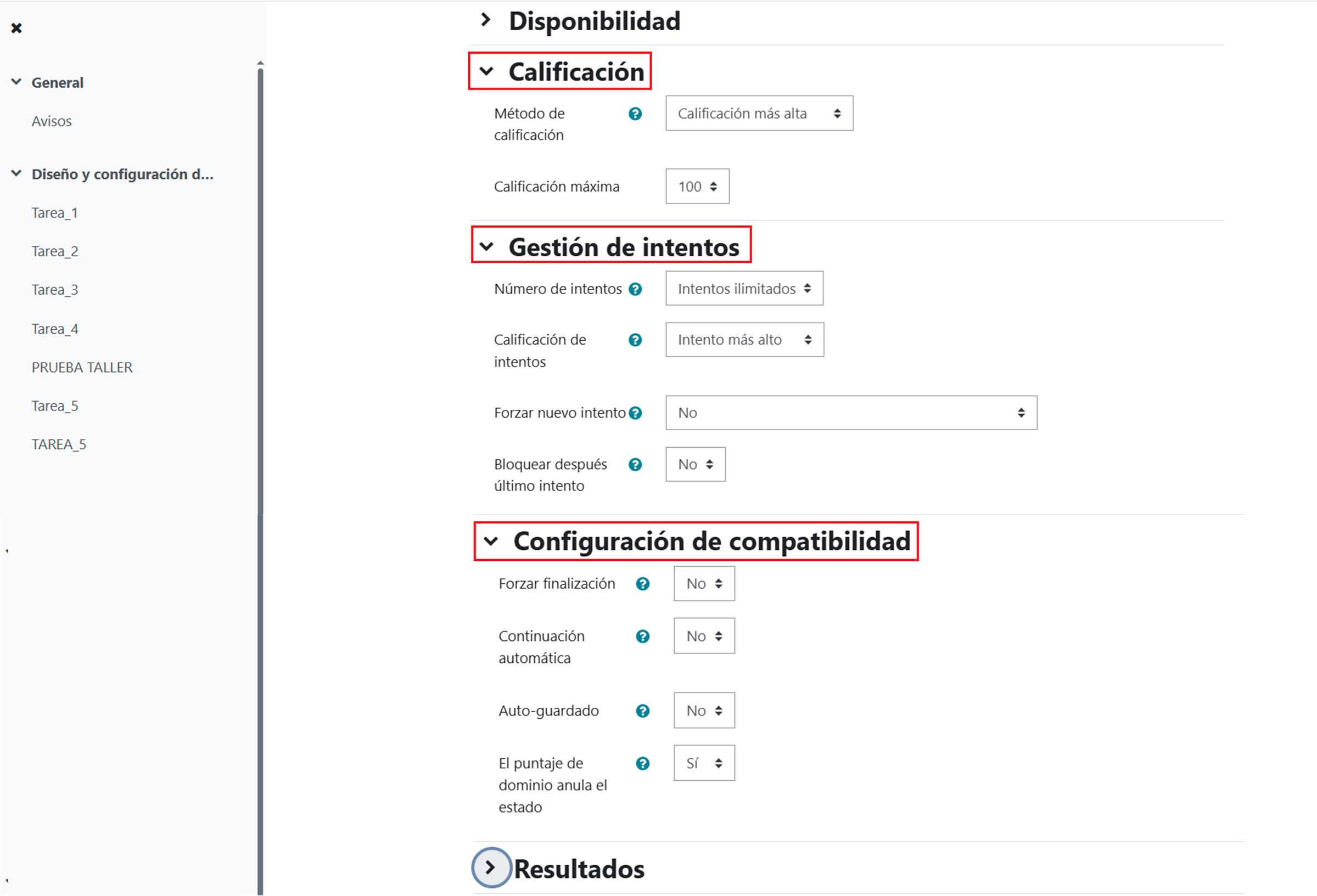
Entre ellos destacan:
-
- Calificación: permite definir cómo se calcula la nota (por ejemplo, calificación más alta) y la puntuación máxima. En SCORM, esta calificación depende de los datos que el propio paquete envía a la plataforma.
- Gestión de intentos: regula aspectos clave como el número de intentos permitidos, qué intento se tendrá en cuenta para la calificación o si se fuerza al alumnado a comenzar un nuevo intento. Estas opciones son especialmente relevantes en actividades SCORM, donde el progreso puede repetirse o mejorarse.
- Configuración de compatibilidad: incluye parámetros técnicos como la finalización forzada, la continuación automática o el auto-guardado, que afectan directamente al comportamiento del paquete SCORM durante su ejecución.
Por tanto, aunque estos apartados pueden recordar a los de otras actividades, en el caso de SCORM adquieren un papel más relevante, ya que determinan tanto la experiencia de uso como el registro del progreso y la calificación del alumnado.
Finalmente, en la siguiente imagen se muestra cómo se visualiza la actividad una vez configurada, tal y como la percibe el alumnado dentro del curso.
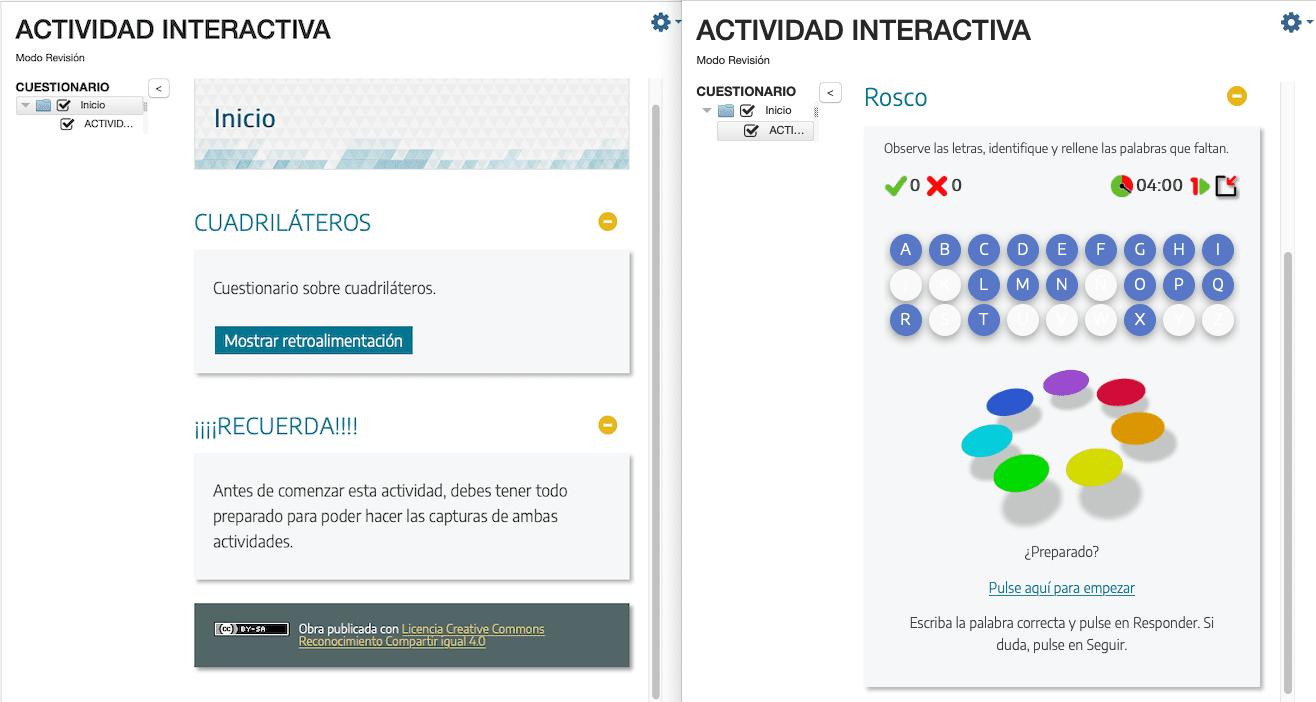
A la hora de utilizar esta actividad en Moodle debemos tener en cuenta los siguientes aspectos:
- Peso del archivo: el tamaño máximo permitido dependerá de la configuración establecida en cada centro.
- Calificación: la actividad SCORM registra una única calificación global por actividad, que depende de la información que el propio paquete SCORM envía a la plataforma. Aunque el contenido incluya varias actividades o cuestionarios internos, estos no se reflejan como calificaciones independientes en el libro de calificaciones.
- Resultados de las actividades: aunque la actividad SCORM genera automáticamente un ítem en el libro de calificaciones, este solo se completará si el paquete SCORM está configurado para enviar una puntuación a la plataforma. En caso contrario, el ítem permanecerá vacío, por lo que será necesario utilizar estrategias complementarias de evaluación, como la entrega de evidencias mediante una actividad tipo “Tarea”.