4.1. ¿Qué es?
Un taller en Moodle es una actividad que permite al alumnado enviar trabajos y participar en procesos de evaluación, tanto propios (autoevaluación) como de otros compañeros (coevaluación), siguiendo unos criterios o rúbricas previamente establecidos por el profesorado.
Dependiendo de cómo se configure esta herramienta, el alumnado podrá también calificar sus propios trabajos (autoevaluación). Asimismo, se pueden personalizar otros aspectos, como ocultar o mostrar la identidad de las personas evaluadoras, definir la estrategia de evaluación que se va a aplicar o proponer ejemplos de envío para su evaluación previa.
Se puede afirmar que la principal ventaja del taller, frente a otros recursos o actividades que ofrece Moodle, es que permite realizar procesos de coevaluación y autoevaluación de forma estructurada, mediante el uso de criterios o rúbricas previamente definidos.
En los siguientes apartados se explicará paso a paso cómo crear un taller y cómo participará en él el alumnado.
4.2. Fase de creación
Se comienza esta fase situándose en el curso de referencia, activando la edición y añadiendo la actividad “Taller” en la unidad o sección donde se desee crearla.
Una vez seleccionada la actividad, se mostrará una página en la que se comenzarán a configurar las condiciones y parámetros del taller, similar a la que se muestra en la siguiente imagen.
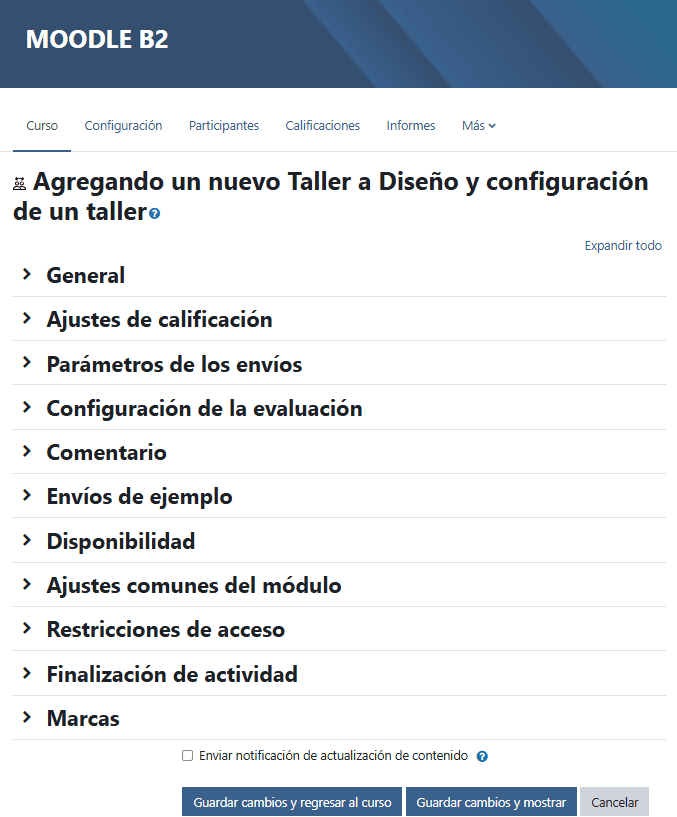
- General
Se establece el nombre del taller y su descripción. En este apartado se puede decidir si la descripción será visible o no para el alumnado.
- Ajustes de calificación
-
- Estrategia de calificación. Se determina la forma de evaluación utilizada y el método de calificación de los envíos. Moodle ofrece cuatro opciones:
-
-
- Calificación acumulativa: se realizan comentarios y se asignan calificaciones sobre distintos aspectos.
- Comentarios: se realizan observaciones sin asignar calificación numérica.
- Número de errores: se valoran afirmaciones mediante respuestas tipo sí/no.
- Rúbrica: se evalúa por niveles según criterios previamente establecidos.
-
-
- Calificación por el envío. Se establece la calificación máxima de los trabajos enviados y se indica la categoría del libro de calificaciones en la que se integrará.
- Calificación para aprobar la entrega. Se puede establecer la nota mínima necesaria para superar esta fase.
- Calificación de la evaluación. Se establece la calificación máxima que se puede otorgar al evaluar los envíos de otros compañeros, así como su integración en el libro de calificaciones.
- Calificación para aprobar la evaluación. Se puede definir la nota mínima necesaria para superar esta fase.
- Decimales en las calificaciones. Se establece el número de decimales (entre 0 y 5).
En la imagen siguiente se muestra la configuración adoptada. Se ha seleccionado la estrategia de Rúbrica, que se configurará más adelante. No se ha asignado ninguna categoría, por lo que aparece como “Sin categorizar” y se integrará en la calificación total del curso.

Además, se ha establecido una ponderación del 80% para los envíos y un 20% para las evaluaciones. Por ejemplo, si se obtiene un 6 en un trabajo y un 5 en las evaluaciones, la calificación final sería: 0,8 × 6 + 0,2 × 5 = 5,8 sobre 10.
- Parámetros de los envíos
-
- Instrucciones para el envío. Se dispone de un editor de texto en el que se indican las pautas de la actividad.
- Tipos de envío. Se permite texto en línea y/o archivos, pudiendo establecerse como obligatorios.
- Número máximo de archivos. Se puede configurar entre 1 y 7.
- Formatos de archivo permitidos. Se seleccionan desde el desplegable correspondiente.
- Tamaño máximo de archivo. Depende de la configuración del centro.
- Envíos fuera de plazo. Se pueden habilitar, aunque no se recomienda en actividades estructuradas por fases como el taller.
- Configuración de la evaluación
En este apartado se establecen las instrucciones para que el alumnado evalúe los trabajos de sus compañeros. Se recomienda fomentar comentarios constructivos y respetuosos. También se puede decidir si se permite la autoevaluación.
- Comentario
Modo de retroalimentación global. Puede estar deshabilitado, ser opcional u obligatorio. Si se activa, se permite añadir comentarios finales y adjuntar archivos.
- Envíos de ejemplo
Si se activa esta opción, se permite al alumnado practicar la evaluación con ejemplos. Estas calificaciones no computan en la nota final. Se puede configurar como actividad voluntaria o como requisito previo o posterior a la evaluación entre iguales.
- Disponibilidad
Se pueden establecer fechas de apertura y cierre tanto para los envíos como para la fase de evaluación.
El resto de ajustes se configuran de la misma forma que en cualquier otra actividad de Moodle. Finalmente, se guardan los cambios y se regresa al curso, donde la actividad Taller aparecerá en la unidad de contenido correspondiente.
4.3. Fase de configuración
Una vez configurados los parámetros básicos del taller, se regresa al curso y, al acceder a la actividad Taller, se muestra la pantalla que aparece en la siguiente imagen.
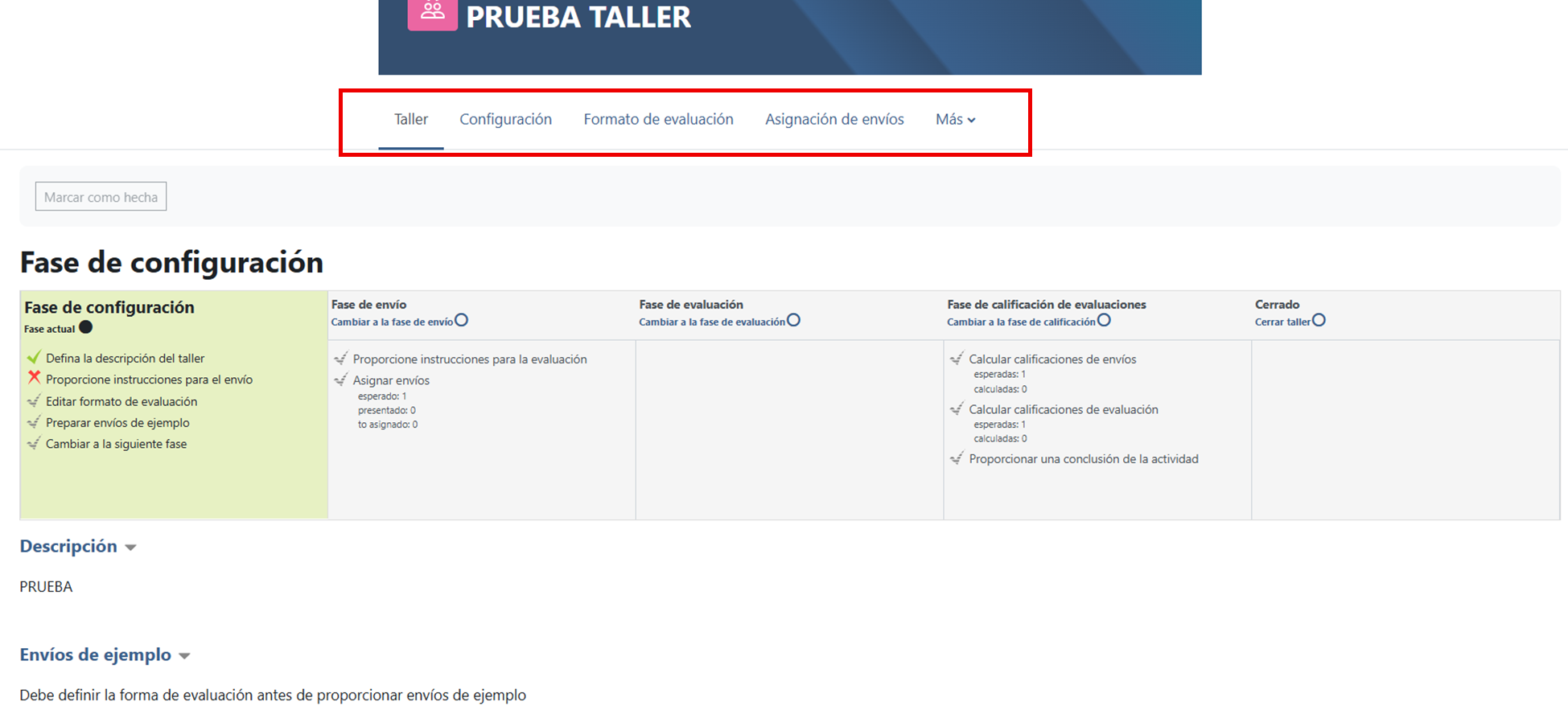
Se está en la fase de configuración del taller. Todos los parámetros que se han definido en la fase anterior pueden modificarse accediendo al editor. No obstante, en este momento resulta fundamental analizar la imagen mostrada.
Se presentan cinco fases dentro del taller, y se identifica con un punto negro la fase en la que se encuentra la actividad. En cada una de ellas aparecen una serie de apartados: en verde, los ya configurados, y en gris, los que quedan pendientes de configurar.
A diferencia de versiones anteriores, en las que se accedía a estos apartados haciendo clic directamente sobre los elementos en gris, en la versión actual también se puede acceder a su configuración a través del menú superior, donde se muestran opciones como “Configuración”, “Formato de evaluación” o “Asignación de envíos”, entre otras.
Se comienza a explicar cada uno de estos apartados.
4.3.1. Fase de configuración (sin editar)
- Editar formato de evaluación. En la fase anterior se decidió que la evaluación se realizaría mediante una rúbrica. Al acceder a este apartado, bien desde el propio bloque de la fase o desde el menú superior en “Formato de evaluación”, se abrirá un editor con la apariencia que se muestra en la siguiente imagen.

A continuación, se procede a definir cada uno de los criterios que se utilizarán para configurar la rúbrica. En primer lugar, se introduce la descripción del criterio; a continuación, la calificación de cada nivel (por defecto, de 0 a 5) y, posteriormente, su definición.
Moodle permite añadir tantos criterios como se considere necesario en la rúbrica. En cada uno de ellos, se establecen varios niveles de logro (habitualmente cuatro por defecto), que pueden ampliarse según las necesidades de evaluación.
La imagen anterior muestra un ejemplo de un criterio ya configurado.
Una vez configurados todos los criterios, se decide si la rúbrica de evaluación se mostrará en formato de lista o de rejilla. A continuación, al hacer clic en “Guardar cambios y previsualizar”, la apariencia de la rúbrica será la que se muestra en la siguiente imagen.

Al previsualizar la rúbrica de evaluación, será el momento de comprobar si aparece la retroalimentación en caso de que se hubiera activado y que muestra los parámetros decididos.
- Preparar envíos de ejemplo. Se trata del último apartado sin configurar de esta fase y solo podrá editarse una vez finalizada la configuración del formato de evaluación.
Al hacer clic en “Agregar envío de ejemplo”, se abrirá un editor en el que se podrá incorporar el ejemplo previsto. Estos envíos de ejemplo deberán ser evaluados utilizando la misma rúbrica configurada para la actividad, con el fin de garantizar la coherencia en el proceso de evaluación. Este procedimiento permite familiarizar al alumnado con los criterios de evaluación antes de la fase de evaluación entre iguales.
Una vez finalizada su edición, se podrá avanzar a la siguiente fase.

4.4. Fase de envío
Como se muestra en la imagen, en esta fase, el alumnado podrá proceder al envío de su tarea y a la realización de la evaluación de ejemplo, en caso de que esta esté configurada. Por su parte, el profesorado responsable del taller podrá determinar la asignación de envíos.

La asignación de envíos puede realizarse de tres formas:
- Asignación manual. Esta opción puede resultar de interés cuando el número de participantes es reducido. En este caso, las tareas se asignarán manualmente para su evaluación.
En la imagen se muestra la pantalla desde la que se realiza la asignación, donde aparece el alumnado participante y los envíos efectuados.

- Asignación aleatoria. Si se utiliza esta opción, los envíos se adjudicarán de manera aleatoria.
Se deberá decidir el número de evaluaciones que se realizarán, así como si estas se asignarán por cada envío o por cada persona evaluadora.
Además, se dispone de las siguientes opciones de configuración:
-
- Eliminar las asignaciones previamente establecidas.
- Permitir que los participantes evalúen trabajos sin haber realizado su propia entrega.
- Incluir las autoevaluaciones dentro del número total de evaluaciones.
En la imagen siguiente se muestra la pantalla desde la que se configura esta forma de asignación de envíos.

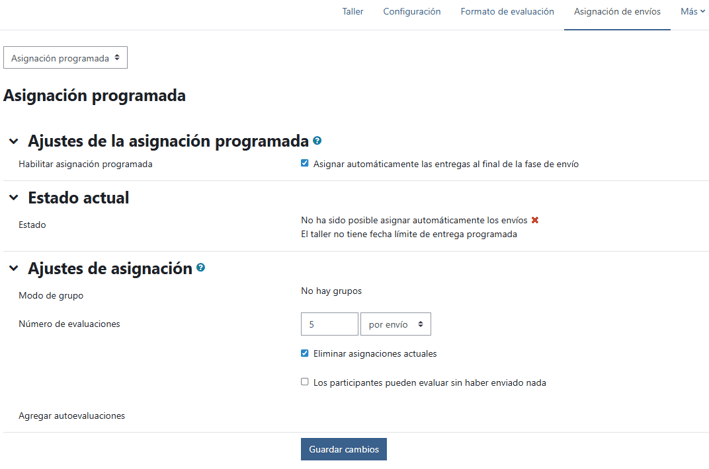
- Asignación programada. Si se utiliza esta opción, se entiende que previamente se han configurado, en el panel de edición general del curso, las fechas de apertura y cierre de las distintas fases del taller. De este modo, una vez finalizada la fase de envío de trabajos, se adjudicarán automáticamente los envíos a las personas evaluadoras, según la configuración establecida en la pantalla que se muestra en la siguiente imagen.
4.5. Fase de evaluación
En esta fase se procede a la evaluación de las tareas asignadas. El alumnado accede a este apartado, donde puede consultar las indicaciones para la evaluación y las tareas asignadas, procediendo a su valoración.
Por su parte, el profesorado dispone del informe de calificaciones del taller, en el que se puede consultar la información de todos los participantes: si han realizado la entrega, el número de evaluaciones recibidas y el número de evaluaciones realizadas.
En las imágenes siguientes se muestran las diferentes vistas, correspondientes al alumnado y al profesorado.


4.6. Fase de evaluación de calificaciones y cierre
Una vez que el alumnado ha realizado las evaluaciones asignadas, se pasa a la fase de evaluación de las calificaciones. En las imágenes siguientes se muestran las diferentes vistas.


Como se puede observar, al alumnado se le indica que debe esperar a que se haya realizado la evaluación y calculado las calificaciones.
En el caso del profesorado, como se muestra en la imagen, se debe proceder al cálculo de las calificaciones. El método será el de comparación con la mejor evaluación, aunque se podrá decidir si se desea que dicha comparación sea muy laxa, laxa, justa, estricta o muy estricta. Una vez tomada esta decisión, se deberá hacer clic en “Recalcular las calificaciones”.
Una vez recalculadas, se podrá acceder al Informe de calificaciones del Taller.
- Informe de calificaciones del taller: se ofrece en forma de tabla la siguiente información en columnas:
-
-
- Nombre y apellidos del alumnado
- Envíos realizados
- Número de calificaciones recibidas
- Calificación por envío (configurada en este caso con un 80%)
- Número de calificaciones otorgadas
- Calificación de la evaluación (configurada en este caso con un 20%)
-
- Caja de herramientas del Taller. Una vez revisadas las puntuaciones obtenidas, puede suceder que no se esté conforme con los resultados. En ese caso, se ofrece la posibilidad de borrar todas las calificaciones agrupadas o incluso eliminar evaluaciones y volver a la fase anterior del taller.
Una vez decidido que se está conforme con las evaluaciones obtenidas, se procede al cierre del taller. En este momento, las calificaciones pasan a estar disponibles en el libro de calificaciones y pueden ser consultadas por el alumnado.