Es habitual que el profesorado utilice diferentes herramientas para evaluar y calificar al alumnado, como Moodle, Additio, iDoceo o tablas Excel, entre otras.
Esta diversidad de herramientas puede dificultar la presentación conjunta de la valoración de todas las actividades realizadas durante un periodo determinado, como un trimestre, por lo que la retroalimentación se convierte, en ocasiones, en informaciones fragmentadas o puntuales que se facilitan en momentos concretos.
A lo largo de este capítulo, y a partir de lo tratado en el apartado anterior, se mostrará cómo reunir todas las calificaciones y retroalimentaciones en un mismo entorno, utilizando los informes que ofrece la plataforma Moodle.
2.1. EXPORTAR CALIFICACIONES
La plataforma Moodle ofrece las siguientes opciones para exportar calificaciones.
2.1. Exportar calificaciones
- 2.1.1. Desde el calificador
Para exportar las calificaciones de un curso, se accede al apartado “Calificaciones”. A continuación, en la parte superior izquierda, se despliega el menú de opciones (por defecto aparece como “Calificador”) y, dentro del bloque “Más”, se selecciona la opción “Exportar”, como se muestra en la siguiente imagen.
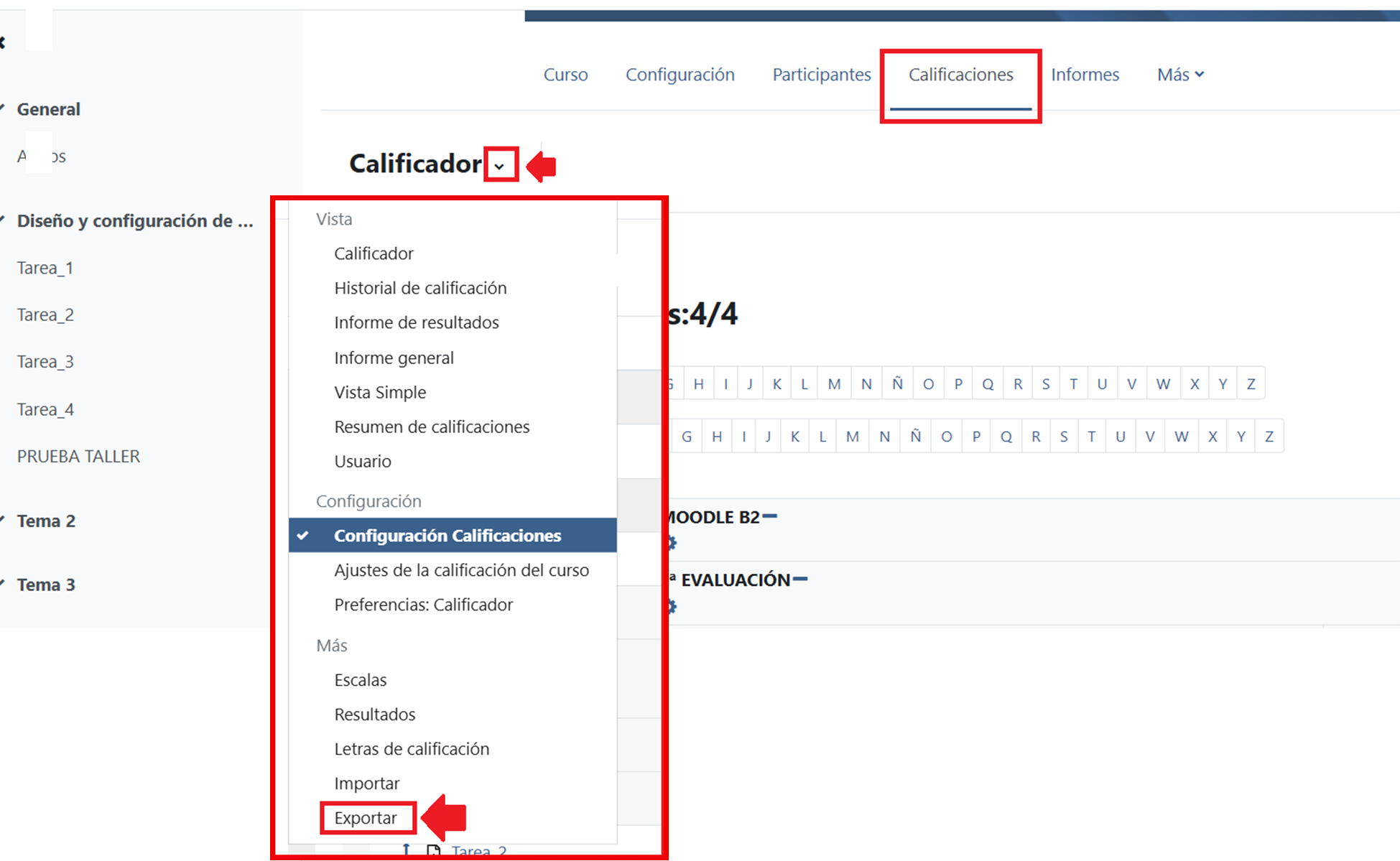
Al seleccionar "Exportar" se abre la siguiente ventana.

Partiendo de la imagen anterior, se debe seleccionar el tipo de archivo en el que se desea realizar la exportación, en función del uso posterior que se vaya a hacer de los datos. Por defecto, la plataforma ofrece el formato OpenOffice.
Entre las opciones disponibles se encuentran:
-
- Hoja de cálculo OpenOffice: formato abierto, que permite trabajar con hojas de cálculo de forma similar a Excel.
- Hoja de cálculo Excel (.xlsx): formato muy utilizado para el tratamiento de datos, que permite realizar cálculos, filtros y análisis de forma sencilla.
- Archivo en texto plano (.csv o .txt): adecuado para importar datos en otras aplicaciones o plataformas, manteniendo una estructura simple.
- Archivo XML: formato estructurado que permite la reutilización de los datos dentro de la propia plataforma Moodle o en otros sistemas compatibles.
A continuación, se muestra la relación de elementos disponibles en el calificador (categorías, subcategorías, tareas), pudiéndose seleccionar todos o solo aquellos que se deseen exportar.
Seguidamente, se configura el apartado “Opciones de formatos de exportación”, como se muestra en la siguiente imagen, donde aparecen las opciones establecidas por defecto en la plataforma.
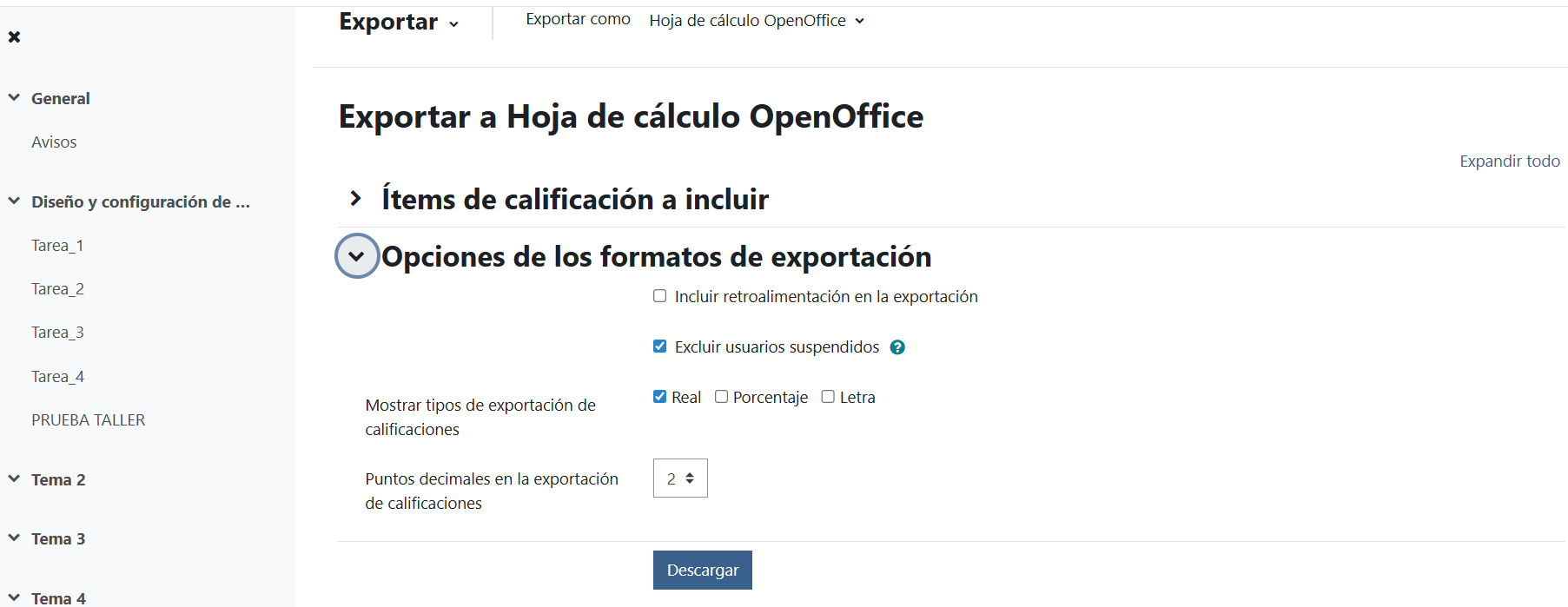
Se configura el apartado “Opciones de formatos de exportación”, donde se pueden definir los siguientes parámetros:
- Incluir retroalimentación en la exportación. Permite decidir si se exportarán los comentarios, archivos u otros elementos de retroalimentación asociados a cada actividad.
- Excluir usuarios suspendidos. Al activar esta opción, no se incluirán las calificaciones del alumnado cuya matrícula se encuentre suspendida.
- Mostrar tipos de exportación de calificaciones. Permite seleccionar el formato en el que se mostrarán las calificaciones, en función del sistema de evaluación utilizado.
- Puntos decimales de exportación de calificaciones. Permite establecer el número de decimales que se mostrarán en las calificaciones exportadas.
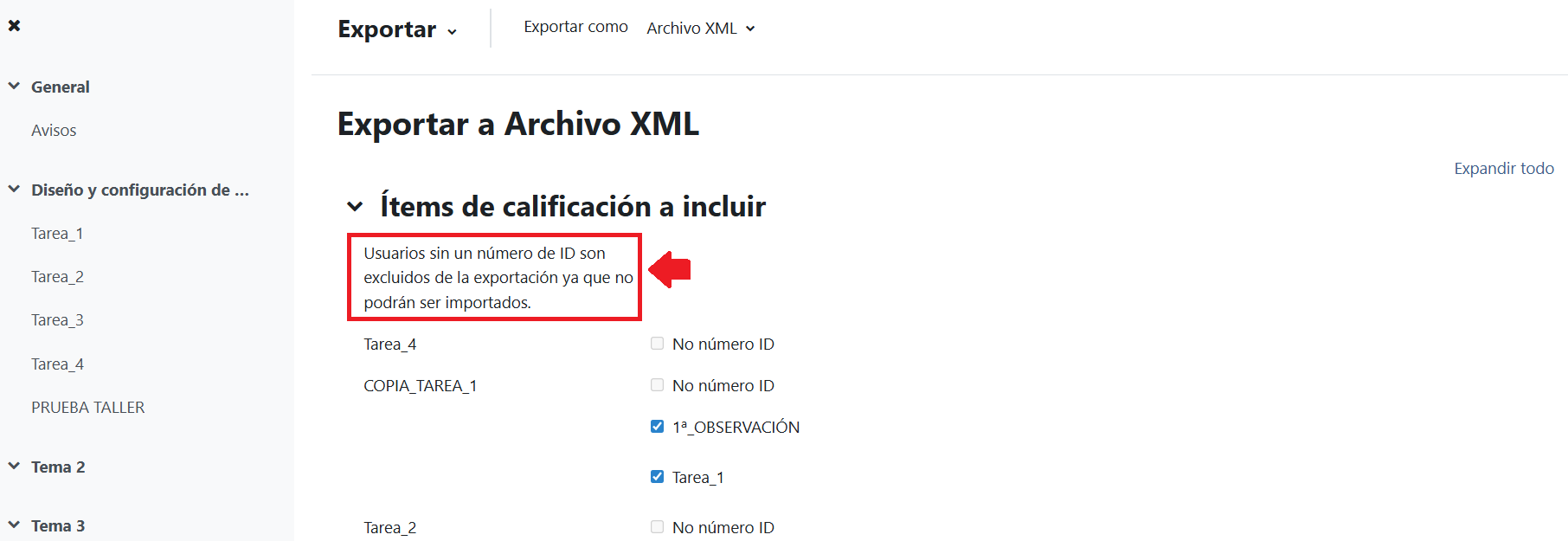
Anotación importante.
Si se selecciona el formato XML, únicamente se exportarán aquellas categorías, subcategorías o tareas que tengan asignado un número de ID. En la imagen se puede observar cómo la plataforma informa de esta condición, indicando que la exportación solo será efectiva en aquellos elementos que dispongan de dicho identificador.
Una vez finalizada la configuración de las opciones indicadas, al hacer clic en “Descargar” se obtendrán en el equipo los datos solicitados.
- 2.1.2. Desde la tarea
Si se desea obtener información de una única tarea, las opciones disponibles dependerán de la configuración establecida en la actividad.
- Configuración por defecto
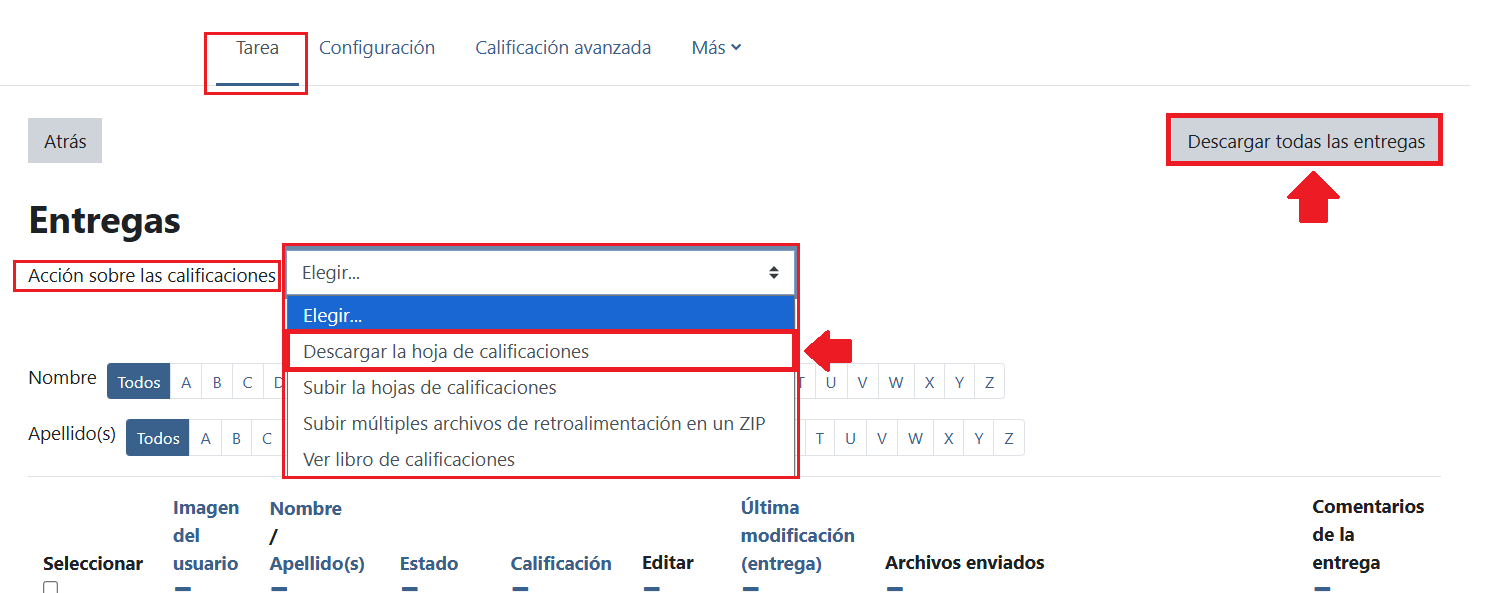
Si se mantiene la configuración por defecto de la tarea, únicamente se podrá utilizar la opción “Descargar todas las entregas”, que generará un archivo comprimido (.zip) con los archivos enviados por el alumnado. Esta opción resulta útil para revisar o almacenar todas las entregas de forma conjunta.
- Hoja de calificaciones externa
Si se activa la opción “Hoja de calificaciones externa” dentro del apartado “Tipos de retroalimentación”, se habilita la posibilidad de descargar un archivo con las calificaciones. Para ello, se accede a la tarea y, al hacer clic en “Ver/Calificar todas las entregas”, se muestran los envíos. A continuación, en el apartado “Acción sobre las calificaciones”, se despliega el menú y se selecciona la opción “Descargar la hoja de calificaciones”. Al seleccionar esta opción, se descargará un archivo en formato .csv, que podrá ser editado posteriormente con herramientas de hoja de cálculo.
- Archivos de retroalimentación
Si se activa la opción “Archivos de retroalimentación”, se podrán adjuntar archivos como respuesta a las entregas del alumnado. Esta funcionalidad se desarrollará en un apartado posterior.
2.1.3. Exportar informes
Para acceder a los informes del curso, se selecciona el apartado “Informes”, ubicado en el menú superior del curso, como se muestra en la imagen.
Una vez dentro, se muestran las distintas opciones disponibles, entre las que se encuentran: Registros, Registros activos, Actividad del curso, Participación en el curso y Finalización de la actividad.
A través de estos informes se puede obtener información detallada sobre la actividad del alumnado en el curso, permitiendo analizar aspectos como el acceso, la participación o el grado de realización de las actividades.
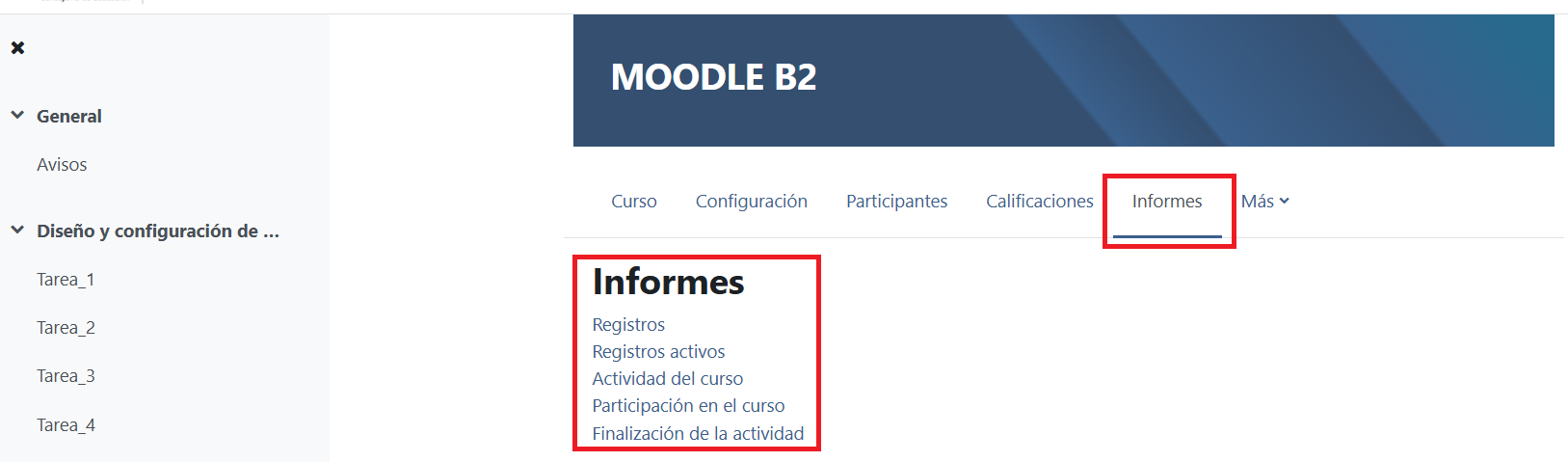
Una vez dentro del apartado “Informes”, se dispone de varias opciones que permiten analizar diferentes aspectos de la actividad del alumnado en el curso:
- Registros
Permite consultar de forma detallada todas las acciones realizadas en el curso (accesos, visualización de actividades, envíos, etc.). Se pueden aplicar filtros por participante, actividad, fecha o tipo de acción.

Además, este informe, como se ve en la imagen, permite la descarga de los datos obtenidos, pudiendo seleccionar entre diferentes formatos en función del uso posterior:
-
- Valores separados por comas (.csv): formato estándar para el tratamiento de datos en hojas de cálculo o su importación en otras aplicaciones.
- Microsoft Excel (.xlsx): permite trabajar directamente con los datos en Excel, facilitando cálculos, filtros y análisis.
- Tabla HTML: muestra los datos en formato web, útil para su visualización en navegador o inserción en páginas.
- JavaScript Object Notation (.json): formato estructurado orientado a su uso en aplicaciones informáticas o tratamiento automatizado de datos.
- OpenDocument (.ods): formato abierto compatible con aplicaciones como LibreOffice o OpenOffice.
- Portable Document Format (.pdf): permite obtener un documento listo para su visualización o impresión.
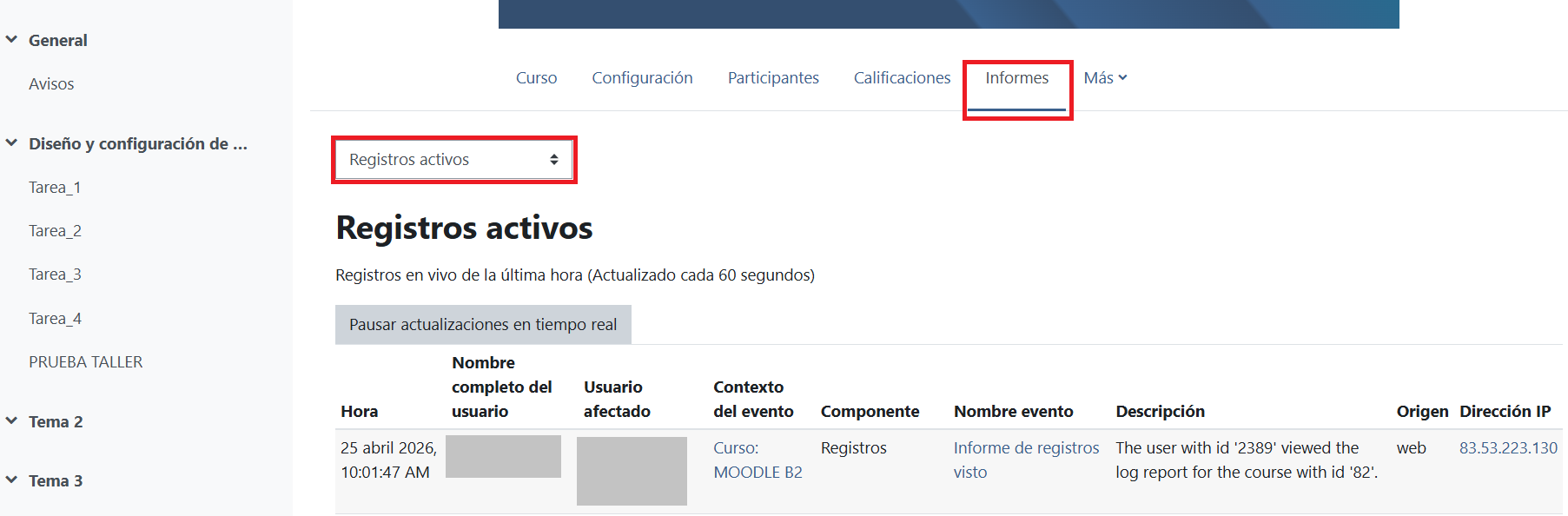
- Registros activos
Muestra la actividad que se está produciendo en tiempo real o en un periodo reciente. Resulta útil para comprobar quién está conectado en ese momento y qué acciones está realizando dentro del curso.
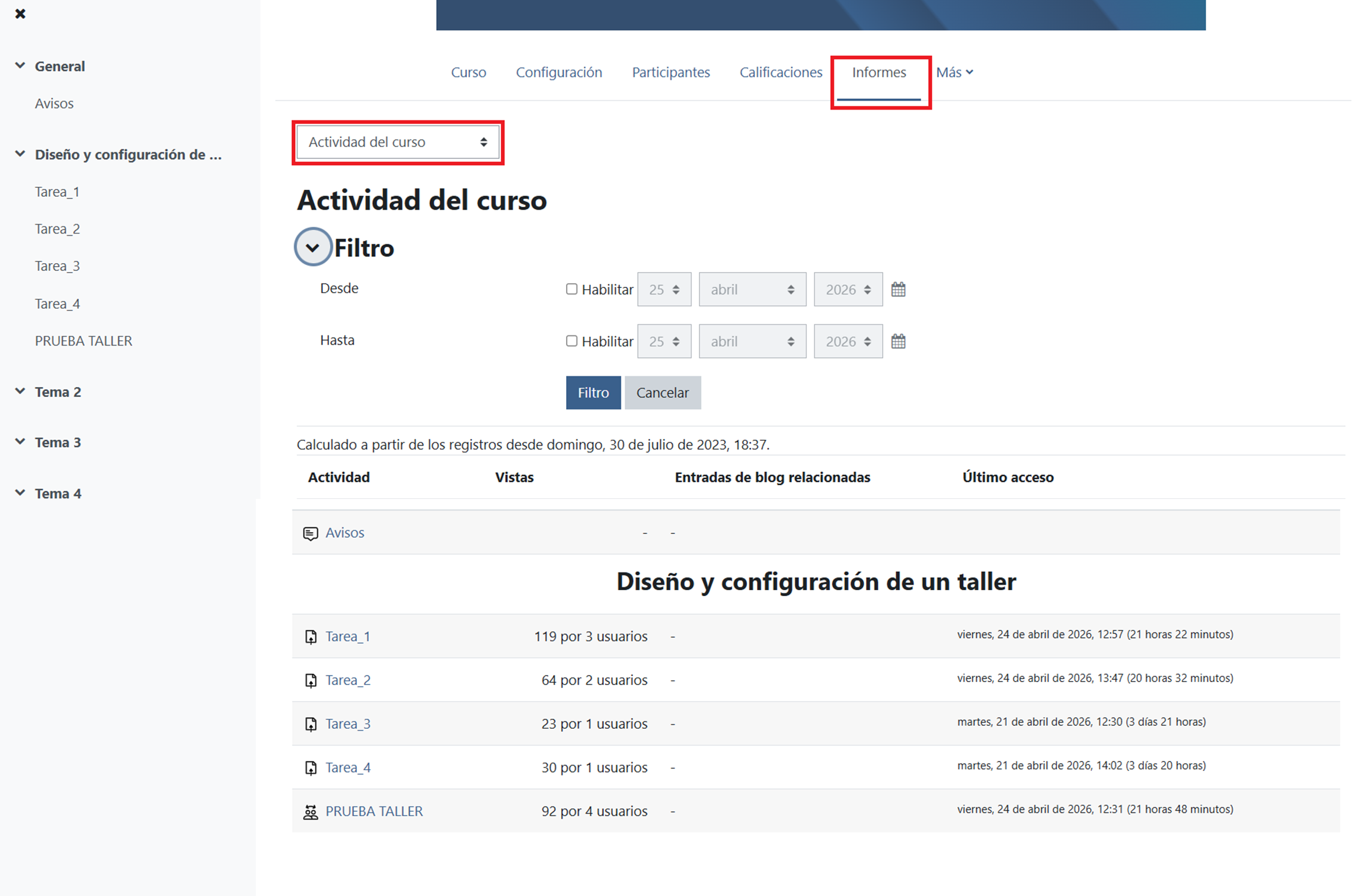
- Actividad del curso
Ofrece una visión global del uso de los recursos y actividades del curso, indicando el número de accesos a cada uno de ellos. Permite identificar qué elementos tienen mayor o menor participación.
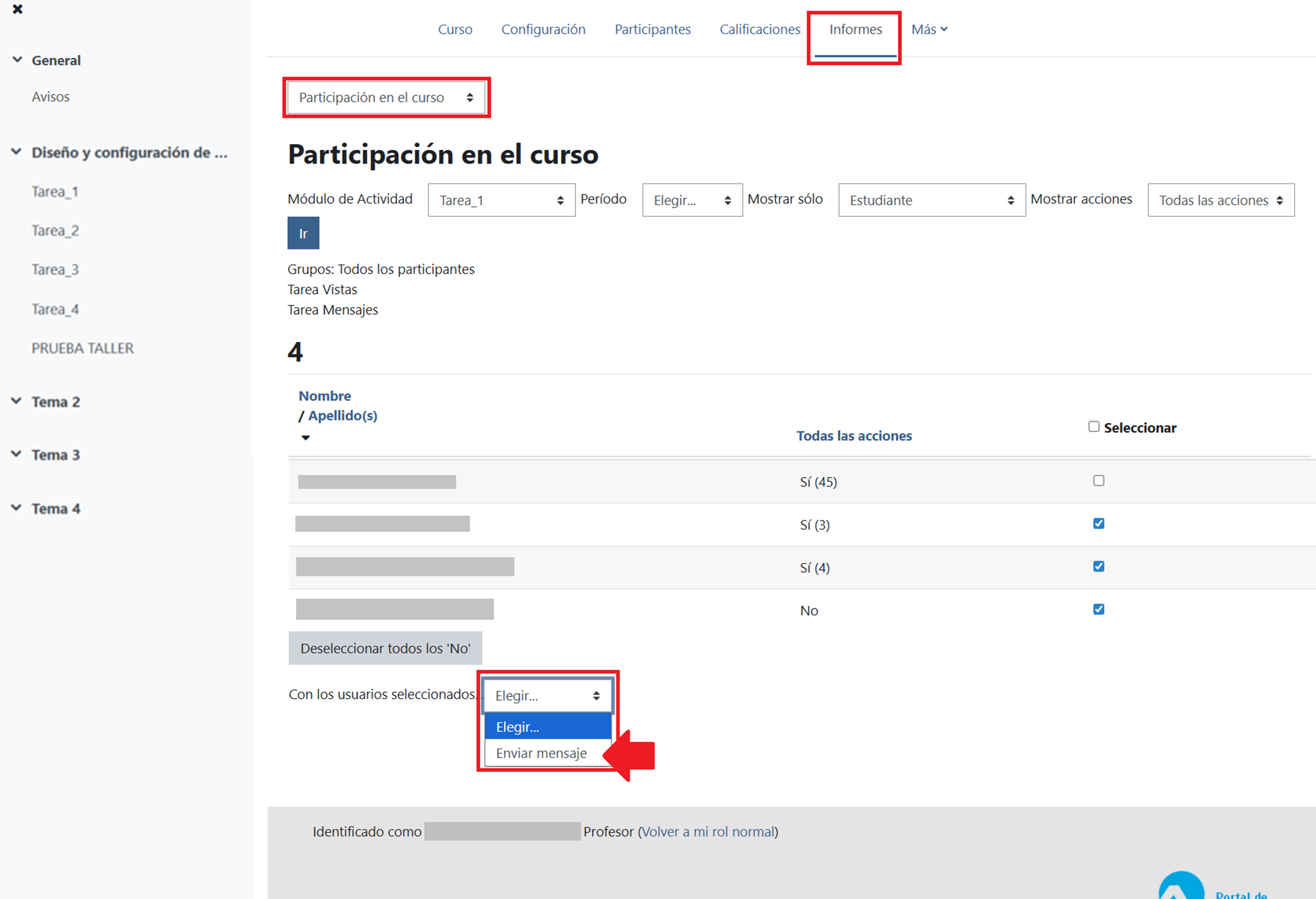
- Participación en el curso
Permite analizar la implicación del alumnado en una actividad concreta. Se puede seleccionar una actividad específica y comprobar qué participantes han realizado una acción determinada. Además, este informe ofrece la posibilidad de seleccionar participantes y enviar mensajes de forma directa, facilitando la comunicación con el alumnado.
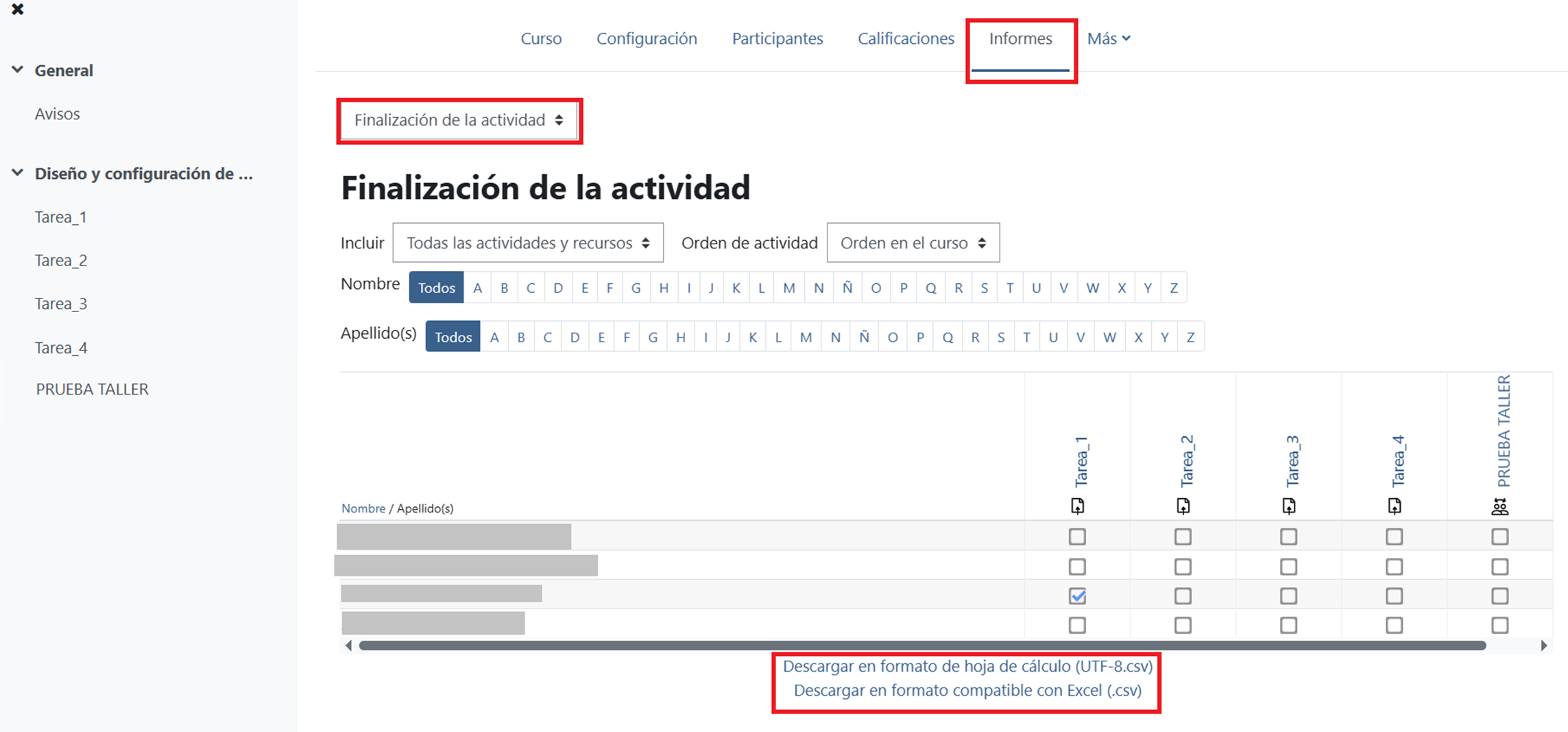
- Finalización de la actividad
Permite visualizar el estado de finalización de las actividades configuradas con seguimiento, facilitando la comprobación de qué alumnado ha completado cada tarea y quién tiene actividades pendientes.
Además, este informe ofrece la posibilidad de exportar los datos en formato .csv, pudiendo seleccionar entre distintas opciones en función del uso posterior:
-
- CSV UTF-8: formato estándar que garantiza la correcta visualización de caracteres especiales (acentos, ñ, etc.). Es recomendable cuando se trabaja con diferentes aplicaciones o se desea evitar problemas de codificación.
- CSV compatible con Excel: formato adaptado para su apertura directa en Excel, facilitando la correcta disposición de los datos en filas y columnas sin necesidad de configuraciones adicionales.
La elección de uno u otro formato dependerá del programa con el que se vayan a tratar los datos posteriormente.
2.2. IMPORTAR CALIFICACIONES
El libro de calificaciones puede configurarse para ofrecer toda la información al alumnado a través de la plataforma Moodle. No obstante, existen actividades que, por su naturaleza, requieren una corrección externa, como puede ser una prueba objetiva escrita.
En estos casos, resulta necesario disponer de un procedimiento que permita incorporar dichos resultados al libro de calificaciones del curso.
2.2.1. Calificación manual.
En determinadas situaciones, las calificaciones que se desean incorporar a la plataforma no se encuentran informatizadas, ya que pueden proceder de una actividad puntual evaluada de forma manual y registrada, por ejemplo, en un cuaderno de aula.
En estos casos, la plataforma Moodle ofrece la posibilidad de trasladar dichos resultados al libro de calificaciones, asociándolos al ítem correspondiente.
Pasos a seguir:
Primero. Crear un ítem de calificación, tal y como se ha explicado en el capítulo anterior.
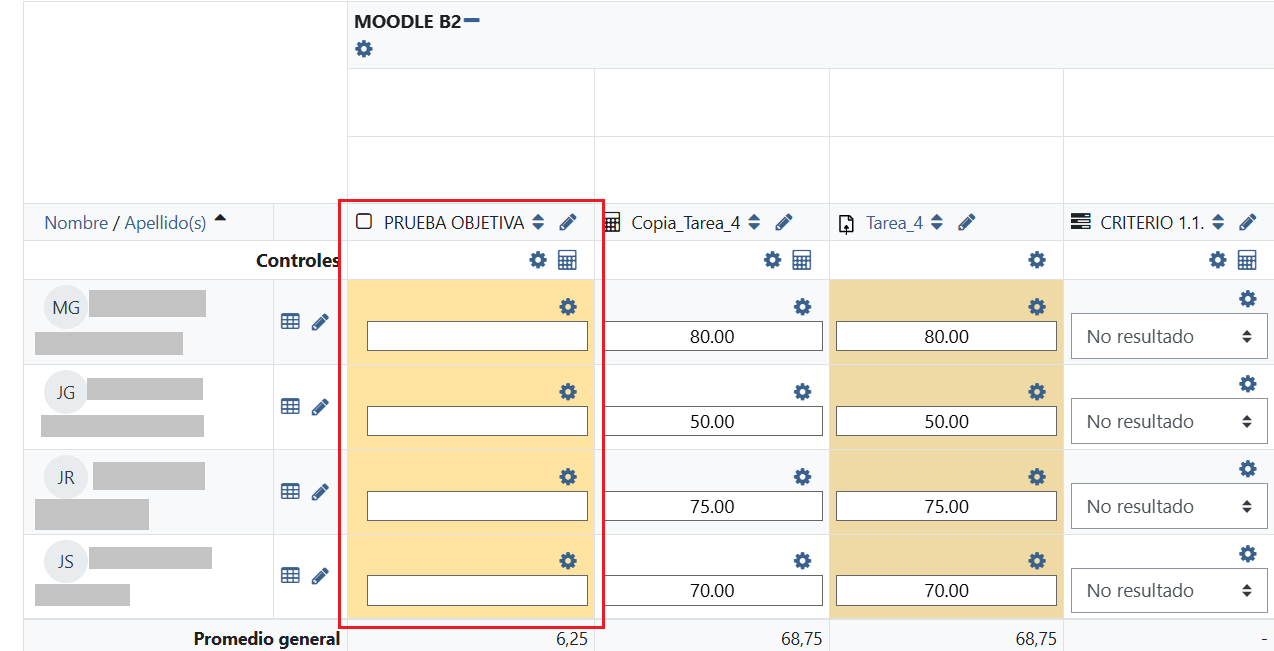
Como se puede observar en la imagen, las calificaciones aparecen vacías. Al hacer clic en el icono del “lápiz” indicado, se abrirá la pantalla de edición que se muestra a continuación.
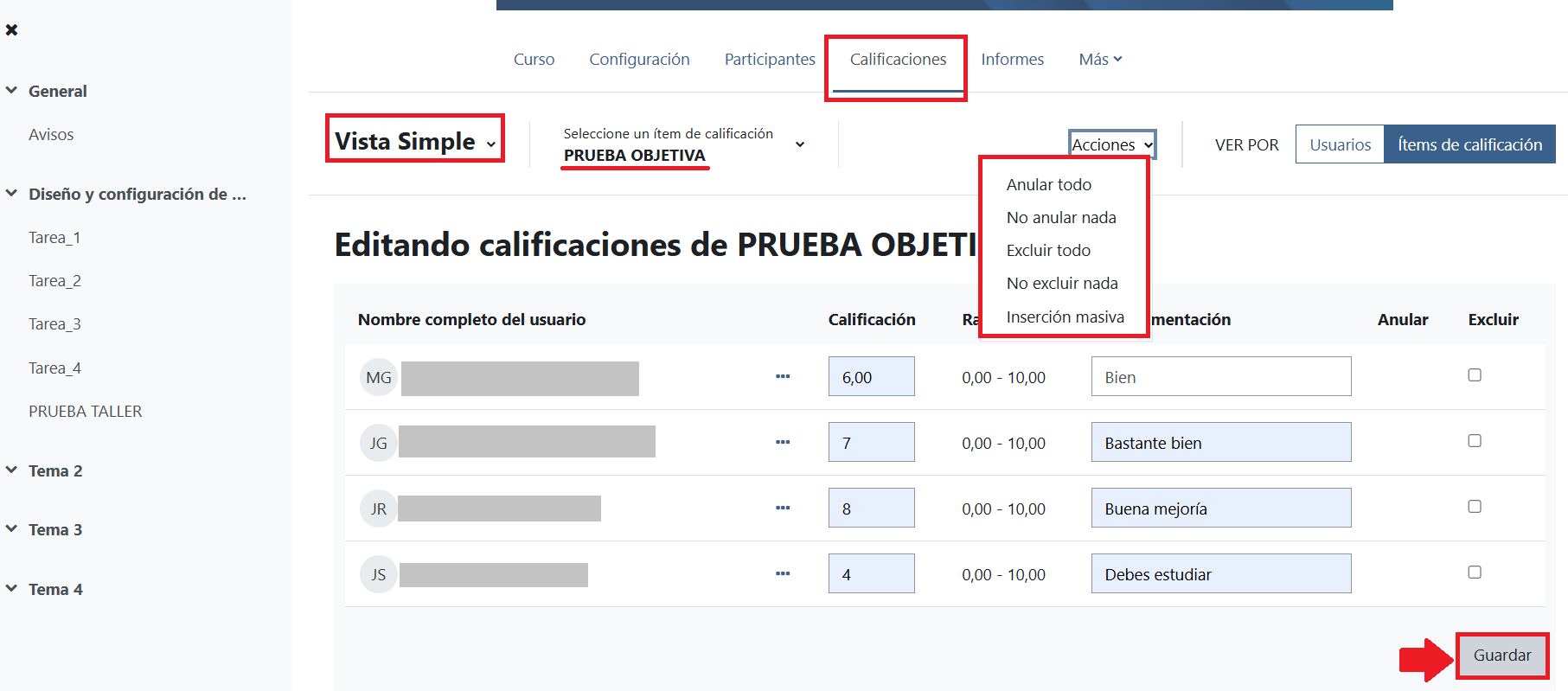
Esta vista permite introducir de forma directa las calificaciones del alumnado en el ítem seleccionado. En ella aparecen los participantes del curso junto con los campos correspondientes para introducir la calificación y, si se desea, añadir retroalimentación individualizada.
Una vez completados estos campos, se pueden utilizar las opciones del desplegable “Acciones”, que permiten realizar modificaciones de forma conjunta sobre las calificaciones:
-
- Anular todo: marca como anuladas todas las calificaciones del ítem, de modo que no se tendrán en cuenta en el cálculo final.
- No anular nada: elimina la anulación de las calificaciones, volviendo a considerarlas en el cálculo.
- Excluir todo: excluye todas las calificaciones del ítem, evitando que se contabilicen en la categoría correspondiente.
- No excluir nada: elimina la exclusión de las calificaciones, incorporándolas de nuevo al cálculo.
- Inserción masiva: permite introducir o modificar calificaciones de forma conjunta, aplicando un mismo valor a varios participantes.
Estas opciones facilitan la gestión de las calificaciones cuando se trabaja con grupos numerosos o se requiere aplicar cambios de forma global.
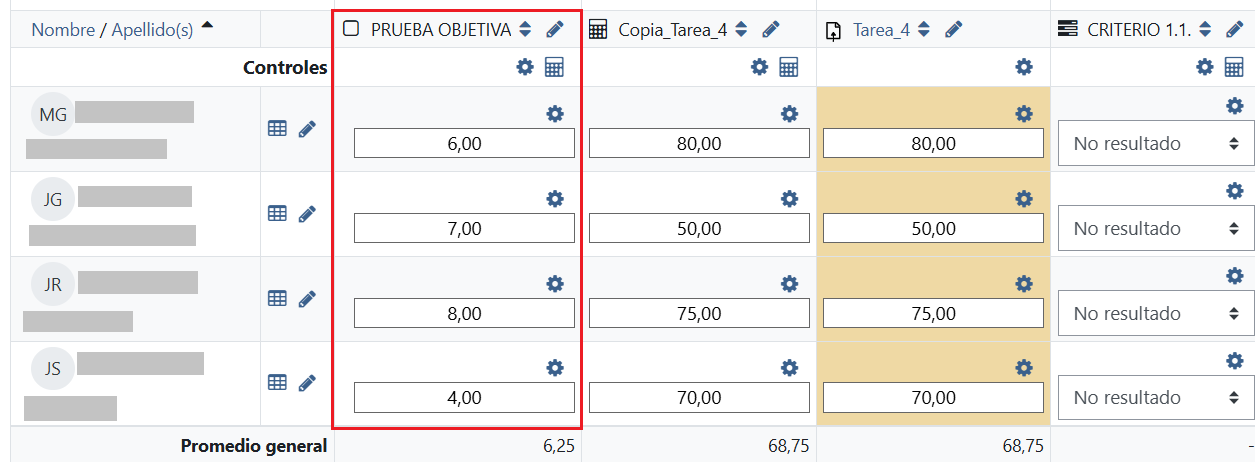
Una vez introducidas las calificaciones y guardados los cambios, al regresar a la vista del calificador se podrán visualizar las notas incorporadas en el ítem correspondiente.
2.2.2. Importar calificaciones
En este caso, no se dispone de la calificación de una única actividad puntual, sino de un conjunto de calificaciones obtenidas en actividades realizadas fuera de la plataforma, que se desea incorporar al calificador de Moodle.
Para ello, se selecciona la opción “Importar” desde el calificador, como se muestra en la siguiente imagen.

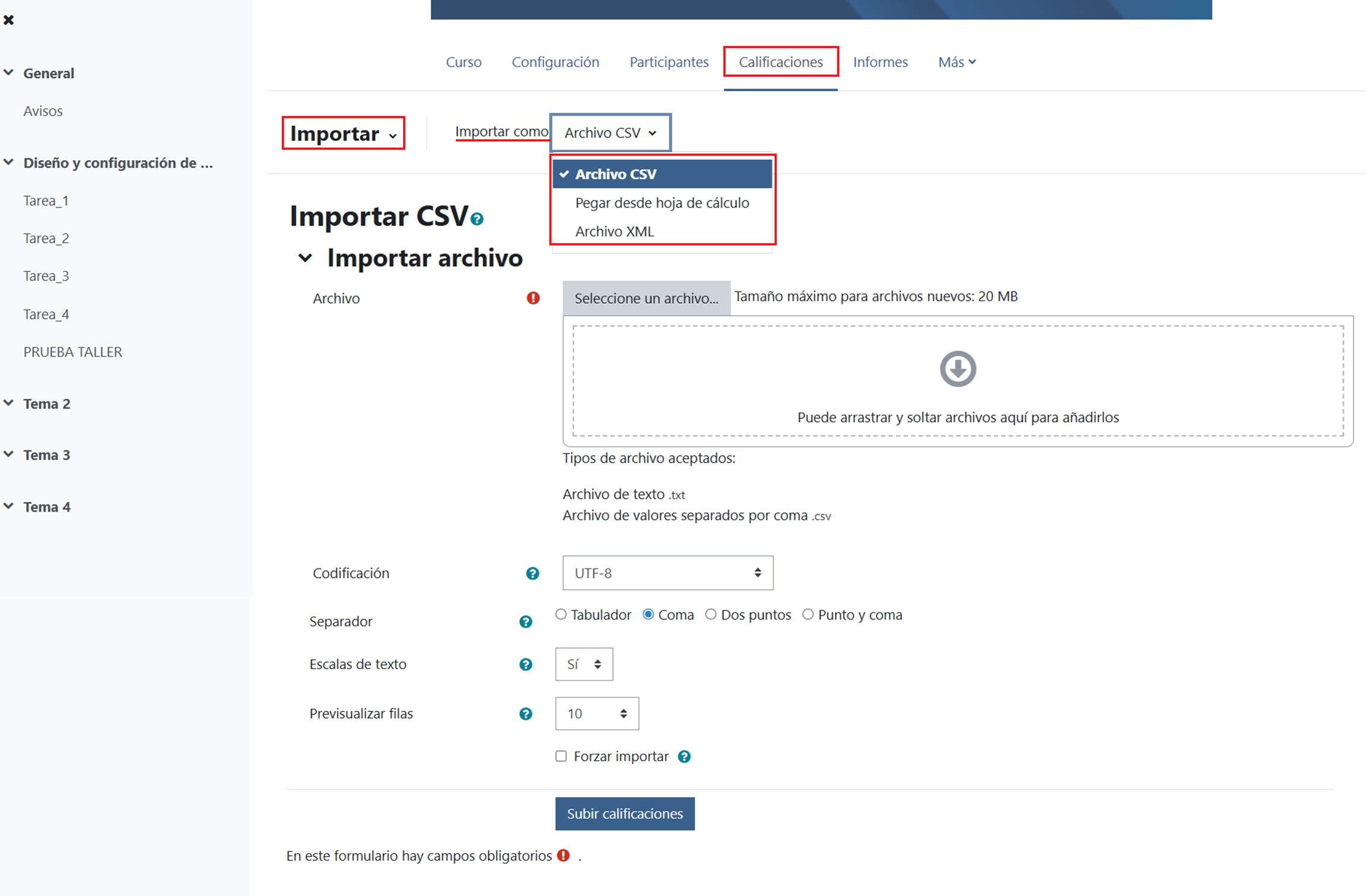
Como se ve en la imagen anterior, la plataforma Moodle, ofrece diferentes formas de importar calificaciones al libro de calificaciones. En concreto, se pueden utilizar tres métodos:
-
- Importación mediante archivo CSV (valores separados por comas), que es la opción que aparece por defecto.
- Importación mediante “Pegar desde hoja de cálculo”, que permite copiar directamente los datos desde una hoja de cálculo.
- Importación mediante archivo XML, opción más avanzada y menos habitual.
En el ejemplo que nos ocupa, vamos a importar las calificaciones eligiendo la opción "Pegar desde hoja de cálculo" ya que suponemos que tendremos las calificaciones en Excel, bien porque utilicemos este formato o bien porque previamente hayamos exportado las calificaciones desde un cuaderno digital como Additio o IDoceo.
Configurando tabla de notas
A la hora de preparar los datos que se desean importar, es necesario tener en cuenta que se van a combinar informaciones procedentes de distintas tablas. Por este motivo, debe existir un campo común que permita establecer la correspondencia entre ambas, actuando como identificador del alumnado.
Para ello, se pueden seguir dos procedimientos:
- Incorporar en la tabla de calificaciones una columna que incluya un identificador único, como puede ser la dirección de correo electrónico, que permitirá asociar correctamente cada calificación con su participante.
- Exportar previamente la hoja de cálculo del libro de calificaciones, tal y como se ha indicado en el apartado anterior, y utilizar dicha estructura para añadir en ella las calificaciones procedentes de un cuaderno de notas externo.
Para evitar problemas durante el proceso de importación, se recomienda crear previamente los ítems de calificación que se desean incorporar en el libro de calificaciones antes de realizar la exportación.
Esto se debe a que, al partir de una estructura ya definida, se garantiza la correspondencia entre las columnas de la hoja de cálculo y los ítems existentes en la plataforma, facilitando el proceso de mapeo y evitando errores en la creación automática de nuevos ítems.
Aunque la organización de los ítems dentro de las categorías puede realizarse posteriormente, trabajar con los ítems previamente creados permite un mayor control del proceso y reduce la posibilidad de incidencias durante la importación.
Una vez organizada la tabla, se seleccionarán las columnas que se deseen importar, incluyendo siempre la columna correspondiente al identificador (correo electrónico). A continuación, se copiarán estos datos y se pegarán en el editor que se abre en el navegador al seleccionar la opción “Importar → Pegar desde hoja de cálculo”, como se muestra en la siguiente imagen.
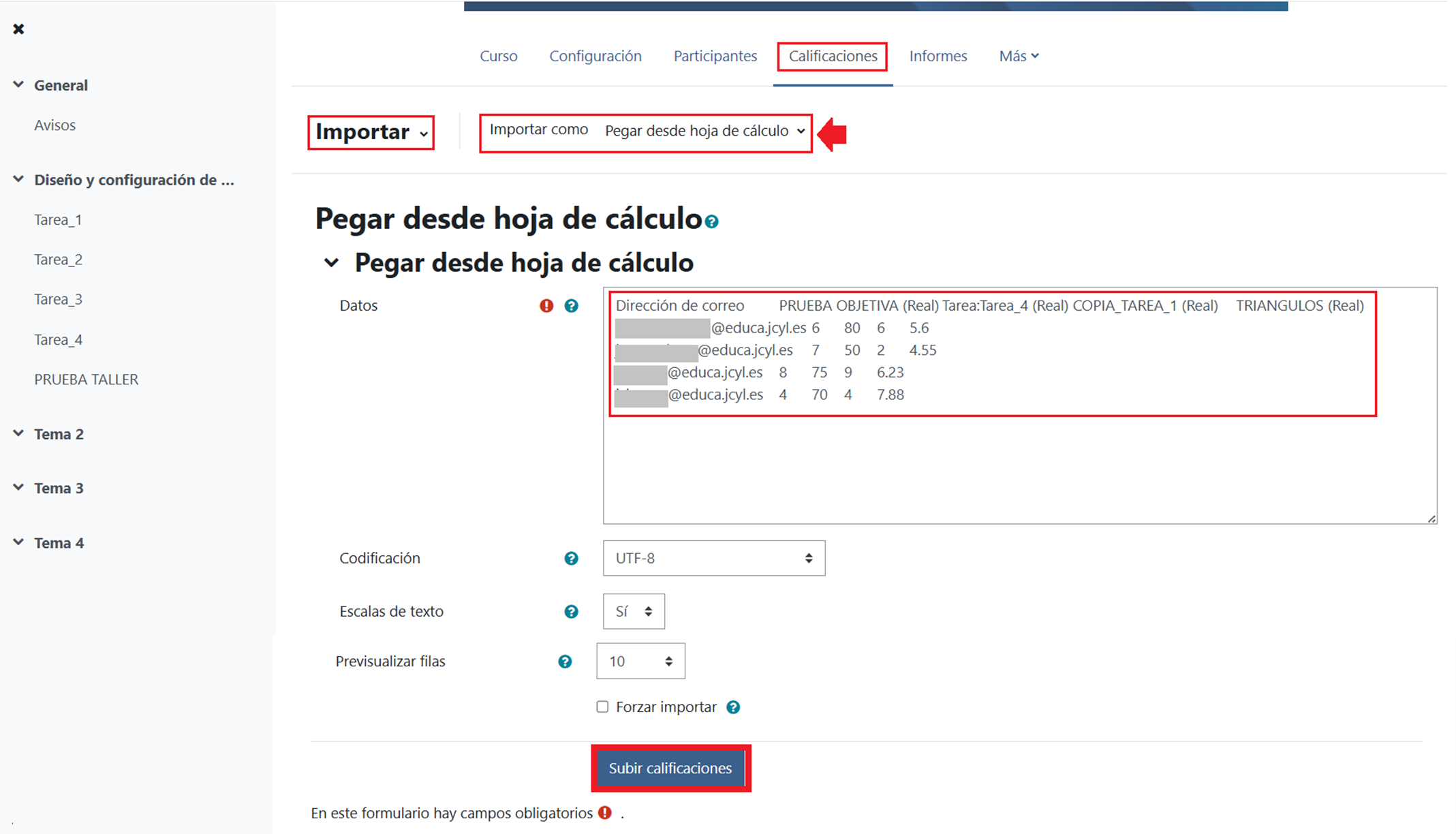
Se mantienen el resto de parámetros con la configuración predeterminada y, una vez comprobada la correspondencia de los datos, se hace clic en “Subir calificaciones”, abriéndose la pantalla que se muestra a continuación.
En la siguiente imagen se muestra la vista previa de la importación. En este caso, se ha incorporado una nueva calificación denominada “TRIANGULOS”( sin tilde para evitar errores de lectura de archivos), que aparece junto con otras calificaciones previamente exportadas y la columna correspondiente a la dirección de correo electrónico.
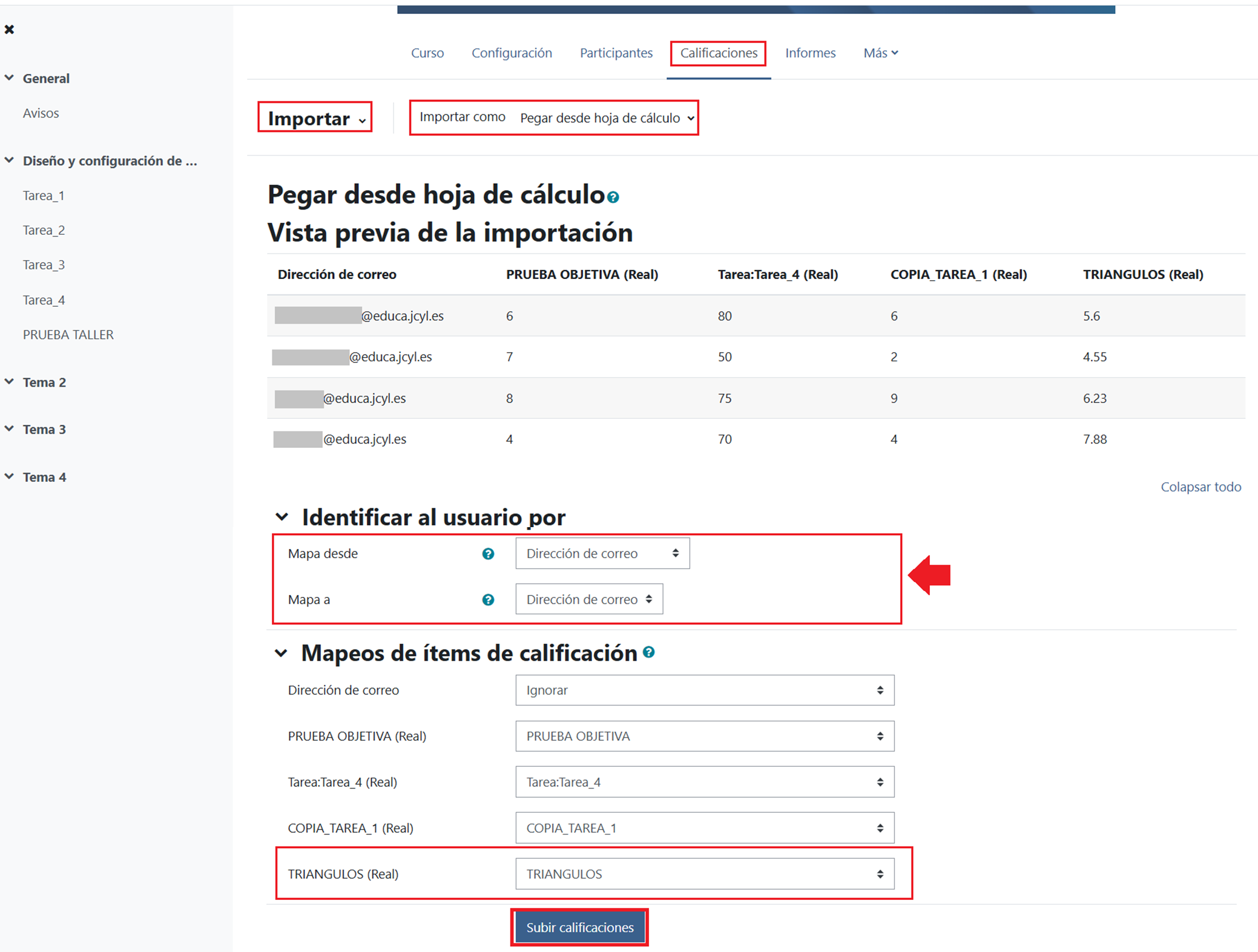
Asimismo, se presenta la configuración final del proceso de importación, en la que se deben revisar los siguientes parámetros:
- Identificar al usuario por: en este apartado se configuran dos parámetros: “Mapa desde” y “Mapa a”, que deben coincidir para asegurar la correcta correspondencia entre los datos importados y el alumnado del curso. En este caso, se utiliza la dirección de correo electrónico como identificador.
- Mapeos de ítems de calificación: en este apartado aparecen dos columnas que deben emparejarse:
-
- En la columna de la izquierda (indicada como “Real”) se muestran los ítems que la plataforma reconoce a partir de los datos importados, es decir, las columnas de la tabla que se han copiado.
- En la columna de la derecha se dispone de un desplegable que permite asociar cada uno de estos elementos con los ítems existentes en el libro de calificaciones.
En el caso de no haber creado previamente los ítems de calificación, estos deberán asociarse a la opción “Nuevo ítem de calificación”. No obstante, dependiendo de la versión de la plataforma, puede ser necesario realizar la importación de nuevas columnas de forma individual para evitar conflictos en el mapeo.
Una vez comprobado que todos los parámetros son correctos, se hace clic en “Subir calificaciones”. La plataforma informará si el proceso se ha realizado correctamente.
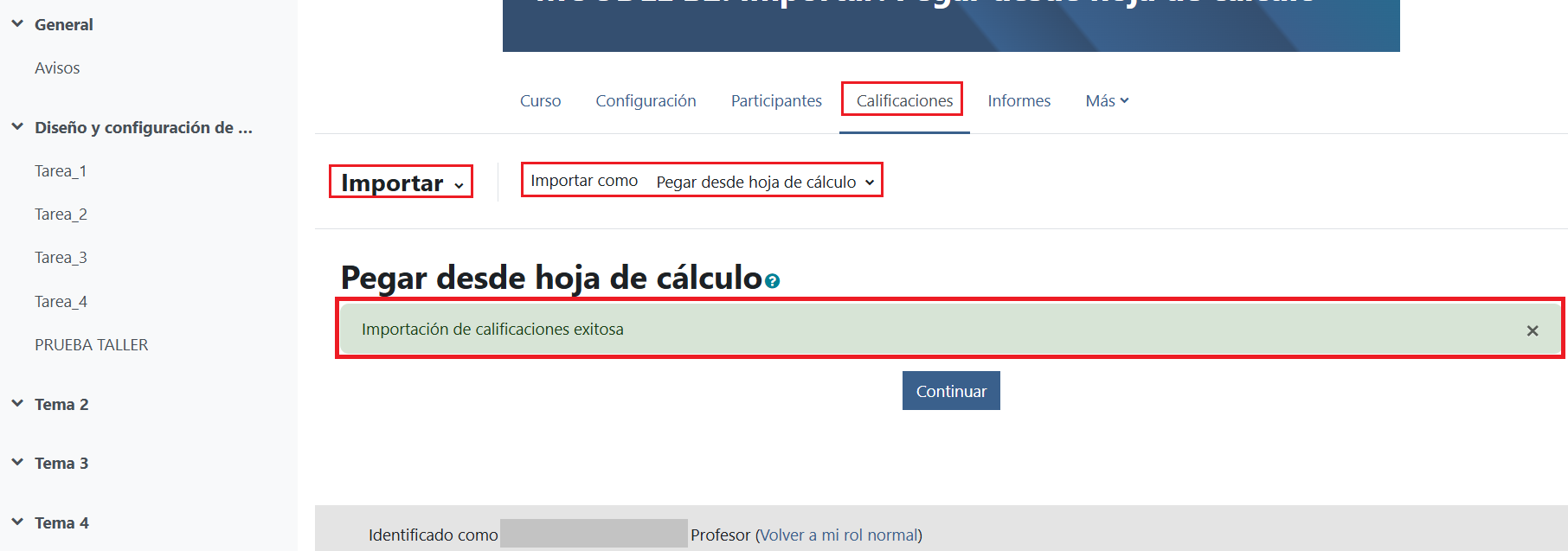
Finalmente, las nuevas calificaciones importadas aparecerán reflejadas en el calificador.
Como se ha podido comprobar, la importación de calificaciones en la plataforma Moodle permite incorporar de forma ágil resultados obtenidos mediante herramientas externas.
No obstante, se trata de un proceso que requiere una correcta preparación previa de los datos, especialmente en lo relativo a la identificación del alumnado y a la correspondencia entre las columnas de la tabla y los ítems de calificación.
Siguiendo los pasos descritos y partiendo de una estructura previamente exportada, se garantiza una importación correcta, evitando errores en el mapeo y asegurando la adecuada integración de las calificaciones en el libro de calificaciones.