3.1. Configuración
Al configurar una actividad en la plataforma Moodle, es necesario determinar el modo en que se llevará a cabo la evaluación. En función del tipo de actividad seleccionada, se ofrecen distintas opciones de calificación que deben ser configuradas.
En este apartado se abordarán aquellos métodos que requieren una configuración específica, como son las rúbricas y las guías de evaluación. Ambos sistemas permiten establecer la calificación mediante puntuaciones o a través de escalas. Estas últimas aparecen configuradas por defecto, si bien también es posible crear nuevas escalas adaptadas a las necesidades de la evaluación.
Asimismo, existe una tercera posibilidad en la que no se selecciona ningún método de evaluación. En este caso, no será necesario configurar los apartados relacionados con la calificación avanzada, ya que estas opciones no estarán disponibles.
En las imágenes siguientes se muestra el apartado de configuración de una actividad tipo Tarea, en el que se debe seleccionar el método de evaluación que se utilizará.


A continuación, se detallan los principales parámetros del apartado Calificación que deben configurarse en una actividad tipo Tarea:
- Tipo de calificación: este parámetro permite seleccionar el modo en que se expresará la calificación:
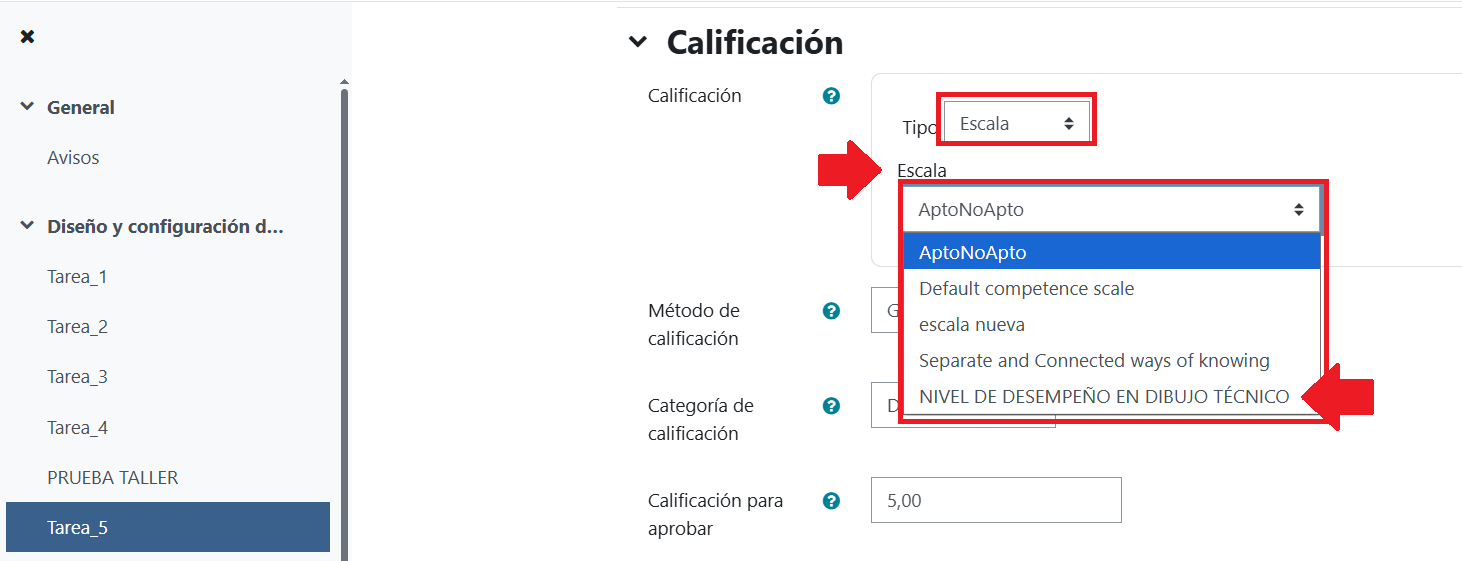
- Escala: se basa en una escala cualitativa previamente definida (por ejemplo, Apto/No apto). En este caso, se deberá seleccionar la escala correspondiente en el desplegable.
- Puntuación: permite asignar una calificación numérica. Al seleccionar esta opción, se habilita el campo “Puntuación máxima”, donde se establece el valor máximo que podrá alcanzar la calificación (por ejemplo, 10, 100, etc.).
- Puntuación máxima: este campo únicamente aparece cuando se selecciona el tipo de calificación por puntuación. Define el valor máximo que se podrá asignar a la actividad, y será la referencia sobre la que se calcularán las calificaciones del alumnado.
- Método de calificación: permite seleccionar la forma en que se llevará a cabo la evaluación de la actividad:
-
- Calificación simple directa: se introduce directamente una nota, sin utilizar herramientas de evaluación avanzada.
- Guía de evaluación: permite definir criterios de evaluación con descriptores, facilitando una valoración más estructurada.
- Rúbrica: sistema de evaluación basado en niveles de logro asociados a distintos criterios, proporcionando una evaluación más detallada y objetiva.
- Categoría de calificación: permite ubicar la actividad dentro de una categoría del libro de calificaciones. Esta elección es importante, ya que determinará cómo se integrará la calificación en el cálculo global del curso.
- Calificación para aprobar: define la puntuación mínima necesaria para considerar la actividad como superada. Este valor se utiliza como referencia tanto para el profesorado como para el alumnado.
-
Ocultar identidad: permite configurar si la evaluación se realizará de forma anónima, de modo que el profesorado no pueda identificar al alumnado durante el proceso de calificación. No obstante, la plataforma mantiene en todo momento la correspondencia entre cada estudiante y su calificación, garantizando que las notas se asignen correctamente.
Se recomienda definir esta opción antes de que existan entregas o calificaciones, ya que, una vez iniciado el proceso de evaluación, su modificación puede estar restringida o no ser recomendable, al poder afectar a la coherencia del sistema.
Asimismo, la disponibilidad de esta opción depende de los permisos asignados al rol del usuario. Estos pueden consultarse desde el curso, en el apartado Permisos, donde se muestran las capacidades relacionadas con la actividad. Determinados perfiles, como gestores o administradores, pueden disponer de permisos adicionales que les permiten visualizar la identidad del alumnado incluso cuando el anonimato está activado.
- Ocultar la identidad del evaluador a los estudiantes: permite que el alumnado no pueda identificar qué docente ha realizado la evaluación, en caso de existir más de una persona evaluadora.
- Usar workflow de marcas: permite activar un sistema de flujo de trabajo en la calificación, útil cuando intervienen varias personas evaluadoras o cuando se desea estructurar el proceso en diferentes fases (por ejemplo, en revisión, calificado, liberado).
3.2. Configuración de guía de evaluación
La guía de evaluación es uno de los métodos de calificación avanzada que ofrece la plataforma Moodle para la evaluación de tareas. Consiste en la definición de una serie de criterios que se tendrán en cuenta para valorar las entregas, estableciendo una puntuación máxima para cada uno de ellos.
En primer lugar, se debe crear una actividad, por ejemplo TAREA_5, configurando el apartado Calificación tal y como se ha explicado en el apartado anterior, seleccionando como método de calificación la Guía de evaluación.
Una vez guardados los cambios, será necesario acceder al apartado “Calificación avanzada”, desde donde se podrá definir la estructura de la guía de evaluación. Al hacer clic en esta opción, se mostrará la pantalla que se presenta a continuación.

Desde este apartado se ofrecen varias opciones de configuración. Por un lado, es posible cambiar el método de evaluación, seleccionando entre calificación simple directa, guía de evaluación o rúbrica.
Por otro lado, se puede optar por crear una nueva guía de evaluación o reutilizar una ya existente, previamente configurada en otras actividades.
Si se decide crear una guía de evaluación desde cero, se mostrará el editor que aparece en la siguiente imagen.

A continuación, se detallan los elementos que completan la configuración de la guía de evaluación:
- Criterios de evaluación: en este apartado se definen los distintos criterios que se tendrán en cuenta para valorar la tarea. Para cada uno de ellos se deben completar los siguientes campos:
-
- Descripción para los estudiantes: indica qué se espera del alumnado en relación con ese criterio.
- Descripción para los evaluadores: orienta al profesorado sobre cómo valorar dicho criterio.
- Puntuación máxima: establece la puntuación máxima que se puede otorgar en ese criterio.
Se pueden añadir tantos criterios como se consideren necesarios mediante la opción “Añadir criterio”.
- Comentarios predefinidos: permite incorporar comentarios tipo que podrán utilizarse durante la evaluación. Estos facilitan la retroalimentación al alumnado y agilizan el proceso de calificación, evitando tener que redactar comentarios repetitivos.
- Opciones de la guía de evaluación: en este apartado se configuran aspectos relacionados con la visibilidad de la guía:
-
- Mostrar las definiciones de la guía a los estudiantes: si se activa, el alumnado podrá conocer los criterios de evaluación antes o durante la realización de la tarea.
- Mostrar las puntuaciones por criterio a los estudiantes: permite que el alumnado vea la puntuación obtenida en cada uno de los criterios tras la evaluación.
Una vez guardada la guía de evaluación, se puede visualizar cómo se integra en la actividad, tanto desde la perspectiva del profesorado como desde la del alumnado. En las siguientes imágenes se muestran ambas vistas.


3.3. Configuración de rúbricas
Una rúbrica de evaluación es un recurso que permite valorar una actividad, tarea o proceso desarrollado por el alumnado a partir de distintos criterios de evaluación. Para cada uno de estos criterios se establece una escala de niveles que describe el grado de desempeño alcanzado.
El resultado final se presenta en forma de tabla, que puede ser conocida previamente por el alumnado y que el profesorado utiliza como referencia para realizar la calificación.
En primer lugar, se debe crear una actividad, por ejemplo TAREA, configurando el apartado Calificación tal y como se ha explicado en el apartado anterior, seleccionando como método de calificación la Rúbrica.
Una vez guardados los cambios, será necesario acceder al apartado “Calificación avanzada”, desde donde se podrá crear y configurar la rúbrica. Al hacer clic en esta opción, se mostrará la pantalla que se presenta a continuación.
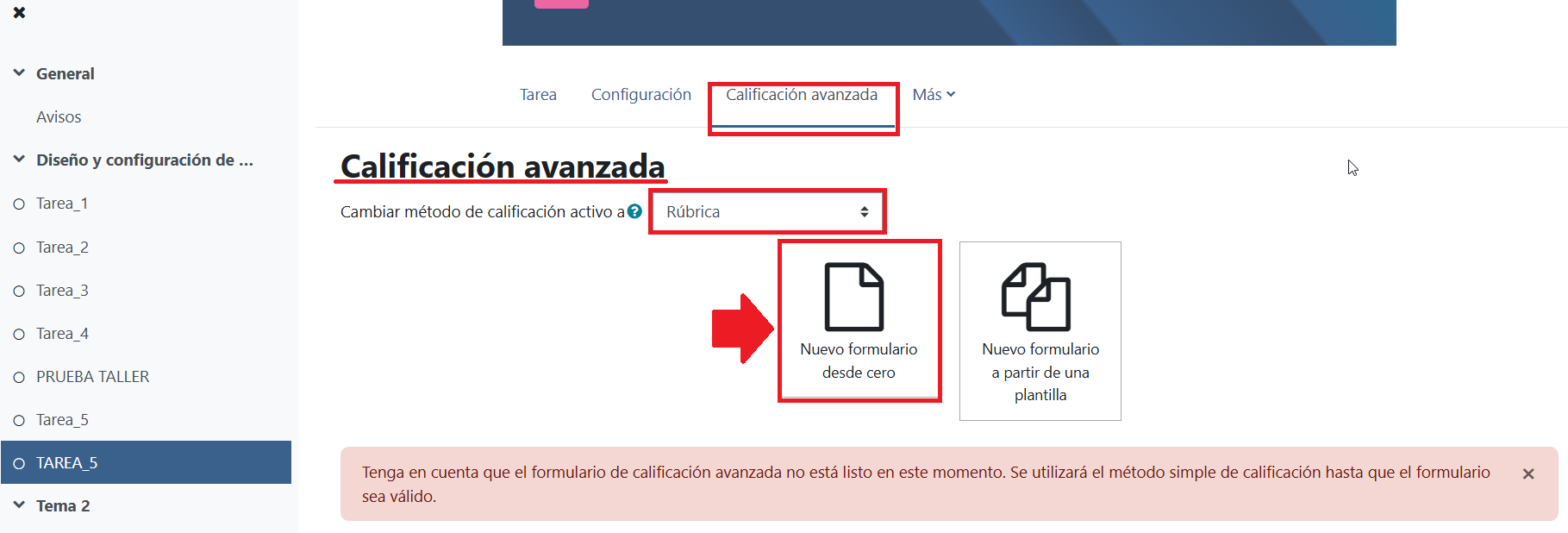
A continuación, se muestra el editor de la rúbrica, desde el cual se configura este método de evaluación desde cero.
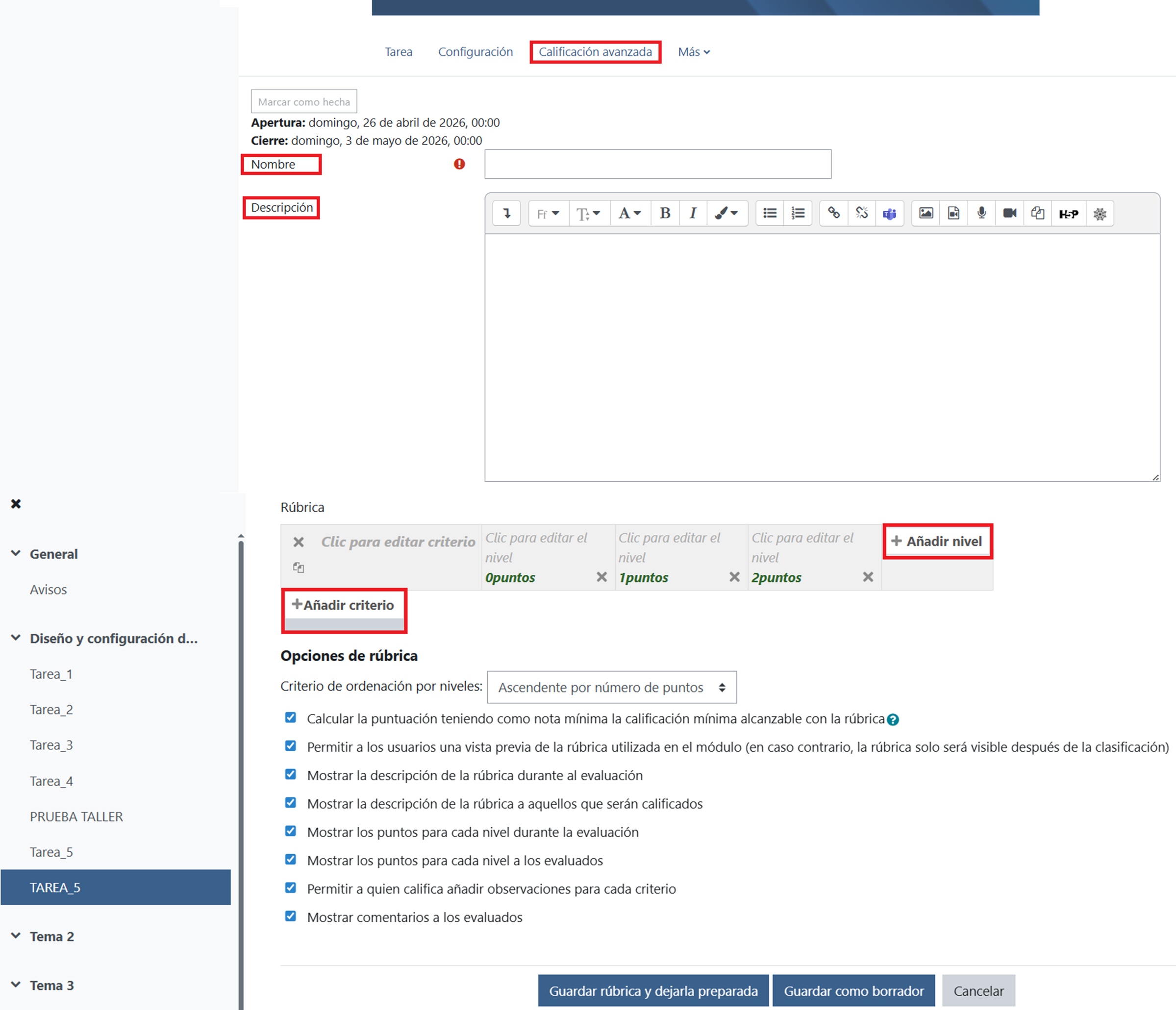
- En primer lugar, se deben completar los campos de Nombre y Descripción, que permiten identificar la rúbrica y contextualizar su uso dentro de la actividad.
- La rúbrica se estructura en forma de tabla, organizada en criterios (filas) y niveles de logro (columnas):
-
- Añadir criterio: permite incorporar los distintos aspectos que se van a evaluar en la actividad. Cada criterio describirá una dimensión concreta del trabajo del alumnado.
- Añadir nivel: permite definir los distintos grados de desempeño para cada criterio. Cada nivel incluye una descripción y una puntuación asociada, que servirá de referencia durante la evaluación.
Para cada celda de la tabla, se debe introducir una descripción del nivel de logro junto con su correspondiente puntuación, configurando así la escala de evaluación.
- Opciones de la rúbrica
En la parte inferior del editor aparecen diferentes opciones que permiten ajustar la visualización y el funcionamiento de la rúbrica:
-
- Criterio de ordenación por niveles: permite decidir el orden en el que se mostrarán los niveles de la rúbrica, por ejemplo, de menor a mayor puntuación.
- Calcular la puntuación teniendo como nota mínima la calificación mínima alcanzable con la rúbrica: ajusta el cálculo de la nota teniendo en cuenta la puntuación mínima posible dentro de la rúbrica.
- Permitir a los usuarios una vista previa de la rúbrica utilizada en el módulo: permite que el alumnado pueda consultar la rúbrica antes de ser evaluado.
- Mostrar la descripción de la rúbrica durante la evaluación: permite que la persona evaluadora vea la descripción general de la rúbrica mientras califica.
- Mostrar la descripción de la rúbrica a aquellos que serán calificados: permite que el alumnado vea la descripción general de la rúbrica.
- Mostrar los puntos para cada nivel durante la evaluación: permite que la persona evaluadora vea la puntuación asignada a cada nivel mientras califica.
- Mostrar los puntos para cada nivel a los evaluados: permite que el alumnado vea la puntuación asociada a cada nivel.
- Permitir a quien califica añadir observaciones para cada criterio: habilita un espacio para añadir comentarios específicos en cada criterio evaluado.
- Mostrar comentarios a los evaluados: permite que el alumnado vea los comentarios realizados durante la evaluación.
Las opciones de la rúbrica aparecen activadas por defecto para favorecer la transparencia en la evaluación y facilitar la retroalimentación al alumnado, permitiendo que conozca los criterios, niveles y puntuaciones aplicados en su evaluación.
Una vez terminada la configuración, se procede a guardar cambios y se accede a ella a través de la Tarea. En las siguientes imágenes se muestran las diferentes vistas.
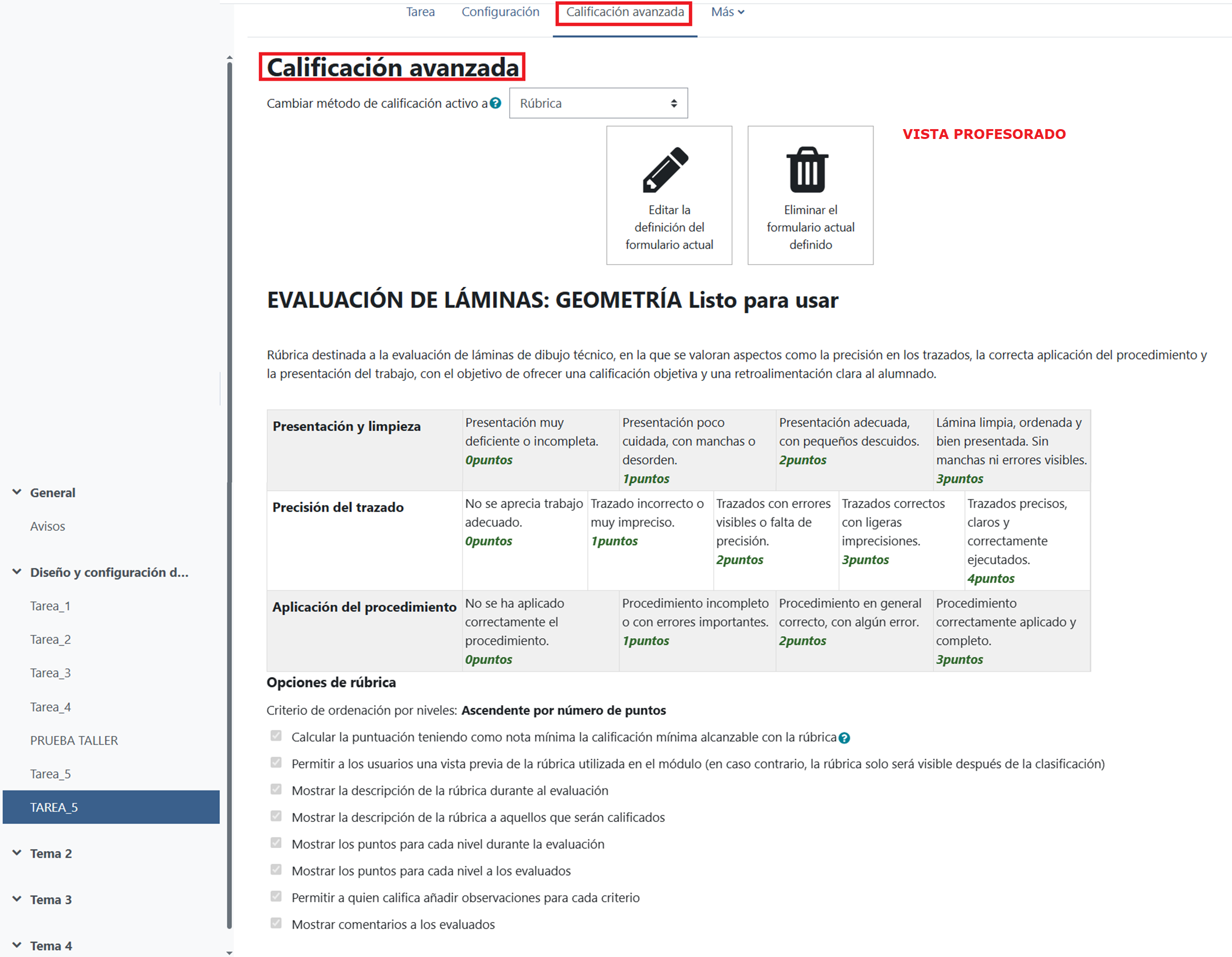
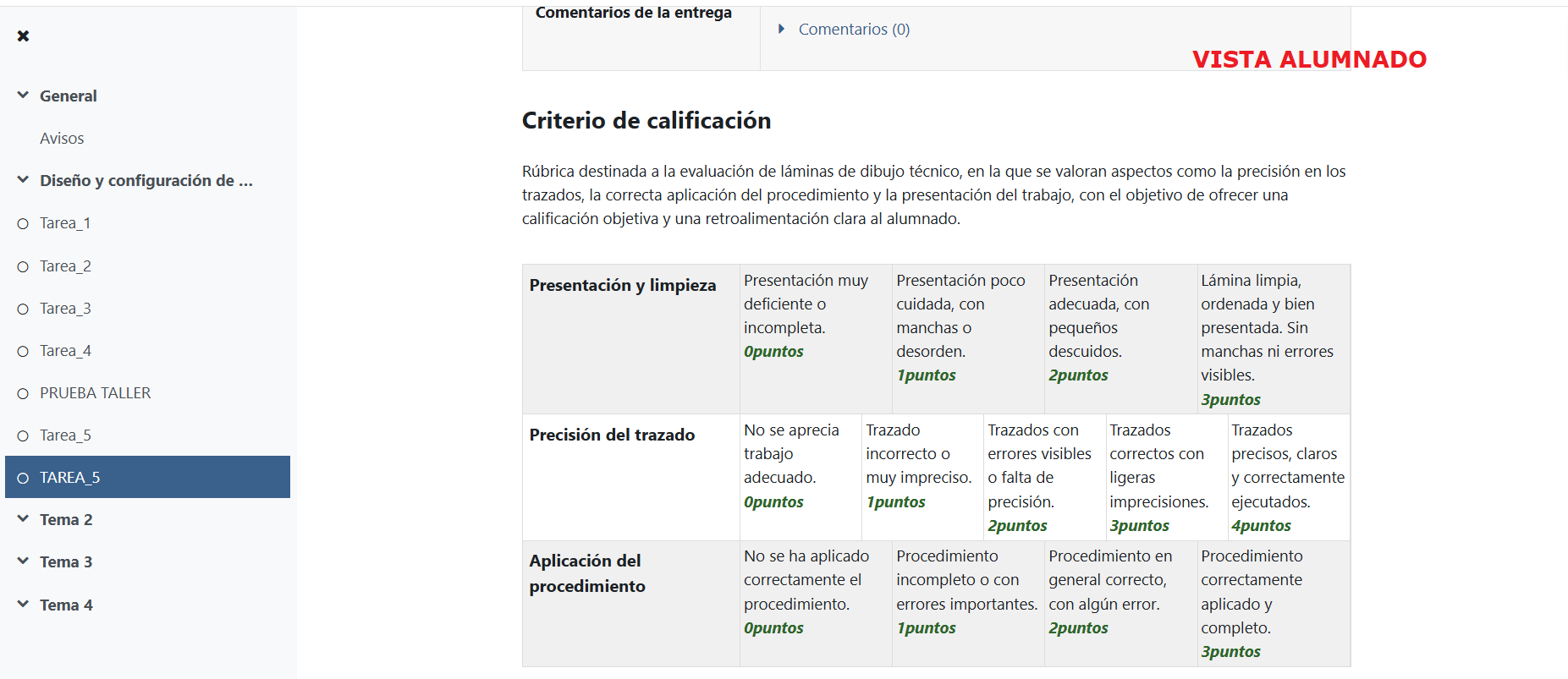
Como se ha podido comprobar, la rúbrica de evaluación constituye una herramienta eficaz para valorar el trabajo del alumnado de forma objetiva y estructurada.
Su uso permite definir con claridad los criterios y niveles de logro, facilitando tanto el proceso de calificación como la comprensión por parte del alumnado de los aspectos evaluados.
De este modo, la rúbrica no solo cumple una función calificadora, sino que también contribuye a mejorar el aprendizaje a través de una retroalimentación más precisa y transparente.
3.4. Configuración de escalas
En determinadas situaciones, utilizar sistemas de calificación diferentes a la puntuación numérica puede resultar una estrategia interesante, tanto para la evaluación de tareas como para la valoración de criterios o competencias.
No obstante, su uso no es especialmente habitual, ya que el sistema educativo se basa principalmente en la calificación cuantitativa. Aun así, resulta conveniente conocer esta alternativa y saber cómo configurarla en la plataforma Moodle.
Es importante tener en cuenta que, independientemente de la escala utilizada, las calificaciones se transformarán internamente en valores numéricos dentro del calificador, lo que permitirá realizar cálculos como medias o totales del curso. Por este motivo, se debe prestar especial atención a su configuración.
La plataforma asigna valores numéricos consecutivos comenzando en cero, en función del número de elementos de la escala. Por ejemplo, si se utiliza la escala E, D, C, B, A, los valores asignados serían: E = 0, D = 1, C = 2, B = 3 y A = 4.
Esta conversión no supone un problema en el calificador cuando se trabaja únicamente con escalas. Sin embargo, si se combinan con calificaciones numéricas, puede ser necesario ajustar la configuración del calificador o realizar conversiones externas para mantener la coherencia en la evaluación.
En la imagen se muestran las escalas configuradas por defecto en la plataforma. Estas serán las opciones disponibles al configurar una actividad, como una Tarea, dentro del apartado Calificación.

Si se selecciona la opción “Agregar una escala”, se accederá al editor que se muestra en la siguiente imagen, desde el cual se podrá crear una nueva escala personalizada.
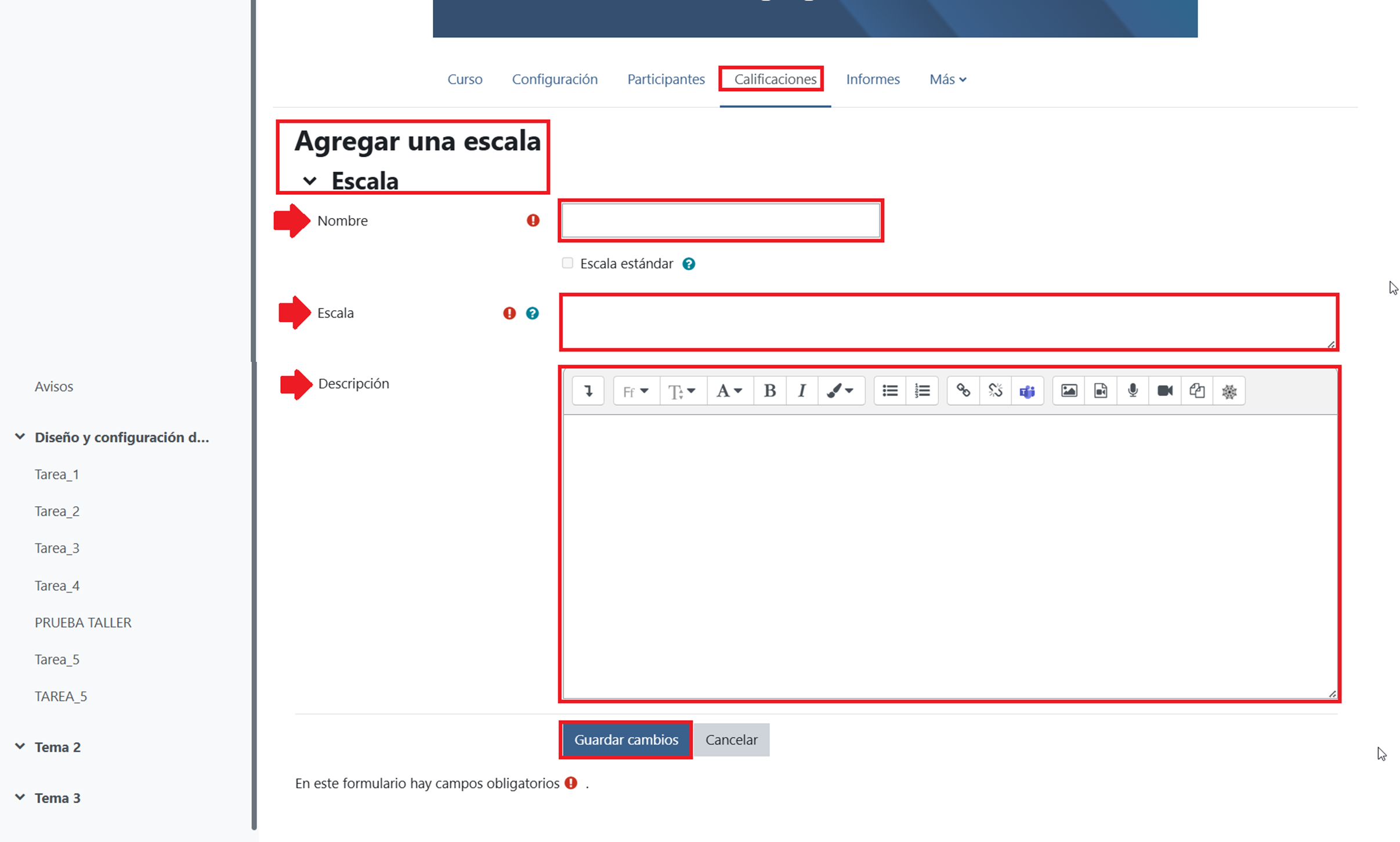
En la imagen se muestra el editor para la creación de una nueva escala. En este apartado se deben completar los siguientes campos:
- Nombre: permite identificar la escala dentro del calificador. Ejemplo: Nivel de desempeño en Dibujo Técnico
- Escala: es el campo más importante. En él se deben introducir los distintos niveles de valoración, separados por comas y en orden, generalmente de menor a mayor. Ejemplo: Insuficiente, Suficiente, Bien, Notable, Sobresaliente. Es importante tener en cuenta que la plataforma asignará valores numéricos comenzando en 0 según el orden introducido.
- Descripción: permite añadir información adicional sobre el uso de la escala, facilitando su comprensión tanto para el profesorado como para el alumnado.
La opción “Escala estándar” permite que la escala creada esté disponible en todos los cursos de la plataforma. No obstante, esta opción suele estar restringida a perfiles con permisos de administración. En la mayoría de los casos, el profesorado podrá crear escalas que solo estarán disponibles en el curso en el que se han definido.
Una vez completados los campos, se debe seleccionar la opción "Guardar cambios", quedando la escala disponible para su uso en las actividades del curso, como se puede ver en la imagen siguiente.
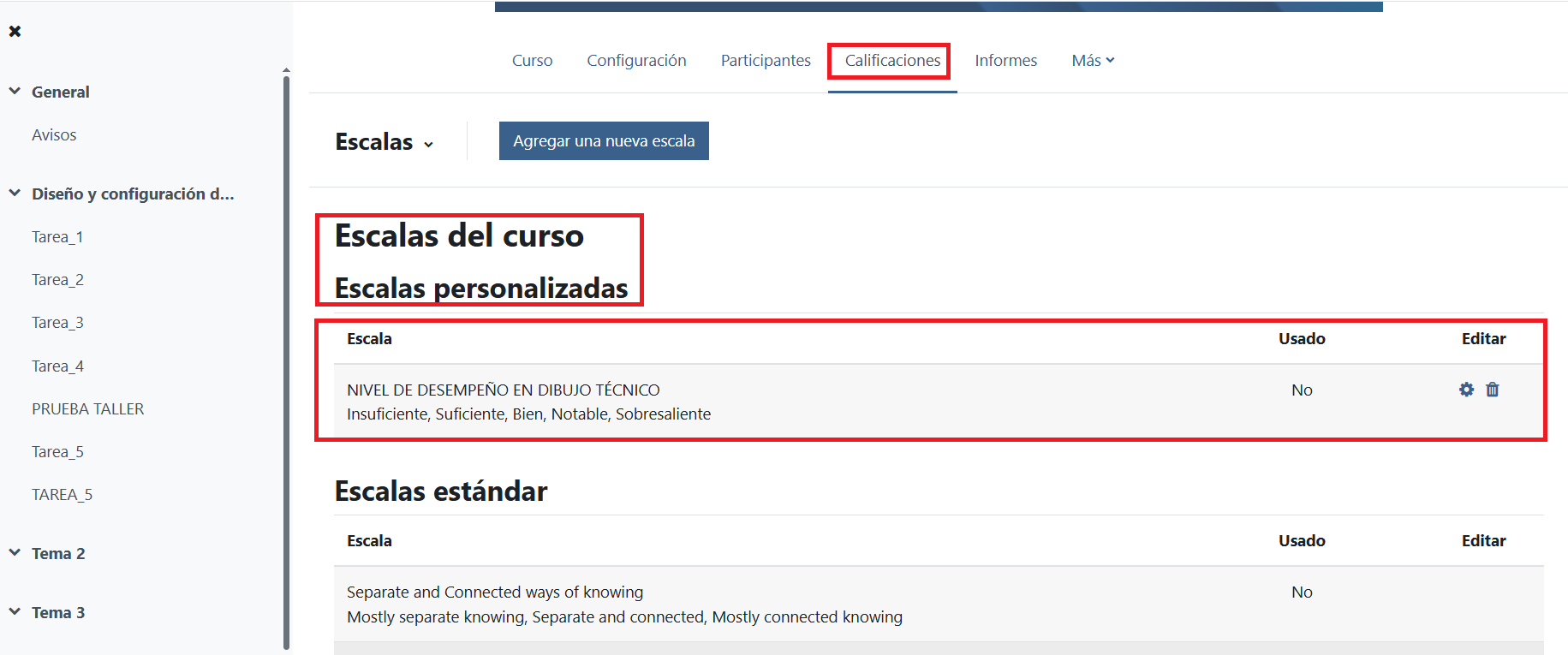
En la pantalla de Escalas del curso, de la imagen anterior, junto a cada escala creada aparecen dos opciones de gestión:
- Editar (icono de engranaje): permite modificar la escala creada, pudiendo cambiar su nombre, los elementos que la componen o su descripción. Esta opción resulta útil si se detecta algún error o se desea adaptar la escala a nuevas necesidades.
- Eliminar (icono de papelera): permite borrar la escala del curso.
Cuando una escala está siendo utilizada en actividades del curso, la plataforma puede restringir su modificación y eliminación. En estos casos, no aparecerán las opciones de edición, con el fin de evitar inconsistencias en las calificaciones ya registradas.
Finalmente, en la siguiente imagen se puede observar cómo la escala creada se integra en la configuración de una actividad tipo Tarea, apareciendo como opción seleccionable en el apartado Calificación.
3.5. Retroalimentación
La retroalimentación entre profesorado y alumnado es un elemento fundamental en los procesos de enseñanza-aprendizaje en cualquier contexto. Permite que el alumnado se convierta en un agente activo de su formación, reduciendo la distancia entre su nivel actual de desempeño y el nivel de logro esperado.
Desde Moodle se ofrecen múltiples herramientas para proporcionar y recibir información, no solo sobre el desempeño del alumnado, sino también sobre la propia práctica docente, ya que es posible generar intercambio de información en cada actividad, recurso o tarea utilizada.
A lo largo de este capítulo se ha abordado la configuración y el uso de métodos de calificación avanzada, como las guías de evaluación y las rúbricas, que permiten definir con claridad los criterios de evaluación. Sin embargo, la labor docente no debe limitarse a asignar una calificación basada en estos criterios, sino que debe garantizar que el alumnado reciba información que le ayude a comprender sus aciertos, detectar sus dificultades y mejorar su aprendizaje.
3.5.1. Configuración de la retroalimentación en una tarea
Cuando se diseña una actividad tipo Tarea, es importante prestar atención al apartado “Tipos de retroalimentación”, disponible en el editor de configuración, tal y como se muestra en la siguiente imagen.
En este apartado se definen las diferentes formas en las que el profesorado podrá proporcionar información al alumnado tras la evaluación, configurando así el tipo de retroalimentación que se ofrecerá.
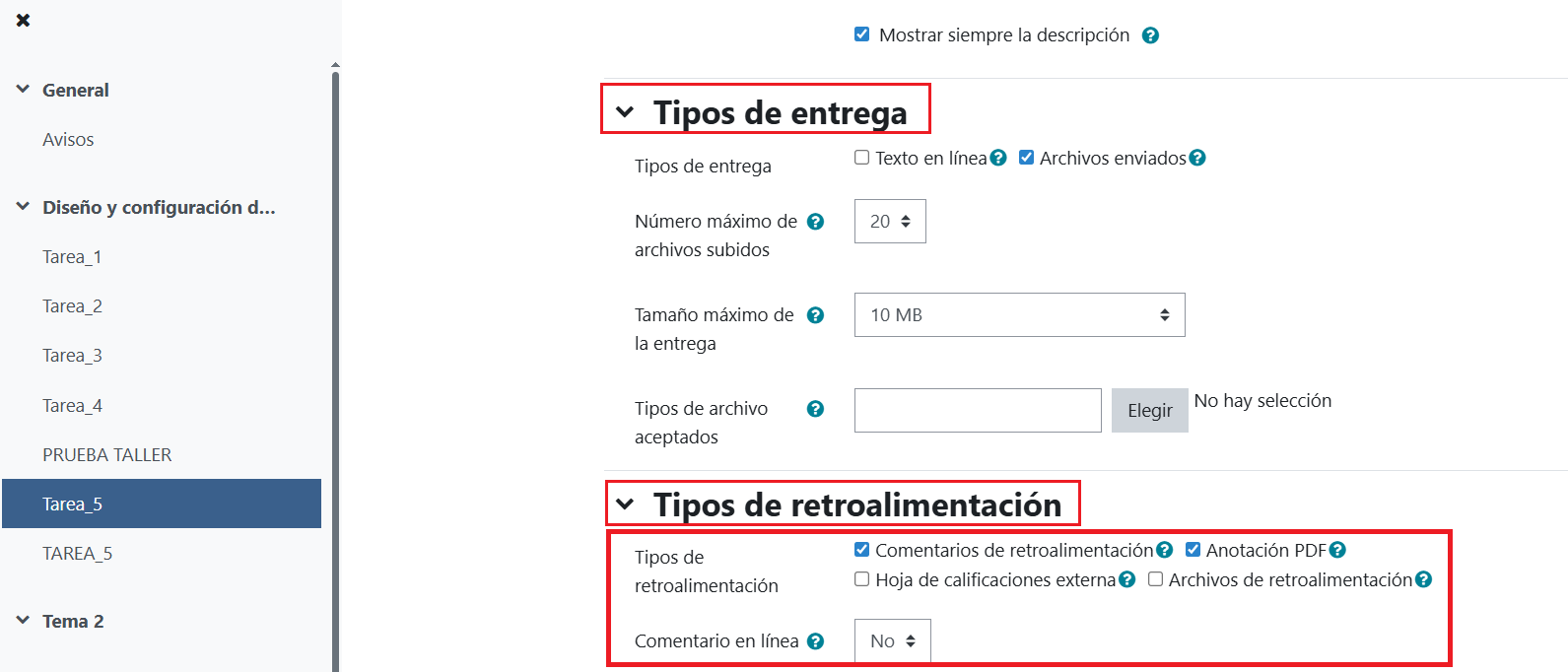
Como se puede observar en la imagen, la plataforma Moodle establece por defecto unas opciones básicas de retroalimentación, que pueden mantenerse, modificarse o ampliarse según las necesidades de la actividad.
Con la configuración mostrada, al acceder a la opción de calificar, se abrirá un editor desde el cual se podrá evaluar la tarea conforme al método de calificación establecido. Además, se podrán realizar anotaciones sobre el propio documento entregado, siempre que el archivo sea en formato .pdf, así como añadir comentarios de retroalimentación.
Por su parte, el alumnado podrá adjuntar hasta 20 archivos en la entrega, de acuerdo con la configuración establecida.
Una vez configurados estos parámetros, se procede a guardar los cambios y mostrar, accediendo a la pantalla que se presenta en la siguiente imagen.

A continuación, se pasará a "Ver/Calificar" todas las entregas.

Con esta configuración, una vez calificadas las entregas, el profesorado podrá consultar los resultados en el libro de calificaciones.
Por su parte, el alumnado recibirá su archivo en formato .pdf con las anotaciones realizadas, junto con la calificación obtenida y los comentarios de retroalimentación.
Se puede considerar que esta configuración por defecto resulta adecuada para la mayoría de situaciones, aunque puede ampliarse en función de las necesidades de la actividad.
A continuación, se describe una configuración alternativa que permite enriquecer el proceso de retroalimentación, tal y como se muestra en la siguiente imagen.

En la imagen se muestra una configuración ampliada tanto en los tipos de entrega como en los tipos de retroalimentación.
- En el apartado Tipos de entrega, se han seleccionado dos opciones:
-
- Texto en línea: permite al alumnado escribir directamente su respuesta en el editor de Moodle.
- Archivos enviados: permite adjuntar archivos como parte de la entrega. Además, se configura un número máximo de archivos subidos de 2, limitando así la cantidad de documentos que el alumnado puede adjuntar.
- El parámetro límite de palabras aparece desactivado, por lo que no se establece restricción en la extensión del texto en línea.
- En cuanto a los tipos de archivo aceptados, no se ha definido ninguna restricción, permitiendo subir cualquier formato compatible con la plataforma.
- En el apartado Tipos de retroalimentación, se han activado todas las opciones disponibles:
-
- Comentarios de retroalimentación: permite añadir comentarios escritos al alumnado.
- Anotación PDF: posibilita realizar anotaciones directamente sobre los archivos en formato .pdf entregados.
- Hoja de calificaciones externa: permite trabajar con archivos externos para la evaluación.
- Archivos de retroalimentación: permite adjuntar documentos como respuesta a la entrega del alumnado.
- Finalmente, la opción Comentario en línea se mantiene desactivada, por lo que no se insertarán comentarios directamente sobre el texto en línea enviado por el alumnado.
Con la configuración mostrada, al acceder a la opción "Ver/Calificar" todas las entregas, se abrirá el editor que se muestra en la siguiente imagen, donde aparecen las opciones configuradas.

En la parte inferior de la pantalla que se muestra en la imagen anterior, aparecen distintas opciones de gestión de las entregas. Entre ellas, destaca la posibilidad de “Mandar archivos de retroalimentación”, que permite al profesorado adjuntar de forma masiva archivos con comentarios o correcciones dirigidas al alumnado.
Esta opción resulta especialmente útil cuando se ha realizado la corrección fuera de la plataforma, ya que facilita devolver al alumnado sus trabajos revisados de manera ágil, complementando así la calificación con una retroalimentación más completa. Se puede ver en la imagen siguiente.

3.5.2. Escribiendo sobre las propias tareas en Moodle
Si se observa la imagen “Tareas_16_1_Retroalimentación”, se puede comprobar que se accede a la corrección de las entregas haciendo clic en la opción “Calificar” correspondiente al alumnado.
En ese momento se abre el editor de calificación, que se muestra en las siguientes imágenes, donde se explican de forma pormenorizada las distintas funciones disponibles.
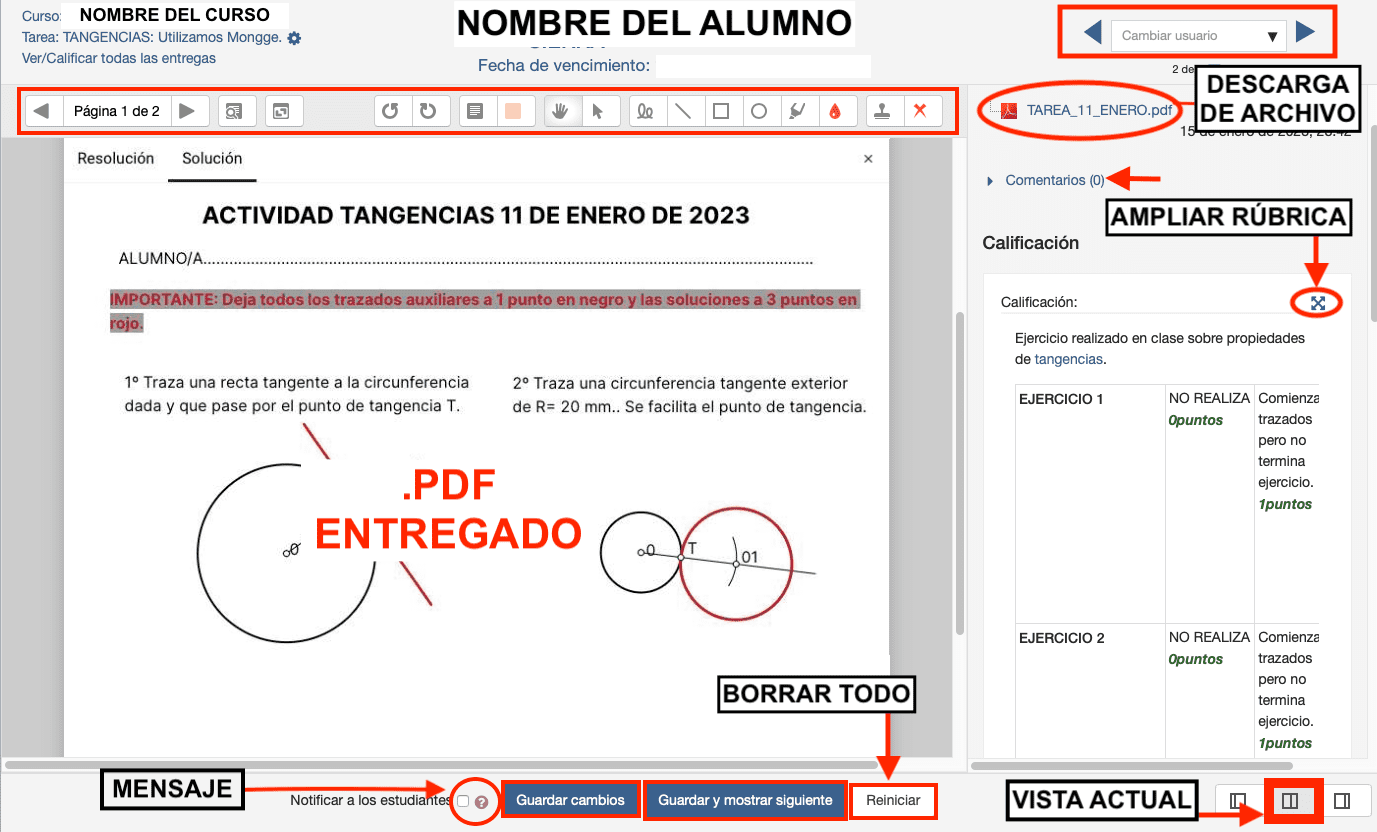
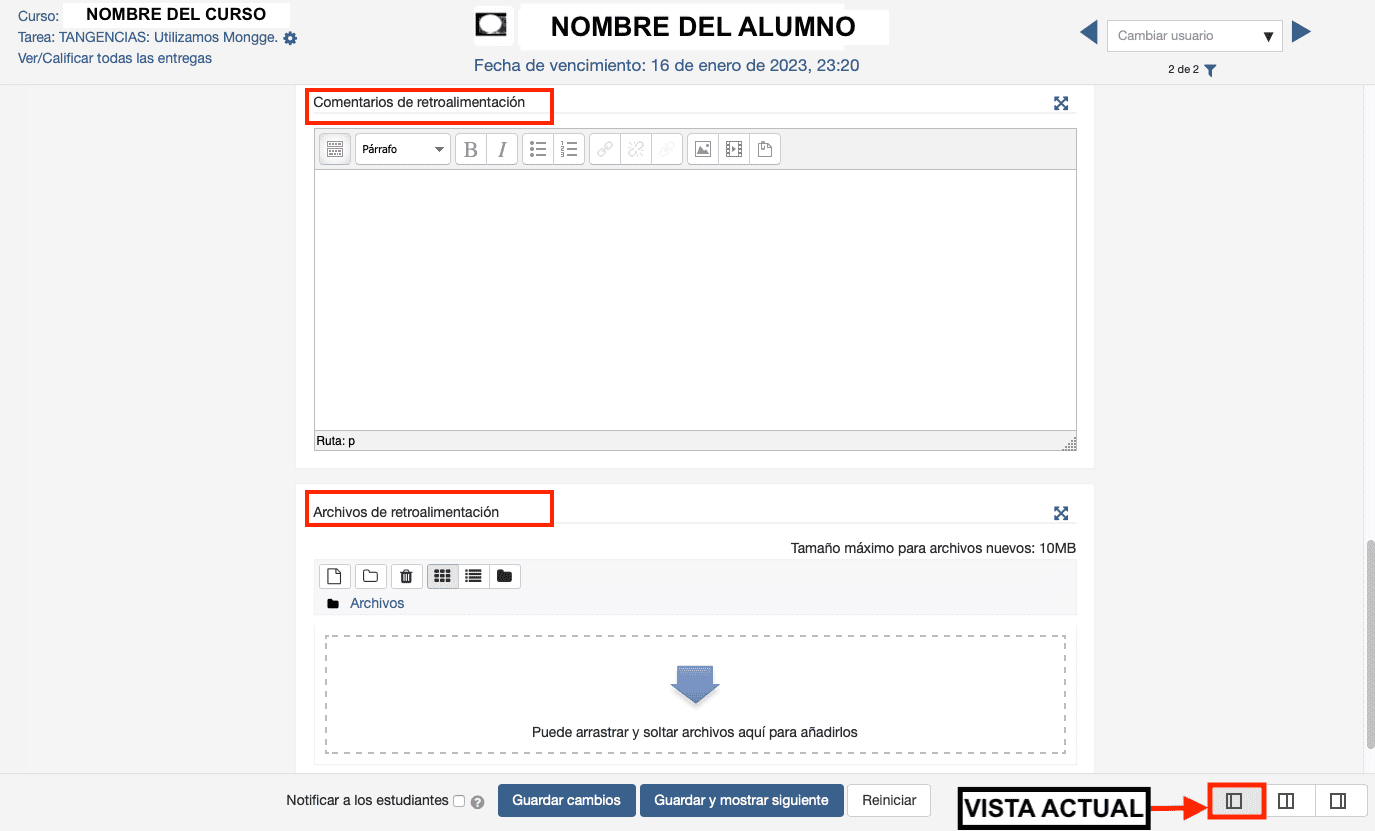
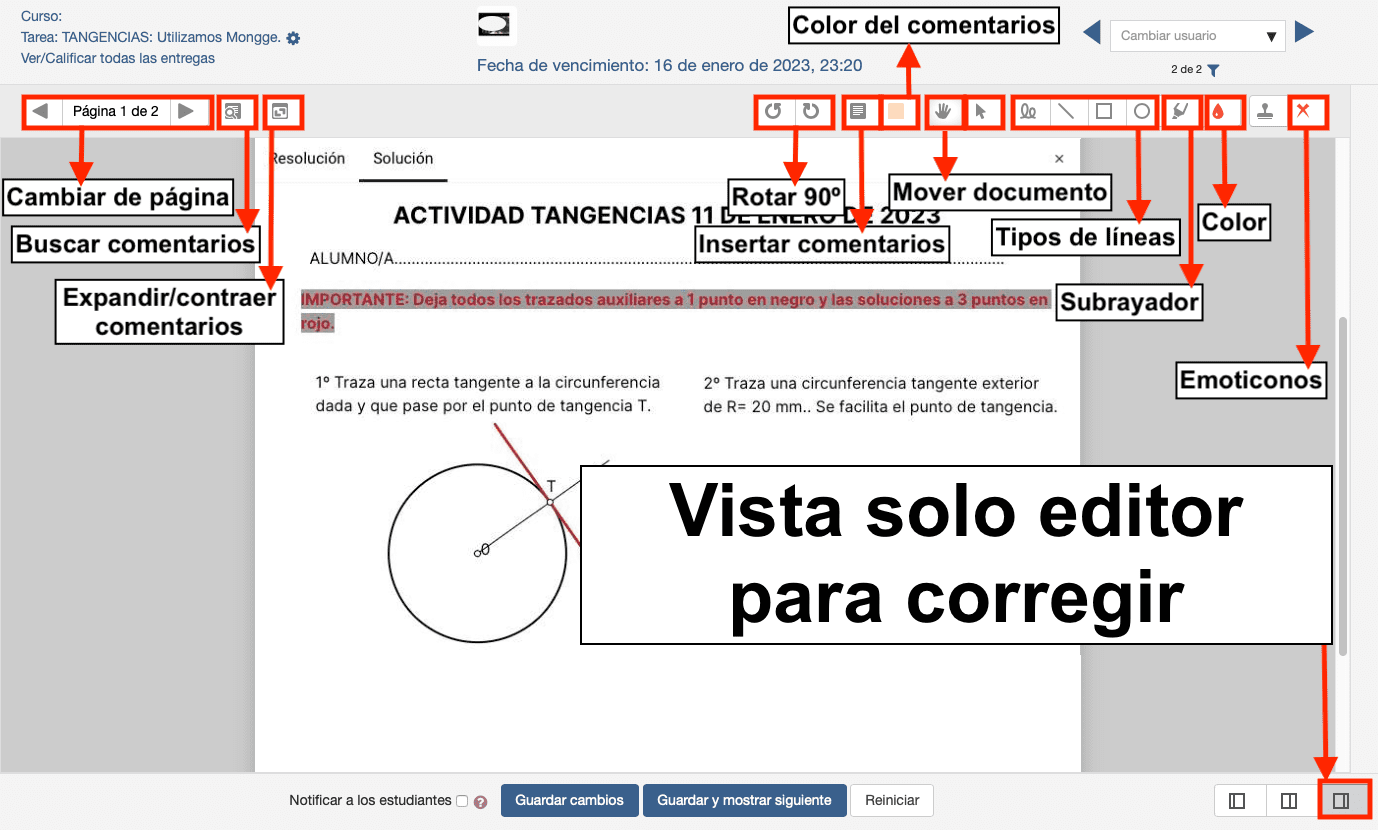
Como se puede observar en las imágenes, el editor permite realizar la evaluación de todo el alumnado de forma secuencial, desplazándose entre las distintas entregas mediante la navegación, una vez guardados los cambios.
El alumnado recibirá, además de la calificación, el archivo en formato .pdf con las anotaciones y comentarios realizados directamente sobre su tarea.
Una vez finalizado el proceso de evaluación, se puede regresar a la página principal de la actividad, donde aparecen nuevas opciones, tal y como se muestra en la siguiente imagen.
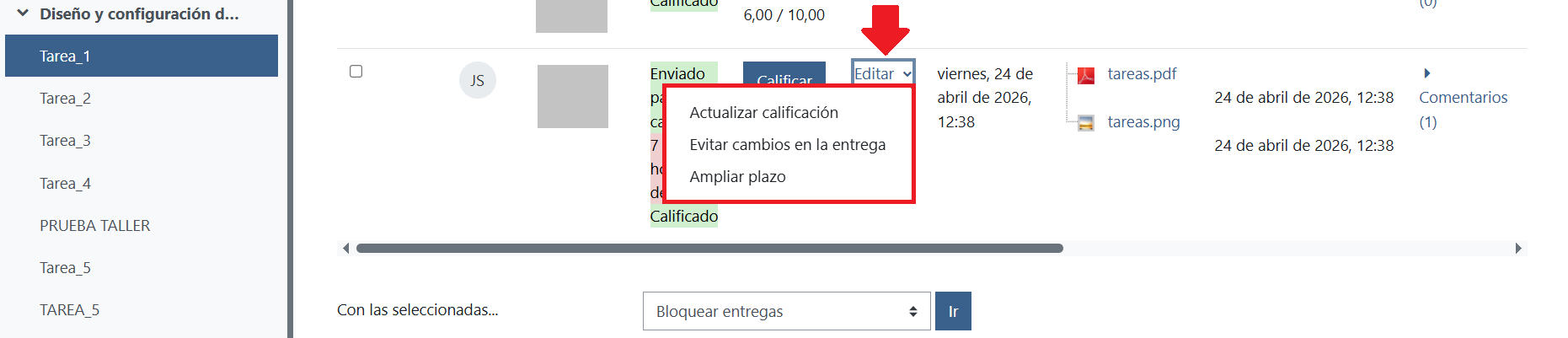
En la imagen se muestran varias opciones disponibles tras la evaluación de las tareas:
-
- Actualizar calificación: permite volver a abrir el editor de calificación para realizar modificaciones en la nota, los comentarios o las anotaciones, y guardar nuevamente los cambios.
- Evitar cambios en la entrega: al activar esta opción, se impide que el alumnado modifique o sustituya su entrega. Resulta especialmente útil cuando el plazo de entrega aún no ha finalizado y se desea cerrar la actividad para un estudiante concreto.
- Ampliar plazo: permite conceder una extensión del tiempo de entrega a un estudiante, modificando la fecha límite de forma individual.
3.5.3. Corrigiendo desde nuestro ordenador
En determinadas situaciones, puede resultar más cómodo realizar la corrección de los archivos enviados por el alumnado desde el propio ordenador. Para ello, la plataforma Moodle ofrece distintas opciones de descarga de las entregas, tal y como se muestra en la siguiente imagen.
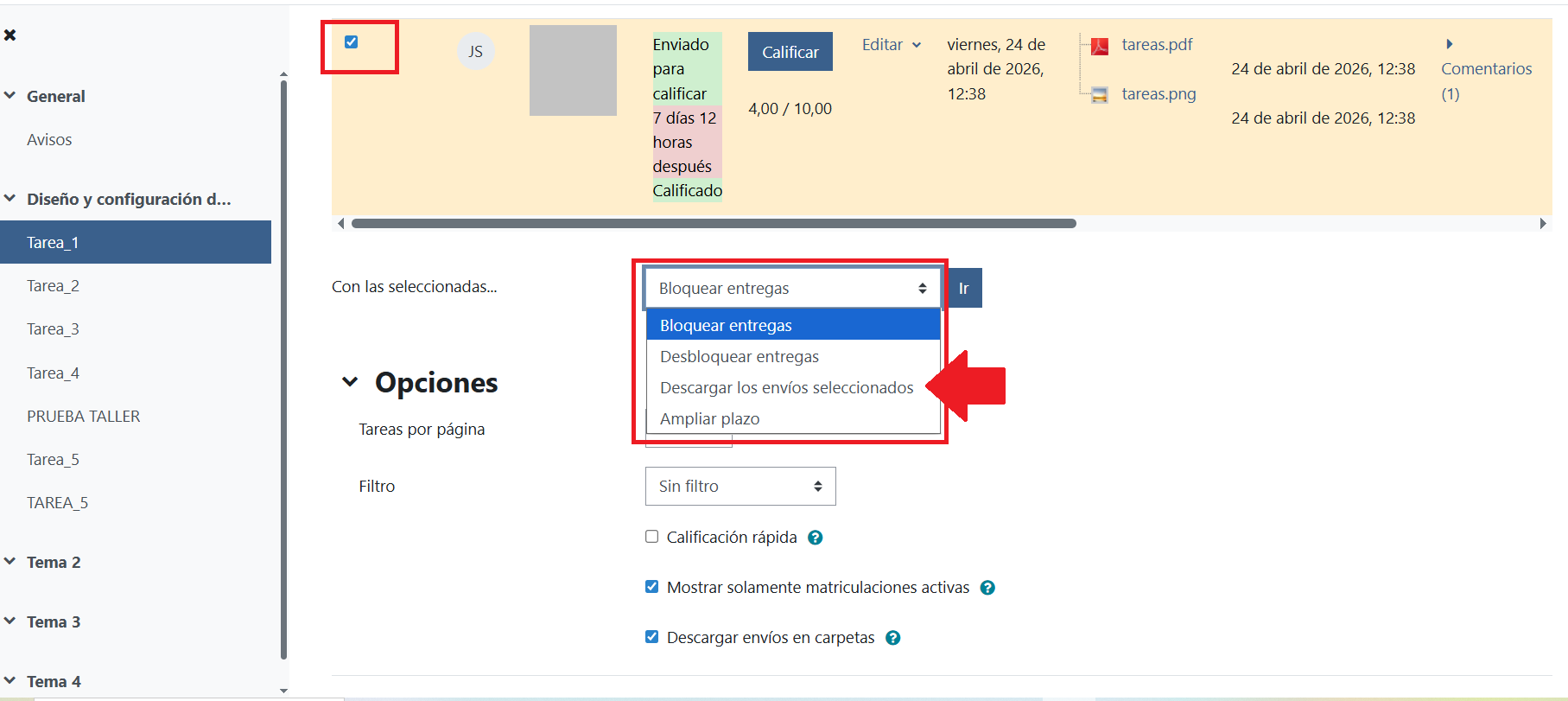
Una vez corregidos, solo tenemos que subirlos a la plataforma.
3.5.4. Retroalimentación con otras actividades o recursos
La retroalimentación no se limita únicamente a las actividades tipo Tarea, sino que puede integrarse en otros recursos y actividades de la plataforma Moodle, ampliando las posibilidades de evaluación y seguimiento del aprendizaje.
- Cuestionarios
Los cuestionarios permiten configurar diferentes tipos de retroalimentación en función de las respuestas del alumnado. Cada pregunta puede incluir comentarios específicos para respuestas correctas, incorrectas o parcialmente correctas, lo que facilita una retroalimentación inmediata y personalizada. Además, es posible configurar retroalimentación general para el conjunto del cuestionario, orientando al alumnado sobre su desempeño global.
- Encuestas, consultas y foros
Aunque estas actividades no siempre están orientadas a la calificación directa, constituyen herramientas muy útiles para recoger información del alumnado.
-
- Las encuestas permiten obtener datos sobre la percepción del alumnado respecto a la actividad o al proceso de enseñanza.
- Las consultas facilitan la toma de decisiones rápidas, permitiendo conocer la opinión del grupo sobre aspectos concretos.
- Los foros favorecen la interacción y el intercambio de ideas, permitiendo al profesorado intervenir mediante comentarios que orienten el aprendizaje.
Estas herramientas resultan especialmente valiosas para mejorar la práctica docente, ya que permiten obtener información continua sobre el proceso de enseñanza-aprendizaje y adaptar las actividades a las necesidades del alumnado.
En definitiva, la retroalimentación debe entenderse como un elemento transversal dentro del proceso de enseñanza-aprendizaje, presente en las diferentes actividades y recursos de la plataforma Moodle. Su correcta utilización no solo permite mejorar el rendimiento del alumnado, sino también ajustar la práctica docente a las necesidades detectadas, favoreciendo un aprendizaje más significativo y continuo.