Introducción
La herramienta "Crear una imagen" (o la función de generación de imágenes integrada en tu chat) es exactamente lo que su nombre indica: un lienzo mágico en el que la Inteligencia Artificial actúa como tu ilustrador personal. A través de una tecnología llamada "texto a imagen" (text-to-image), la máquina es capaz de leer una frase tuya, comprender los conceptos que hay en ella y dibujar desde cero una fotografía, un boceto o un póster que represente exactamente esa idea, en cuestión de segundos.
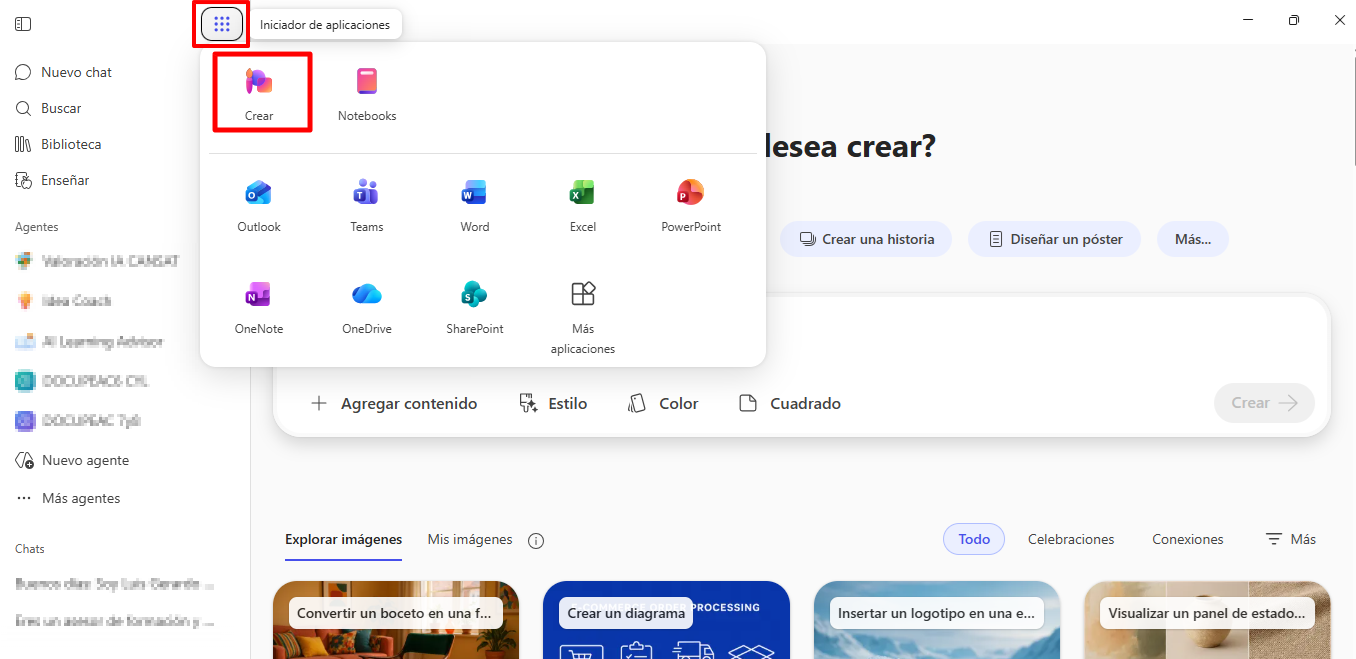
Pero antes de lanzarnos a pedirle a la máquina que nos dibuje castillos medievales o células en 3D, debemos hacer una pequeña pausa pedagógica. Como docentes, no queremos poner dibujos en nuestros apuntes solo porque queden "bonitos". Queremos entender por qué esa imagen va a ayudar a nuestro alumno a aprender mejor.
3.1.1. Teoría básica del aprendizaje visual
Si entras en un aula de Educación Infantil, verás que las paredes están repletas de colores, pictogramas y dibujos. Todo el aprendizaje entra por los ojos. Sin embargo, a medida que los alumnos crecen y pasan a Secundaria o Bachillerato, las paredes se quedan desnudas y los libros de texto se convierten en densos bloques de letras grises. Parece que asumimos que, al hacerse mayores, sus cerebros ya no necesitan "dibujitos".
La neurociencia nos dice exactamente lo contrario. Nuestro cerebro es, por naturaleza, una máquina de procesar imágenes.
Veamos los tres grandes motivos por los que acompañar tus textos adaptados con imágenes generadas por IA va a disparar la atención de tu clase:
Las tres leyes del cerebro visual
1. La Teoría de la Codificación Dual (El doble anclaje)
- El concepto: Cuando un alumno lee la palabra "corazón", su cerebro tiene que descifrar las letras, juntarlas, buscar el significado en su memoria y luego imaginarse el órgano. Es un proceso que gasta energía. Si, además de la palabra, le pones al lado una imagen clara de un corazón, estás creando dos caminos diferentes (uno verbal y uno visual) hacia el mismo concepto.
- El impacto en el aula: A esto se le llama "doble anclaje". Si el alumno olvida la definición escrita el día del examen, es muy probable que su cerebro logre rescatar la imagen visual, y a partir de ella, reconstruir la respuesta. La memoria visual es muchísimo más resistente al olvido que la memoria textual.
2. El Efecto de Superioridad de la Imagen (La velocidad de procesamiento)
- El concepto: Dicen que una imagen vale más que mil palabras, y científicamente es cierto. El cerebro humano procesa las imágenes miles de veces más rápido que el texto. Identificamos un peligro, una emoción o un objeto visual en milisegundos.
- El impacto en el aula: Cuando entregas un texto de tres páginas a un alumno, su primera reacción puede ser de agobio (fatiga visual). Pero si en la primera página hay una imagen potente, generada por ti, que resume visualmente el tema (por ejemplo, una ilustración de la Revolución Francesa con sus estamentos bien diferenciados), el cerebro capta la idea general al instante. Esa imagen actúa como un "rompehielos" que reduce la ansiedad y prepara al alumno para leer el texto con mejor predisposición.
3. La Conexión Emocional (El motor de la atención)
- El concepto: La atención es el filtro del aprendizaje. Si un alumno no atiende, no aprende. Y lo que más capta la atención del cerebro humano es la emoción y la novedad. Los textos planos rara vez emocionan, pero el color, la composición y el impacto visual sí lo hacen.
- El impacto en el aula: Imagina que estás explicando el cambio climático. Puedes darles cifras sobre el deshielo, o puedes usar tu IA para generar una imagen impactante (e inexistente en la realidad) de un oso polar caminando por una ciudad inundada. Esa imagen genera sorpresa, curiosidad y emoción. Y un cerebro emocionado es un cerebro con las puertas abiertas de par en par para aprender.
Diseño Universal
El apoyo visual no es un "premio" ni un adorno infantil; es una medida de accesibilidad. Para tu alumnado con dislexia, TDAH, Trastorno del Espectro Autista (TEA) o para aquellos que aún no dominan bien el idioma, la imagen es su principal tabla de salvación.
Al integrar imágenes creadas a medida para tus explicaciones, estás modelando ante ellos que la tecnología sirve para hacer la información comprensible y accesible para todos, sin importar cómo funcione su cerebro.
Tu momento de reflexión:
Coge mentalmente los últimos apuntes o la última presentación que preparaste para tus alumnos. Míralos con ojos críticos. ¿Qué porcentaje de la página estaba cubierto de texto y qué porcentaje tenía apoyo visual?
A menudo, la respuesta es que casi todo era texto, porque buscar la imagen perfecta nos robaba demasiado tiempo. Pero ahora que entendemos el inmenso poder pedagógico que tiene una simple ilustración para fijar la memoria, estamos listos para despertar al artista digital que llevamos dentro.
3.1.2. Escribiendo la descripción perfecta(prompt visual)
Cuando abrimos la herramienta "Crear una imagen" (o le pedimos a nuestro asistente de Inteligencia Artificial que nos genere un gráfico), nos encontramos con una caja de texto vacía. Este es el momento de escribir lo que en el mundo tecnológico se llama el "Prompt" visual (nuestra instrucción o descripción).
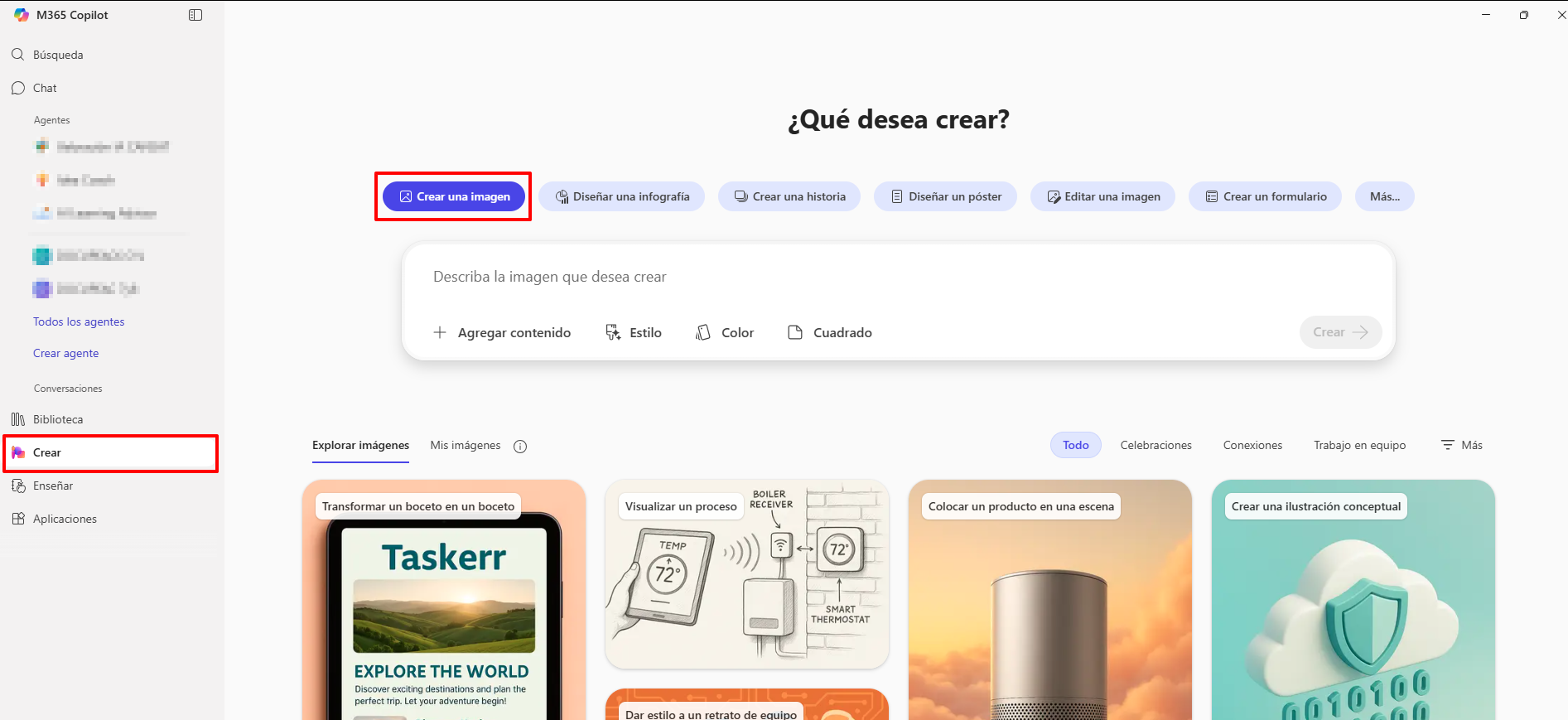
Imagina que la Inteligencia Artificial es el pintor más talentoso y rápido del mundo, capaz de dominar cualquier técnica, desde la acuarela hasta la fotografía hiperrealista. Pero tiene un pequeño problema: está con los ojos vendados. Solo dibujará exactamente lo que tú le describas con palabras. Si le dices "dibuja un perro", el pintor cogerá su pincel y hará un perro cualquiera (quizás un caniche verde, o un mastín triste). Pero si tú querías un cachorro de dálmata feliz jugando con una pelota roja en un parque soleado... tenías que habérselo dicho.
Aprender a escribir la descripción perfecta es el único "secreto" para no frustrarse con la generación de imágenes.
La fórmula mágica para una imagen perfecta
Escribir un buen prompt para generar texto es diferente a escribir uno para generar imágenes. Aquí no buscamos razonamientos, buscamos elementos visuales.
Para conseguir a la primera esa imagen espectacular que tienes en la cabeza, tu descripción debería contener estos cuatro ingredientes básicos:
1. El Protagonista (El Sujeto)
- Qué es: ¿Quién o qué es el centro de tu imagen? No seas genérico.
- Mal ejemplo: "Un científico".
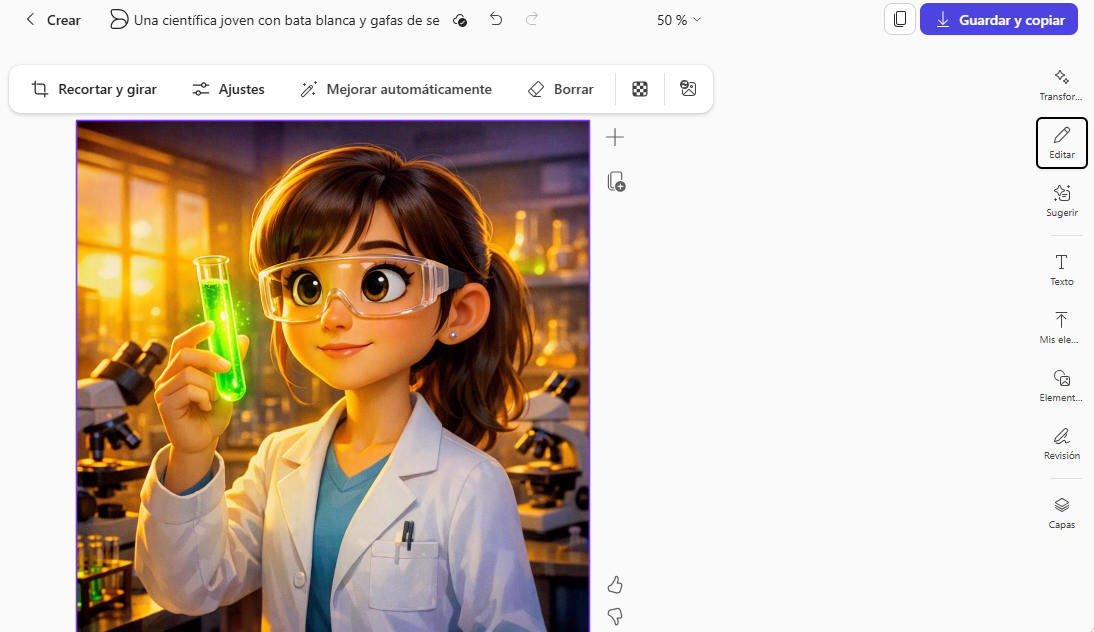
- Buen ejemplo: "Una científica joven con bata blanca y gafas de seguridad".
2. La Acción y el Escenario (El Contexto)
- Qué es: ¿Qué está haciendo el protagonista y dónde está? Si no le das un fondo, la IA a veces lo pondrá flotando en la nada.
- Mal ejemplo: "...con unos tubos".
- Buen ejemplo: "...sosteniendo un tubo de ensayo que brilla en color verde, dentro de un laboratorio moderno lleno de microscopios".
3. El Estilo Artístico (El "Trazo")
- Qué es: Esta es la parte más divertida y la que más cambia el resultado. ¿Quieres que parezca una foto real, un dibujo animado para Primaria, un cuadro histórico? ¡Pídeselo!
- Mal ejemplo: (No poner nada).
- Buen ejemplo: "...estilo de dibujo animado 3D tipo Pixar", o "...estilo ilustración en acuarela infantil", o "...fotografía hiperrealista y detallada", o "...estilo cómic de superhéroes".
4. La Iluminación y la Atmósfera (La Emoción)
- Qué es: La luz cambia por completo la sensación que transmite la imagen.
- Mal ejemplo: (No poner nada).
- Buen ejemplo: "...con luz del atardecer dorada y un ambiente misterioso", o "...con colores muy vivos, brillantes y alegres".
El contraste: Del aburrimiento a la magia
Veamos cómo cambia el resultado al sumar todos estos ingredientes en la "coctelera" de nuestra Inteligencia Artificial:
- El intento de un usuario principiante: "Un castillo romano".
- El resultado: La IA te dará una imagen sosa, probablemente parecida a la primera foto de la Wikipedia que encuentra, sin ninguna emoción.
- El intento de un docente nivel superior "Un fuerte romano de piedra (Sujeto), siendo atacado por soldados con catapultas (Acción) en medio de un denso bosque (Escenario), estilo ilustración épica de videojuego (Estilo), con un cielo nublado y oscuro (Atmósfera)".
- El resultado: Una obra de arte impresionante que hará que tus alumnos de Historia abran los ojos como platos cuando la proyectes en la pizarra.
Cuidado con los conceptos abstractos
La Inteligencia Artificial pinta muy bien objetos físicos, pero "se marea" si le pides que dibuje ideas abstractas.
Si le pides: "Dibuja el concepto de la libertad de expresión y la democracia en el siglo XXI", es muy probable que te devuelva una imagen caótica con palabras raras flotando. Para que funcione, tienes que traducir la idea abstracta a una metáfora visual. Por ejemplo: "Dibuja una jaula abierta de la que salen volando docenas de pájaros de colores brillantes, dejando atrás periódicos en blanco y negro". Tú pones la pedagogía; ella pone el pincel.
Tu momento de reflexión:
Piensa en el próximo tema de Ciencias, Lengua o Matemáticas que vas a dar. Cierra los ojos y diseña mentalmente la "portada" ideal para ese tema.
Intenta construir tu propia frase usando la fórmula de los cuatro ingredientes: Sujeto + Escenario + Estilo + Iluminación.
Acabas de darte cuenta de que tu capacidad para crear materiales visualmente increíbles ya no depende de tu destreza con un lápiz, sino de la riqueza de tu vocabulario. Eres el director de arte de tu propia asignatura.
3.1.3. Orientación o relación de aspecto
Antes de que el pintor empiece a dar brochazos, hay una decisión técnica muy sencilla pero vital que debemos tomar: ¿de qué tamaño y forma queremos el lienzo?
A esta decisión la llamamos elegir la "Orientación" (o relación de aspecto).
A menudo, cuando empezamos a generar imágenes con Inteligencia Artificial, nos emocionamos tanto con el resultado que pasamos por alto este detalle. Dejamos el formato que viene por defecto y, cuando intentamos poner esa imagen tan espectacular en nuestra presentación de la Pizarra Digital, nos damos cuenta de que no encaja bien, deja unos bordes negros horribles a los lados o, peor aún, tenemos que estirarla y deformarla para que cuadre.
Saber elegir el formato adecuado desde el principio es lo que diferencia un material que parece "hecho en casa con prisas" de un material con un acabado profesional. La herramienta nos suele ofrecer tres grandes lienzos: Cuadrado, Vertical y Ancho. Vamos a ver cuándo utilizar cada uno en nuestro día a día docente.

Los tres lienzos del docente digital
Al igual que no usarías un folio en vertical para hacer un póster panorámico, cada orientación tiene su espacio natural en el aula. Dependiendo de dónde vayan a ver la imagen tus alumnos, debes seleccionar una opción u otra en tu herramienta antes de generar la imagen:
1. El formato "Cuadrado" (El comodín perfecto) 1024 x 1024 px
- Cómo es: Tiene la misma altura que anchura (relación 1:1). Es el formato clásico de las fotos de perfil o de las publicaciones estándar de muchas redes sociales o de los iconos.
- Cuándo usarlo en educación: Es el formato más versátil si vas a imprimir en papel.
- Ejemplos prácticos: Es ideal para crear pequeñas tarjetas de vocabulario (flashcards), para insertar un pequeño dibujo explicativo en una esquina de tus apuntes de Word o PDF sin que desconfigure todo el texto, o para crear "insignias" y avatares si utilizas metodologías de gamificación en clase.
2. El formato "Vertical" (El formato móvil y póster) 1024 x 1536 px
- Cómo es: Es más alto que ancho, imitando la forma en la que sostenemos un teléfono móvil o un libro (relación 3:4 o 9:16).
- Cuándo usarlo en educación: Tiene dos usos estrella.
- El mundo físico: Es tu formato obligatorio si le vas a pedir a la IA que te genere un cartel o póster para imprimir y colgar en el corcho del pasillo o en la puerta del aula. También es perfecto si quieres generar "portadas de libros" para los proyectos de tus alumnos.
- El mundo digital: Si sabes que tus alumnos van a consumir tus apuntes o recursos principalmente a través de sus teléfonos móviles o tablets, el formato vertical ocupará toda su pantalla de forma natural, logrando una inmersión visual total sin que tengan que andar ampliando la imagen con los dedos. Además es el usado en redes sociales.
3. El formato "Ancho" o Panorámico (El rey de la pantalla) 1536 x 1024 px
- Cómo es: Es más ancho que alto (relación 16:9), exactamente igual que la pantalla de un cine, tu monitor del ordenador o la televisión de tu casa.
- Cuándo usarlo en educación: Es el dueño y señor de las explicaciones magistrales.
- Ejemplos prácticos: Si vas a poner una imagen en la Pizarra Digital Interactiva (PDI), en una presentación de PowerPoint, Canva o Genially, debes elegir siempre este formato. Al hacerlo "Ancho", la imagen de tu célula, de tu paisaje histórico o de tu esquema llenará la pantalla de extremo a extremo de forma espectacular, sin dejar bordes vacíos, captando la atención de toda el aula. También es el formato ideal para las cabeceras de tus asignaturas en el Aula Virtual (Moodle, Teams, Classroom).
La coherencia visual
Elegir la orientación correcta parece un detalle puramente estético, pero tiene un impacto pedagógico profundo.
Cuando entregamos a nuestros alumnos materiales donde las imágenes encajan perfectamente con el formato (ya sea en su móvil, en la pantalla del aula o en un folio impreso), les estamos demostrando respeto por su experiencia de aprendizaje. Estamos modelando cómo los buenos creadores digitales adaptan su mensaje al medio tecnológico que utilizan.
Tu momento de reflexión:
Piensa en el próximo recurso visual que quieres crear. ¿Dónde lo van a ver tus alumnos?
Si es para el encabezado del examen de mañana, un Cuadrado será suficiente. Si es para el póster de las normas de clase, necesitarás un Vertical. Pero si es para la gran presentación que abre la unidad didáctica en la Pizarra Digital, selecciona Ancho.
Tomarte dos segundos para hacer clic en el botón de "Orientación" antes de generar tu imagen te ahorrará muchos dolores de cabeza ajustando tamaños más tarde. ¡Ya tenemos el lienzo listo!
3.1.4. Estilo y el Color
El último paso antes de dejar que la Inteligencia Artificial haga su magia es decidir con qué técnica artística queremos que pinte.
Imagina que le has pedido a tu asistente: "Un astronauta leyendo un libro sentado en la luna". Si no le dices nada más, la IA elegirá el estilo por ti. A veces acertará, pero otras veces te dará un dibujo infantil cuando tú querías una foto realista para tus alumnos de Bachillerato, o te dará una foto oscura y seria cuando tú querías algo divertido para Primaria.
Añadir dos o tres palabras clave sobre el Estilo y el Color al final de tu descripción es lo que te convierte en el verdadero director de arte de tu asignatura. Vamos a explorar el inmenso armario de "trajes visuales" que tienes a tu disposición y cómo usarlos pedagógicamente.
1. El "Estilo": El traje de nuestra imagen
La Inteligencia Artificial ha estudiado toda la historia del arte. Conoce todas las técnicas imaginables. Aquí tienes los estilos más útiles para el aula y las palabras exactas que debes añadir a tu prompt para conseguirlos:
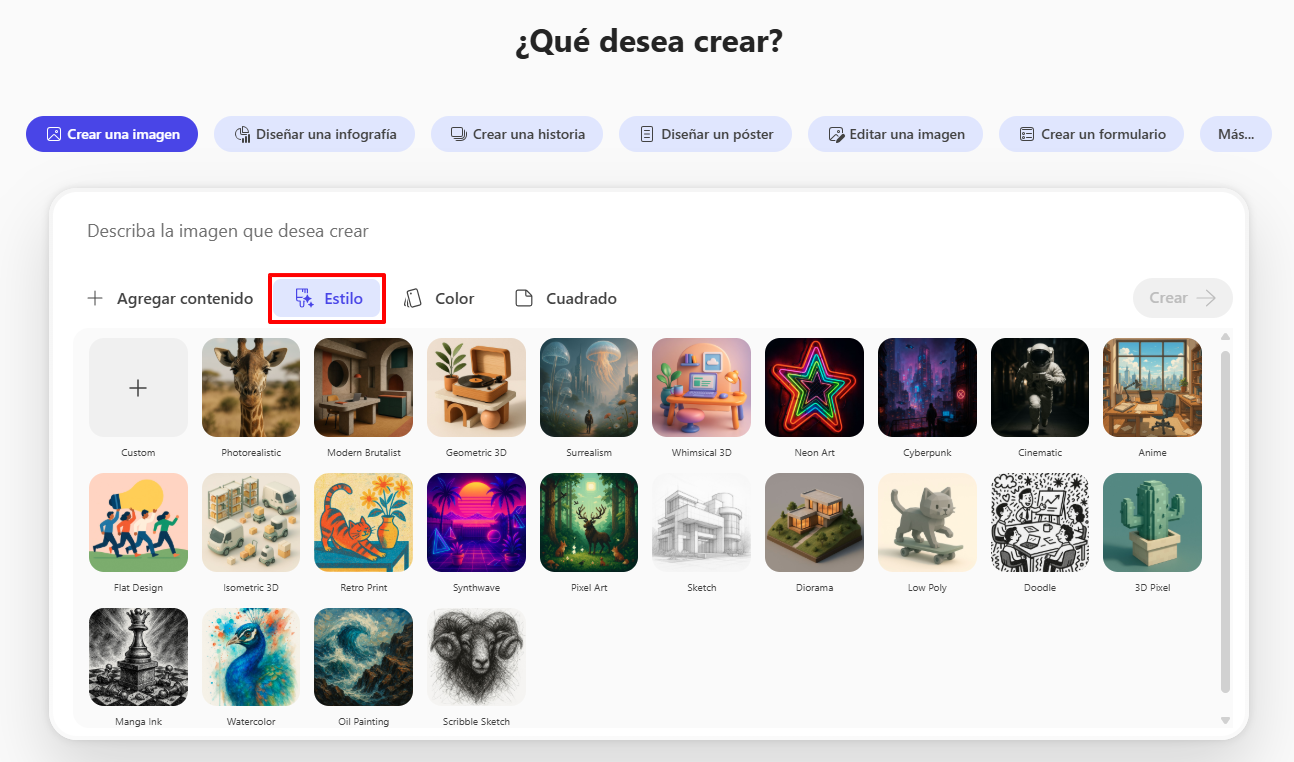
- "Fotorrealismo" o "Fotografía documental": * Qué hace: Crea imágenes que parecen tomadas con una cámara profesional de altísima calidad.
- Cuándo usarlo: Es tu mejor aliado en Ciencias, Historia o Geografía. Si estás explicando la Antigua Roma o cómo es la superficie de Marte, el fotorrealismo hace que el alumno sienta que "está allí". Aporta rigor y seriedad.
- "Ilustración 3D" o "Estilo Pixar": * Qué hace: Genera personajes con volumen, expresivos y muy amigables, similares a las películas de animación modernas.
- Cuándo usarlo: Perfecto para Primaria y los primeros cursos de la ESO. Genera muchísima empatía. Es ideal para ilustrar normas de clase, portadas de proyectos o cuentos.
- "Pixel Art" o "Estilo 8-bits": * Qué hace: Dibuja la imagen a base de cuadraditos (píxeles), recordando a los videojuegos retro como Super Mario o Minecraft.
- Cuándo usarlo: Es un imán absoluto para la atención si utilizas Gamificación en el aula, o en asignaturas como Matemáticas, Tecnología e Informática. Conecta directamente con la cultura visual de los estudiantes aficionados a los videojuegos.
- "Acuarela" o "Dibujo a lápiz": * Qué hace: Crea imágenes suaves, artísticas, con bordes difuminados y un toque humano e imperfecto.
- Cuándo usarlo: Maravilloso para asignaturas como Literatura (ilustrando poemas o pasajes de novelas), Valores Éticos o Música. Transmite calma, emoción y sensibilidad.
2. El "Color": La temperatura del aprendizaje
Una vez elegido el estilo, debemos pensar en el color. En educación, el color no es solo un adorno; es una herramienta para dirigir la atención y gestionar la carga cognitiva.
Un error muy común cuando empezamos a crear imágenes es pedir cosas con "colores explosivos y brillantes". El resultado suele ser tan saturado que marea. Si ponemos un póster así en la pared o una imagen así en la Pizarra Digital, el cerebro del alumno se satura de estímulos (especialmente aquellos con TDAH o alta sensibilidad sensorial) y, paradójicamente, dejan de prestar atención.
Para evitar la sobrecarga visual, puedes guiar a la IA usando estos modificadores de color en tu descripción:

- "Tonos pastel" o "Colores suaves": Úsalos cuando la imagen vaya a servir de "fondo" y tengas pensado escribir texto encima (por ejemplo, en una presentación de diapositivas). Los tonos suaves no compiten con las letras, permitiendo una lectura cómoda.
- "Blanco y negro", "Sepia" o "Monocromático": Ideales para recrear momentos históricos o para cuando quieres que el alumno se fije exclusivamente en la forma de un objeto (como en un esquema de anatomía) y no se distraiga con los colores. Aporta elegancia y reduce el ruido visual a cero.
- "Paleta de colores cálidos" (Naranjas, rojos, amarillos): Transmiten energía, acción y cercanía. Úsalos para imágenes de motivación, portadas dinámicas o conceptos relacionados con el calor y el movimiento.
- "Paleta de colores fríos" (Azules, verdes, morados): Transmiten calma, tecnología, naturaleza o misterio. Son excelentes para crear un ambiente relajado en la lectura de un documento o para asignaturas de ciencias puras.
Tu momento de reflexión:
Vuelve a pensar en la idea que concebimos en el apartado anterior. Tenías un protagonista y una acción.
Ahora, vístelo. ¿Cómo quedaría tu idea si le añadieras al final de la frase: "...en estilo Pixel Art con colores cálidos"? ¿Y si cambiaras y pusieras "...en estilo fotorrealista en blanco y negro"?
Una sola frase y tu asistente digital generará dos universos completamente distintos. Ya tienes todos los ingredientes técnicos (Orientación) y artísticos (Sujeto, Escenario, Estilo y Color) para crear imágenes perfectas de la nada.
3.1.5. Agregar contenido
Seguro que alguna vez has intentado explicarle a alguien cómo es el boceto que tienes en la cabeza, o la distribución exacta que quieres para un mapa mental, y has terminado diciendo: "Espera, mejor te lo dibujo en un papel, que acabo antes".
La Inteligencia Artificial entiende perfectamente esa necesidad. Por eso, además de leer nuestras descripciones, también tiene la capacidad de "ver". Gracias a la opción "+Agregar contenido" , podemos subir una imagen nuestra para que la máquina la use como punto de partida, como molde o como fuente de inspiración.
A esto se le llama generación de imagen a imagen, y es el puente definitivo entre tu creatividad física y el diseño digital profesional.
Cuando le entregas una imagen de referencia a tu "pintor virtual", le estás quitando la venda de los ojos. Le estás diciendo: "Mira esto un segundo. Quiero que hagas algo nuevo, pero basándote en esta estructura, en estos colores o en esta idea".
Vamos a ver cómo los docentes de Nivel B1 exprimen esta función para crear materiales didácticos espectaculares.
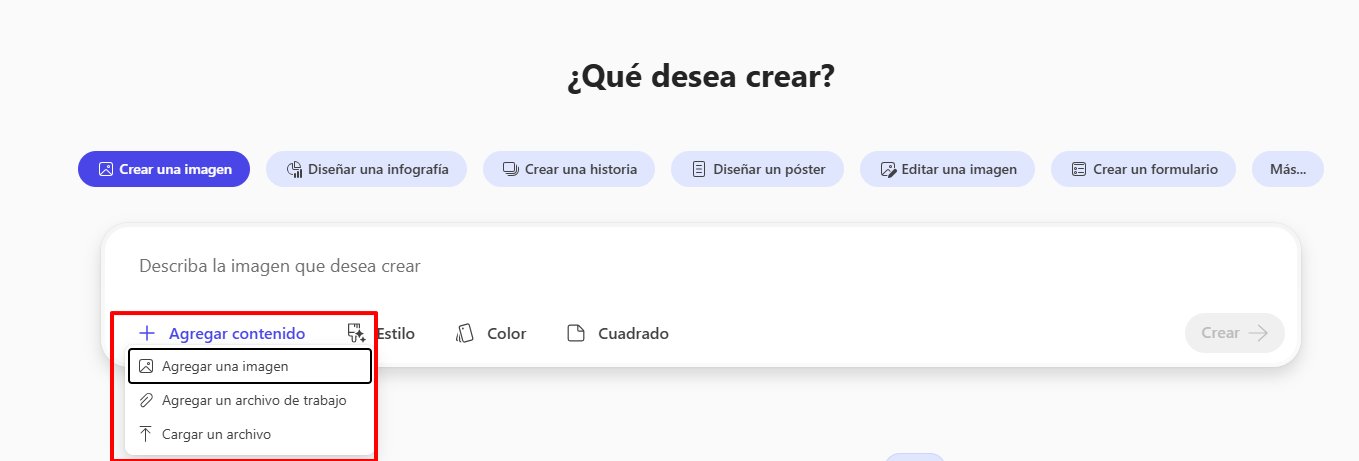
Tres formas de usar tus propias imágenes como inspiración
Subir un archivo no significa que la IA simplemente vaya a hacerle una fotocopia. La máquina analizará los píxeles de tu imagen, entenderá lo que hay en ella y luego aplicará las instrucciones de texto que le hayas dado. Aquí tienes los tres usos más potentes para el aula:
1. Del "churro" en la pizarra a la ilustración profesional (El boceto que cobra vida)
- La situación: Estás explicando el ciclo del agua o una cadena trófica. Dibujas en la pizarra unos monigotes muy básicos, unas flechas torcidas y unas nubes irregulares. A tus alumnos les sirve para entenderlo, pero si lo pones en los apuntes, queda poco profesional.
- La magia de la IA: Le haces una foto con tu móvil a ese esquema de la pizarra. Subes la foto a tu asistente mediante "Agregar contenido" y le escribes este prompt: "Utiliza este esquema dibujado a mano como estructura básica. Conviértelo en una ilustración profesional y detallada de Ciencias Naturales, estilo 3D, manteniendo la misma posición de los elementos y las flechas".
- El resultado: La IA respetará tu jerarquía visual (dónde está la nube, dónde está el río), pero lo transformará en un gráfico digno de un libro de texto de alta gama.
2. Clonando el estilo (La coherencia visual)
- La situación: Has encontrado un dibujo en internet o tienes un cartel de años anteriores que te encanta por sus colores pastel y su trazo de acuarela, pero el dibujo en sí es de un pájaro y tú ahora necesitas uno de un león para la misma unidad didáctica.
- La magia de la IA: Subes la imagen del pájaro como referencia y le escribes a la máquina: "Ignora al pájaro. Quiero que dibujes un león africano, pero utilizando exactamente la misma técnica de acuarela y la misma paleta de colores que ves en esta imagen adjunta".
- El resultado: Obtienes una imagen totalmente nueva, pero que visualmente "hace juego" con tus materiales anteriores. Logras una estética uniforme en toda tu asignatura.
3. Transformando la realidad (Metáforas visuales)
- La situación: Quieres fomentar la imaginación de tus alumnos o hacer una actividad de escritura creativa basada en objetos de la clase.
- La magia de la IA: Haces una foto de tres gomas de borrar y dos lápices apilados en una mesa. Subes la foto y pides: "Toma estos objetos como referencia de forma y conviértelos en una ciudad futurista vista desde el aire. Que los lápices parezcan rascacielos y las gomas parezcan naves espaciales, estilo fotorrealista".
- El resultado: La máquina alucinará transformando lo cotidiano en algo extraordinario, demostrando a tus alumnos el poder de mirar las cosas desde otra perspectiva.
La línea roja de la privacidad
Al descubrir esta función, la primera tentación de muchos docentes es subir una foto de sus alumnos trabajando en clase y pedirle a la IA: "Convierte a mis alumnos en astronautas".
Nunca, bajo ningún concepto, debes subir fotografías reales donde se reconozcan los rostros de tus alumnos menores de edad a una herramienta de Inteligencia Artificial. Aunque estemos en un entorno institucional seguro, las imágenes biométricas (rostros) están súper protegidas por la ley.
Alternativa ética: Si quieres hacer esa dinámica, pide a los alumnos que traigan un dibujo suyo, o hazles fotos únicamente de sus manos trabajando, o de los muñecos de plastilina que han creado. Sube esos objetos inanimados a la IA. De este modo, mantienes la magia intacta y les das una lección magistral de seguridad digital.
Tu momento de reflexión:
Abre la libreta o el cuaderno donde preparas tus clases. Busca ese esquema, ese diagrama de flujo o ese pequeño mapa conceptual que haces a mano todos los años porque no encuentras nada parecido en internet.
Imagina hacerle una foto ahora mismo, subirla a la plataforma y decirle a la IA: "Haz que este borrador mío parezca diseñado por un profesional".
Esa es la verdadera revolución de esta herramienta: no sustituye tu conocimiento pedagógico, sino que toma tus ideas en bruto y las eleva a su máxima calidad visual. Tu conocimiento, potenciado.
3.1.6. Editar una imagen
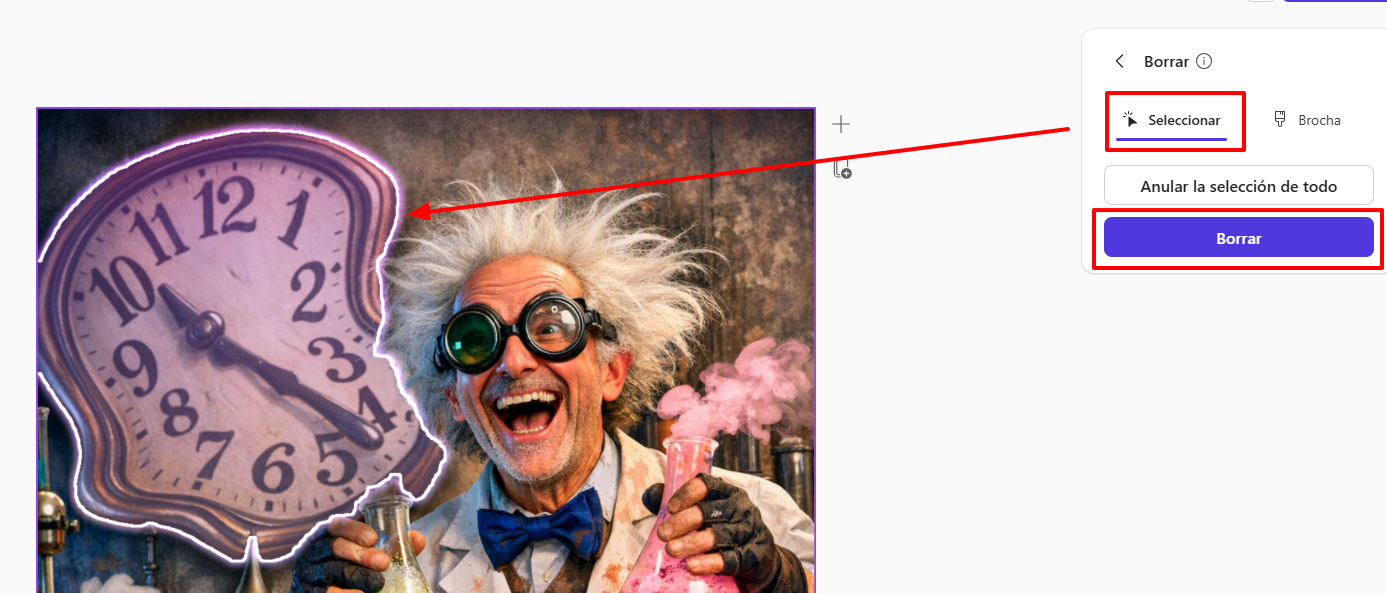
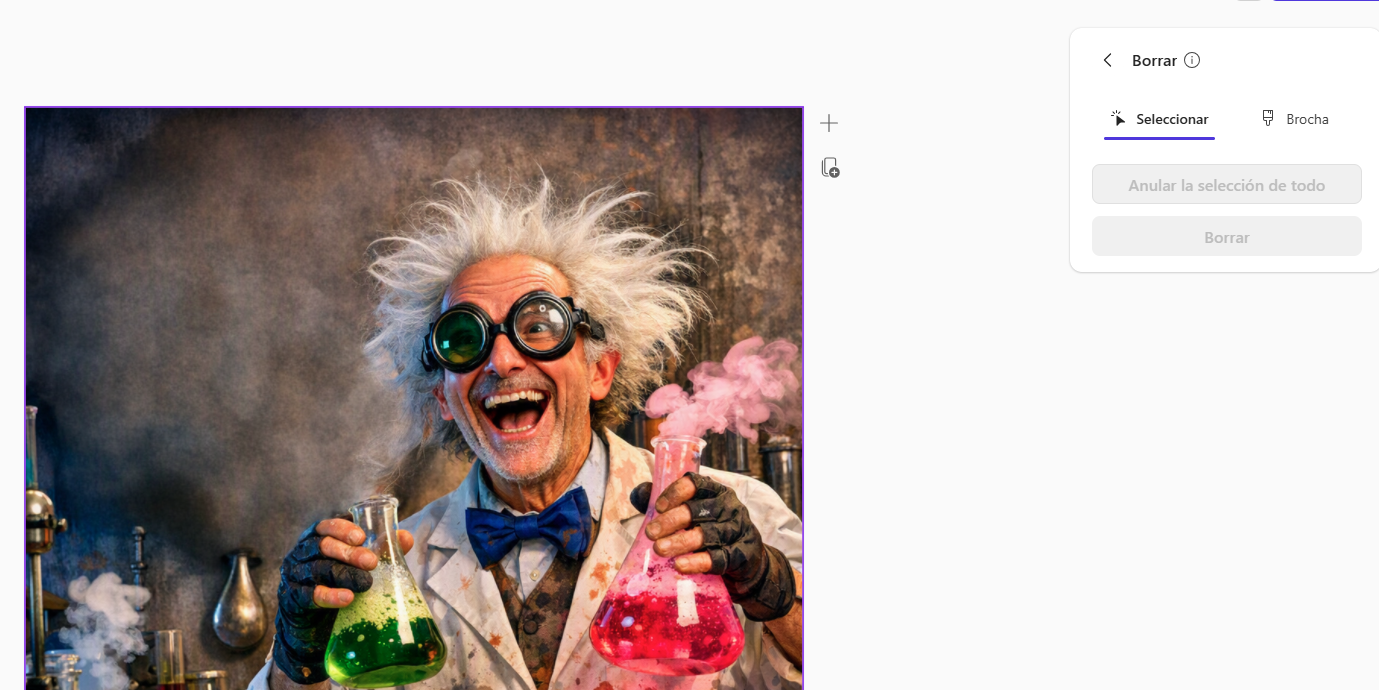
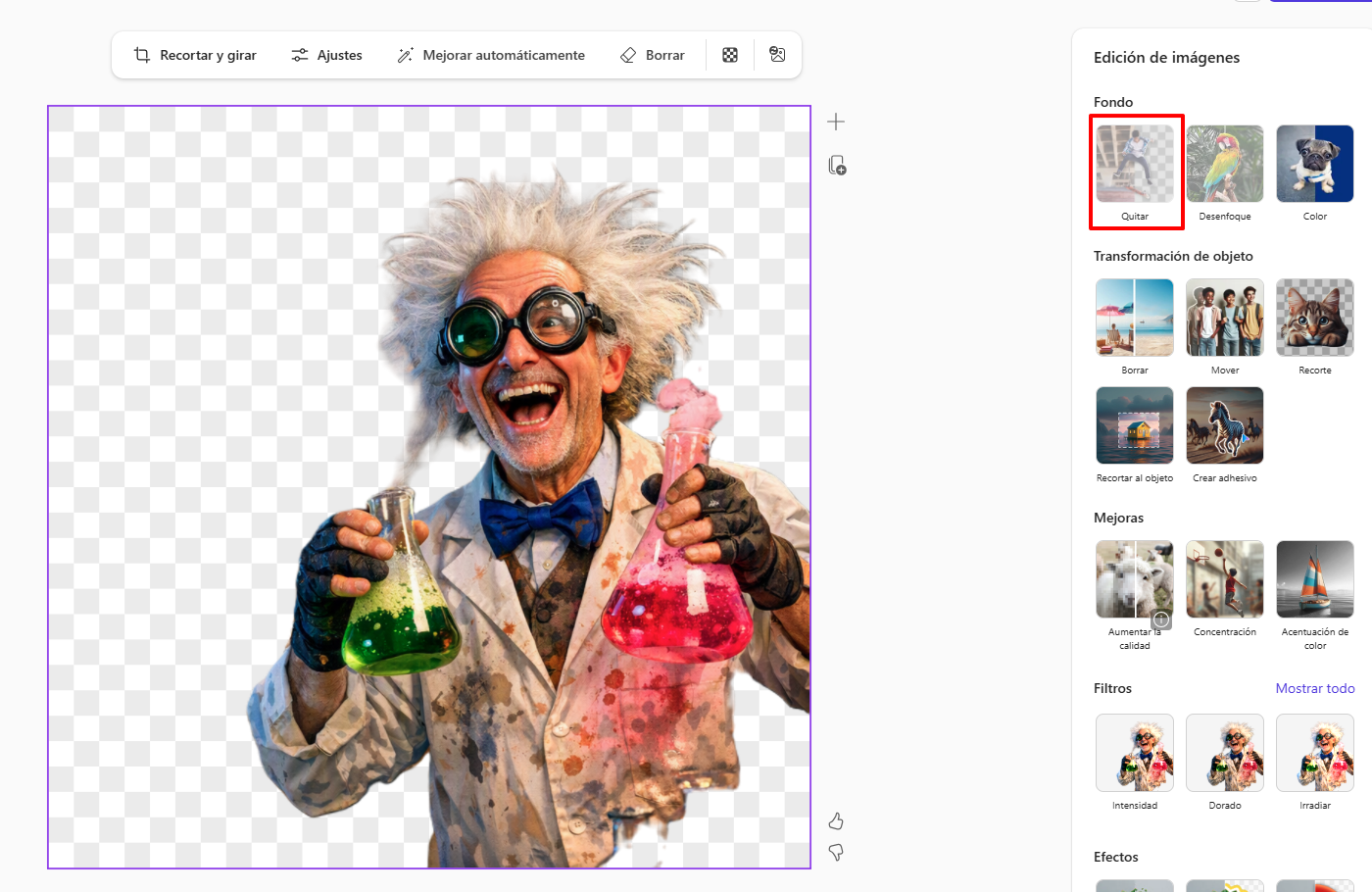
Imagina que has generado la imagen de un científico loco divertidísimo para la portada de tu tema de Química. El científico es genial, pero la Inteligencia Artificial, en su afán por rellenar el escenario, le ha dibujado de fondo un reloj de pared deforme, o un texto incomprensible flotando en una pizarra, o simplemente un fondo negro que va a quedar fatal cuando lo pegues en tu presentación de diapositivas blanca.
Hace unos años, arreglar esto requería descargar programas de edición fotográfica complicados, aprender a usar la herramienta del "lazo magnético" y pasarse veinte minutos recortando píxel a píxel con el ratón, para que al final el científico quedara con los bordes "mordidos".
Hoy, gracias a la función "Editar una imagen" de nuestro asistente digital, ese proceso tedioso ha desaparecido. La Inteligencia Artificial no solo sabe pintar; también es el mejor restaurador y limpiador del mundo.
Los dos "trucos de magia" de la edición inteligente
Cuando abrimos una imagen (ya sea generada por nosotros o subida desde nuestro ordenador) y seleccionamos la opción de editar, la Inteligencia Artificial pone a nuestra disposición dos herramientas que van a cambiar por completo el aspecto de nuestros apuntes:
1. El Borrador Mágico (Eliminar elementos no deseados)

- El problema: La imagen es perfecta, pero hay un elemento que distrae o que pedagógicamente no encaja (por ejemplo, has generado un paisaje de la prehistoria, pero la IA ha colado algo que parece una rueda al fondo, y eso es un anacronismo inaceptable para tu clase).
- Cómo funciona: La herramienta te dará una especie de "pincel" o marcador virtual. Solo tienes que "pintar" o seleccionar por encima de esa rueda que sobra. A continuación, puedes dejar que la IA simplemente la borre, o escribirle un prompt que diga: "Elimina este objeto y rellena el hueco con más hierba".
- El resultado: La máquina borrará el objeto y reconstruirá el fondo que había detrás de él como si la rueda nunca hubiera existido. Nadie notará el retoque.
2. Eliminar el fondo (La liberación del protagonista)
- El problema: Tienes la imagen de tu protagonista (el científico, el animal, la célula), pero tiene un fondo cuadrado de un color que no pega nada con tus apuntes. Cuando lo pegas en tu Word o en tu PowerPoint, queda un "parche" cuadrado horrible que rompe la estética de la página.
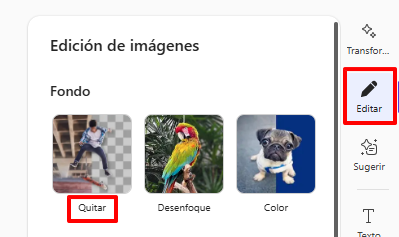

- Cómo funciona: Buscas el botón que suele llamarse "Quitar fondo" o "recorte" (a veces representado con el icono de un monigote y unas rayitas detrás). Al hacer clic, la IA analiza la imagen, recorta la silueta del protagonista con precisión milimétrica (¡incluso los pelos sueltos!) y elimina todo lo demás.
- El resultado: Obtienes lo que en informática se llama una imagen con formato PNG transparente. Ahora puedes coger a tu científico loco y pegarlo en tu presentación, y verás cómo el personaje se integra perfectamente sobre el color de tu diapositiva, dando un aspecto de diseño profesional de revista.
Limpiar para enseñar mejor (El principio de la carga cognitiva)
En educación, menos es más. Cuando limpiamos una imagen eliminando fondos ruidosos o borrando elementos secundarios que distraen, no solo estamos haciendo que nuestros apuntes sean más "bonitos".
Estrictamente hablando, estamos reduciendo la carga cognitiva extrínseca. Es decir, le estamos quitando al cerebro del alumno la tarea de procesar información visual inútil, permitiéndole concentrar el 100% de su atención en el concepto central que queremos enseñarle. Una imagen limpia es una imagen pedagógicamente superior.
Tu momento de reflexión:
Piensa en todos esos PowerPoint que tienes guardados en tu ordenador, esos en los que las imágenes tienen un recuadro blanco alrededor que tapa parte del texto o del diseño de la diapositiva.
Imagina dedicar diez minutos esta tarde a pasar esas imágenes por la herramienta de "Quitar fondo" de tu asistente digital. El cambio visual que darán tus presentaciones será tan radical que tus alumnos pensarán que has contratado a un diseñador gráfico.
Hemos completado nuestro viaje por la creación y edición de imágenes individuales. Ya somos dueños absolutos de la ilustración en el aula.