Introducción
Pero la vida de un docente no se limita a explicar el temario. Los profesores también somos animadores socioculturales, organizadores de eventos, gestores de la convivencia y, en gran medida, los "decoradores de interiores" de nuestras aulas.
Necesitamos anunciar la próxima feria de ciencias, colgar las normas de uso del laboratorio, recordar la fecha de la excursión o, simplemente, poner una frase motivadora en la puerta para que nuestros alumnos entren con una sonrisa. Para todo esto, una infografía tiene demasiada información y una simple foto se queda corta. Lo que necesitamos es un grito visual. Necesitamos cartelería.
Aquí entran en juego las herramientas de comunicación visual rápida de nuestro asistente: el "Póster" y el "Banner".
3.3.1. Diseñar un póster
Un póster (o cartel) tiene una única misión en la vida: captar la atención de alguien que va caminando por el pasillo y transmitirle un mensaje en menos de tres segundos. Si el alumno tiene que pararse a leer letras pequeñas, el póster ha fracasado.
Hasta ahora, hacer un cartel implicaba abrir Word, poner un texto en WordArt gigante (que muchas veces se descolocaba), insertar una foto prediseñada y cruzar los dedos al imprimir. Hoy, gracias a la función "Diseñar un póster" (o pidiéndole a tu Inteligencia Artificial que actúe como diseñador de cartelería), puedes tener un resultado digno de una agencia de publicidad en dos minutos.
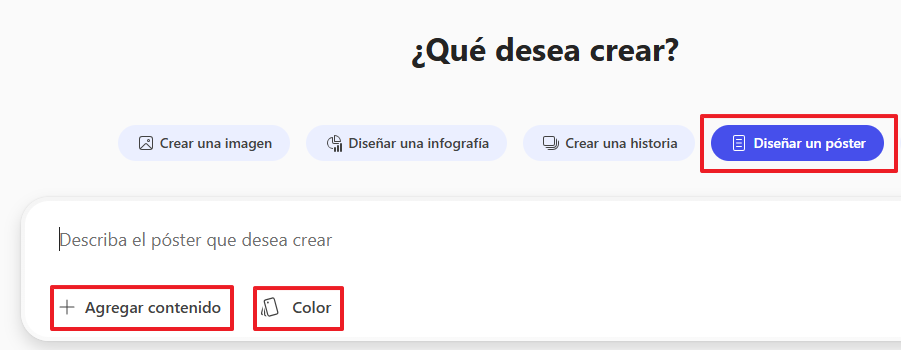
Para que la máquina te genere el póster perfecto a la primera, debemos seguir una "receta" muy concreta:
La receta para el póster perfecto
1. El texto base: La regla del "Menos es Más"
A diferencia de la infografía, donde le subíamos a la IA cinco folios de apuntes para que los resumiera, en un póster tú le das el texto exacto que quieres que aparezca, y debe ser cortísimo. Si usas la opción de subir un archivo o le escribes el prompt, sé tajante.
- La instrucción perfecta: "Diseña un póster llamativo. El título gigante debe ser 'FERIA DE CIENCIAS 2026'. El subtítulo más pequeño debe decir 'Inscripciones hasta el viernes en Jefatura'. No añadas ningún otro texto."
- Por qué es importante: Las IAs generadoras de imágenes a veces tienen problemas con la ortografía si les pides frases muy largas. Dándoles textos cortos y en mayúsculas, el porcentaje de acierto es casi del 100%.
2. La metáfora visual: El cebo para los ojos
El texto informa, pero la imagen atrae. Debes decirle a la IA qué elemento visual va a dominar el cartel para que conecte con tus alumnos.
- Ejemplo: Si es el cartel para recordar las normas de la biblioteca, no pidas "un cartel aburrido de silencio". Pide: "De fondo, pon una ilustración 3D de un búho simpático leyendo un libro mágico brillante, que ocupe gran parte del póster".
3. Seleccionando los colores: La psicología del impacto
El color en un póster es lo que hace que giremos la cabeza al pasar. Cuando le des las instrucciones a tu asistente, define claramente la paleta de colores buscando el alto contraste.
- Para urgencia o fechas límite: Pide "tonos vibrantes, amarillos y negros" o "rojo y blanco". Son los colores de las señales de tráfico; el cerebro no los puede ignorar.
- Para convivencia o eventos relajados: Pide "tonos pastel alegres" o "paleta de colores cálidos y amigables".
- Para ciencia o tecnología: Pide "fondos oscuros con letras en colores neón brillantes".
Uniendo la receta en un solo prompt
Si juntamos estos tres ingredientes, nuestra petición a la Inteligencia Artificial sonaría así:
"Actúa como un diseñador gráfico. Crea un póster en formato vertical para colgar en el instituto. El texto principal en letras muy grandes será 'SILENCIO, GENIOS TRABAJANDO'. El elemento visual central será un cerebro con gafas estilo dibujo animado levantando una pesa. Utiliza una paleta de colores de alto contraste con fondo azul oscuro y letras en amarillo eléctrico."
El resultado será un cartel que tus alumnos no solo leerán, sino que probablemente te pregunten de dónde lo has sacado.
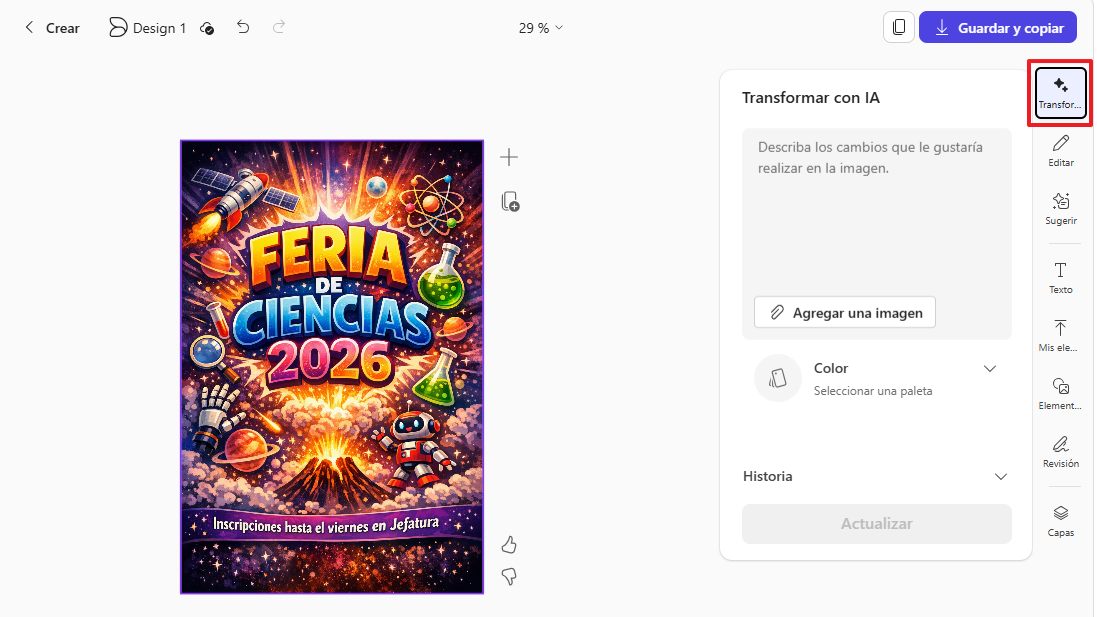
Una vez generado puedes modificar el póster con las distintas herramientas de edición y leer las diferentes sugerencias de diseño para aplicar en su edición :
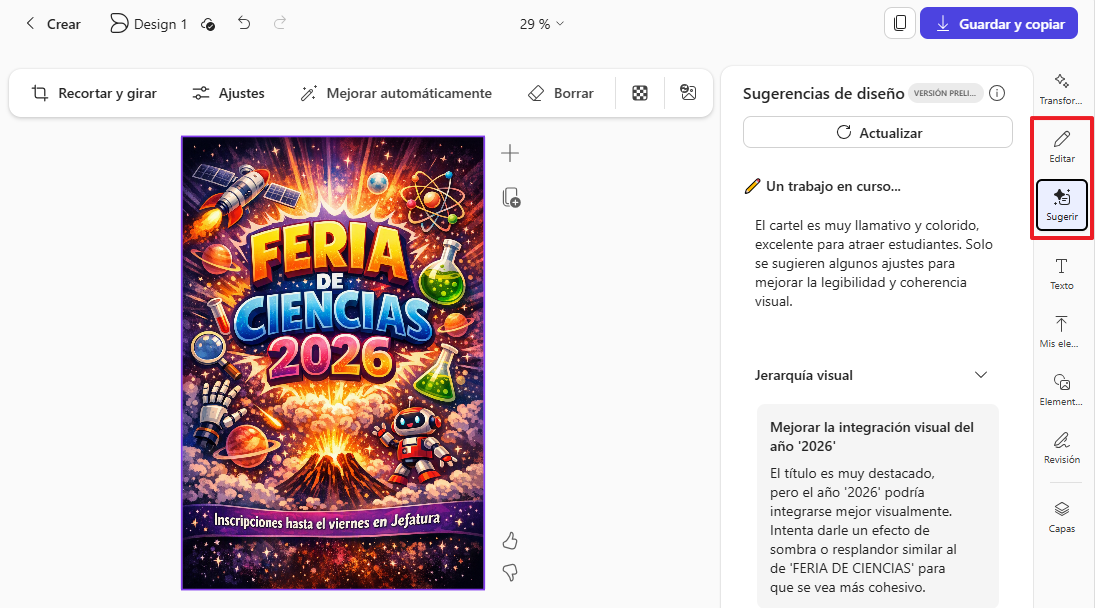
Transformando el entorno
El entorno educa tanto como el libro de texto. Las paredes de nuestra aula son el "tercer profesor".
Al utilizar cartelería de alta calidad, estéticamente cuidada y diseñada con un propósito, estás dignificando el espacio de aprendizaje de tus alumnos. Les demuestras que la información del centro (normas, eventos, avisos) es importante y merece ser tratada con profesionalidad, alejándonos del folio arrugado pegado con celo en la puerta.
Tu momento de reflexión:
Mira alrededor de tu clase. Fíjate en la puerta, en el tablón de anuncios, en ese rincón vacío al fondo...
¿Qué mensaje te gustaría que tus alumnos leyeran todos los días al entrar? ¿"El error es el primer paso para aprender"? ¿"Zona libre de acoso"? ¿Las fechas de los exámenes del trimestre?
Redacta mentalmente ese mensaje en menos de diez palabras, añádele un dibujo impactante y unos colores vivos. Ahora ya sabes cómo hacerlo realidad. Tu aula está a punto de convertirse en un espacio mucho más inspirador.
3.3.2. Diseñar un Banner
Hoy en día, gran parte de nuestra comunicación con el alumnado, las familias y los compañeros docentes ocurre a través de pantallas: mandamos correos, colgamos avisos en el Aula Virtual, compartimos documentos de texto y enviamos convocatorias de reuniones. El problema es que, en el mundo digital, competimos contra miles de estímulos. Un correo electrónico con puro texto plano o un aviso en la plataforma educativa escrito en letra pequeña suele pasar desapercibido, o peor aún, ignorado por completo.
Para solucionar esto, los diseñadores web inventaron el "Banner" (o cabecera). Un banner es esa imagen horizontal y alargada que encabeza una página web o un documento, anunciando de qué va el contenido antes de que empieces a leer. Es la "alfombra roja" de la comunicación digital.
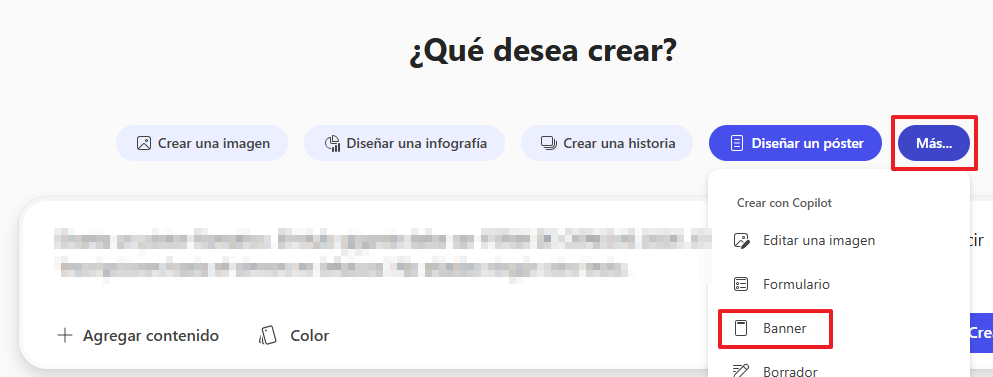
Nuestra Inteligencia Artificial es especialista en crear estas cabeceras. Pero para que queden perfectas, debemos enseñarle a jugar con una regla fundamental del mundo digital: el tamaño importa, y mucho.
El secreto del "Destino": Cada plataforma tiene su propio molde
Si alguna vez has intentado coger una foto normal y ponerla como cabecera en tu perfil de una red social o en tu plataforma del colegio, sabrás lo frustrante que es. La plataforma te obliga a recortarla, y casi siempre le cortas la cabeza al protagonista o pierdes la mitad del texto. Esto ocurre porque cada entorno digital tiene unas proporciones matemáticas exactas.
Para evitar este dolor de cabeza, las herramientas de Inteligencia Artificial para docentes incluyen un parámetro mágico llamado "Destino". Al decirle a la máquina dónde vas a poner el banner, ella sola ajusta los píxeles para que encaje como un guante.
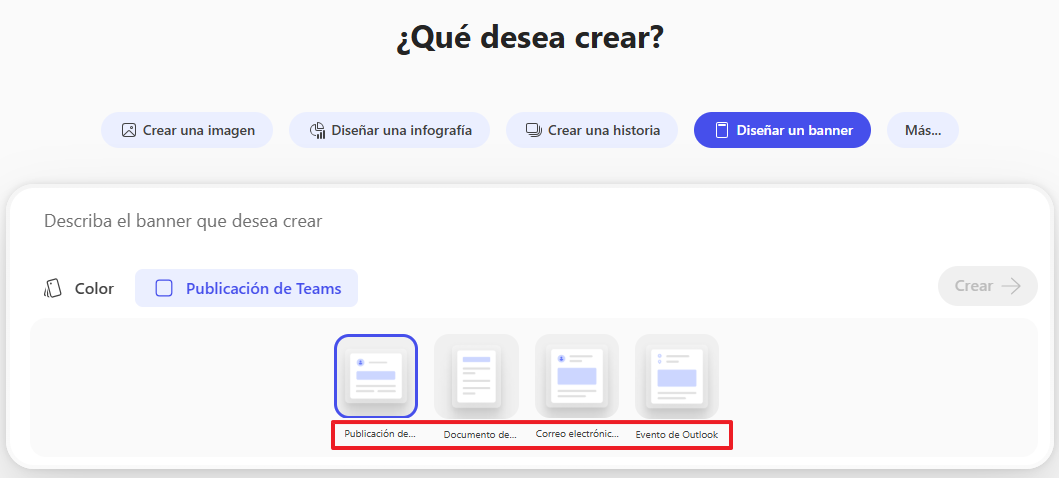
Vamos a ver los cuatro destinos más útiles para nuestro día a día y cómo pedírselos a la IA:
1. Destino: "Publicación de Teams" (El megáfono del Aula Virtual)
- El reto: Cuando publicas un anuncio importante en el chat general de tu clase Teams, a los cinco minutos puede quedar sepultado por los mensajes de los alumnos.
- La solución: Pides a la IA: "Diseña un banner para una publicación de Teams. Tema: Recordatorio del examen de Literatura. Estilo: Cómic llamativo". La máquina generará una cabecera ancha y colorida. Al pegarla antes de tu texto, tu mensaje destacará en el muro como un anuncio de neón. ¡Imposible no verlo!
2. Destino: "Documento de Word" (La elegancia institucional)
- El reto: Tienes que entregar la guía docente del trimestre, las instrucciones de un proyecto final o una circular para las familias. Si solo pones el título en negrita, parece un documento burocrático y aburrido.
- La solución: Pides a la IA: "Crea un banner para la cabecera de un documento de Word. Tema: Proyecto de Ciencias sobre el reciclaje. Estilo: Acuarela en tonos verdes, muy limpio y elegante". La IA te dará una imagen alargada y estrecha (para no comerse medio folio de texto), que le dará a tus apuntes un aspecto de revista profesional.
3. Destino: "Correo electrónico" (Abriendo el apetito visual)
- El reto: Mandas el boletín semanal a las familias o un correo largo al claustro. Quieres que lo lean con una buena predisposición desde el primer segundo.
- La solución: El banner de correo es ligeramente más alto que el de Word. Pídele: "Diseña un banner para un correo electrónico. Texto: 'Resumen Semanal de 5ºA'. Pon a unos niños sonrientes estudiando en un estilo 3D". Cuando los padres abran el correo, esa imagen cálida será lo primero que vean, estableciendo un tono cercano y profesional.
4. Destino: "Evento de Outlook" (La convocatoria que nadie olvida)
- El reto: Envías una citación en el calendario digital para una reunión de departamento, una tutoría o una excursión. Suelen ser notificaciones grises y fáciles de olvidar.
- La solución: Pide a tu asistente: "Diseña un banner para un evento de Outlook. Tema: Excursión al Museo de Historia Natural. Estilo: Fotorrealista, mostrando un esqueleto de dinosaurio". Tu invitación de calendario dejará de ser una cita aburrida para convertirse en una pequeña entrada de cine.
 Puedes editar independientemente cada banner y cambiar su descripción (prompt) para añadir o quitar algo, cambiar la paleta de color, su destino.
Comunicación efectiva y Empoderamiento
No subestimes el poder de un buen "empaquetado" visual. Cuidar la estética de nuestras comunicaciones digitales es una forma de respeto hacia el tiempo y la atención de quien nos lee (alumnos, familias o compañeros).
Al utilizar banners diseñados específicamente para cada plataforma, estás enseñando a tus alumnos una competencia digital clave en el siglo XXI: saber adaptar el formato de tu mensaje al canal por el que lo estás transmitiendo. Les enseñas a ser comunicadores digitales eficaces.
El fin del lienzo en blanco
Tómate un respiro y mira todo lo que has conseguido en este módulo 3. Empezamos con el miedo de "yo no sé dibujar" y terminamos siendo directores de arte de nuestra propia asignatura.
- Sabes generar imágenes desde cero dominando los prompts (Sujeto, Escenario, Estilo y Atmósfera).
- Sabes elegir la Orientación (cuadrado, vertical, ancho) para que encaje en tu Pizarra Digital o en el móvil.
- Sabes limpiar fondos y borrar elementos que distraen.
- Sabes estructurar temas enteros en Infografías para facilitar el estudio.
- Y sabes decorar tus paredes físicas con Pósteres y tus comunicaciones digitales con Banners.