Introducción
Normalmente, enseñamos procesos complejos, temas enteros con múltiples causas y consecuencias, o unidades didácticas llenas de datos interconectados. Si a un alumno le entregamos un dossier de cinco páginas lleno de texto, por mucha imagen individual que le pongamos para ilustrar los párrafos, el volumen de información sigue siendo abrumador.
Necesitamos dar un paso más allá de la simple ilustración. Necesitamos sintetizar.
Aquí es donde nuestra Inteligencia Artificial despliega una de sus herramientas más sofisticadas y útiles para la docencia: "Diseñar una Infografía" (o la capacidad de generar gráficos informativos complejos). Ya no le pedimos a la máquina que nos dibuje un objeto; le pedimos que coja todo un bloque de conocimiento y lo organice visualmente en un único lienzo.
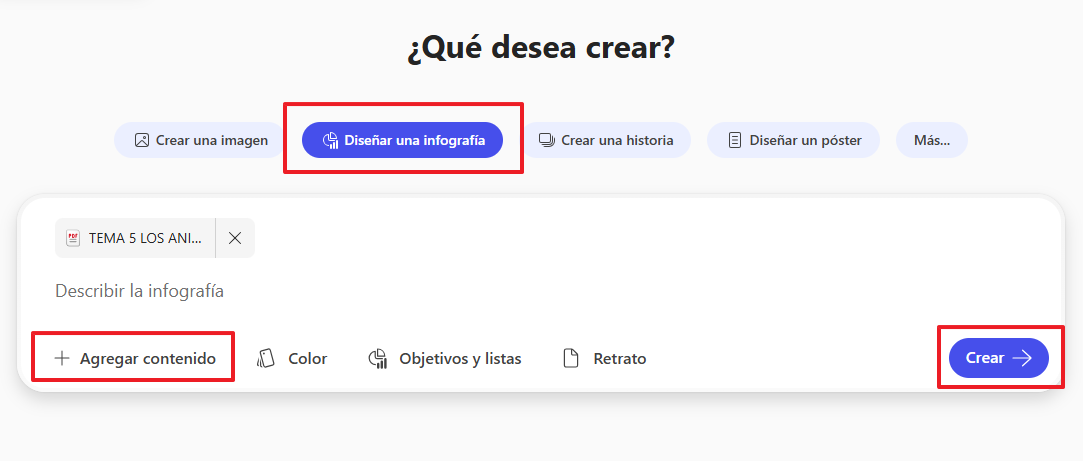
3.2.1. El valor de la infografía
La palabra "infografía" puede sonar a término de diseño gráfico avanzado o a periodismo de datos, pero en realidad, los docentes llevamos haciendo infografías rudimentarias toda la vida. Ese esquema gigante que dibujas en la pizarra con tizas de colores, uniendo conceptos con flechas y metiendo palabras clave en cajas... eso es una infografía.
Una infografía es, sencillamente, la traducción de la información textual a un mapa visual. Es una herramienta que combina breves píldoras de texto con iconos, colores y formas para contar una historia o explicar un tema.
Pero, ¿por qué son tan increíblemente efectivas en el aula? ¿Por qué el cerebro de nuestros alumnos las adora?
La neurociencia del "vistazo rápido"
El poder pedagógico de la infografía radica en cómo nuestro cerebro procesa la información espacial. Cuando transformamos un tema largo en una infografía, logramos tres beneficios cognitivos inmediatos:
1. Visión global vs. Visión de túnel (El efecto helicóptero)
- Cuando un alumno lee un texto largo, su cerebro está en "visión de túnel": solo procesa la frase que tiene delante. Le cuesta mucho saber cuánto le queda o cómo se relaciona el párrafo uno con el párrafo cuatro.
- Una infografía le permite subir en "helicóptero". Al mirar el documento, en un solo segundo, el alumno ve el principio, el medio y el final del tema. Comprende la magnitud de lo que va a aprender y cómo encajan las piezas del puzzle antes incluso de empezar a leer los detalles.
2. Reducción drástica de la fatiga cognitiva
- Leer bloques de texto exige mucha concentración y memoria de trabajo. La infografía, al usar iconos y colores para clasificar la información, hace que el cerebro consuma mucha menos energía.
- Ejemplo: Si en un texto sobre el "Ciclo del Agua" el alumno tiene que leer y buscar dónde empieza la evaporación y dónde la condensación, se cansa. Si en una infografía ve una flecha azul que sube hacia un icono de un sol y una flecha gris que baja de una nube, el concepto se asimila de forma instantánea y natural.
3. La memoria espacial (El "dónde" ayuda al "qué")
- Nuestro cerebro es excelente recordando dónde están las cosas. Muchas veces, en un examen, un alumno no recuerda la palabra exacta, pero recuerda que "estaba en la esquina superior derecha del esquema, en un cuadro rojo".
- La infografía aprovecha esta memoria espacial. Al colocar la información de forma estructurada en el lienzo, le estamos dando al alumno "coordenadas mentales" para que pueda recuperar esos datos el día de la prueba.
El material de repaso definitivo
Una infografía bien diseñada no sustituye a la lectura profunda, pero es el material de repaso perfecto.
Entregar a tus alumnos una infografía resumen el día antes del examen es un acto de empoderamiento. Les das una herramienta visual que reduce su ansiedad, les permite comprobar rápidamente si dominan los puntos clave y les ayuda a estructurar su propia mente. Además, les estás enseñando un modelo de cómo los profesionales sintetizan la información compleja en el mundo real.
Tu momento de reflexión:
Piensa en esa unidad didáctica que acabas de terminar de explicar. Esa que te ha llevado dos semanas de clases teóricas, apuntes y ejercicios.
Imagina poder decirle a tu asistente digital: "Toma todos estos apuntes y conviértelos en una sola imagen visual, atractiva y resumida". De repente, esas dos semanas de trabajo se condensan en un póster brillante que tus alumnos pueden guardar en su móvil o que tú puedes imprimir para colgar en el aula a modo de anclaje visual.
Esa capacidad de síntesis es el siguiente superpoder que vamos a dominar.
3.2.2. La estructura correcta: Objetivos y listas, líneas de tiempo y comparaciones
Ahora bien, cuando le pedimos a la Inteligencia Artificial que nos diseñe una infografía, nos enfrentamos a un reto interesante. La máquina sabe dibujar muy bien y sabe resumir estupendamente, pero la máquina no es el profesor. No sabe qué relación lógica tienen las ideas en tu cabeza.
Si tú tienes un tema sobre la Guerra Fría y simplemente le dices a la IA: "Hazme una infografía de esto", puede que la IA decida hacerte una lista de países, cuando lo que tú realmente necesitabas era que los alumnos vieran el orden cronológico de los acontecimientos, o que comparasen el bloque capitalista con el comunista.
Para que la infografía sea una herramienta didáctica real y no solo un póster decorativo, debemos elegir el "esqueleto" o la estructura lógica correcta. Afortunadamente, nuestra herramienta nos permite darle esta instrucción (nuestro prompt estructural) de forma muy sencilla, guiando a la IA hacia uno de los tres grandes "moldes" visuales.
Los tres esqueletos de la información
El secreto para una infografía perfecta es emparejar el tipo de contenido que vas a enseñar con la estructura visual que mejor lo representa y cuándo usarlos:

1. La estructura de "Objetivos y listas" (El inventario visual)
- Cómo es: La IA organizará la información de arriba hacia abajo, o en pequeños bloques/tarjetas distribuidos por el lienzo. Suele usar números grandes, iconos destacados para cada punto o viñetas muy visuales. No hay un orden estricto de lectura temporal.
- Cuándo usarla en el aula: Es tu mejor opción cuando quieres clasificar, enumerar o mostrar las partes de un todo.
- Ejemplos prácticos:
Ciencias: "Las 5 características principales de los mamíferos".
Tutoría: "Las normas de convivencia de nuestra clase".
Lengua: "Los tipos de determinantes".
- Cómo pedírselo a la IA: "Diseña una infografía estructurada como una lista de puntos clave..." o "Organiza esta información en bloques independientes..."
2. La "Línea de tiempo" (El flujo cronológico o de proceso)
- Cómo es: La IA dibujará un camino, una carretera, una flecha gigante o un hilo conductor que atraviesa todo el póster. La información se irá "colgando" de ese hilo en un orden de lectura obligatorio (normalmente de izquierda a derecha, o de arriba a abajo).
- Cuándo usarla en el aula: Es imprescindible cuando el orden en el que ocurren las cosas es tan importante como las cosas en sí. Es la reina de la historia y de los procesos científicos.
- Ejemplos prácticos:
Historia: "Las etapas de la Revolución Francesa desde 1789 hasta 1799".
Biología: "El ciclo de vida de una rana" o "Las fases de la mitosis celular".
Tecnología: "Los pasos ordenados para construir nuestro proyecto en el taller".
- Cómo pedírselo a la IA: "Crea una infografía en formato de línea de tiempo secuencial..." o "Organiza visualmente este proceso paso a paso..."
3. La estructura de "Comparaciones" (El cara a cara)
- Cómo es: La IA dividirá el lienzo por la mitad (vertical u horizontalmente). Creará dos mundos visuales distintos, enfrentando el concepto A contra el concepto B, para que el alumno pueda buscar las similitudes y diferencias con un solo golpe de vista.
- Cuándo usarla en el aula: Siempre que necesites que tus alumnos desarrollen el pensamiento crítico, contrasten ideas o aprendan a diferenciar dos conceptos que suelen confundirse.
- Ejemplos prácticos:
Ciencias Naturales: "Célula animal vs. Célula vegetal".
Geografía e Historia: "Atenas frente a Esparta".
Economía: "Ventajas y desventajas de comprar o alquilar una vivienda".
- Cómo pedírselo a la IA: "Diseña una infografía comparativa dividiendo el lienzo en dos mitades para contrastar..." o "Haz una infografía de pros y contras sobre..."
Enseñando a pensar
Al entregarles a tus alumnos información estructurada de esta manera, estás haciendo algo mucho más profundo que facilitarles el estudio.
Les estás enseñando cómo funciona la organización mental. Les estás enseñando que la información no es una masa caótica, sino que se puede clasificar, ordenar en el tiempo o comparar. Cuando ellos mismos tengan que hacer un trabajo de investigación, recordarán estos tres "esqueletos" y sabrán cómo organizar sus propias ideas antes de plasmarlas.
Tu momento de reflexión:
Coge el temario de tu asignatura y elige un tema al azar. Míralo y pregúntate: ¿Qué pide a gritos este tema?
¿Es una lista de características? ¿Es una secuencia de eventos históricos? ¿O es un debate entre dos posturas?
Saber identificar qué "esqueleto" necesita tu tema es el 80% del trabajo. El otro 20% es simplemente decírselo a tu asistente de Inteligencia Artificial para que él se encargue de ponerle colores, iconos y diseño. ¡Ya tienes la estructura de tu obra maestra!
3.2.3. Formato de la infografía
Ahora ha llegado el momento de la verdad. Tenemos el esqueleto, pero necesitamos ponerle los "músculos" (el contenido real) y la "piel" (el diseño y los colores).
Podríamos caer en la tentación de decirle a la Inteligencia Artificial: "Hazme una infografía sobre la Edad Media", y dejar que ella se invente los textos. Pero, como docentes de nivel B1, sabemos que eso es peligroso. La máquina podría incluir datos que no están en nuestro currículo, usar una terminología diferente a la del libro de texto o, en el peor de los casos, cometer algún error histórico.
Para que la infografía sea nuestra, debemos alimentarla con nuestros apuntes. Vamos a ver cómo se hace este proceso paso a paso para conseguir un resultado riguroso, útil y espectacular.
Paso 1: Alimentar a la máquina (Subiendo nuestros propios apuntes)
El primer paso es asegurarnos de que la IA trabaja exclusivamente con nuestra información. Al igual que hicimos cuando adaptábamos textos, vamos a utilizar la función de cargar archivos de agregar contenido.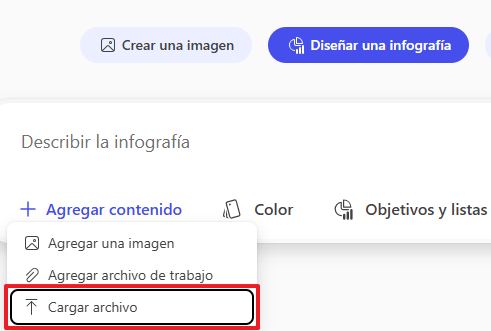
- Selecciona tu material: Coge ese documento de Word, ese PDF o esa presentación de la que tus alumnos tienen que estudiar.
- Súbelo al asistente: Adjunta el archivo en la caja de chat de tu herramienta de diseño.
- Escribe la instrucción (El Prompt limitador): Aquí está el secreto profesional. Debes decirle a la máquina que no se salga del guion. Escribe algo como: "Lee este documento adjunto sobre las partes de la célula. Utilizando únicamente la información de estos apuntes, extrae las cinco ideas principales y diseña una infografía estructurada en bloques. No añadas información externa."
Al hacer esto, la IA actuará como tu asistente de estudio más brillante: se leerá tus cinco páginas, localizará lo verdaderamente importante y redactará los textos cortos perfectos para encajar en el diseño visual, manteniendo el rigor de tu asignatura intacto.
Paso 2: Eligiendo el formato (El lienzo de nuestra infografía)
Una vez que la IA sabe qué tiene que poner, debemos decirle dónde lo va a encajar. Al igual que con las imágenes individuales, el formato o la orientación de nuestra infografía determinará cómo la consumirán nuestros alumnos. En el diseño de infografías, solemos trabajar con dos grandes lienzos:
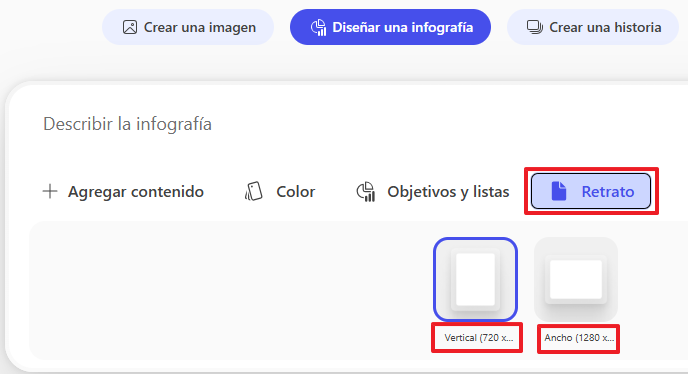
A. El formato "Retrato" o Vertical (El clásico)
- Cómo es: Es alargado hacia abajo, como un folio puesto de pie o la pantalla de un teléfono móvil.
- Cuándo elegirlo: Es el rey indiscutible de las infografías. Nuestro cerebro está muy acostumbrado a hacer scroll (deslizar hacia abajo) en las pantallas. Si vas a subir la infografía a vuestra plataforma educativa (Classroom, Moodle, Teams) para que los alumnos la repasen en casa desde sus móviles, o si planeas imprimirla en un folio A4 para repartirla en clase, este es tu formato obligatorio. La información fluirá de forma natural de arriba hacia abajo.
B. El formato "Ancho" o Apaisado (Para la clase magistral)
- Cómo es: Más ancho que alto, imitando la pantalla del cine o de la televisión.
- Cuándo elegirlo: Úsalo exclusivamente si tu objetivo es proyectar la infografía en la Pizarra Digital Interactiva (PDI) durante tu explicación. Si usas un formato vertical en la PDI, se verá muy pequeño en el centro de la pantalla o tendrás que estar bajando constantemente. Con el formato "Ancho", tu mapa visual ocupará toda la pantalla, permitiendo que hasta el alumno de la última fila vea los iconos y los textos con claridad.
Paso 3: La paleta de color (Pintando con propósito)
El último toque maestro es el color. Cuando le pides a la IA que genere la infografía, puedes sugerirle qué tonos utilizar. En educación, el color debe ayudar a comprender el tema, no solo a decorar.

La coherencia temática:
Intenta que los colores tengan sentido con lo que estás enseñando. Si subes unos apuntes sobre la fotosíntesis, pídele a la IA: "Utiliza una paleta de colores verdes y tonos tierra". Si es una infografía sobre el universo, pide "tonos oscuros, azules profundos y acentos en amarillo o blanco". El alumno conectará el color con el concepto casi sin darse cuenta.
El contraste y la accesibilidad:
Recuerda siempre pedir "colores con alto contraste". Si la IA pone letras amarillas sobre un fondo blanco, tus alumnos forzarán la vista y perderán el interés. Pidiendo alto contraste, te aseguras de que el fondo y las letras se separen claramente, facilitando la lectura a todo el mundo (y siendo un ejemplo perfecto de diseño accesible).
Tu momento de reflexión:
Recapitulemos la "receta" perfecta que acabamos de crear para sintetizar información.
Primero, subes tus propios apuntes para asegurar el rigor pedagógico. Segundo, le pides a la IA que extraiga lo principal y lo organice en una estructura visual (como una línea de tiempo o una comparación). Tercero, eliges el formato vertical porque se lo vas a mandar por la plataforma virtual. Y por último, pides una paleta de colores acorde al tema.
¡Enhorabuena! Has pasado de ser un distribuidor de folios en blanco y negro a convertirte en un creador de experiencias visuales de aprendizaje. El miedo a "no saber diseñar" ha desaparecido por completo.