1.1 Qué es y para qué se utiliza en educación
OneNote es una aplicación incluida dentro de Microsoft 365 Educación, disponible gratuitamente para el profesorado de Castilla y León a través del Portal EducaCyL.
OneNote es una aplicación de Microsoft para tomar y organizar notas digitales. Sirve para:
- Tomar apuntes (texto, dibujos, audio, imágenes).
- Organizar información en libretas → secciones → páginas.
- Usarla de forma individual (profesor, alumno o cualquier usuario).
- Sincronizar en la nube (OneDrive / Microsoft 365)
Actualmente, OneNote se presenta como una versión unificada, accesible a la que se puede acceder:
• A través de Educacyl – zona privada- Office 365- OneNote online
• Desde la aplicación de escritorio de OneNote (Microsoft 365).
Por su parte, el Bloc de notas de clase de OneNote ( a partir de ahora lo llamaremos Class Notebook) es un tipo especial de libreta creada sobre One Note pensada solo para el aula. Se trata de una plataforma que permite crear cuadernos, diseñados específicamente para el ámbito educativo; cuentan con secciones y páginas donde se puede escribir, insertar imágenes, audio, vídeos, enlaces, PDFs o dibujos. En el aula, se puede utilizar para:
- Organizar contenidos de la asignatura.
- Proporcionar materiales al alumnado.
- Realizar tareas y actividades digitales.
- Facilitar la evaluación y el seguimiento individual.
- Fomentar el trabajo autónomo y la inclusión.
Los bloc de notas pueden ser compartidos con los alumnos asignándoles páginas y pestañas propias para cada uno de ellos, permitiendo que sean visibles solo para algunos o para todos.
Así, el alumnado tiene un cuaderno digital propio sincronizado con el del docente, con una gran variedad de usos ya que permite realizar actividades, ser evaluado, ofrecer retroalimentación al alumnado y que conozca su progreso a lo largo del curso.
En este momento, teniendo en cuenta que este documento se centra en el área 4 de la competencia digital docente, se focalizará el contenido en el uso de Class Notebook como herramienta de evaluación aunque se hará una explicación sencilla de la creación del cuaderno de notas de OneNote.
1.2 Cómo crear un Bloc de notas de clase en OneNote
Desde el portal de educación la ruta a seguir es: www.educajcyl.es/ zona de usuarios/ Microsoft 365/ OneNote
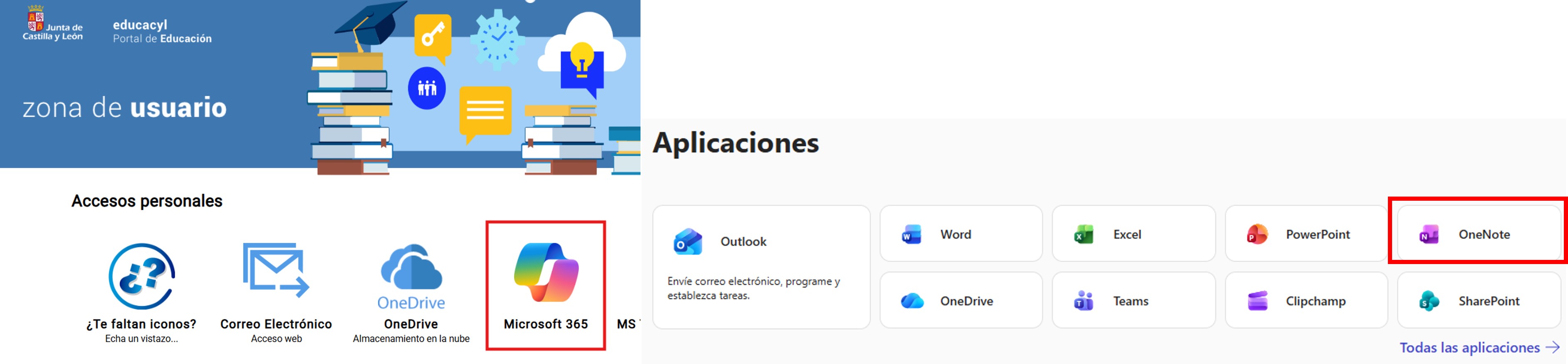
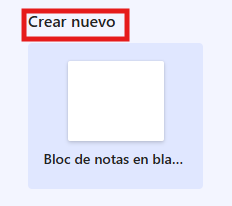
A continuación, pulsar en "Crear nuevo"
Se organiza al gusto el cuaderno digital con las secciones y páginas que se quiera. En OneNote debería aparecer la opción Bloc de notas de clase como en esta pantalla y dar la posibilidad de Crear bloc de notas de clase.
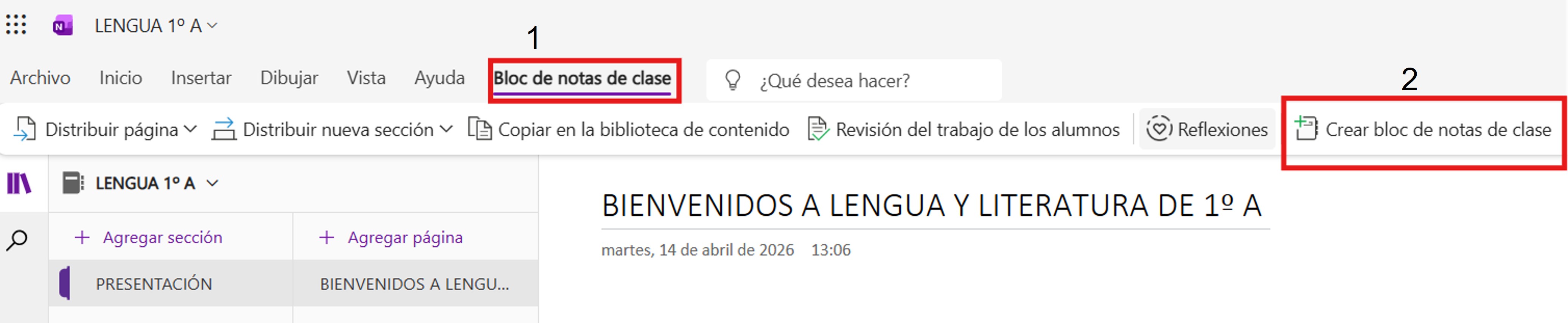
Si no es así, se puede hacer desde OneNote, con la opción de abrir en la aplicación de escritorio de la siguiente manera:
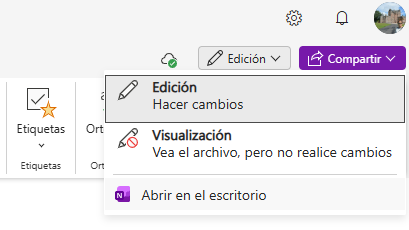
Otra posibilidad de crear un Bloc de notas de OneNote (Class Notebook) es desde la propia aplicación de Class Notebook siguiendo esta ruta:
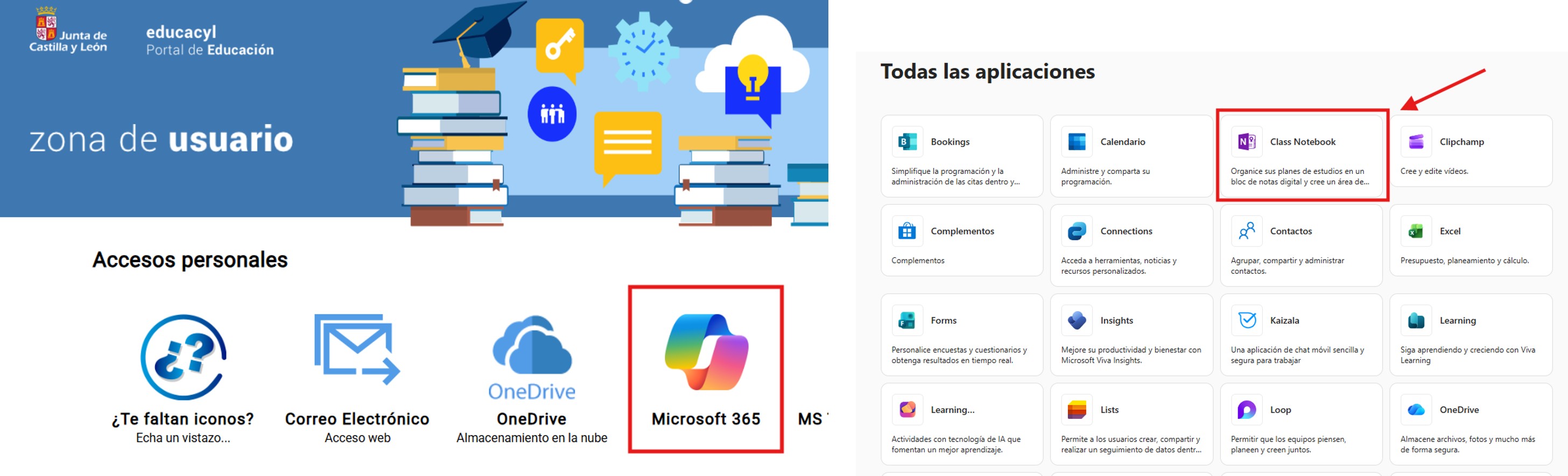
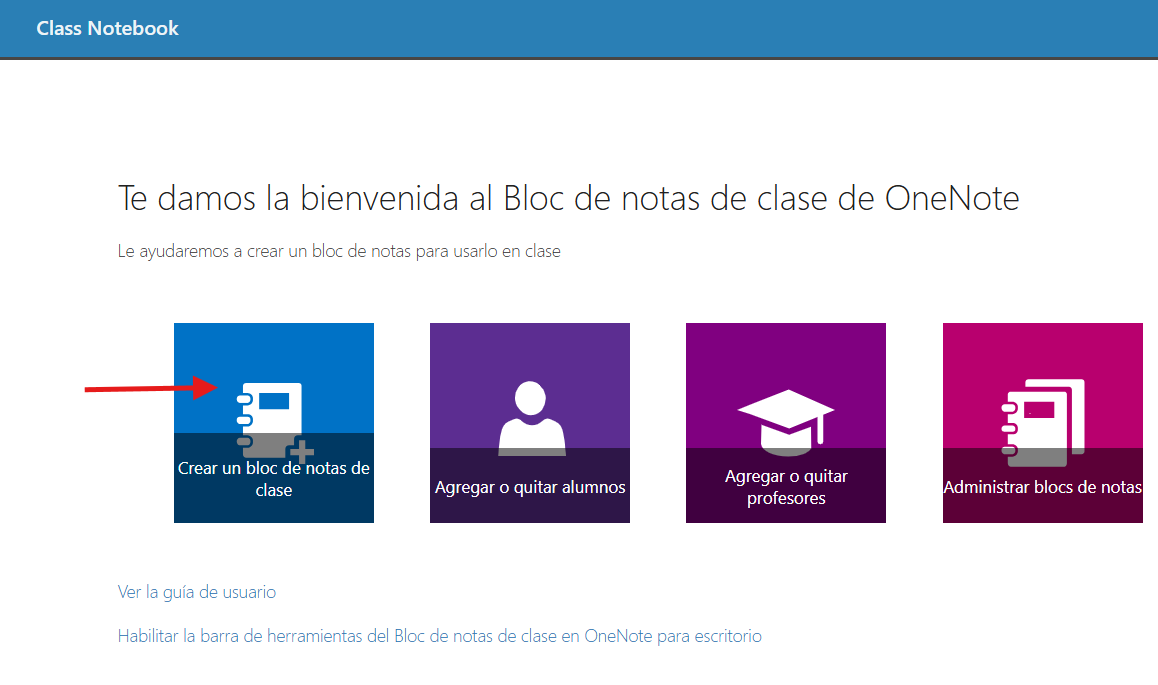
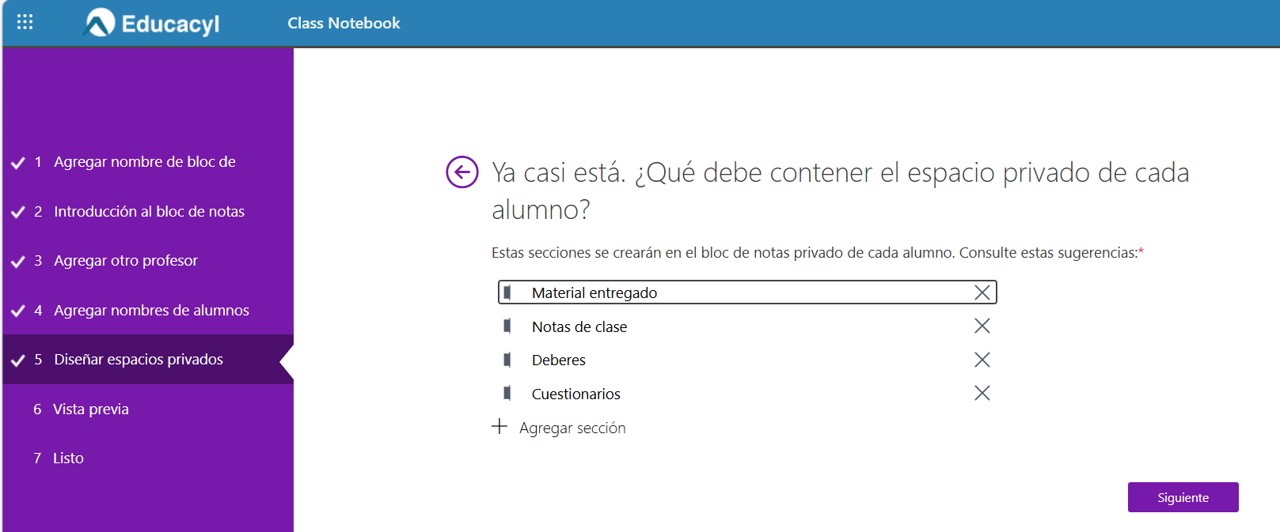
Se avanza en la creación y configuración incluyendo a los alumnos, maquetándola al gusto y de manera opcional, se puede añadir a otros docentes. En el apartado 5 “Diseñar espacios privados” se pueden crear las secciones que cada alumno tendrá en su cuaderno digital.
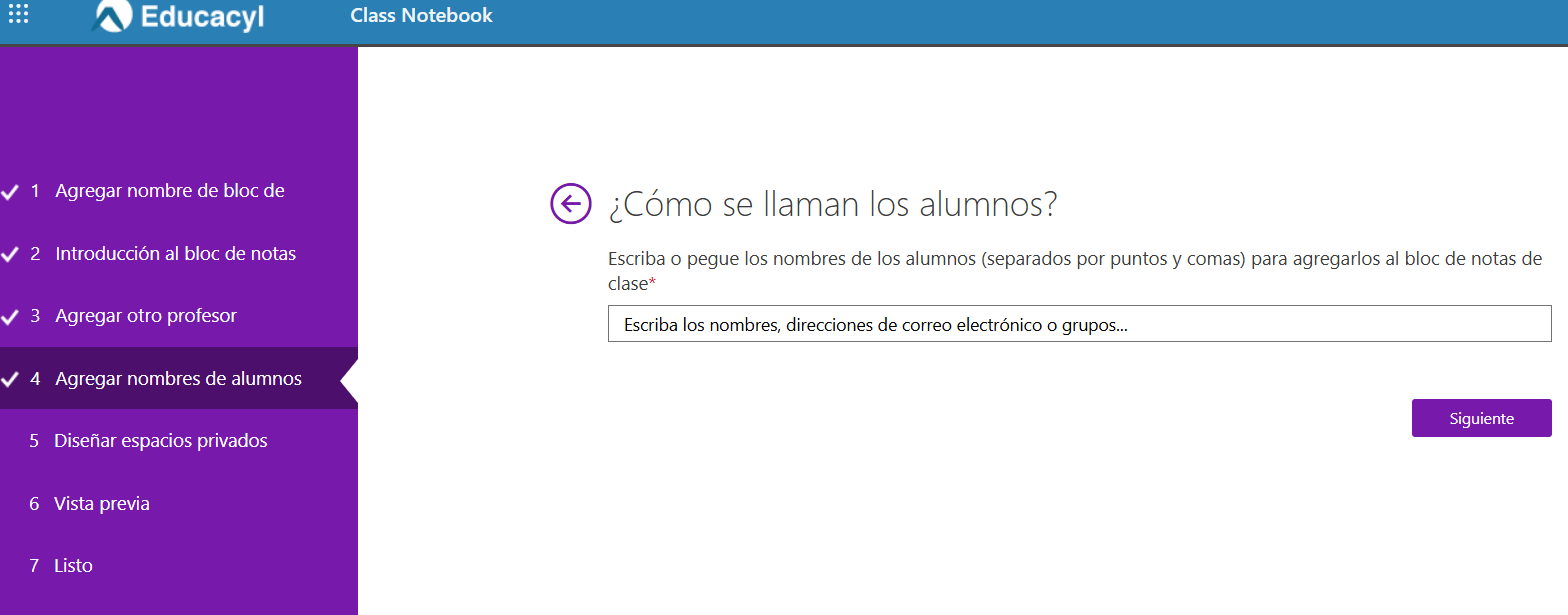
De manera predeterminada en el espacio privado de los alumnos aparecen las siguientes secciones:
a. Material entregado.
b. Notas de clase.
c. Deberes.
d. Cuestionarios.
Se pueden añadir ahora o más adelante nuevas secciones si se necesitaran.
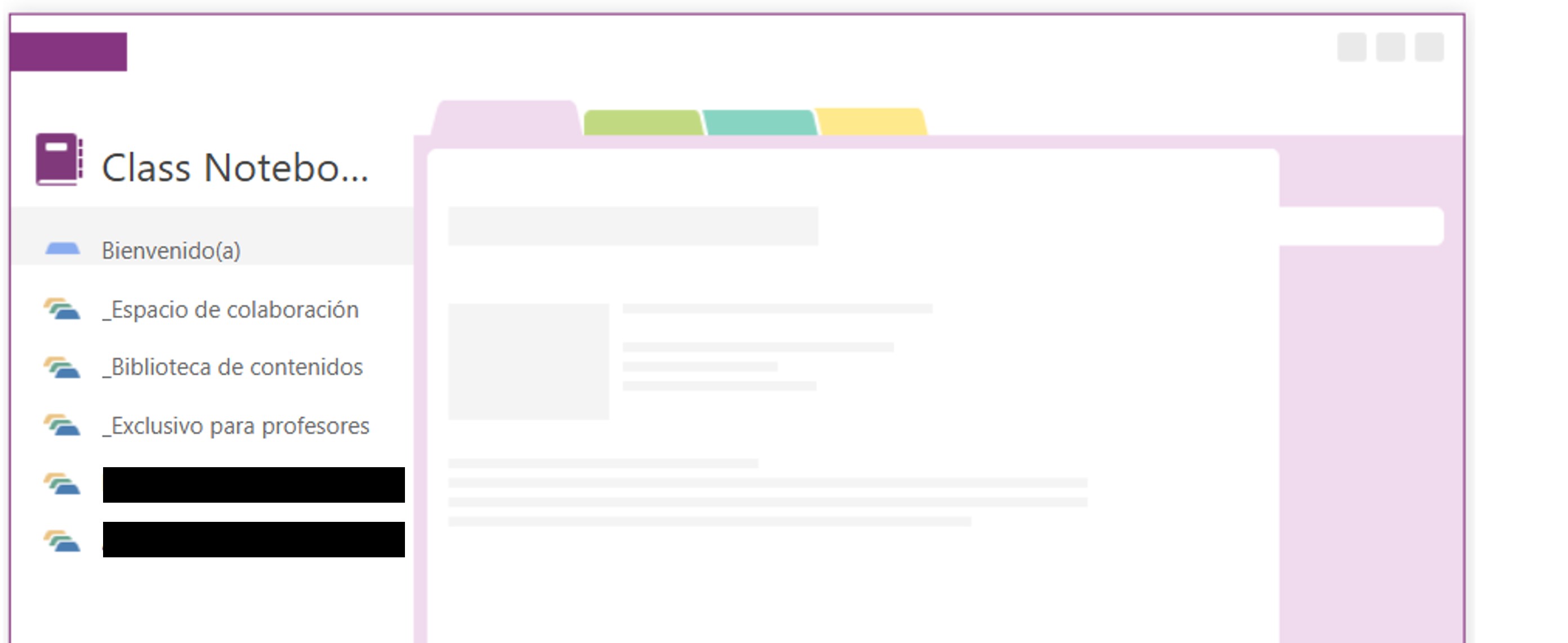
Igualmente, de manera predeterminada en el bloc de notas de clase de manera general, todos tienen estas secciones:
a. Biblioteca de contenidos
b. Espacio de colaboración
c. Exclusivo para profesores
1.3 Configuración del bloc de notas como herramienta de evaluación
La creación y uso de cada una de estas secciones en el bloc de notas digital del alumnado estarán condicionadas a la realidad del grupo. Existen innumerables formas de configurarlo por lo que se recomienda adaptarlo a las características del aula.
Una propuesta para la evaluación podría ser: tareas y actividades, trabajos individuales, autoevaluación, seguimiento del aprendizaje y correcciones.
Otra idea para la organización del bloc de notas podría ser:
- Trabajo grupal: el alumnado dejará en este apartado los contenidos que haya generado para trabajar con el resto de compañeros y/o compañeras, pudiendo valorar en este apartado su trabajo personal.
- Tareas: se utilizará para evaluar y comentar las tareas enviadas como deberes al alumnado, con sus errores y aciertos, así como recomendaciones para mejorar.
- Cuestionarios: utilizándose como repositorio de cuestionarios de Forms para que el alumnado los pueda realizar en todo momento y así evaluar su propio aprendizaje. Si se configuran estos cuestionarios para que se pueda realizarlos un número indeterminado de veces el alumnado podrá contestarlos varias veces y mejorar así su aprendizaje.
- Diario de comportamiento: en este apartado se puede dejar reflejada la actitud del alumnado hacia el trabajo en el aula y fuera de ella, marcando cuando no se ha realizado la tarea, si el alumnado no muestra iniciativa, etc.
- Notas de clase: En este apartado se cargarán las notas del alumnado; puede hacerse de distintas formas:
- Escribiendo manualmente las notas del alumno.
- Cargando una tabla Excel con las notas del alumno.
- Con un enlace a una aplicación para evaluar al alumnado (additio, idoceo…).
- Cualquier otra manera que se considere apropiada y sea segura.
1.4 Cómo generar secciones en un bloc de notas ya creado
En el caso de ya tener un OneNote creado y querer modificarlo para agregar o quitar secciones, se seguirán los siguientes pasos:
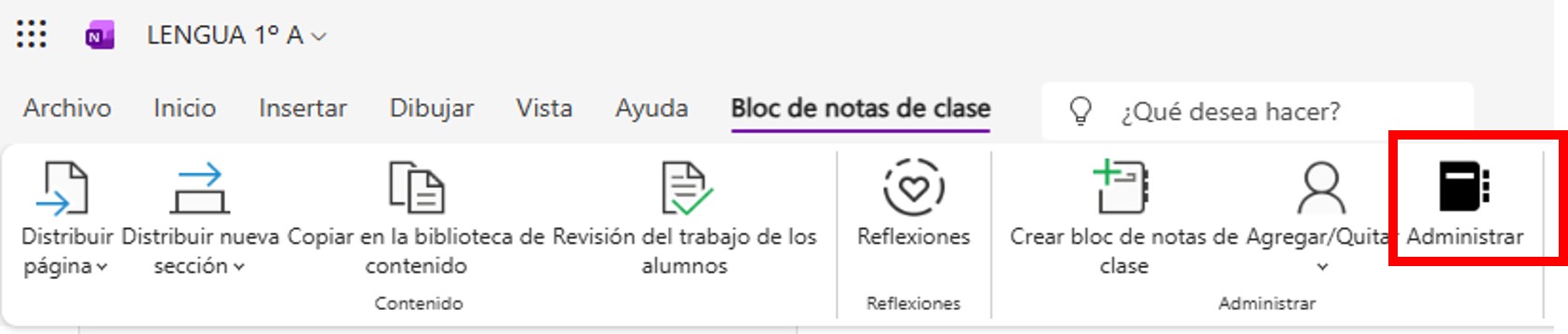
- Abrir OneNote y seleccionar la opción Bloc de notas de clase y dentro de ella escoger la opción Administrar en la barra de menús.
- Seleccionar el Bloc de notas que se quiere modificar.
- Crear o borrar las secciones deseadas en los blocs de notas del alumnado y también, si se quiere, crear un apartado accesible solo para el profesorado.
. Administrar secciones (CC BY-SA) 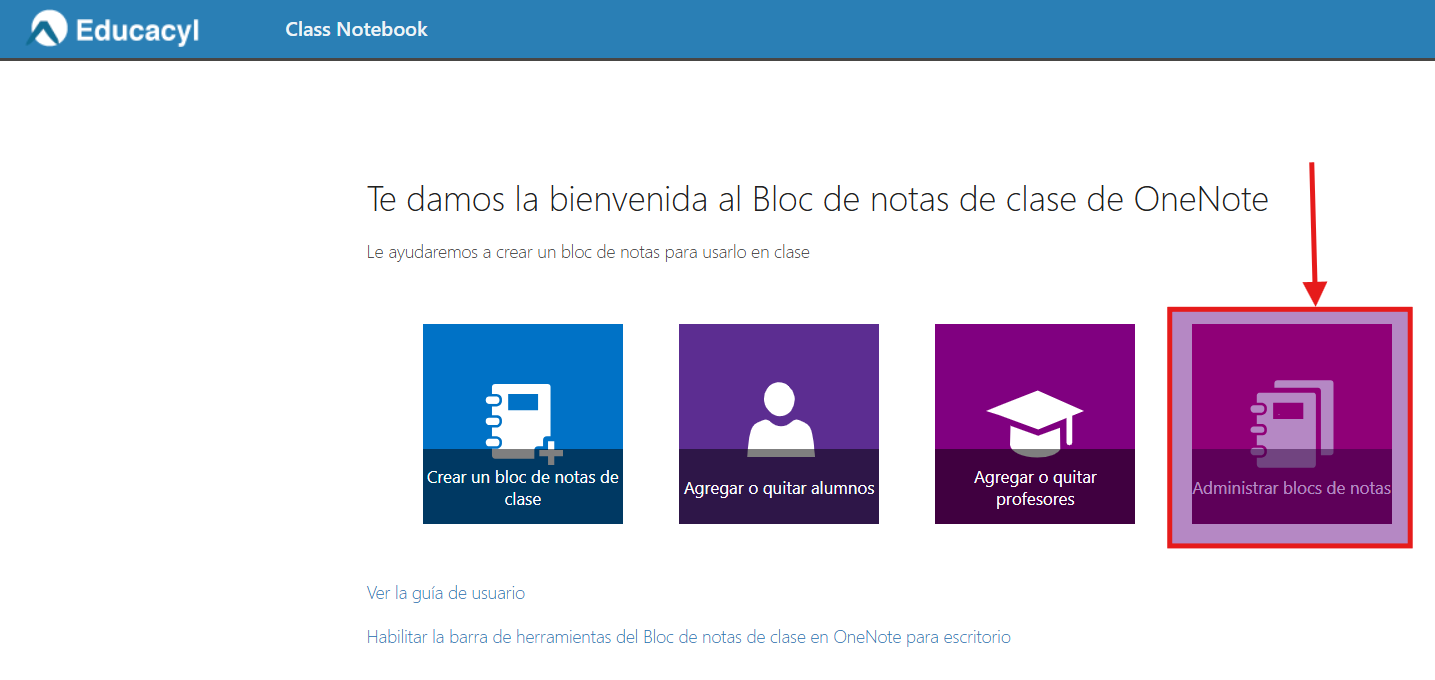
. Administrar secciones (2) (CC BY-SA) 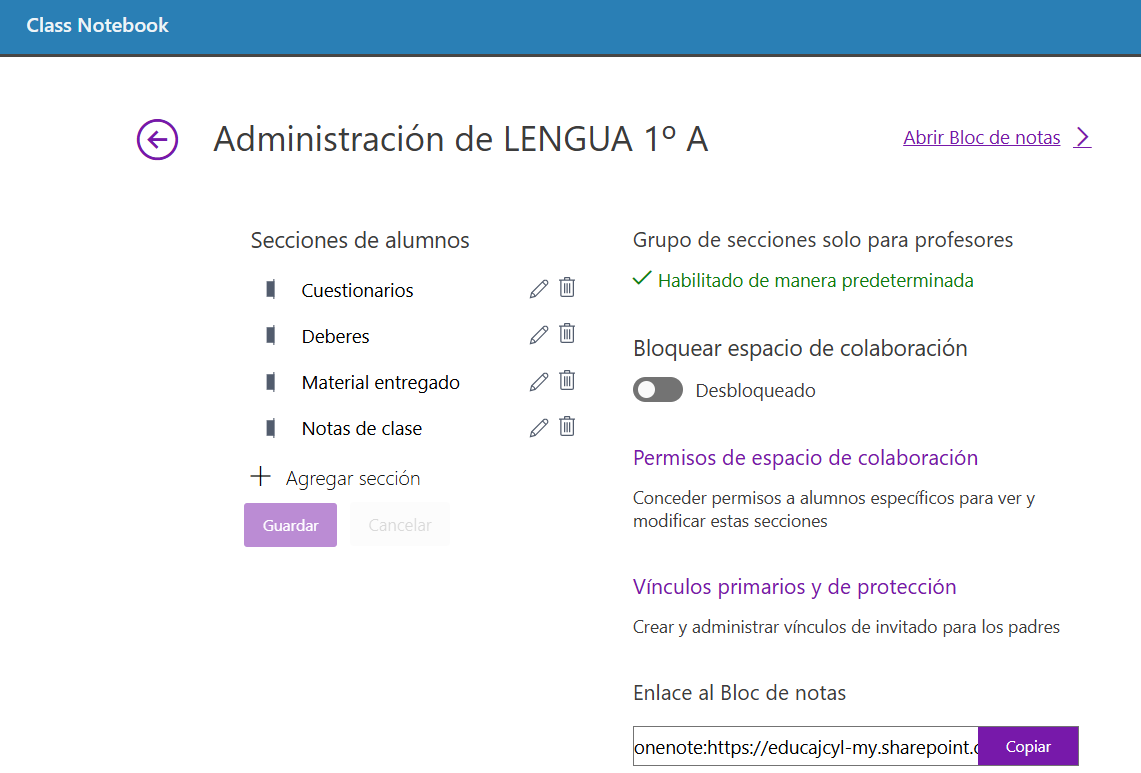
. Administrar bloc de notas (CC BY-SA)
1.5 Cómo convertir una sección en una tarea para el alumnado
Es posible convertir una sección de contenidos en una tarea para el alumnado. Para ello, se siguen los siguientes pasos:
1. Crear una tarea en una sección, ya sea en la biblioteca de contenidos, en el espacio propio del profesorado, etc.
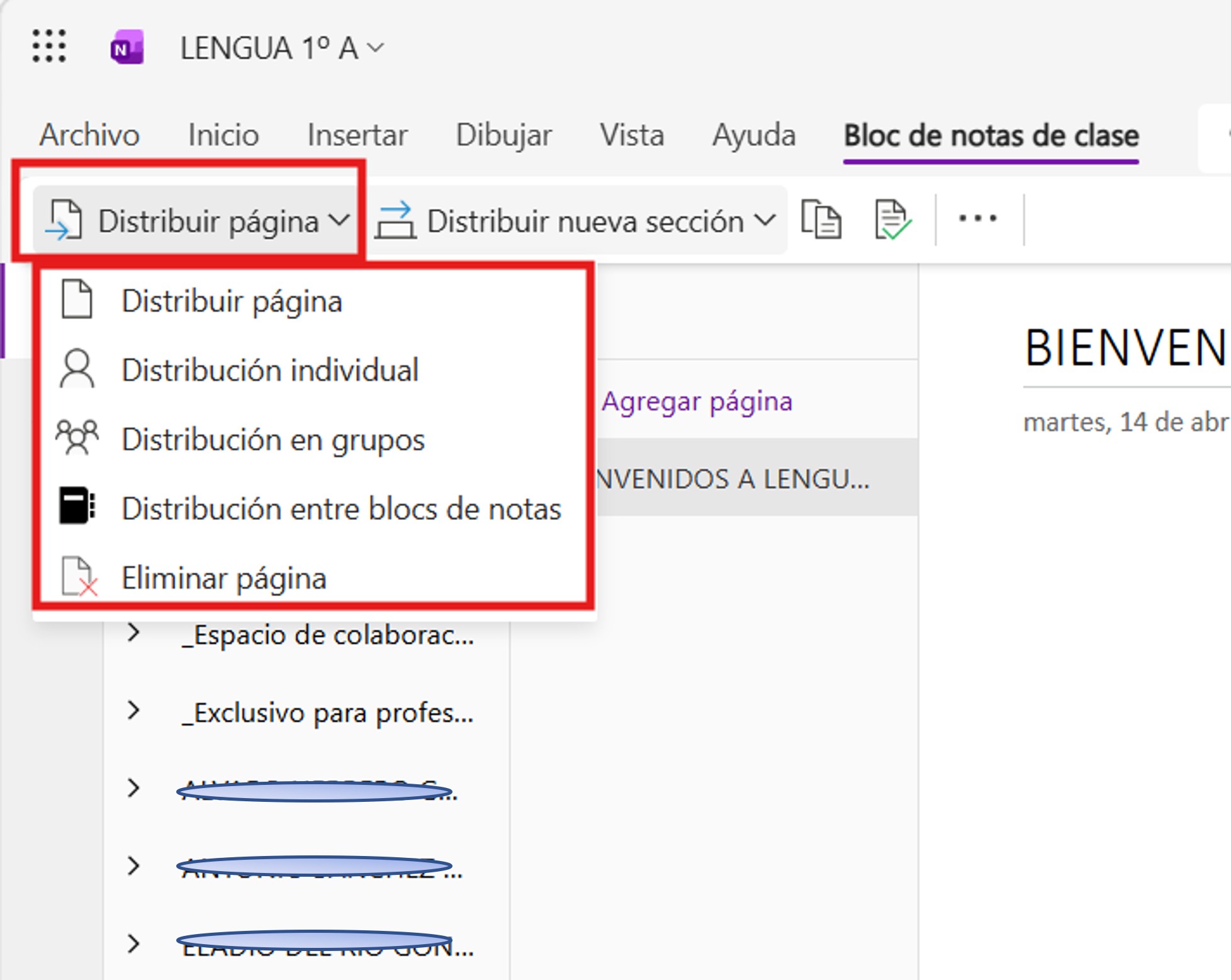
2. En el menú superior, seleccionar la opción Bloc de notas de clase y dentro de ella escoger Distribuir página; se abre un desplegable en el que se puede optar por Distribución individual y de grupo o Distribución a varios bloc de notas.
Para compartirlo con los alumnos de un mismo Bloc de notas de clase para educación se escoge la primera opción.
3. Escogemos al alumnado al que se le va a distribuir la tarea.
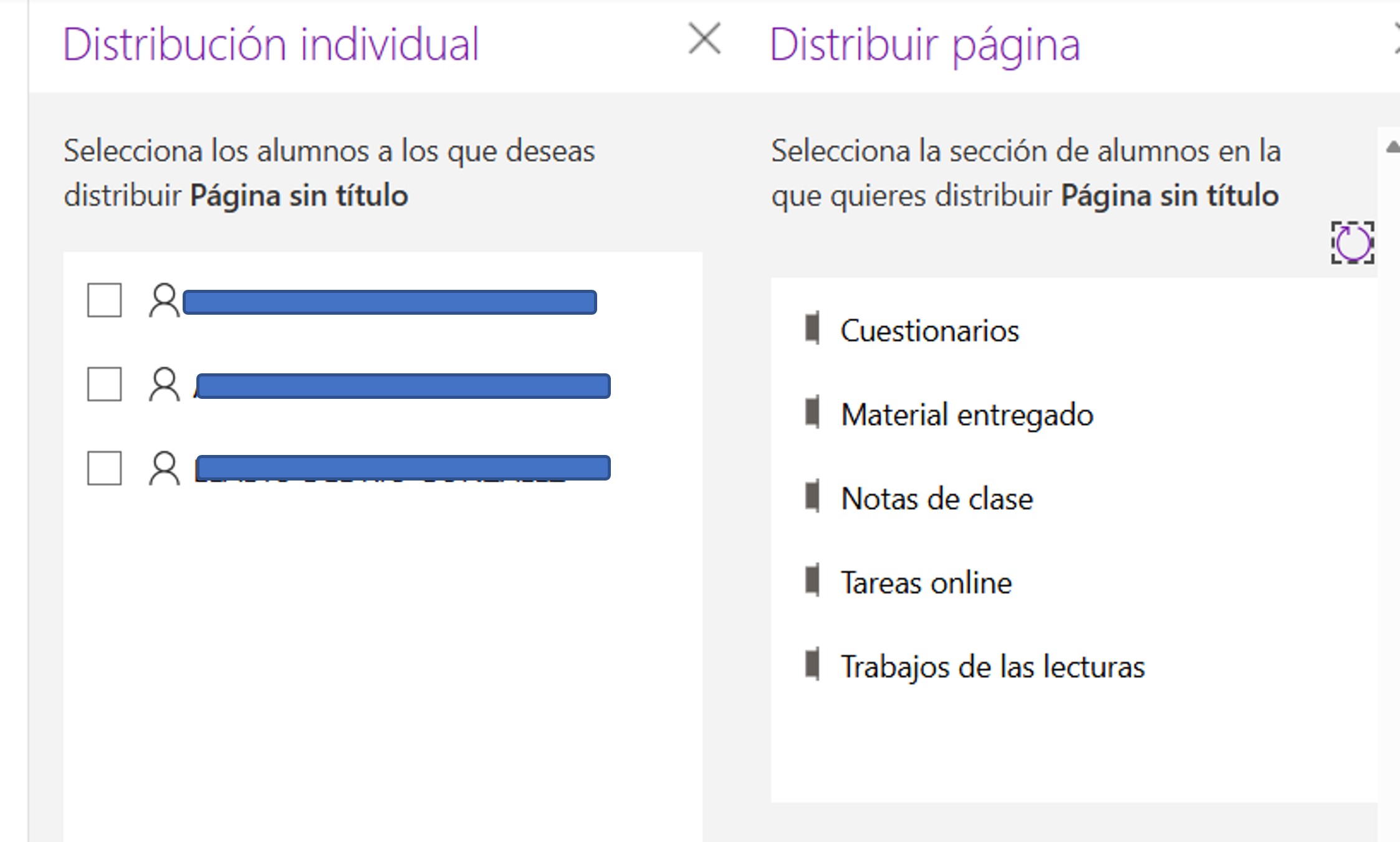
Dentro de las páginas personales del alumnado se le habrá distribuido una copia de la tarea, pudiendo realizarla el alumnado de forma personal y autónoma.
1.6 Cómo evaluar una tarea del alumnado
La tarea del alumnado puede ser evaluada de distintas formas, pues no solo se trata de calificar, si no de aportar comentarios y propuestas de mejora. Algunas posibilidades son:
- Devolviendo feedback escrito junto a la tarea al alumno.
- Insertando imágenes, ya sea dibujándolas, a través de adhesivos…
- Grabando audios o vídeos con aclaraciones o material de apoyo, refuerzo o ampliación.
Es importante recordar que si no se hace una valoración en el espacio colaborativo, aparecerá únicamente en el cuaderno digital individual de cada alumno.
Asimismo, OneNote nos ofrece la posibilidad de revisar el trabajo del alumnado de manera organizada, eligiendo qué sección es la que se quiere evaluar. Para ello, hay que seguir los siguientes pasos:
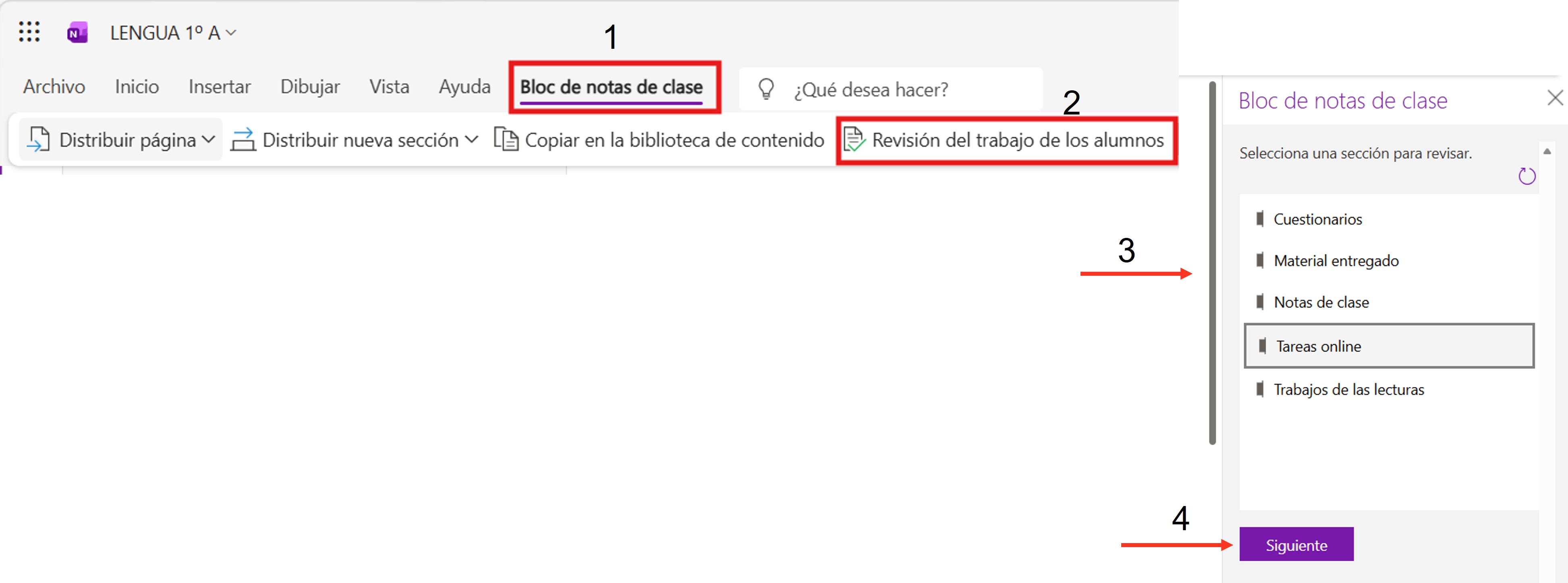
- Desde OneNote se selecciona la opción Bloc de notas de clase y se pulsa la opción Revisión del trabajo de alumnos, abriéndose un menú desplegable en el que se selecciona qué sección se quiere revisar de las existentes en los blocs de notas.
- Se selecciona qué página dentro de la sección (si es que tuviera más de una página) es la que se quiere evaluar.
- Opcionalmente podemos ordenar los blocs de notas por orden alfabético de los apellidos del alumnado.
- En esta ventana al seleccionar a cada alumno, OneNote abrirá esa sección del cuaderno de cada alumno seleccionado, pudiendo cambiar de forma rápida entre alumnos/as.
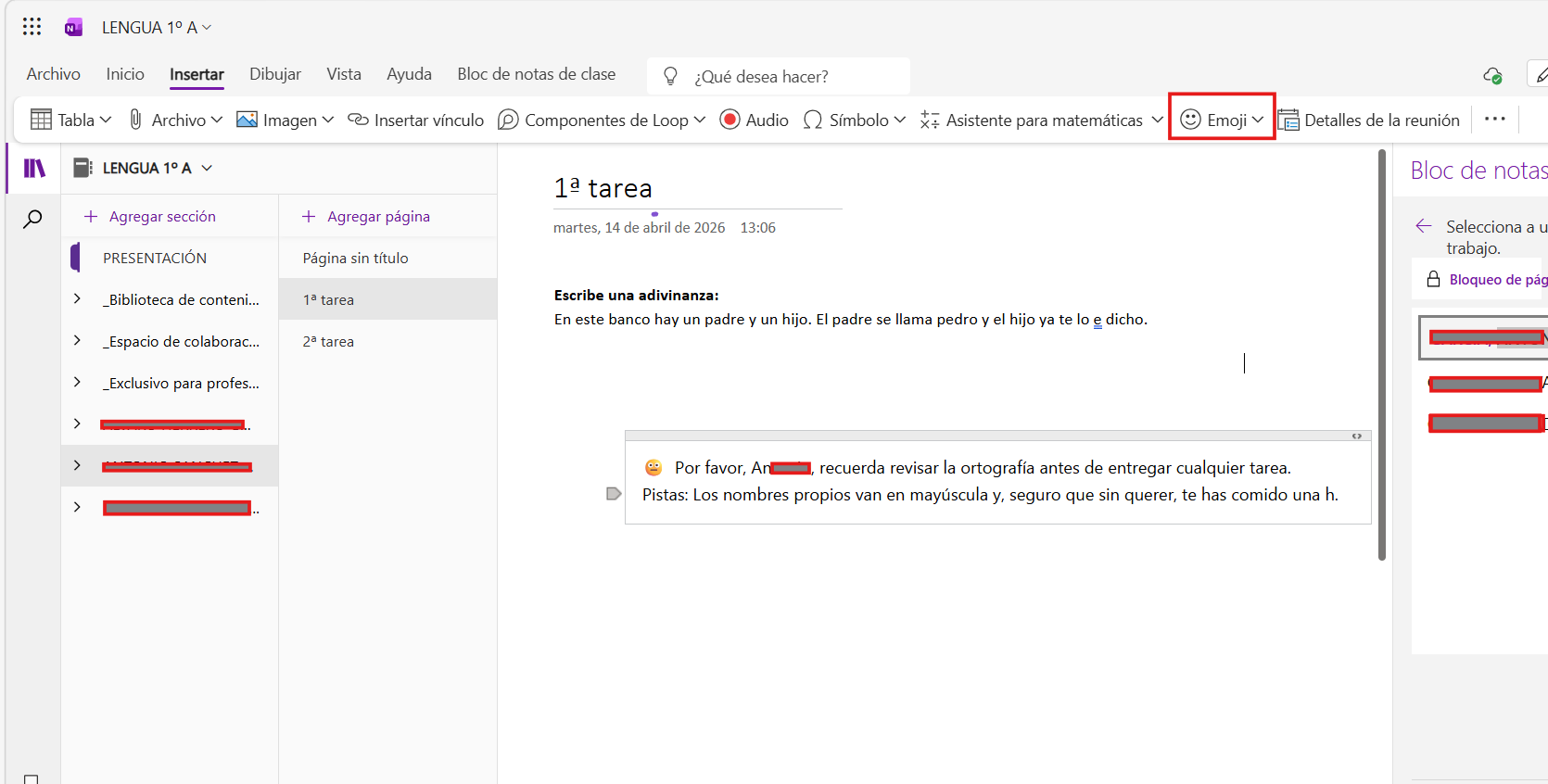
Una vez dentro de la tarea que se quiere corregir, podemos navegar por el menú superior y, por ejemplo, dentro de Insertar encontrar la opción de Emojis.