2.1 Cómo integrar un Bloc de notas para educación en Teams
Es posible utilizar bloc de notas ya creados en Teams, pudiendo así integrar las funciones de ambas aplicaciones de forma rápida y cómoda.
Para ello seguimos los siguientes pasos:
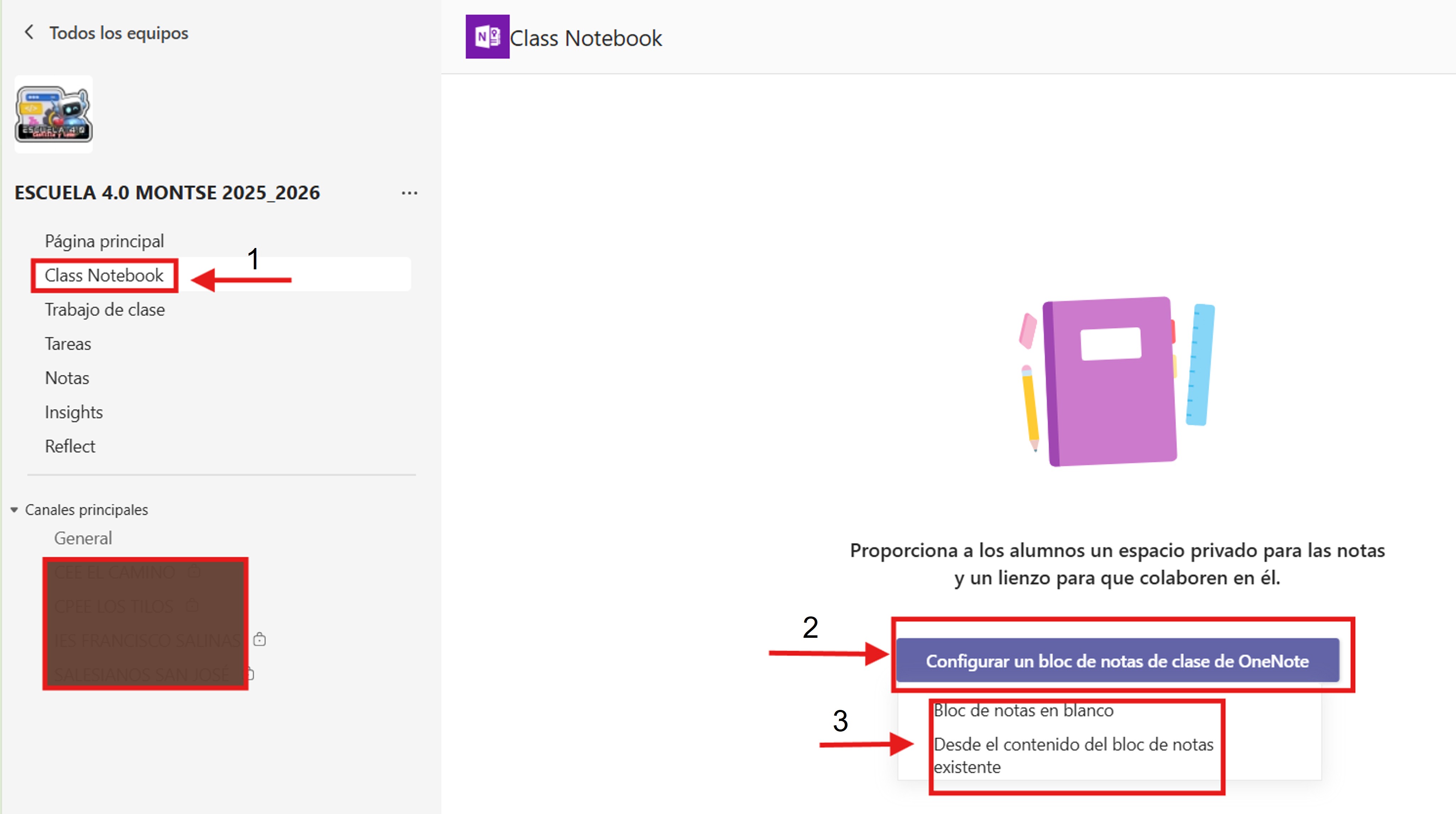
Dentro del equipo en el que se quiera crear el cuaderno de notas de clase de OneNote, en el menú de la izquierda, seleccionar Class Notebook y, a continuación, pulsar en Configurar Bloc de notas de clase de OneNote.
Se desplegará un menú seleccionable pudiendo escoger dos opciones:
- Bloc de notas en blanco: si no se dispone de ningún bloc de notas creado previamente.
- Desde el contenido del bloc de notas existente: Si ya se dispone de un bloc de notas de forma previa.
Aunque ambas opciones son válidas, es recomendable tener creado un bloc de notas previamente, pues no solo se tendrán ya todos los contenidos y actividades cargados, sino que al integrarlo en cada uno de los equipos Teams, este bloc de notas se duplicará como un bloc de notas siendo cada uno de ellos independientes. Se puede editar un bloc de notas sin que afecte al resto, lo que permite adaptarnos a la realidad de cada aula y alumno. Por ejemplo, si hubiera en el aula alumnos con necesidades educativas especiales podemos crear tareas y procesos específicos, sin que se refleje en el resto de blocs de notas para educación. El bloc de notas original no sufrirá modificaciones, por lo que podemos utilizarlo como copia de seguridad.
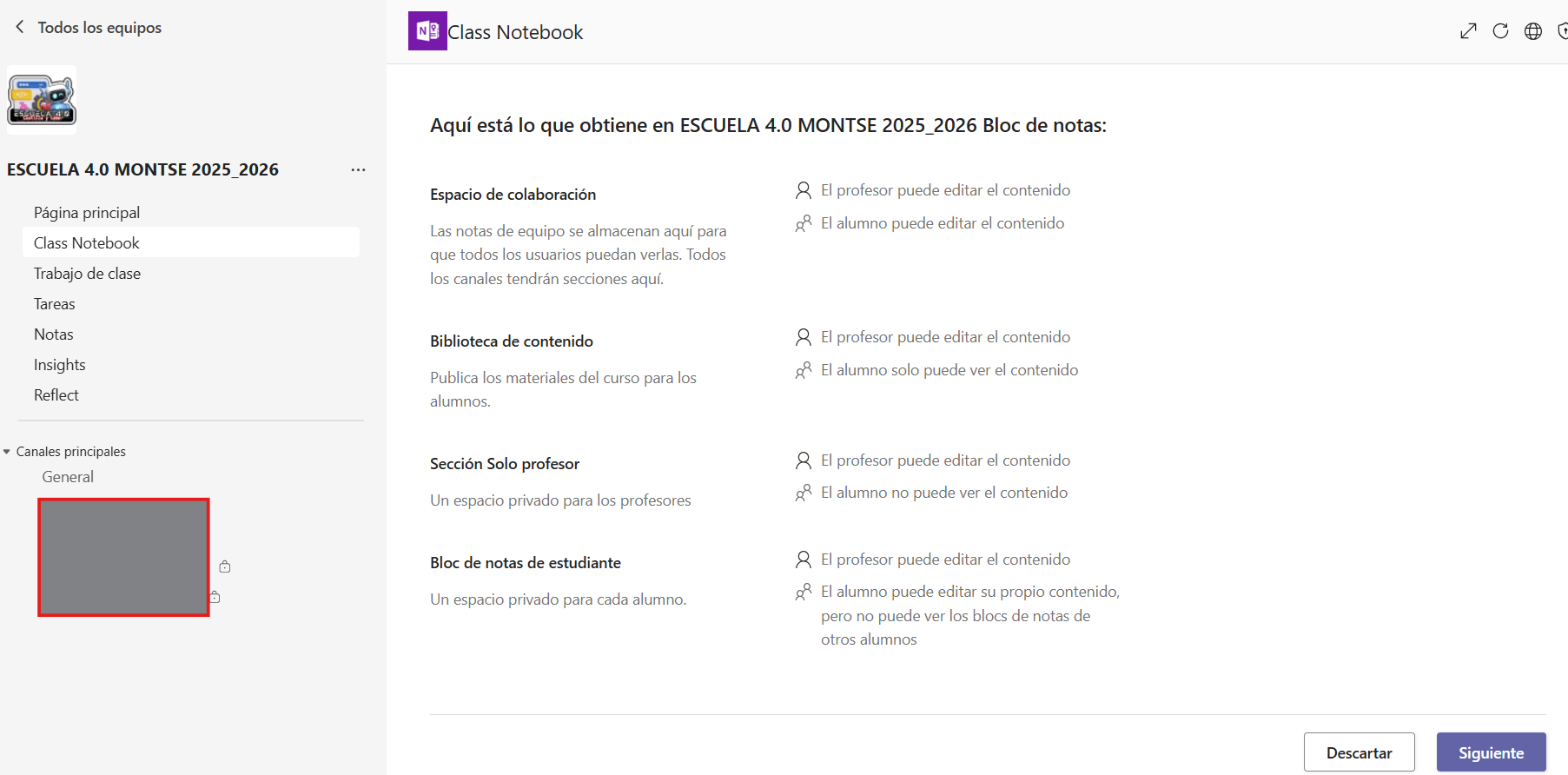
Como se ve en la imagen anterior, la configuración es la misma que si se crea el Class Notebook desde la aplicación, salvo que desde aquí se tienen que introducir los datos de los alumnos a mano mientras que en TEAMS, al hacerlo desde un equipo ya creado, los alumnos ya lo están.
No obstante, cabe resaltar que si un bloc de notas supera los 500 MB no podrá cargarse en Teams, por lo que se recomienda eliminar archivos pesados y sustituirlos por enlaces. En el caso de que el bloc de notas siga pesando mucho, se puede crear un canal aparte y dejar el enlace en el chat de Publicaciones o como enlace en archivos.
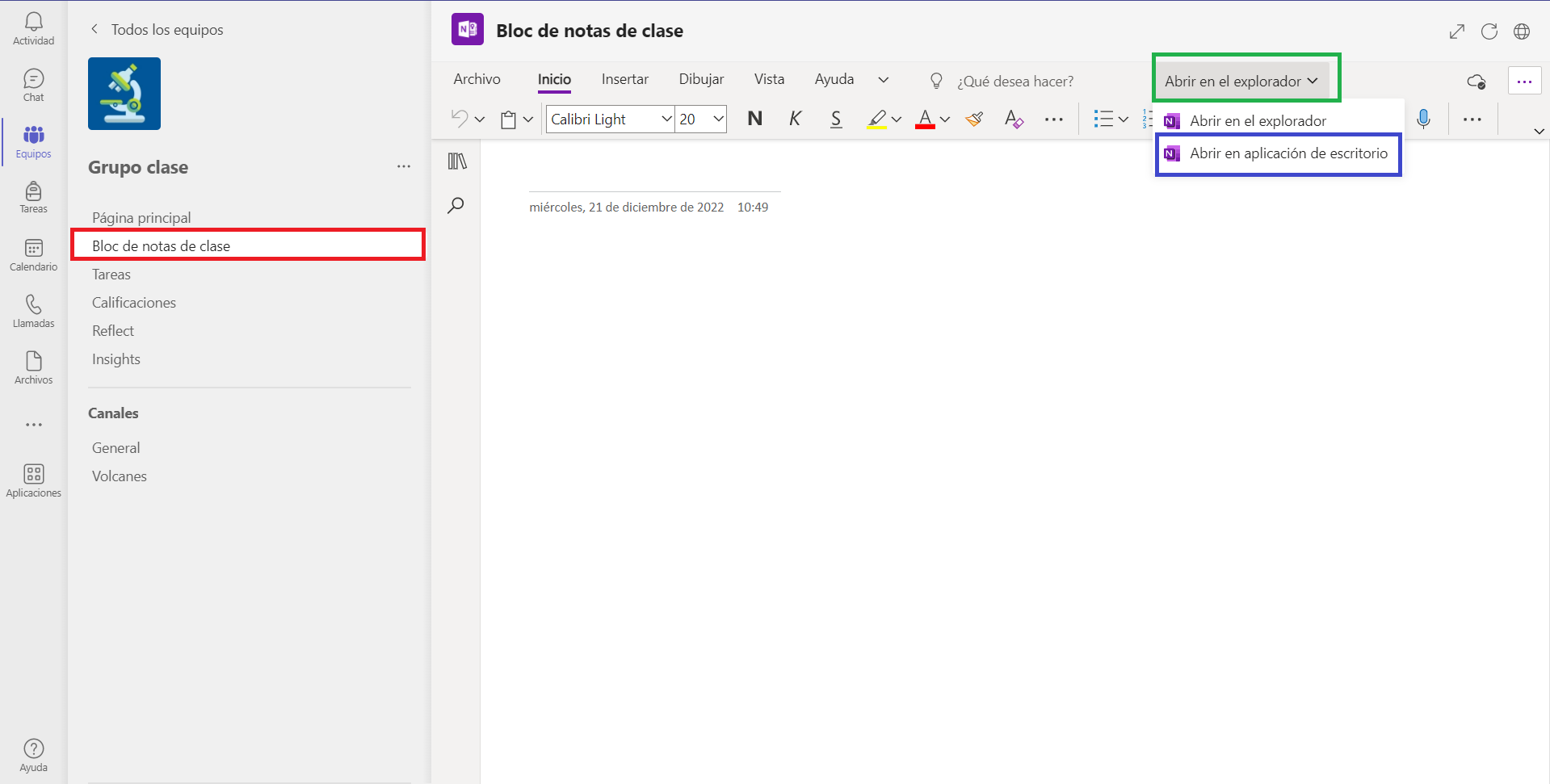
Estos blocs de notas serán similares a la versión online, por lo que si queremos utilizar las opciones de versión de escritorio, seleccionamos la opción Abrir en el explorador y escogemos la opción de Abrir en la aplicación de escritorio.
2.2 Actividades de OneNote en Teams
Al configurar un Bloc de notas de clase en un equipo de Teams, es posible crear tareas vinculadas a nuestro OneNote. Para ello, se debe crear la tarea en una sección de OneNote y distribuirla al alumnado, el cual la recibirá en su bloc de notas, donde podrá completarla de forma individual.
Asimismo, esta distribución de tareas tiene la ventaja de que se puede utilizar insights para hacer un seguimiento del uso que los alumnos hacen del Bloc de notas de clase, pudiendo así evaluar su participación y ritmo de aprendizaje.
Para ello, seguimos los siguientes pasos:
1. Crear una tarea en una sección de OneNote, ya sea en el espacio privado del profesorado, en la biblioteca…
2. Abrir Microsoft Teams y seleccionar el equipo y el canal donde se quiera agregar la tarea.
3. Escoger la opción Tarea en el menú lateral derecho, seleccionar Crear y, a continuación, la opción Tarea.
4. Dentro de la opción Tareas, seleccionar el icono del clip, el cual significa adjuntar, y pulsar la opción OneNote.
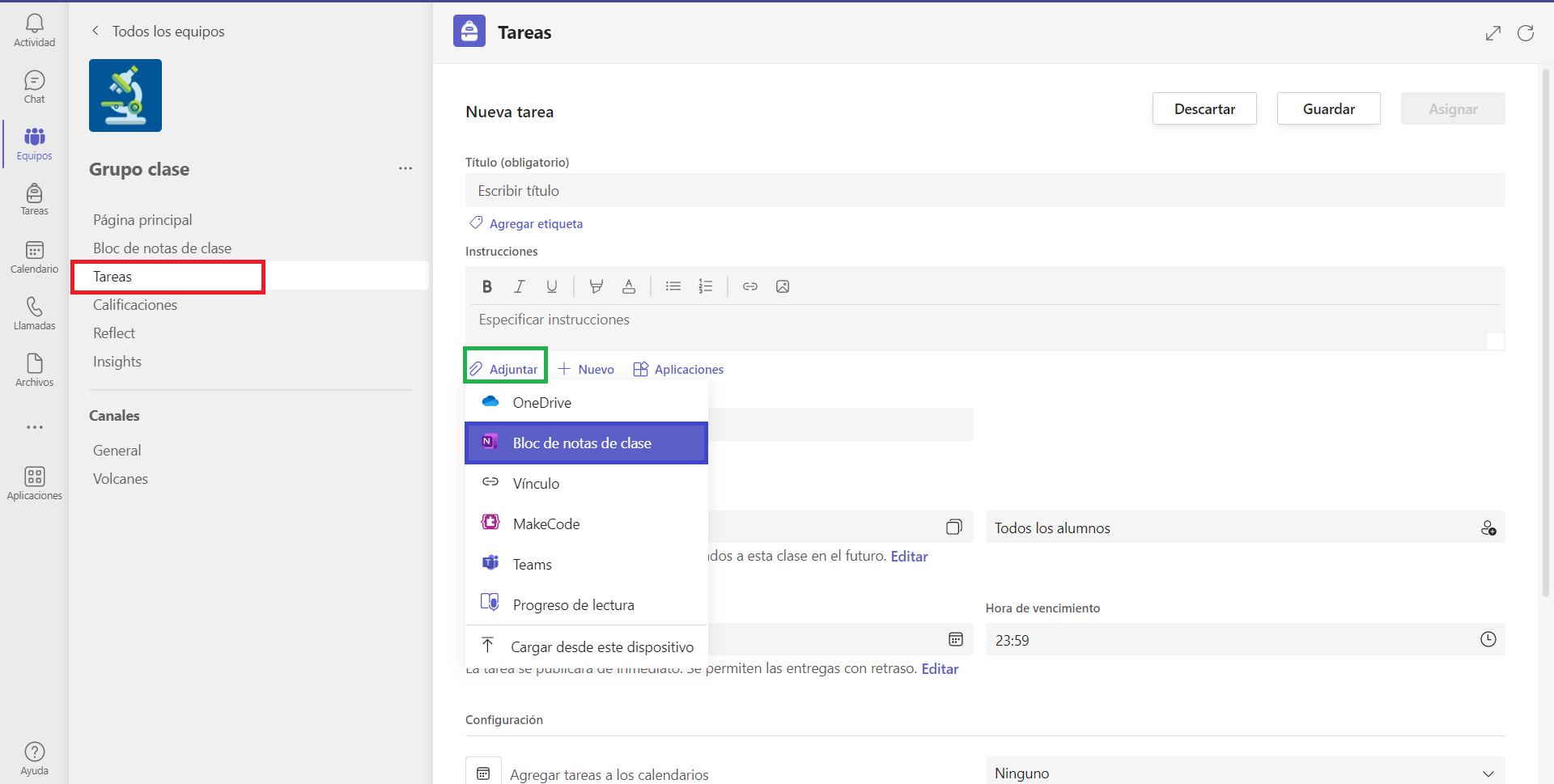
5. Seleccionar en OneNote, la página y la sección concretas que será generada como tarea para el alumnado.
Esto permitirá al alumnado realizar la tarea de OneNote desde Teams en el apartado Tareas o desde su sección personal en el Bloc de notas para educación.