7.1. Cómo crear un comentario
A la hora de usar cualquier aplicación de ofimática de Microsoft 365 (Word, PowerPoint, Excel…) se pueden añadir comentarios al trabajo ya realizado previamente, otorgando así una retroalimentación al alumnado y favoreciendo una evaluación formativa del mismo. Para ello, por ejemplo, desde Word se puede hacer de dos formas:
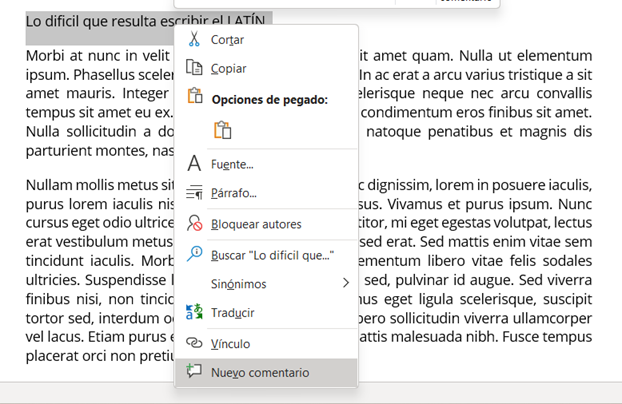
- Seleccionar la parte del texto en la que queramos incluir el comentario.
- Pulsar sobre el texto seleccionado con el botón derecho del ratón.
- Escoger la opción Nuevo comentario.
- Esto nos abrirá un cuadro de diálogo a la derecha de la página en el que podremos escribir nuestro comentario.
El comentario se mostrará en el margen derecho del documento y se marcará con un icono de comentario. También podemos ver todos los comentarios en el documento haciendo clic en la pestaña "Revisar" y luego en "Comentarios".
7.2 Cómo recibe una persona mi comentario.
Para poder enviar un comentario en el documento de trabajo de nuestro alumnado es necesario que dicho documento esté compartido entre el docente y el alumnado.
Para ello, es necesario que el documento sea compartido de forma online (en la opción compartir, a través de OneDrive, a través de Teams…).
Una vez compartido el documento, ya podemos crear el comentario para que lo pueda visualizar el resto de personas. Si queremos que, además, al usuario se le notifique la existencia de un comentario por correo electrónico, bastará con mencionarle en dicho comentario, pulsando @ seguido del nombre de ese usuario.
7.3 Cómo responder a los comentarios
Si hemos recibido un comentario en un documento compartido, podemos responder de diversas maneras:
- Podemos modificar el contenido haciendo clic en el cuadro del comentario y modificando el texto de la manera habitual (no recomendable ya que eliminas el contenido del comentario original).
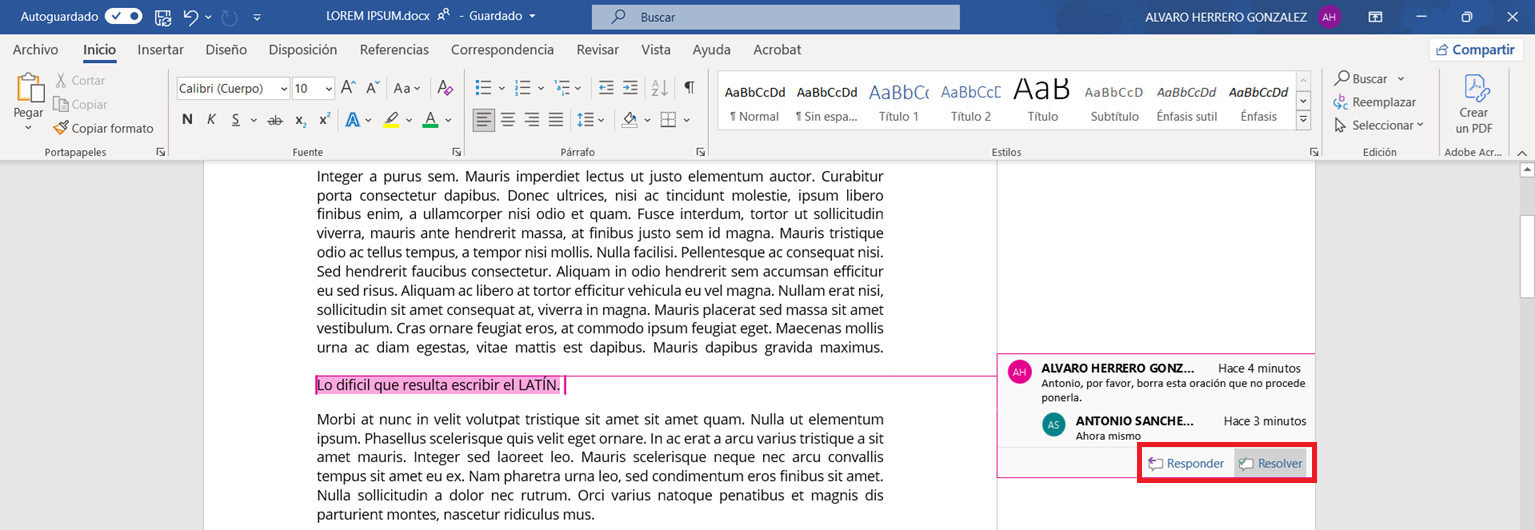
- O podemos mantener la nota original y añadir otra información, utilizando la función Responder. Para ello, ponemos el cursor del ratón encima del comentario y hacemos clic en la opción “Responder”.
Por último, podemos marcar el comentario insertado en Word como resuelto para dejar constancia de que lo hemos leído y tomado en consideración la nota. Para ello, abrimos en primer lugar el menú en el cuadro de comentario con un clic en el botón derecho del ratón y después seleccionamos la opción “Resolver”, con lo que el comentario se tornará gris.
7.4 Cómo puedo eliminar un comentario
Si queremos eliminar un comentario, podemos hacerlo en cualquier momento. Para ello, seleccionamos el cuadro de comentario con un clic en el botón derecho del ratón y después hacemos clic en la opción “Eliminar comentario”, o seleccionamos el texto donde se encuentra el comentario y hacemos lo mismo.
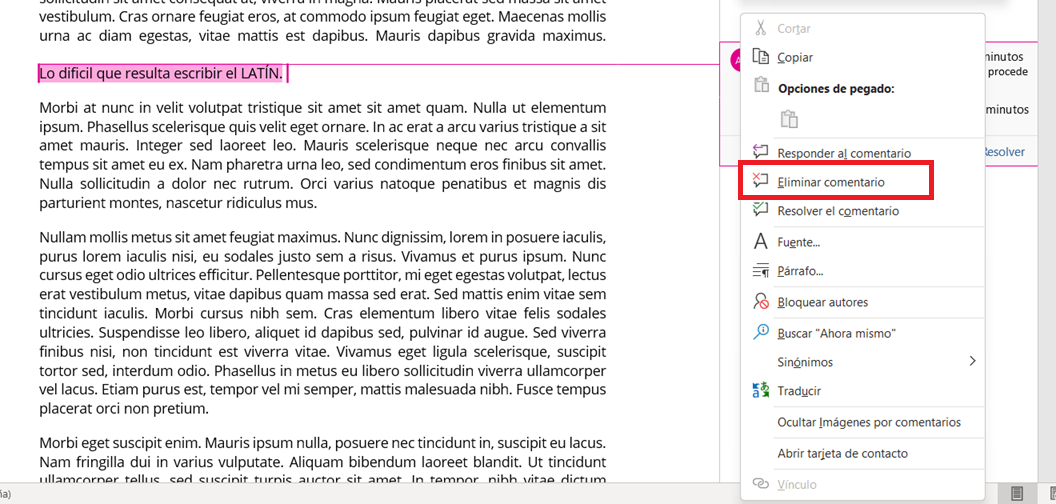
En cuanto se realiza esta acción, desaparecen tanto los comentarios como la marca de color del pasaje de texto correspondiente.