3.1 Permisos para ver y editar
A nivel de privacidad y seguridad digital, al ser OneNote una aplicación dentro de las ofrecidas en el portal de la Junta de Castilla y León (Educacyl), la propia Junta de Castilla y León se encarga de que los datos no sean utilizados por terceras personas, siendo una aplicación segura.
No obstante, hay otras cuestiones sobre seguridad y confianza digital que deben ser tenidas en cuenta a la hora de usar esta aplicación.
Es importante conocer los permisos que tiene cada página, pues hay información que queremos que sea visible solo a nivel particular o contenidos que no queremos que nadie edite.
Los Blocs de notas de cada alumno solo son visibles para el alumno concreto y el/la/los/las docentes del Bloc de notas para educación, siendo invisible para el resto de alumnos. Ello quiere decir que cualquier información personal de este alumnado, concretamente las evaluaciones, deberá ser dejada en este apartado para asegurarnos su confidencialidad.
La biblioteca de contenidos: el profesor puede editar y ver, mientras que el alumnado solo puede ver.
El espacio de colaboración: Profesores y alumnos pueden ver y editar.
Exclusivos para profesores: este apartado es solo accesible para el profesor, siendo invisible para el resto del alumnado. Ello convierte este espacio en el ideal para guardar información del alumnado de forma segura. Por ejemplo, una hoja Excel donde tenemos las calificaciones de cada uno de los instrumentos de evaluación de nuestro alumnado.
Todas estas cuestiones no son definitivas sino que se pueden modificar desde el apartado Administrar.
3.2 Recuperar información del Bloc de notas para educación
Al compartir un bloc de notas, puede producirse que algún usuario borre información inintencionadamente, por ejemplo en grupos de trabajos de los alumnos.
Si como docente se elimina accidentalmente una página o sección, se puede recuperar la información verificando la Papelera de reciclaje del bloc del notas. Los archivos eliminados se conservan durante 60 días antes de ser permanentemente eliminados.
Para revisar el historial de una página, en la pestaña Vista, se selecciona el botón Versiones de página.
Si existen otras versiones, aparecerán debajo de la página actual en la lista de páginas. Para restaurar una versión anterior, hacer clic con el botón derecho en la pestaña de la página y seleccionar Restaurar.
Para cerrar el historial de versiones, se hace clic con el botón derecho en la pestaña de la página y seleccione Ocultar versiones. Esta opción nos permite ver qué cambios se han producido en el bloc de notas para educación e incluso recuperar una versión anterior.
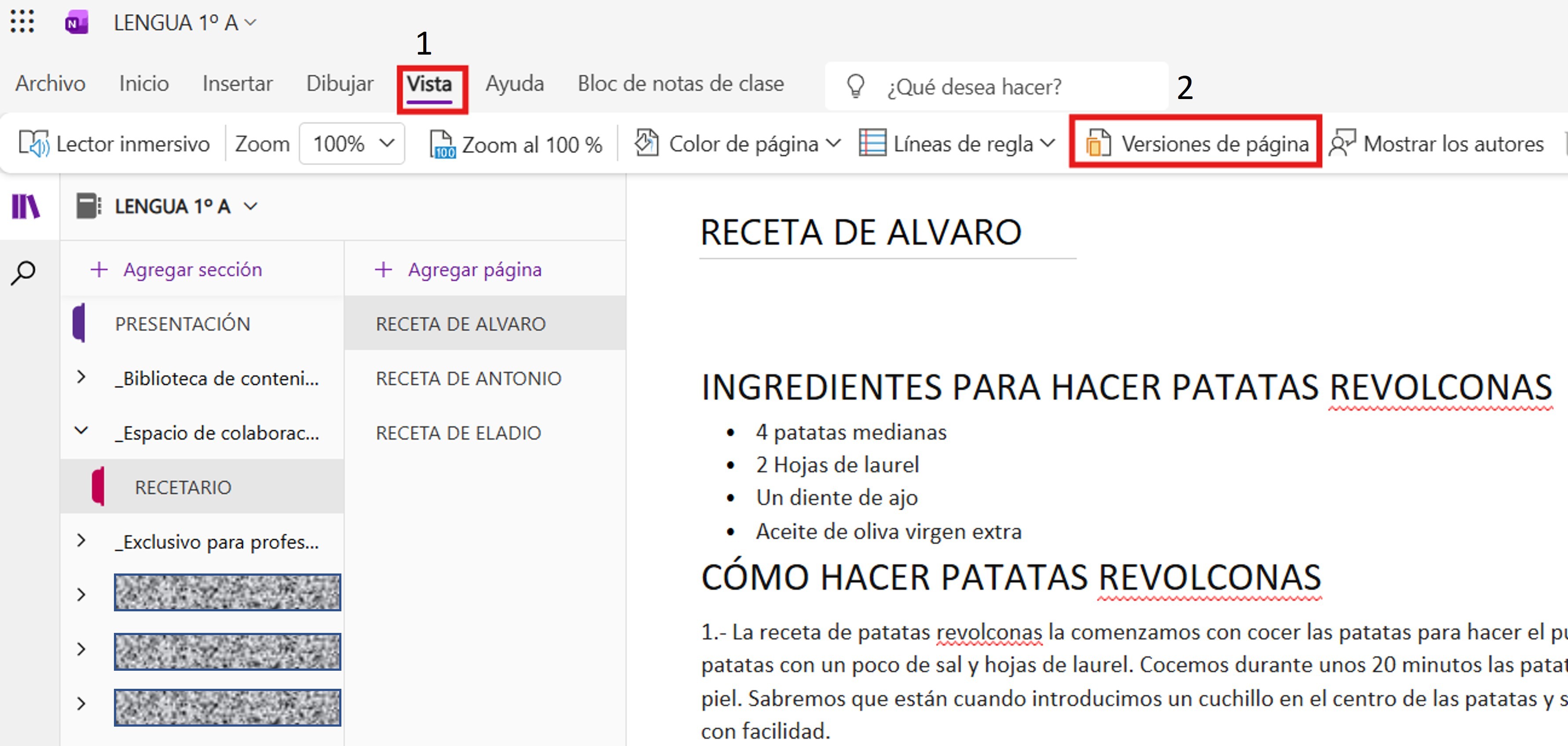
Además, también es útil cuando encargamos realizar un trabajo en grupos al alumnado, pues así podemos observar quién ha realizado cada apartado.
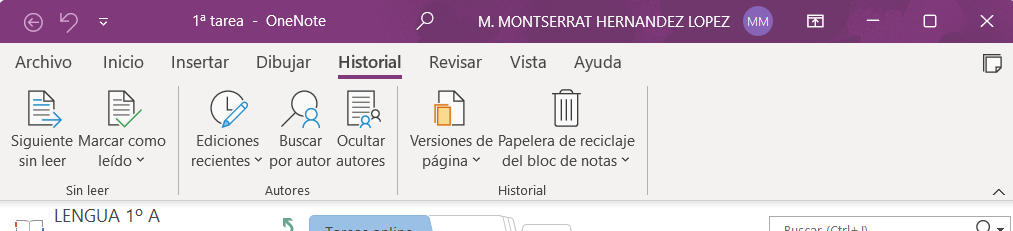
Todas estas indicaciones son para trabajar con la versión online, la opción de la aplicación de escritorio tiene las mismas opciones aunque denominadas de otra forma, por ejemplo, aparece así:
3.3 Hacer anónimos a los autores del apartado de colaboración
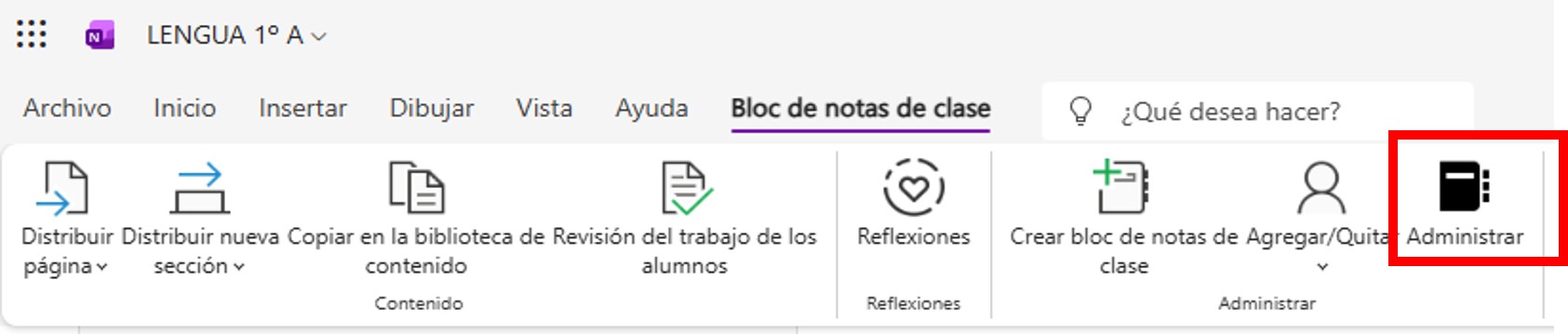
Cuando se trabaja en el Espacio de Colaboración de un Bloc de notas para educación, éste se puede configurar para conceder los permisos de edición y visión al alumno que se quiera. Esto puede ser útil a la hora de evaluar el trabajo de un alumno. Para hacerlo, se pulsa en el icono de administrar:
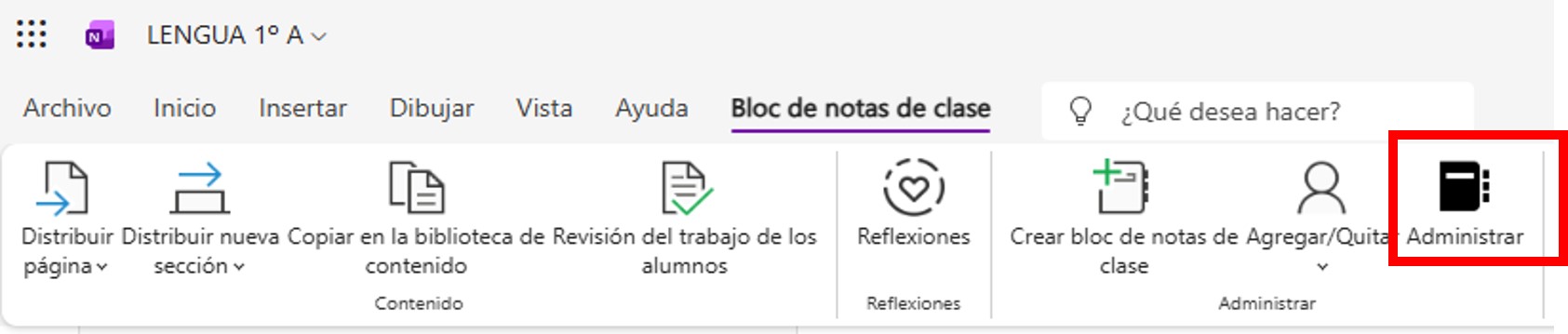
Y en la siguiente pantalla se configura al gusto.
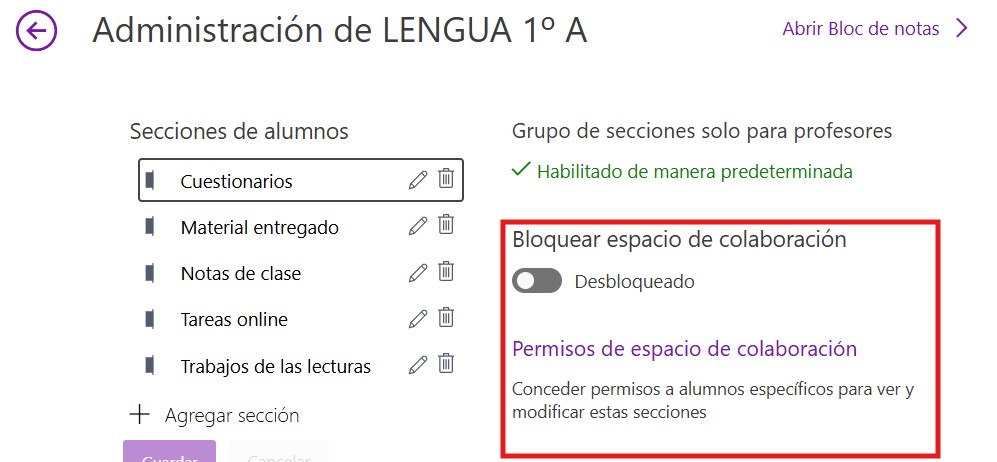
Aunque el espacio colaborativo está preconfigurado para que el alumnado pueda ver y editar, en algunos casos puede interesarnos bloquearlo por faltas de respeto, cuestiones de seguridad, etc.
Esta libre configuración permite diferentes posibilidades: bloquear el espacio de colaboración o conceder determinados permisos a alumnos concretos tal y como se ve en la imagen.
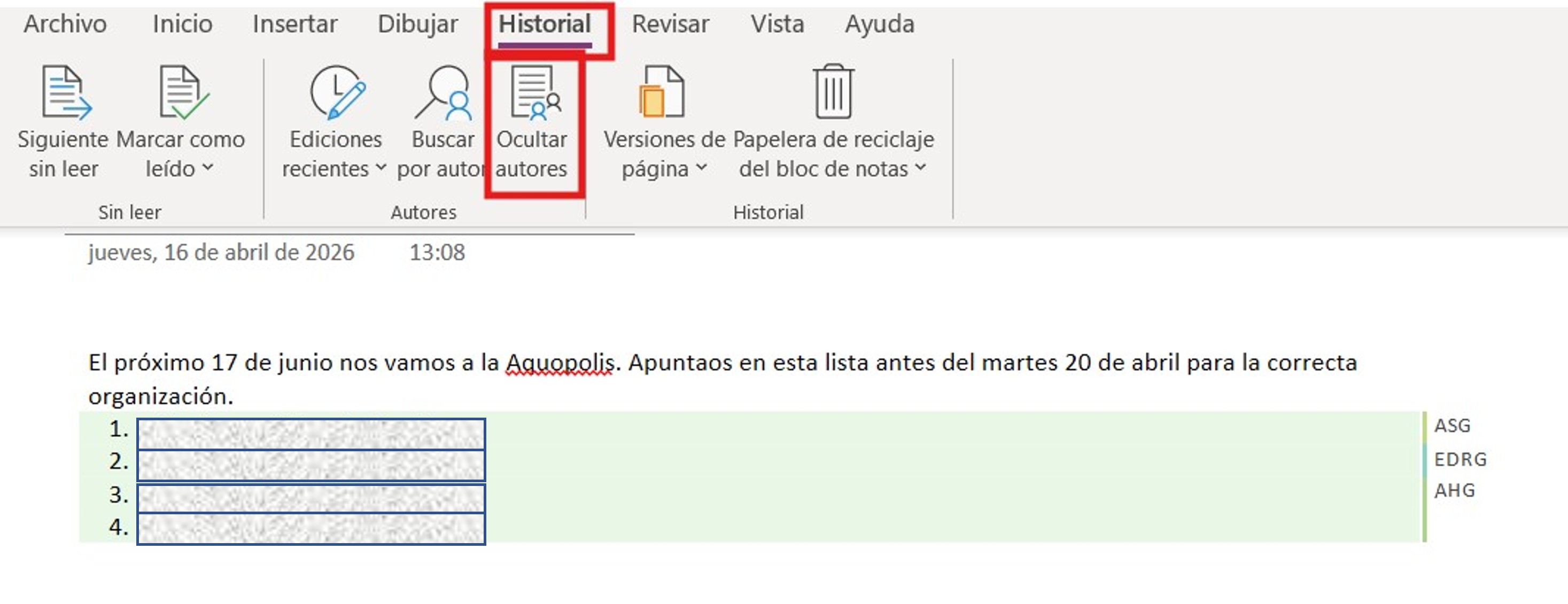
Puede darse la circunstancia de que interese que esta información sea anónima; si se hace desde la vesión online se haría: Vista - Versiones de página - Mostrar los autores

Esta posibilidad se hace desde la aplicación OneNote, pulsando en Historial y ocultar autores.