Introducción
La herramienta Microsoft Teams ofrece un amplio abanico de oportunidades para el día a día en el aula. Uno de los apartados más útiles, importantes y que más puede ayudar en el proceso de enseñanza-aprendizaje, al igual que en la evaluación de los alumnos, es el apartado de Tareas.
IMPORTANTE: estas instrucciones muestran cómo diseñar tareas para aquellos equipos creados a partir de una plantilla "Clase" dentro de la aplicación Microsoft Teams.
1.1. Creación de una tarea
Para crear una tarea en Microsoft Teams, siga estos pasos:
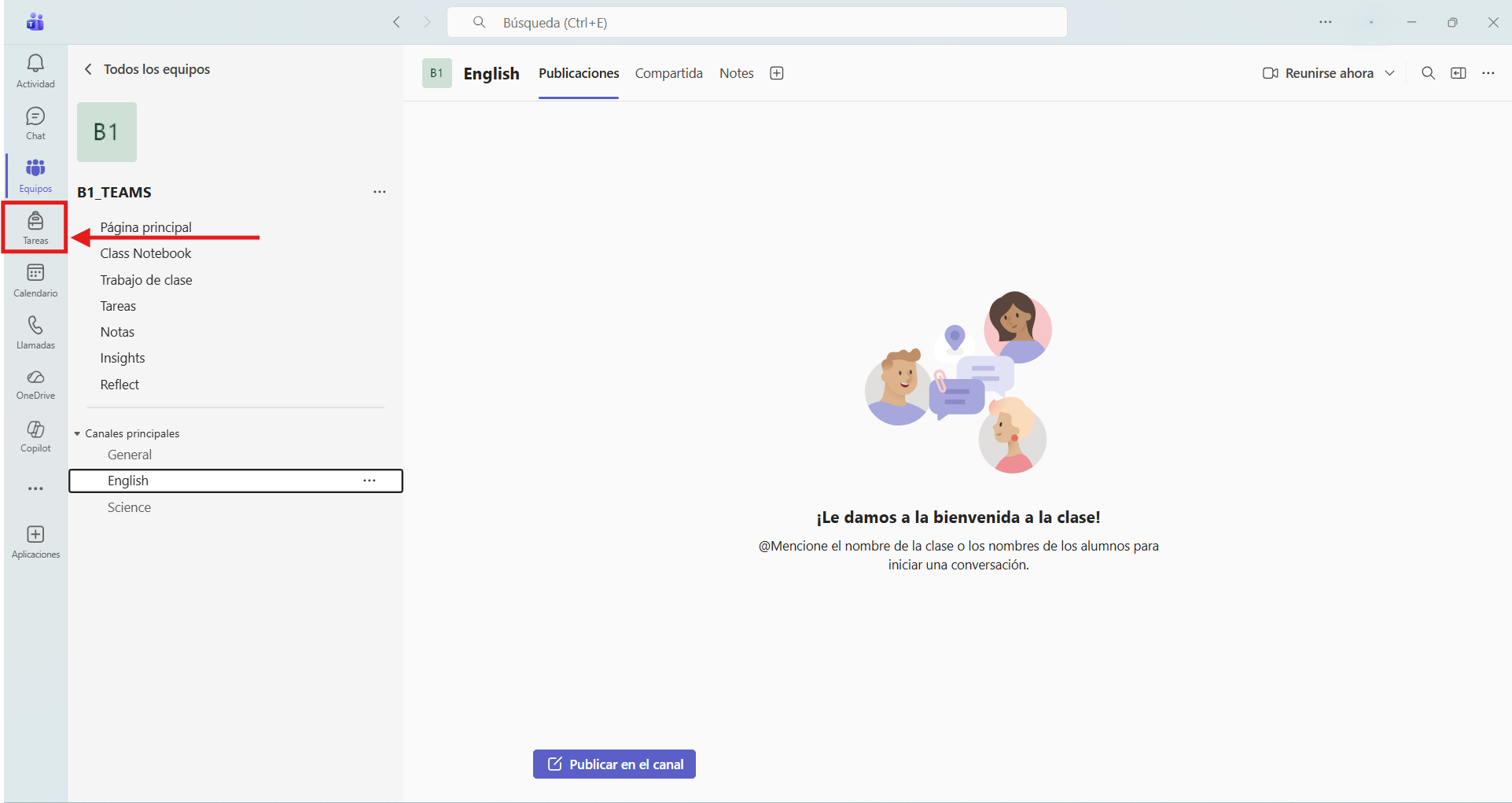
Abra Microsoft Teams y haga clic en la pestaña "Tareas" en la barra de navegación de la izquierda.
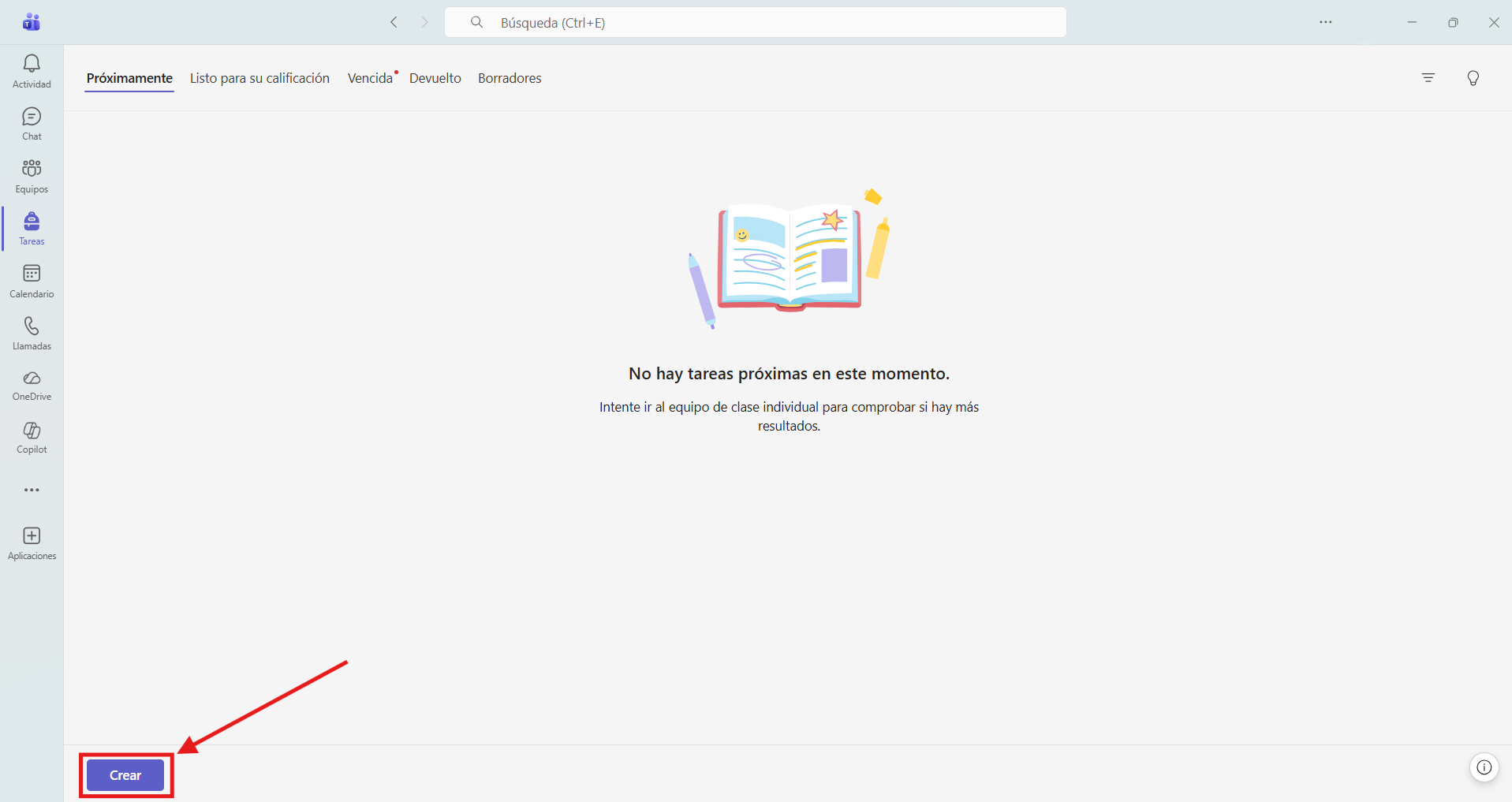
Haga clic en el botón "Crear" en la esquina inferior izquierda de la pantalla.
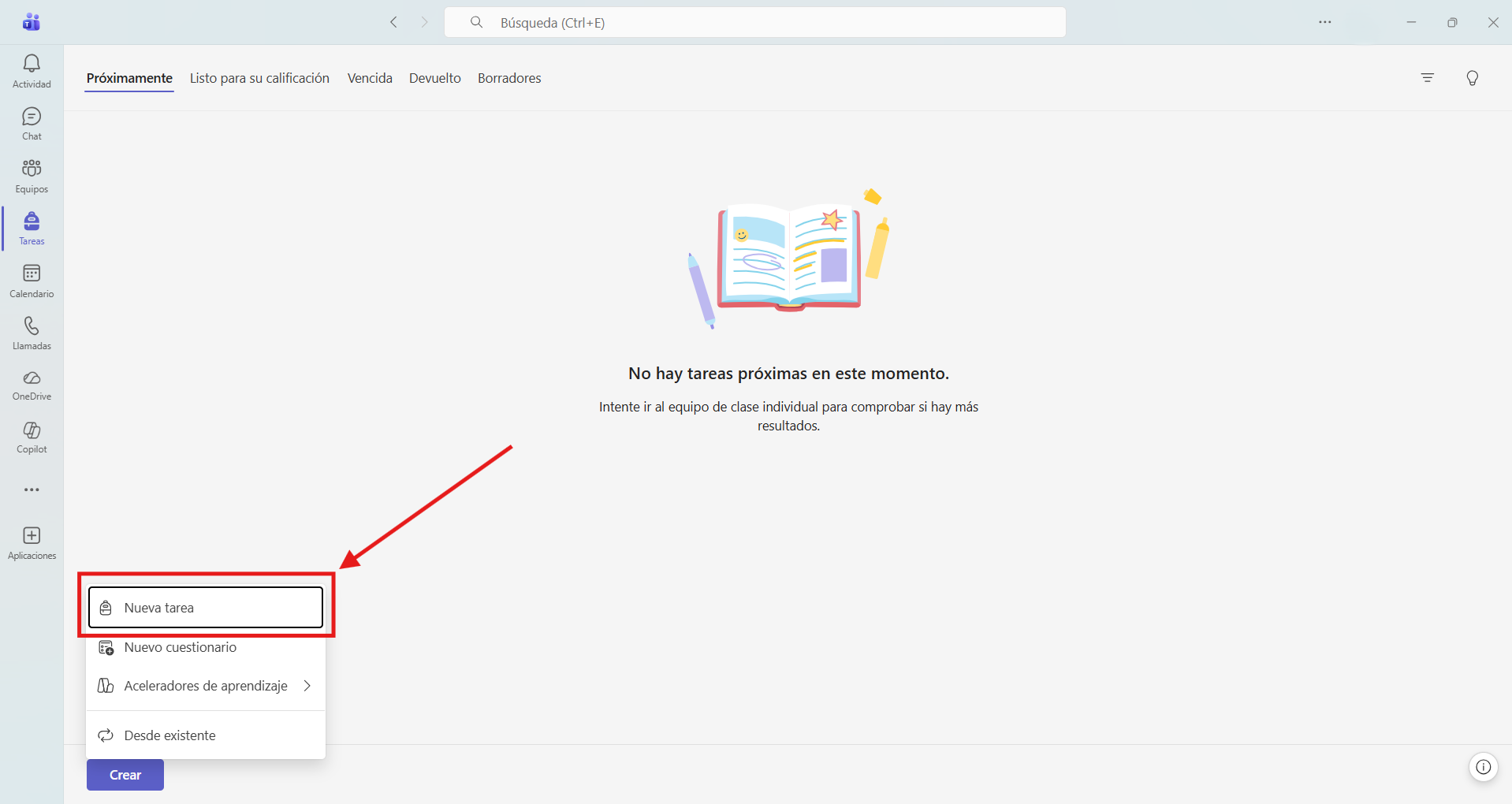
Seleccione "Nueva Tarea" en el menú desplegable.
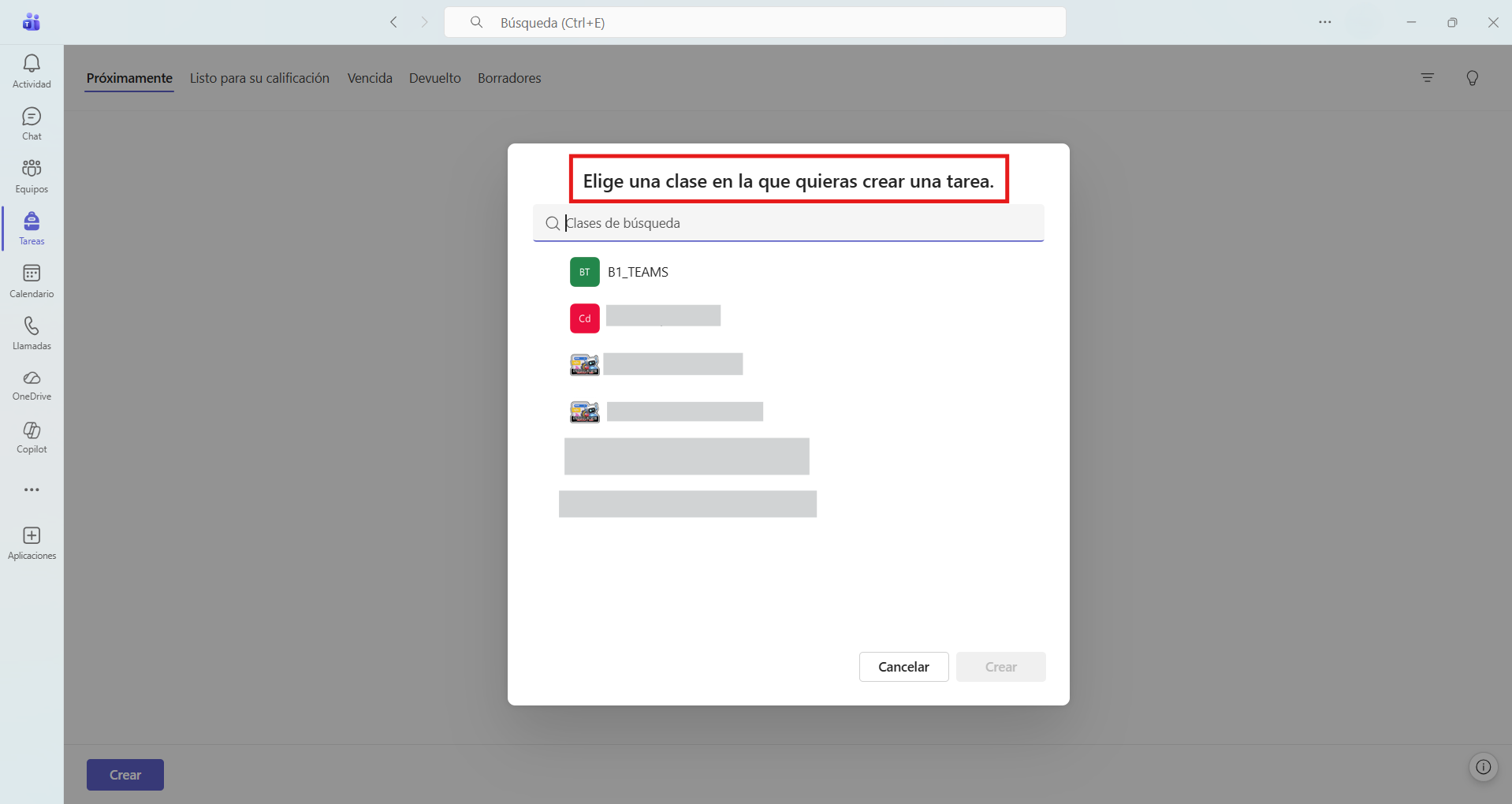
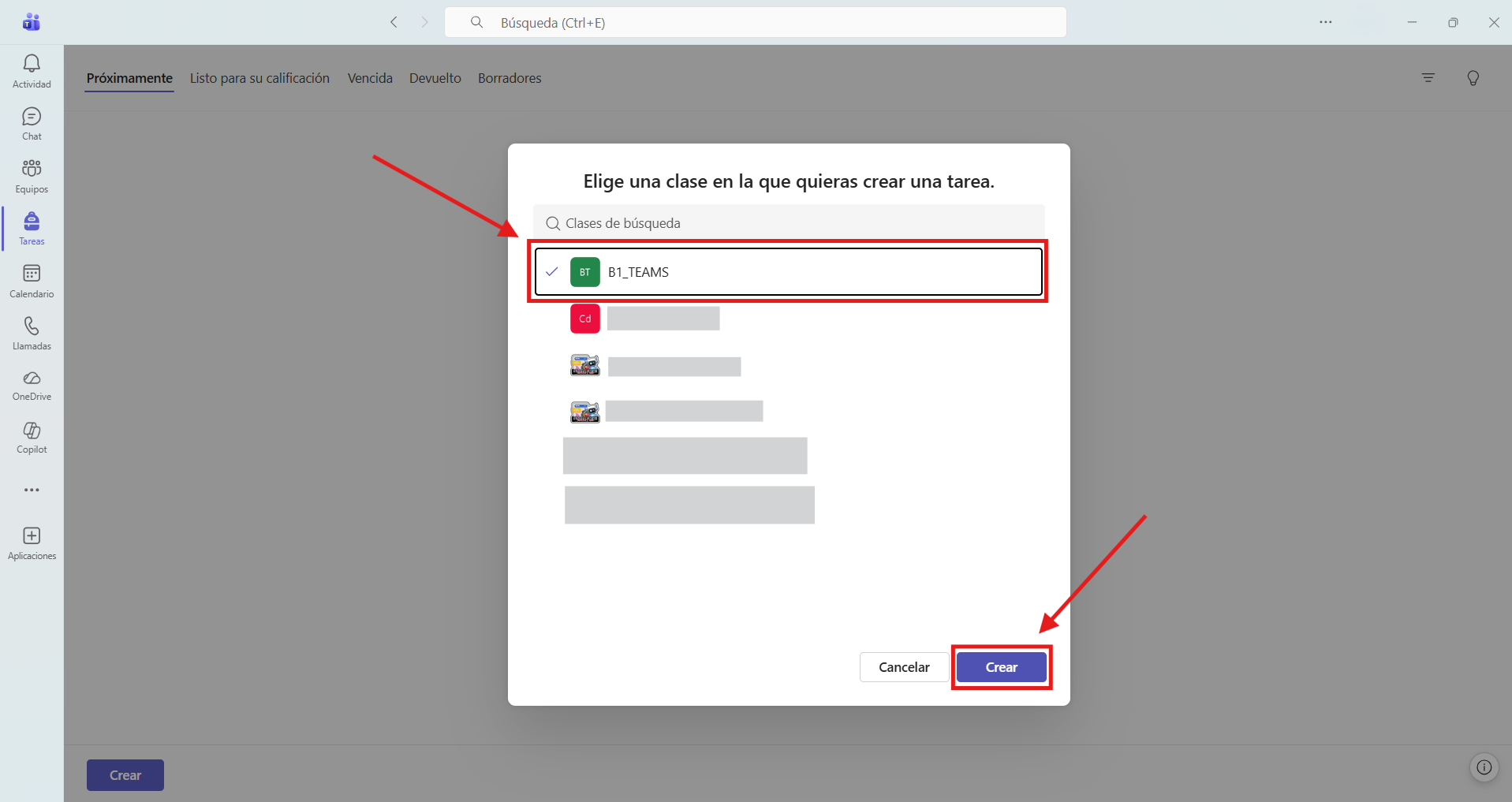
1.2. Elección de grupo/clase para realizar la tarea
1.3. Título e instrucciones de la tarea
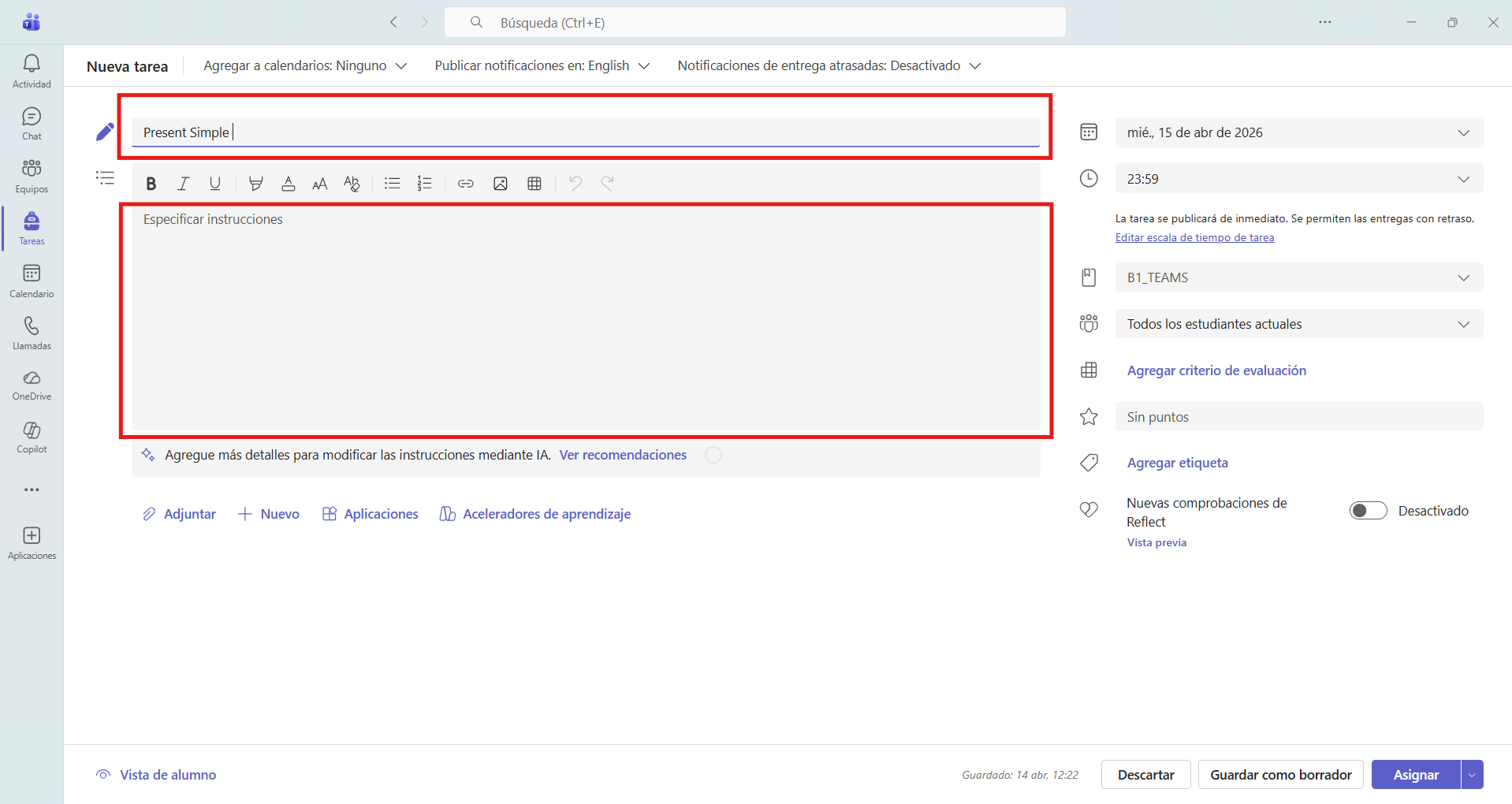
Una vez abierta una nueva tarea, escriba un título para la tarea y, si lo desea, una descripción más detallada en instrucciones. El título es obligatorio, las instrucciones son opcionales.
1.3.1. Agregar etiqueta
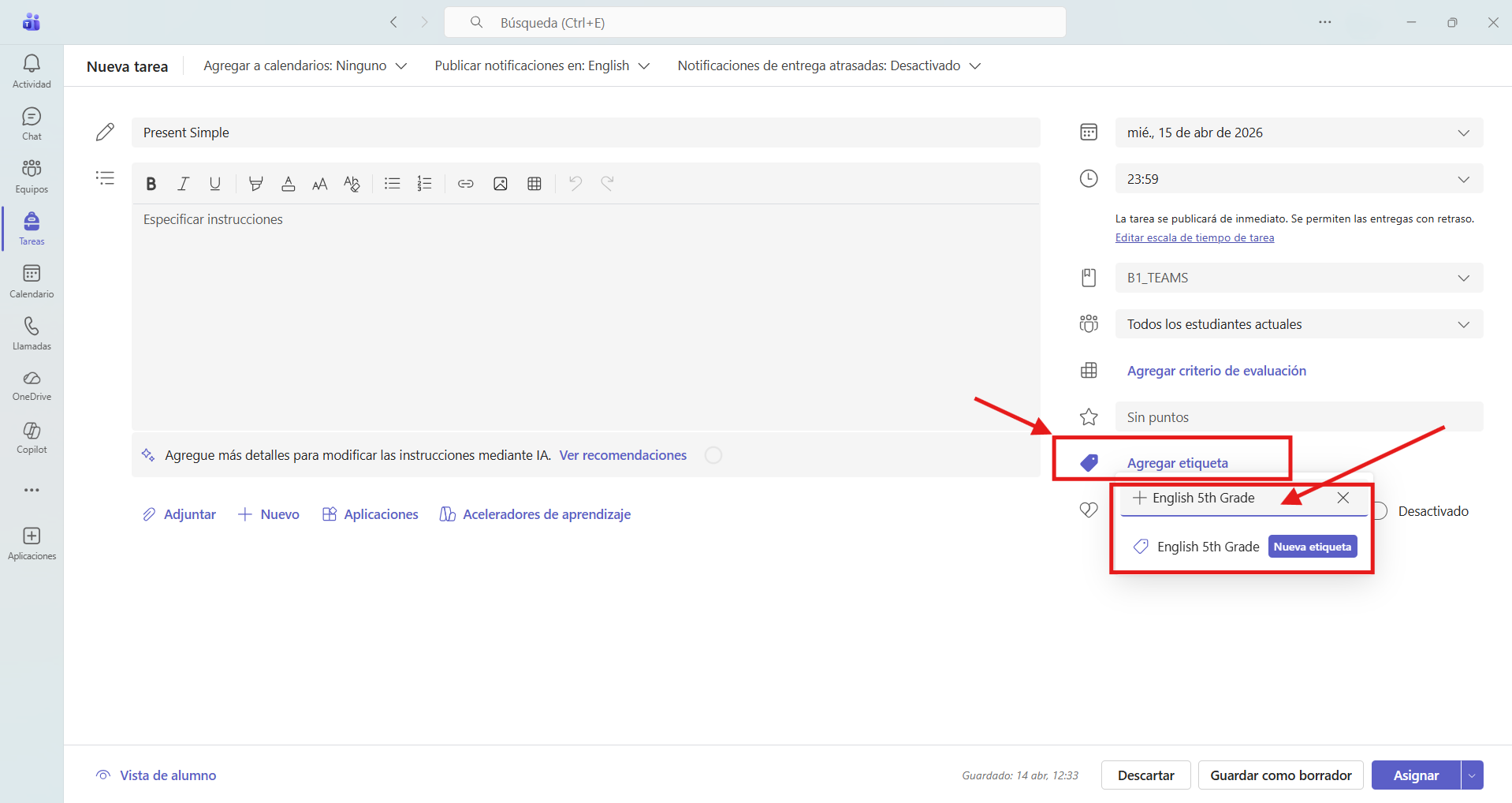
Haga clic en "Agregar etiqueta" si desea añadir alguna etiqueta en dicha tarea.
1.4. Asignar la tarea a un grupo, a más de una clase o a alumnos
Es posible asignar la tarea a un equipo, a un alumno o a varias clases, utilizando el campo "Asignar a".
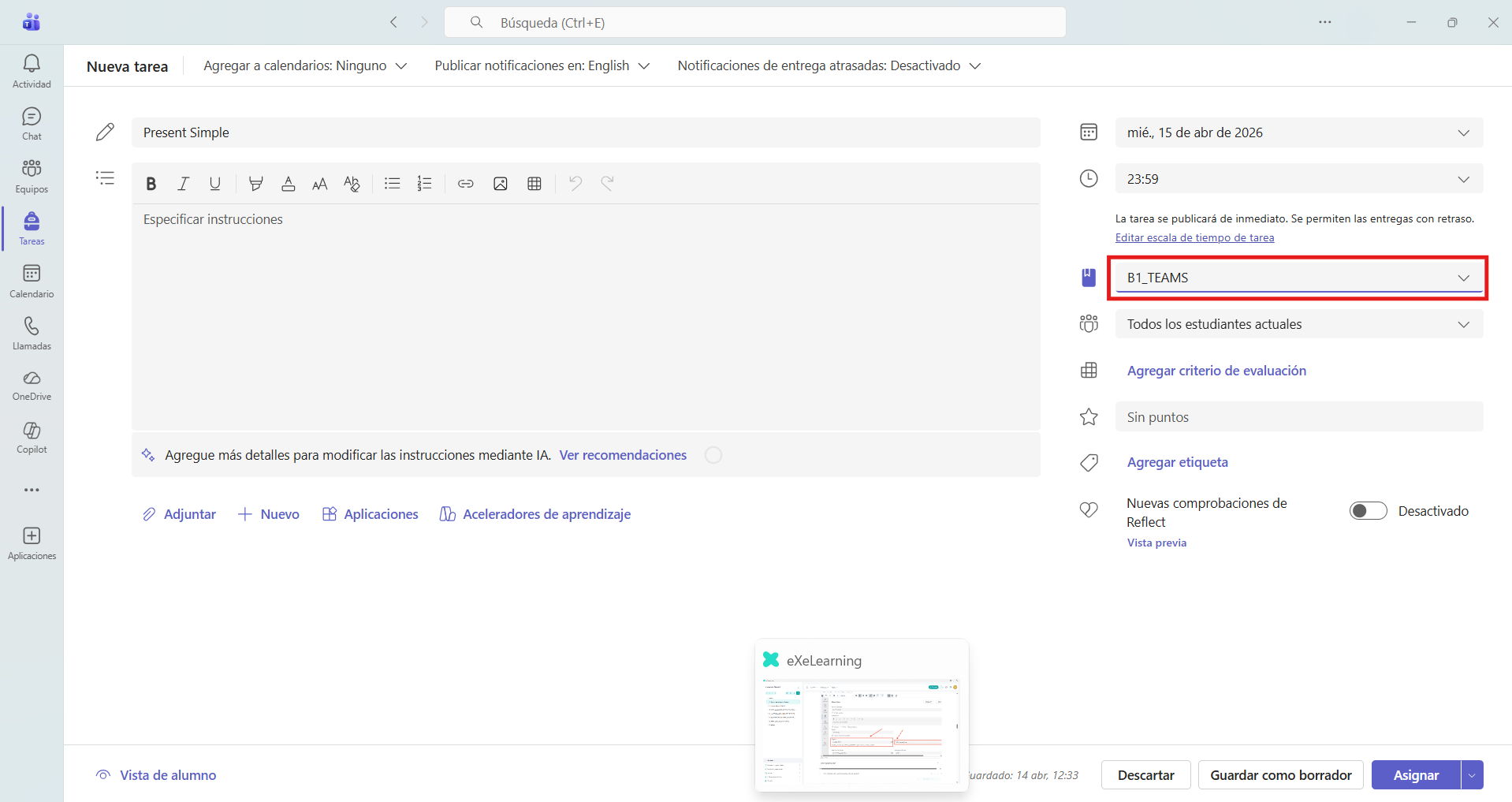
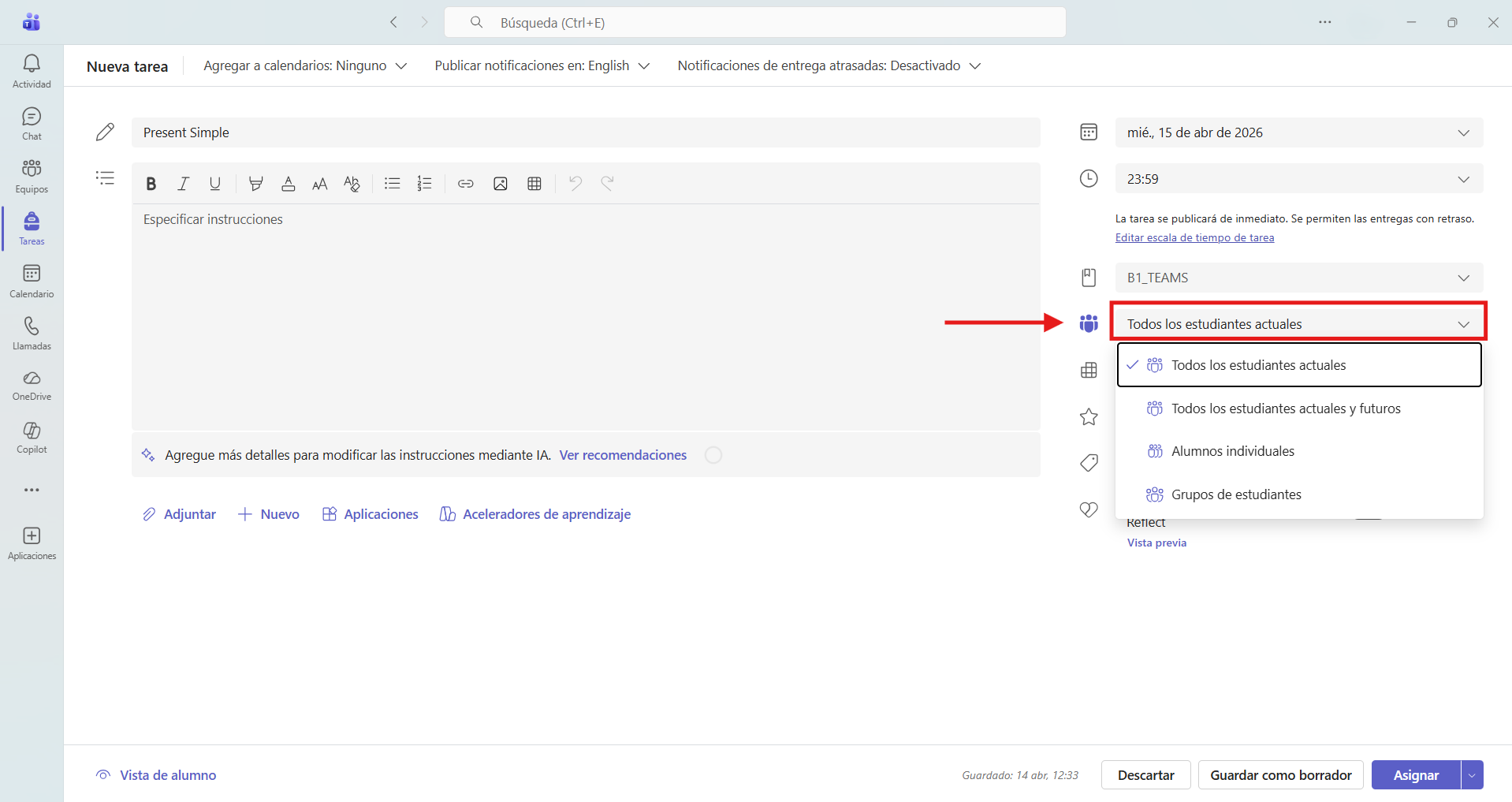
1.4.1. Seleccionar a una clase con todos sus alumnos
Puede seleccionar a todo un grupo con sus alumnos. En esta opción, se puede asignar a todos los alumnos agregados a esta clase en el futuro o no.
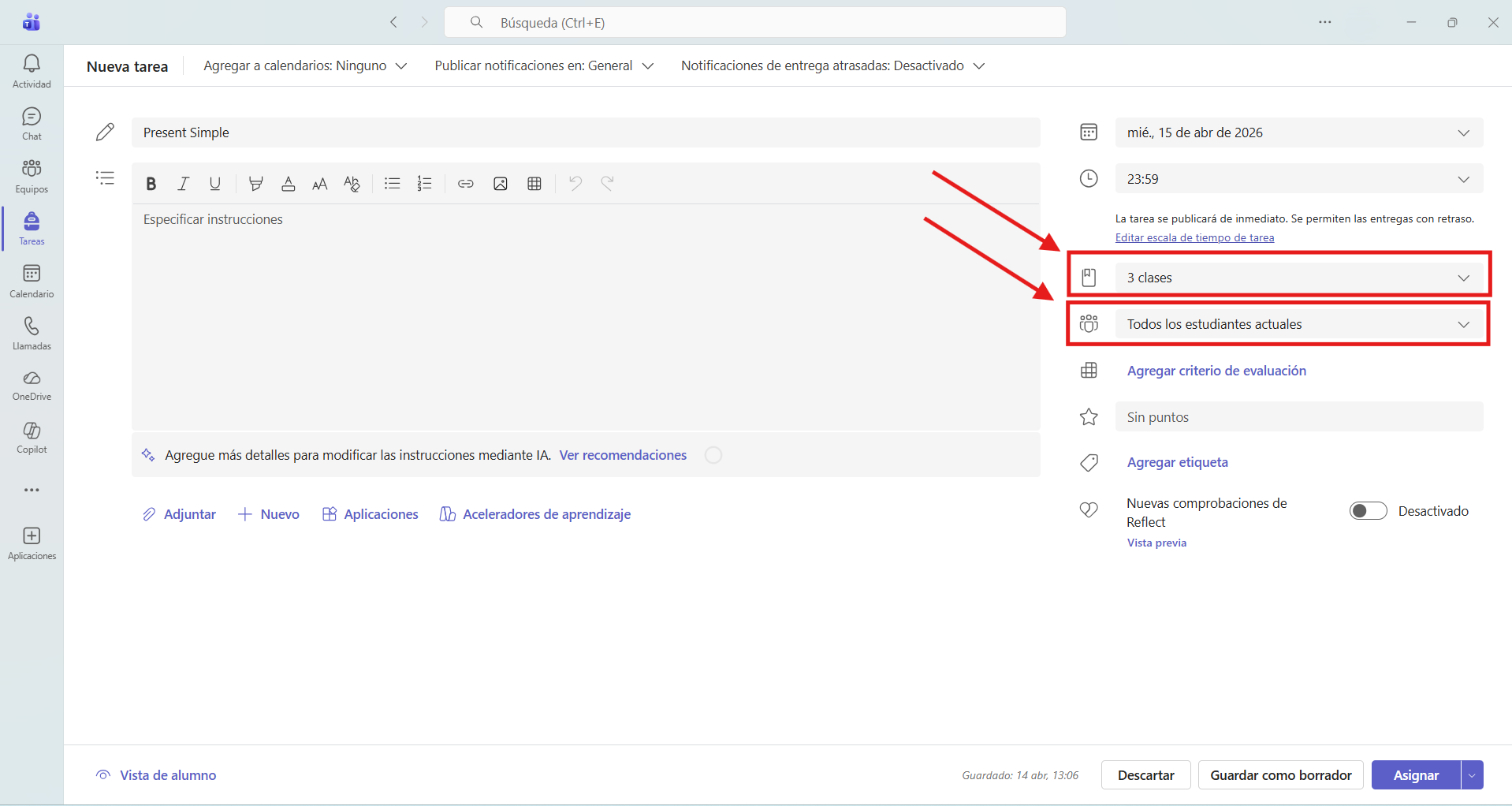
1.4.2. Seleccionar varias clases con todos sus alumnos
Puede seleccionar a varios grupos con todos sus alumnos.
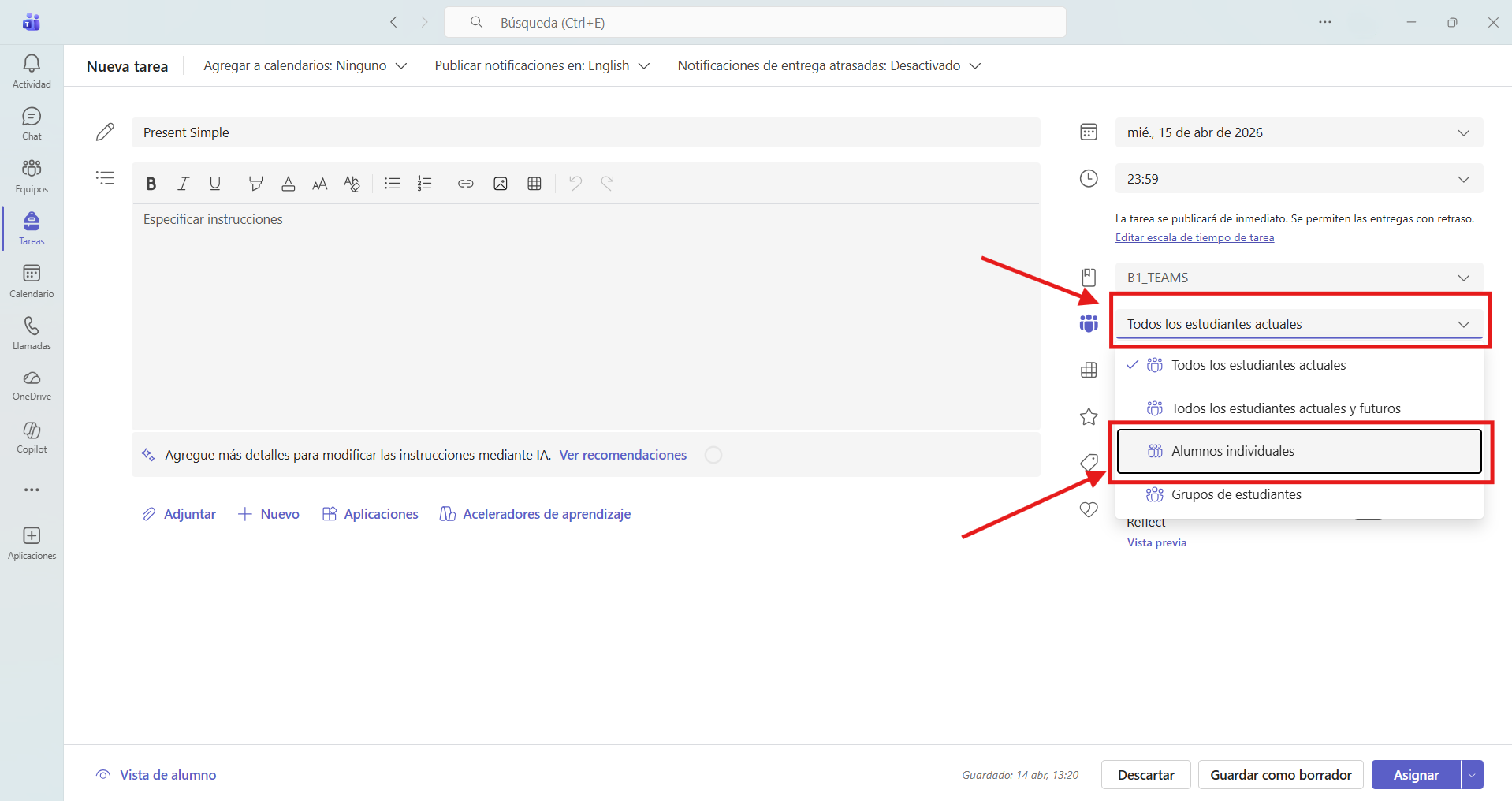
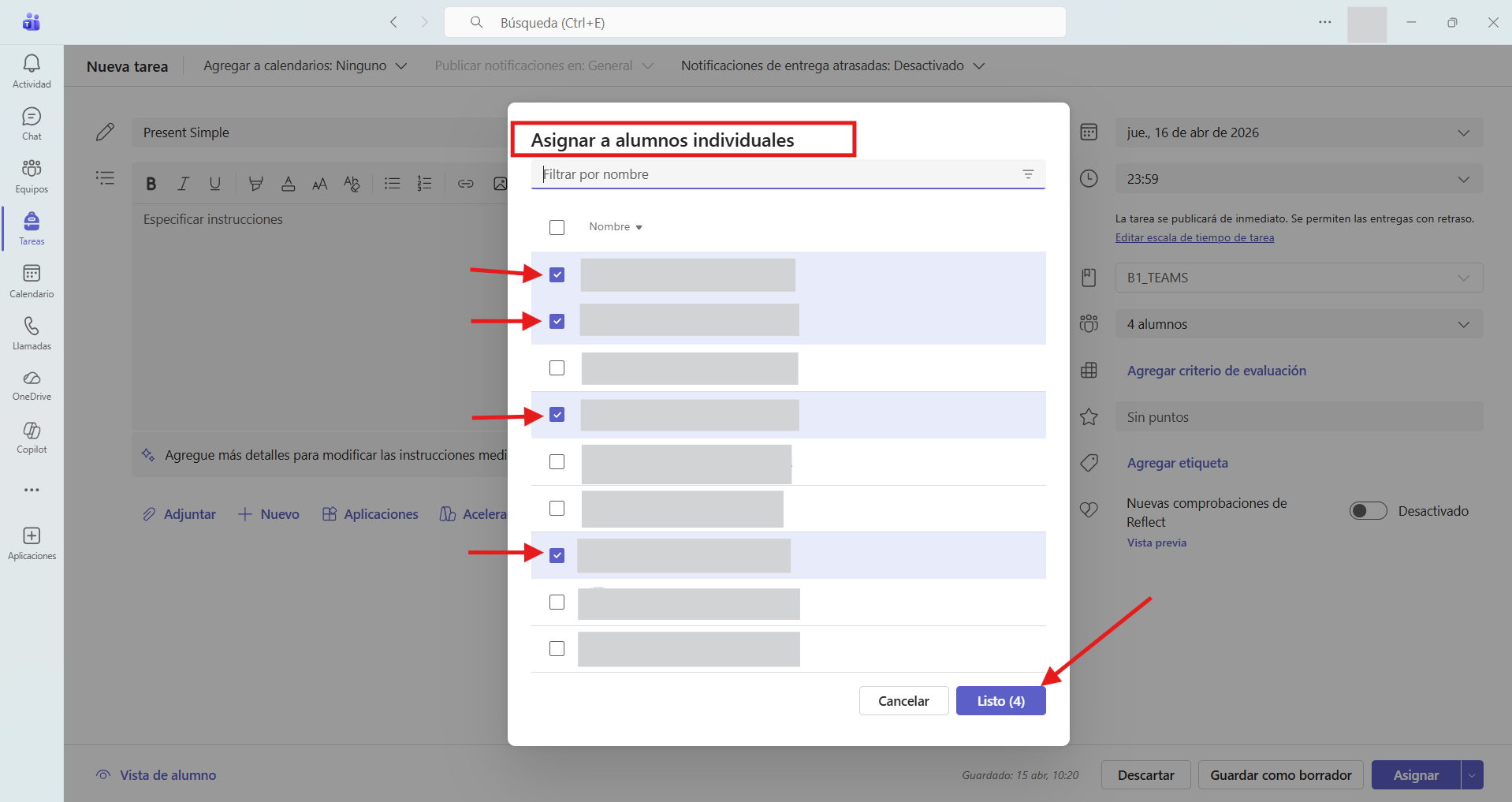
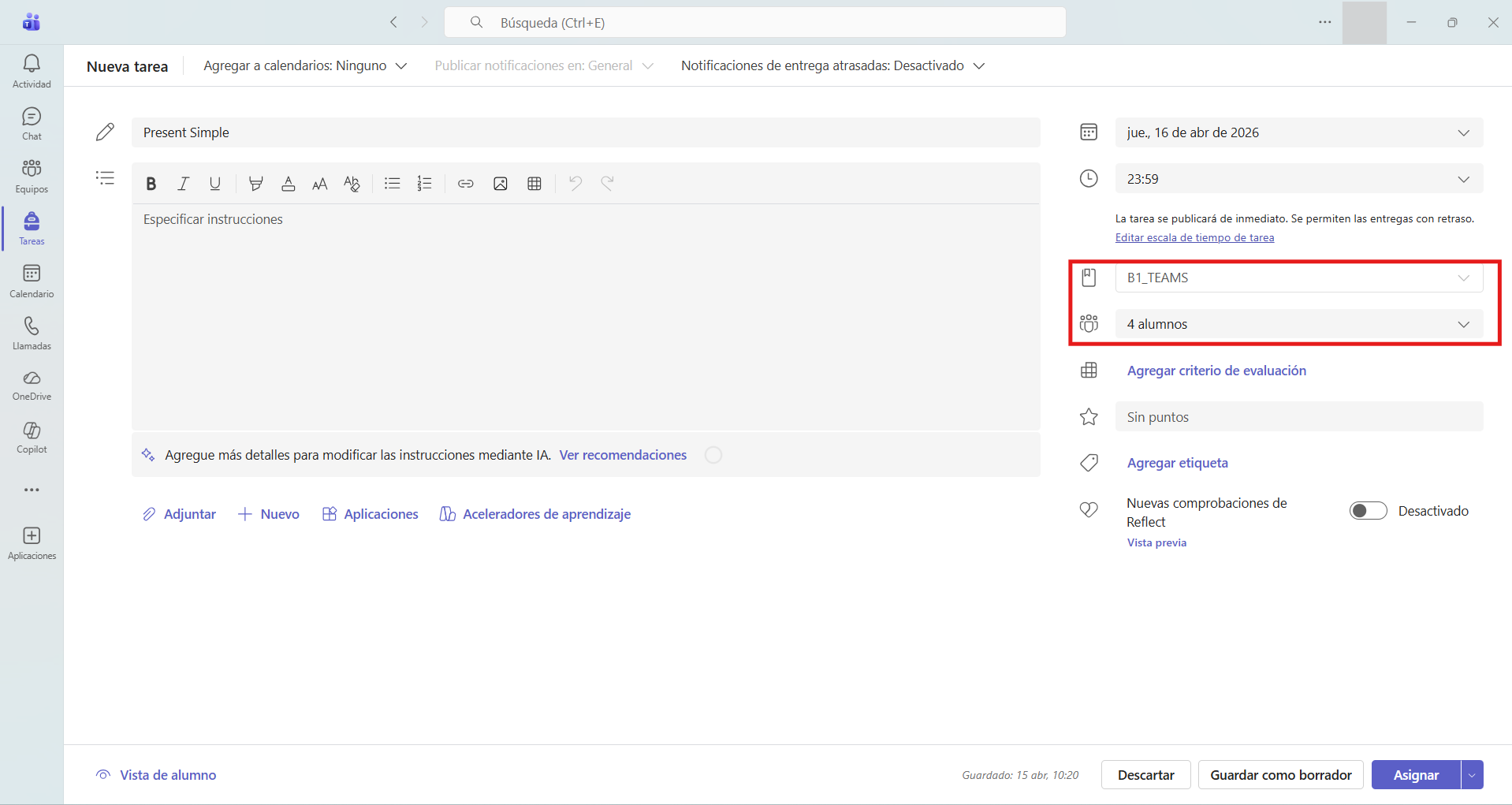
1.4.3. Seleccionar a un determinado alumnado en un grupo/clase
Es posible seleccionar, dentro de un grupo/clase ya formado, a unos/as alumnos/as en concreto.
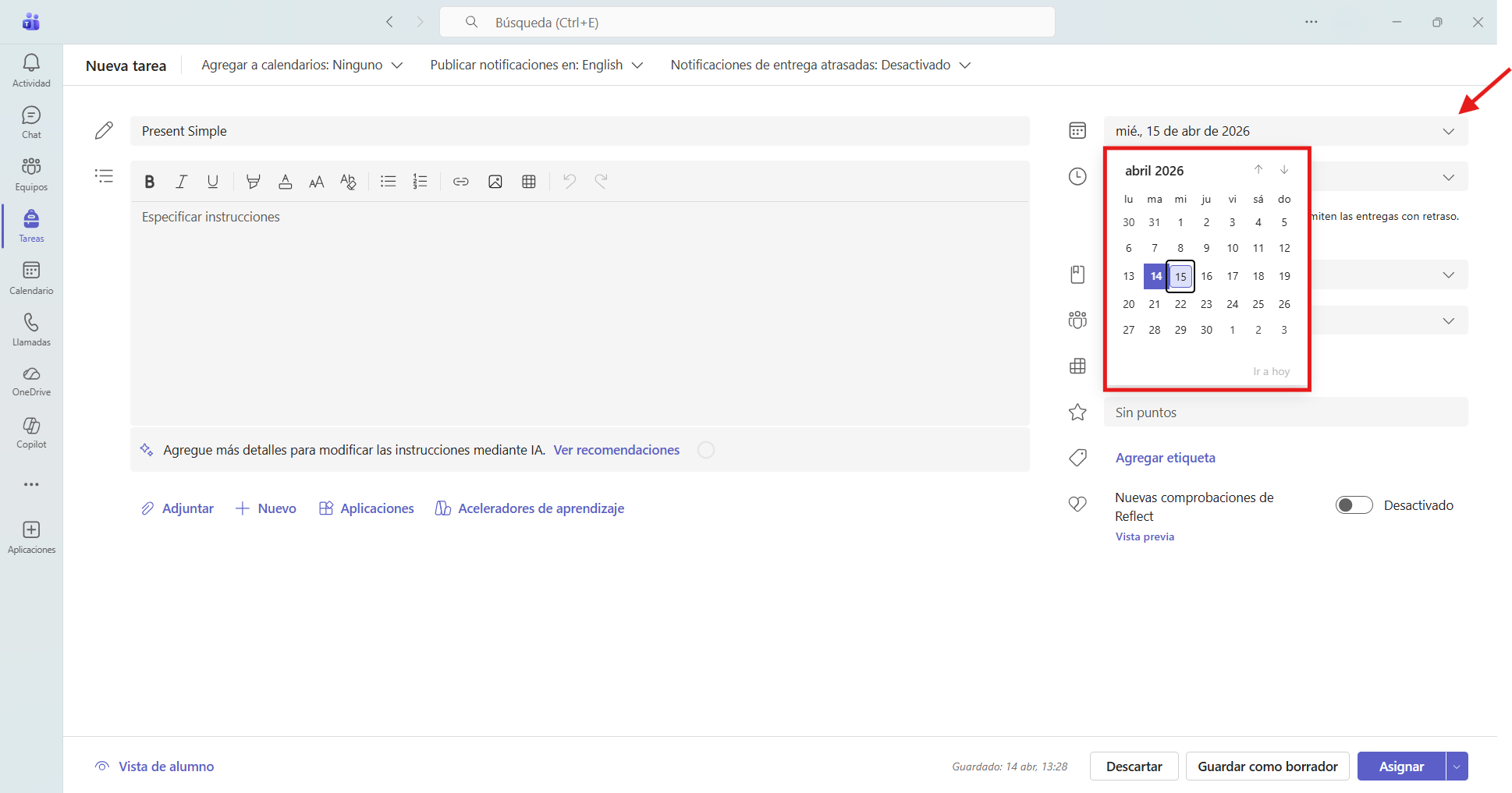
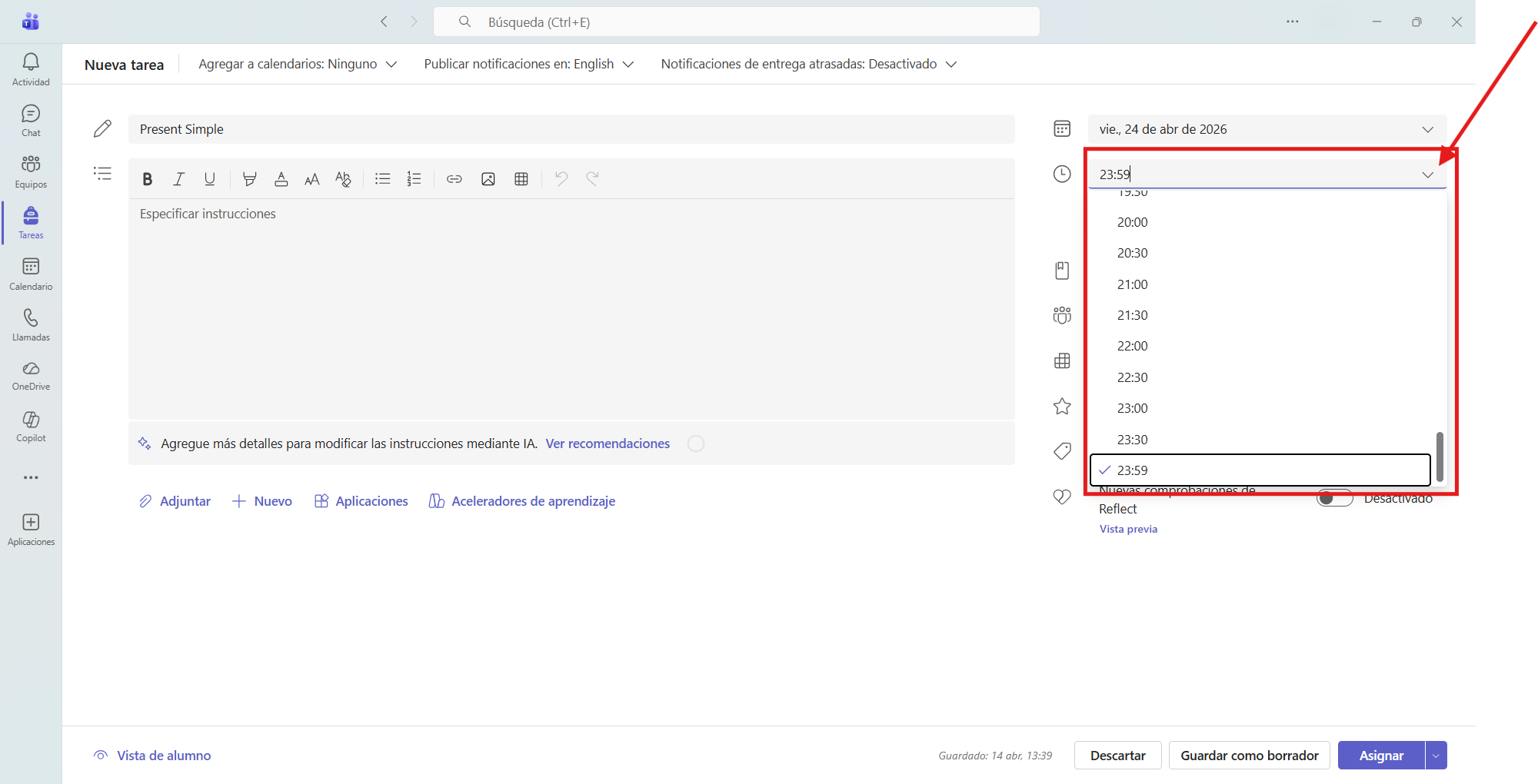
1.5. Fecha de vencimiento de la tarea
Establezca una fecha límite para la tarea en la parte derecha de la pantalla. También puede seleccionar la hora límite para poder entregar la tarea.
1.5.1. Elegir fecha de vencimiento y permitir tareas con retraso
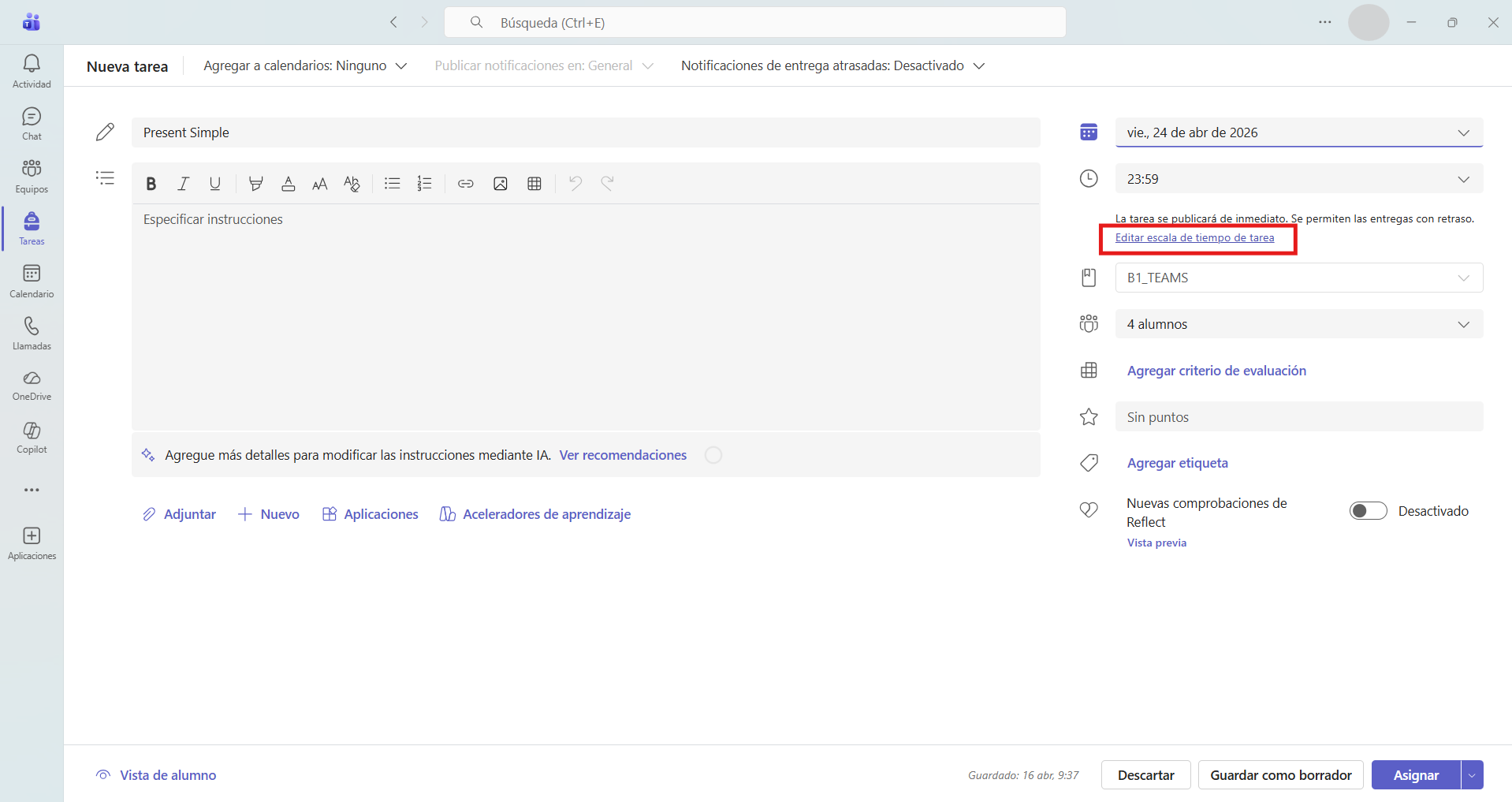
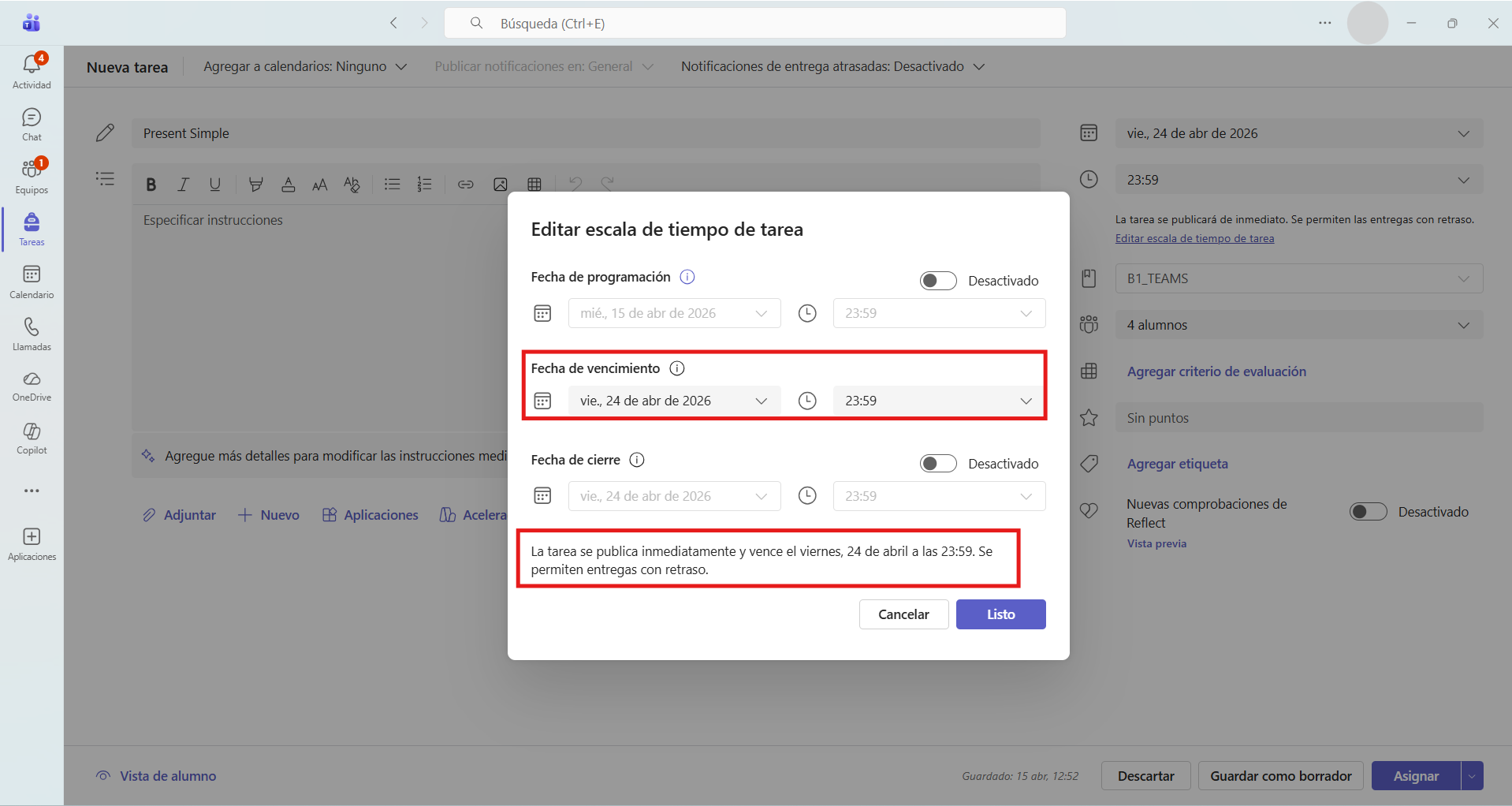
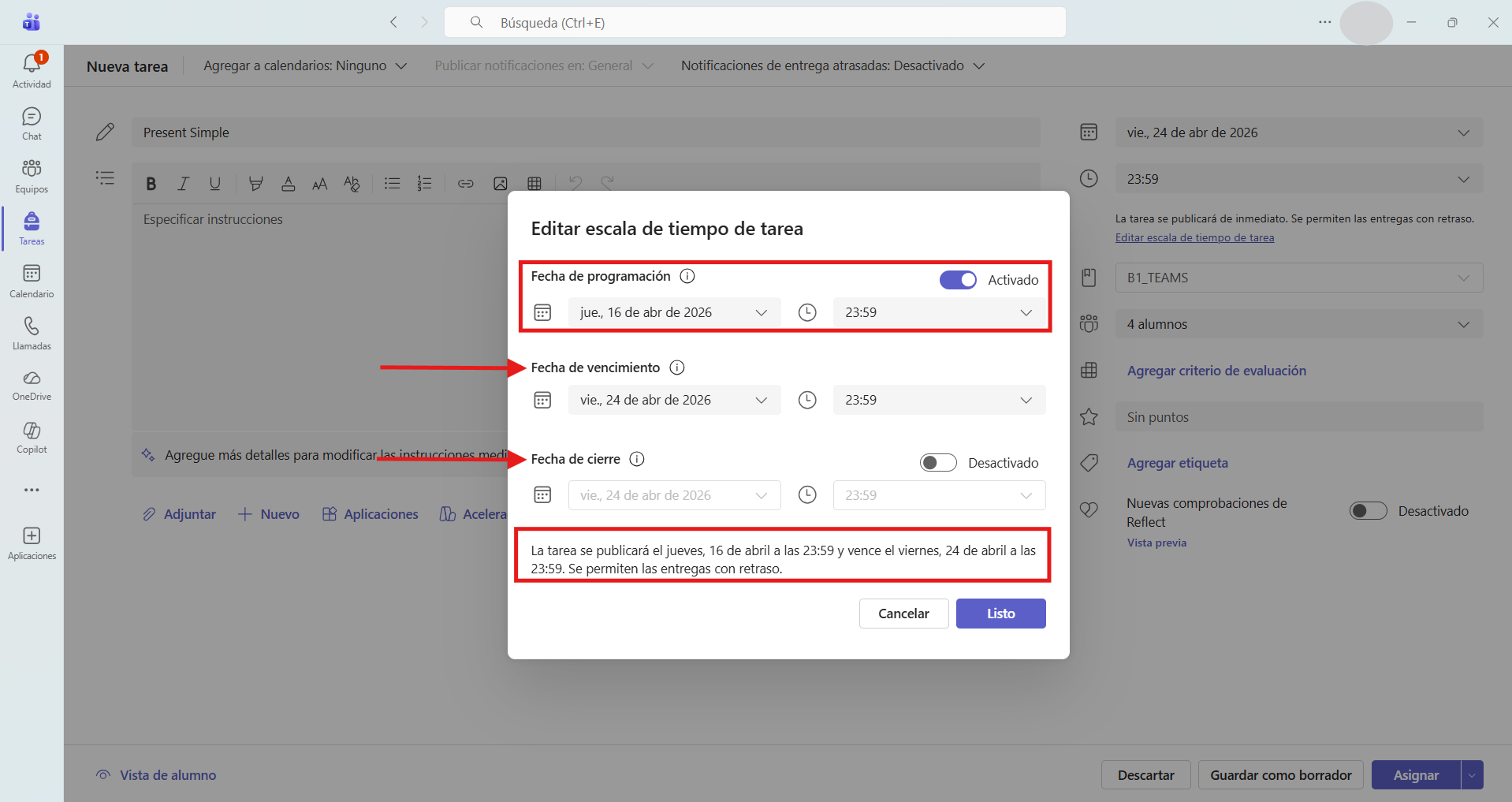
Si hace clic en "Editar escala de tiempo de tarea" se pueden configurar diferentes opciones para la entrega de las tareas: programar para asignar en el futuro, fecha de vencimiento y fecha de cierre. En la ventana emergente, se informa cómo se ha configurado la publicación, el vencimiento y las posibilidades de entrega con retraso.
Se puede elegir fecha de vencimiento y permitir tareas con retraso. Para ello, seleccione la fecha de vencimiento de la tarea y clique en la tecla "Listo".
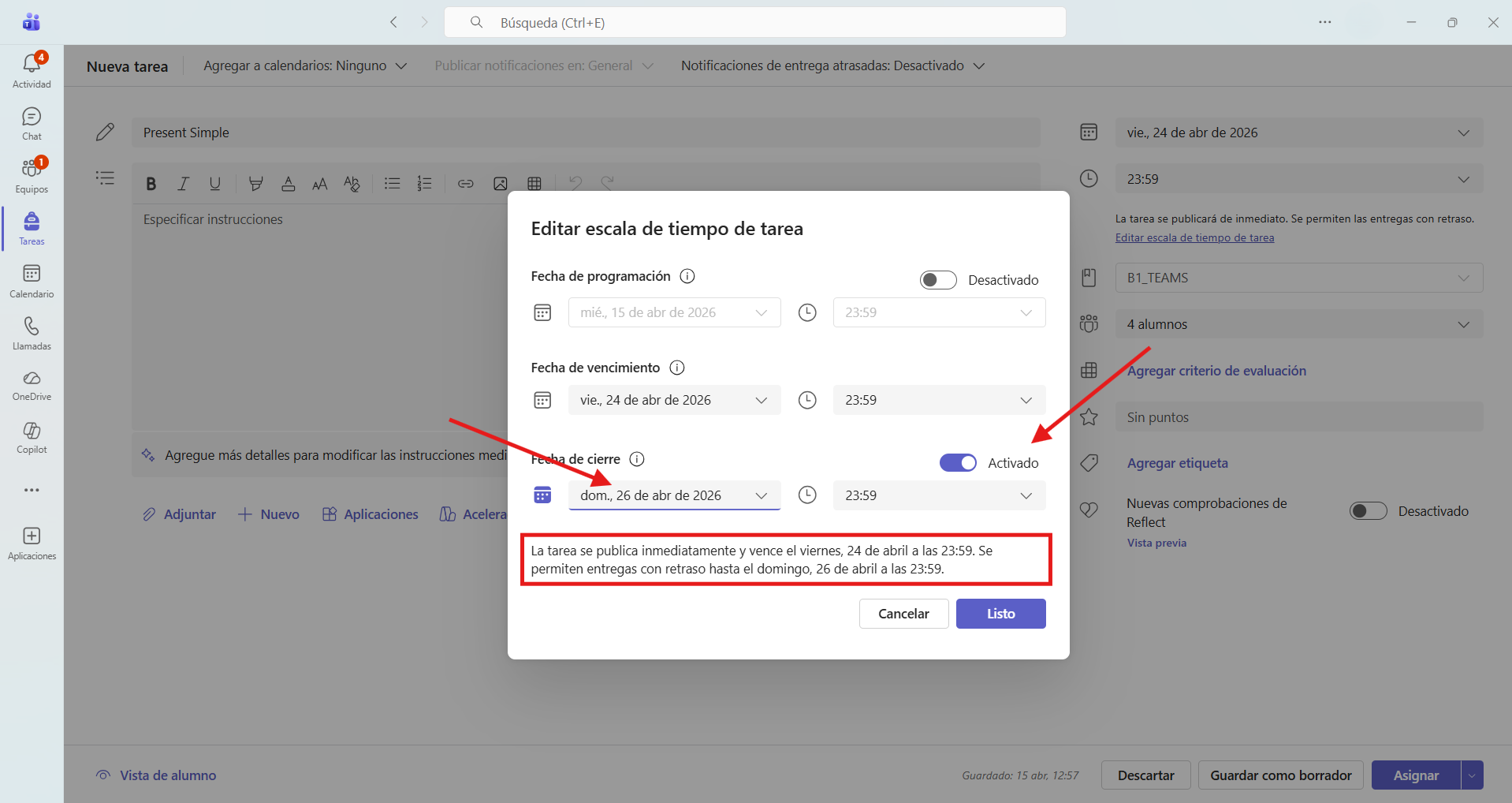
También es posible establecer una fecha límite para poder entregar las tareas con retraso. En este caso, se debe activar el campo "fecha de cierre" y seleccionar la fecha deseada. Después, clique en el botón "Listo"
1.5.2. Elegir fecha de vencimiento y no permitir tareas con retraso
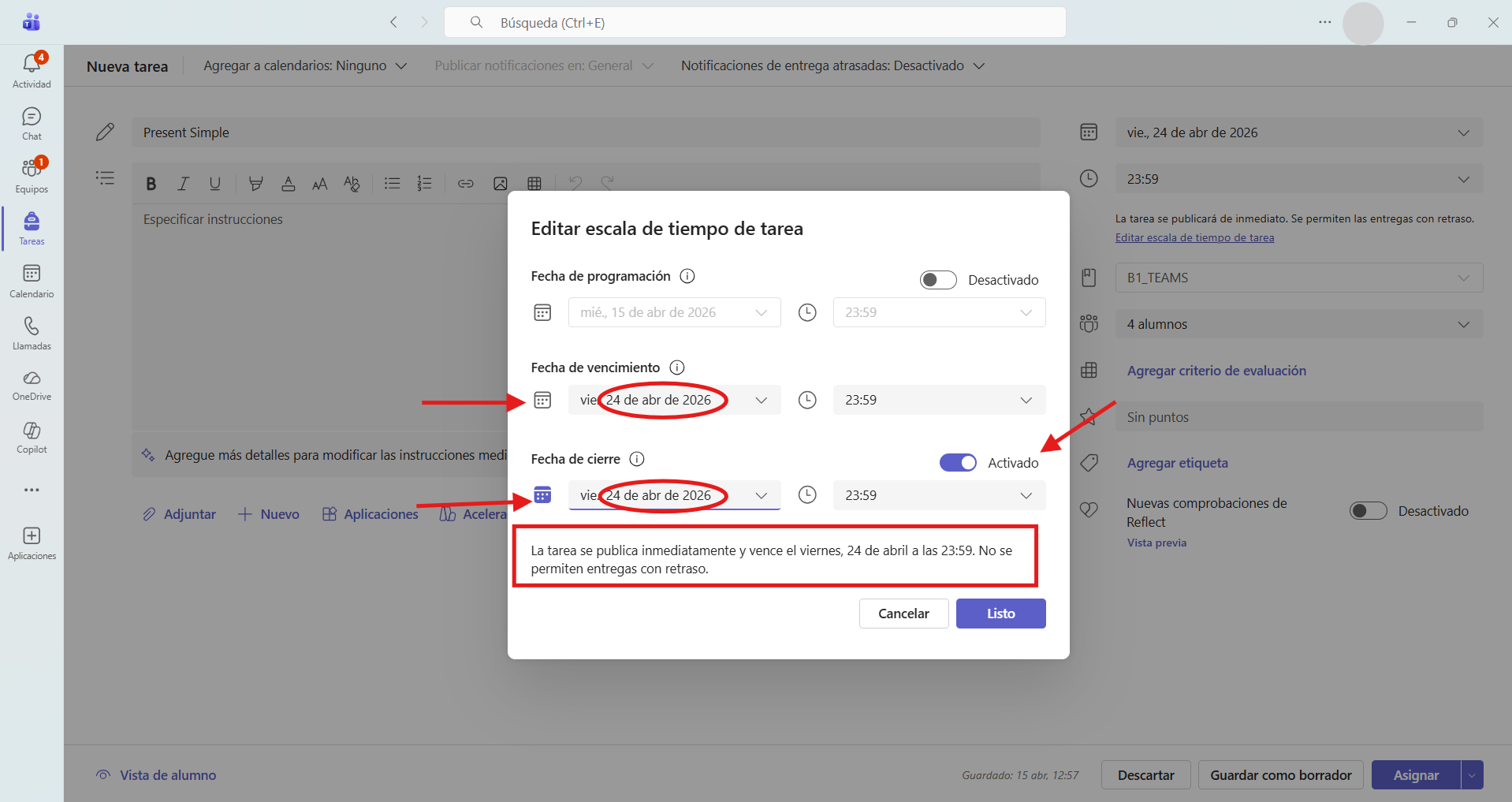
Si no se desea permitir la entrega de tareas con retraso, se debe configurar la misma fecha en los campos "fecha de vencimiento" y "fecha de cierre".
1.5.3. Programar fecha para asignar la tarea
Si hace clic en "Editar escala de tiempo de tarea", también es posible programar la tarea para asignarla en el futuro. No se debe olvidar configurar la fecha de vencimiento y activar o desactivar el campo fecha de cierre para permitir o no las entregas con retraso.
Nótese que, una vez se hace clic en el botón de listo, el botón "Asignar" situado en la esquina inferior derecha de la pantalla principal, cambiará su nombre a "Programar".
1.6. Agregar la tarea a los calendarios
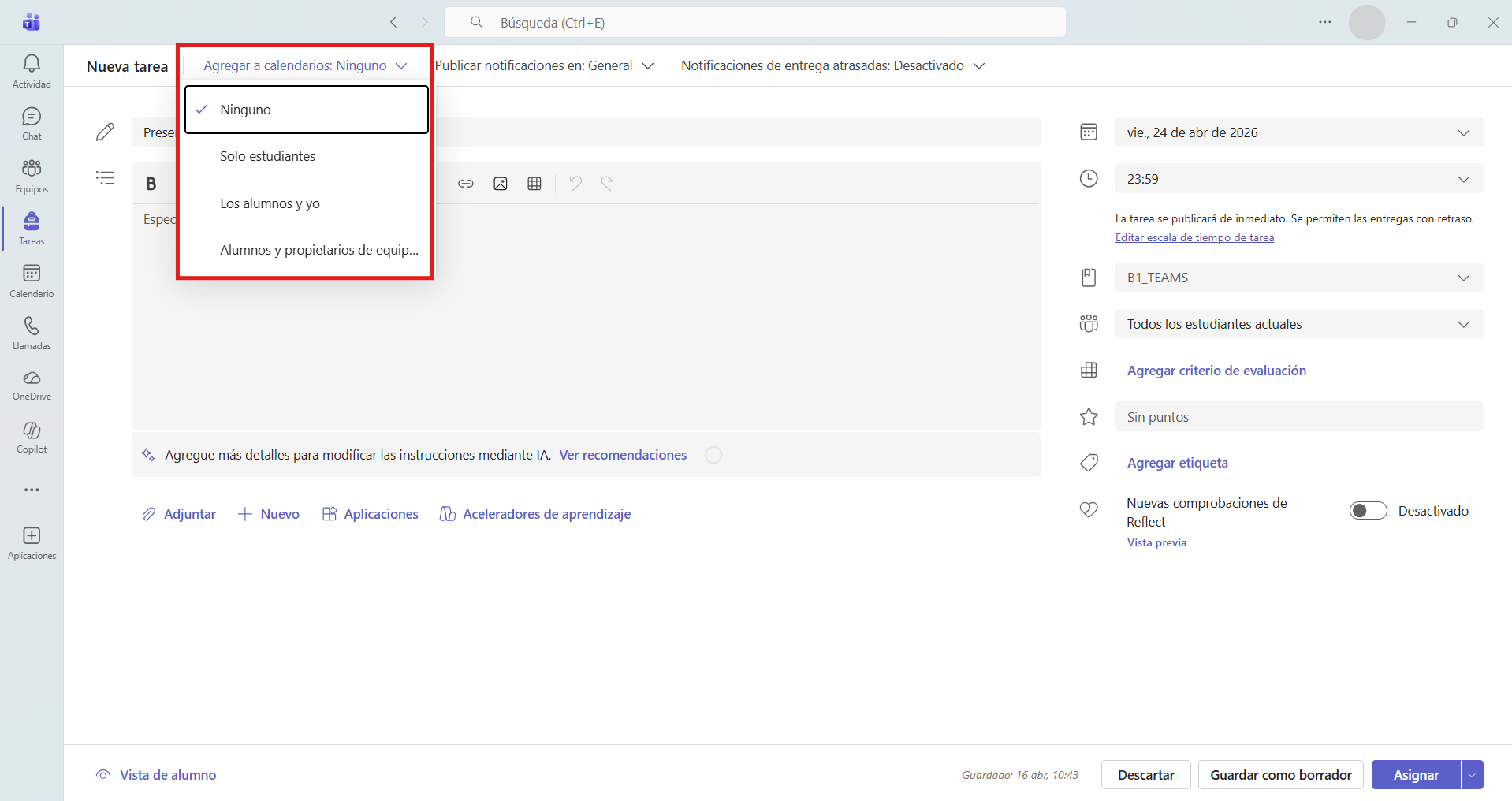
En la parte superior de la pantalla, haga clic en "Agregar a calendarios" para elegir entre las opciones "Ninguno", "Solo estudiantes", "Los alumnos y yo" y "Alumnos y propietarios de equipos".
1.7. Agregar la tarea a un canal
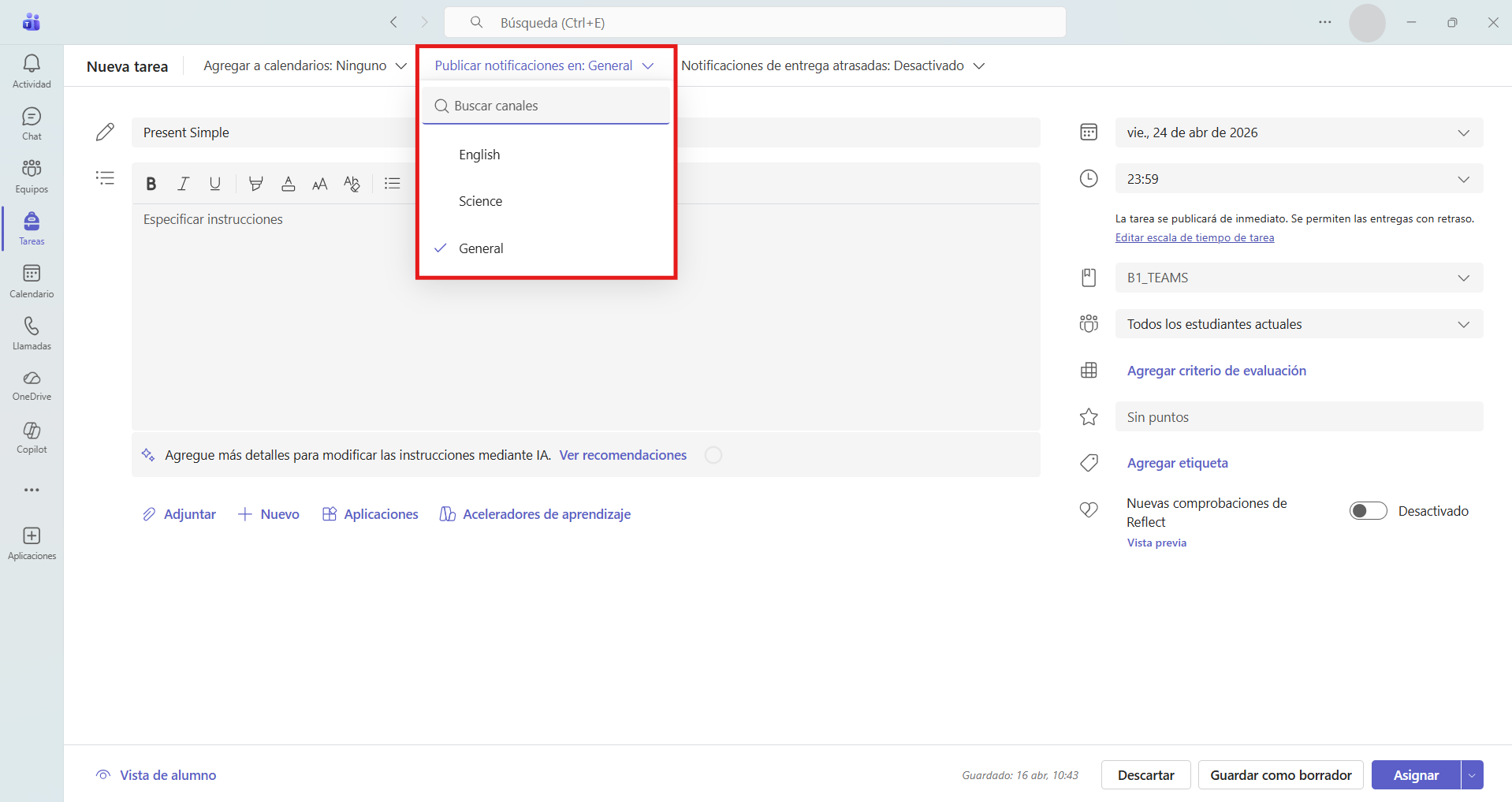
Haga clic en "Publicar notificaciones en", situado en la parte superior de la pantalla, para elegir el canal donde quiere que sea publicada la tarea. En el menú desplegable aparecerán los diferentes canales del equipo seleccionado.
1.8. Notificaciones por entrega de tareas atrasadas
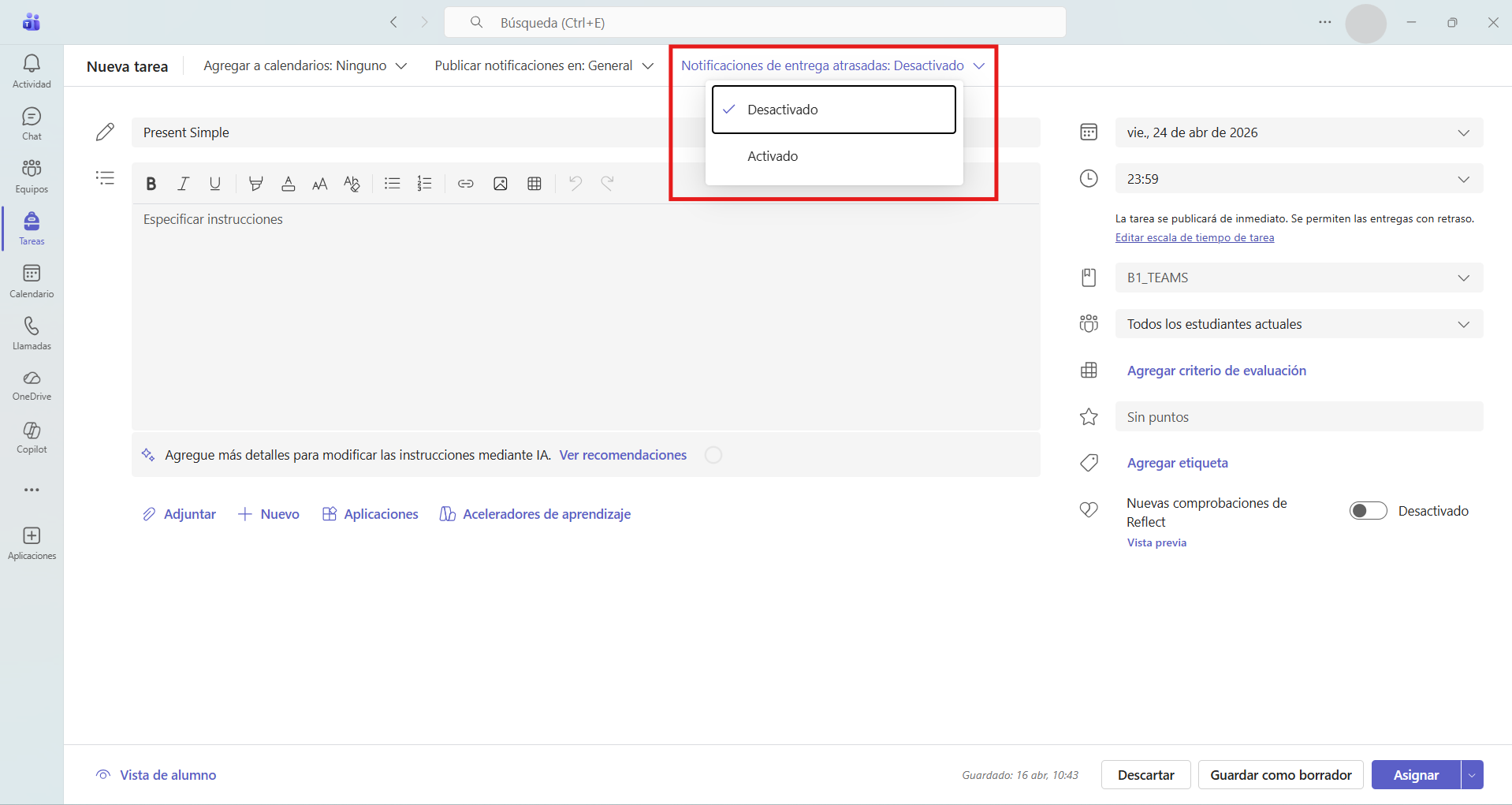
Es posible configurar si desea recibir notificaciones por entrega tardía de las tareas solicitadas en el menú "Notificaciones de entrega atrasadas" en la parte superior de la pantalla.
1.9. Asignar/Programar la tarea
Una vez que están configurados todos los parámetros que puedan interesar, hay que clicar en el botón "Asignar" o "Programar" para publicar la tarea en el equipo o equipos seleccionados. Otras opciones son "Descartar" para eliminar la tarea y "Guardar como borrador".
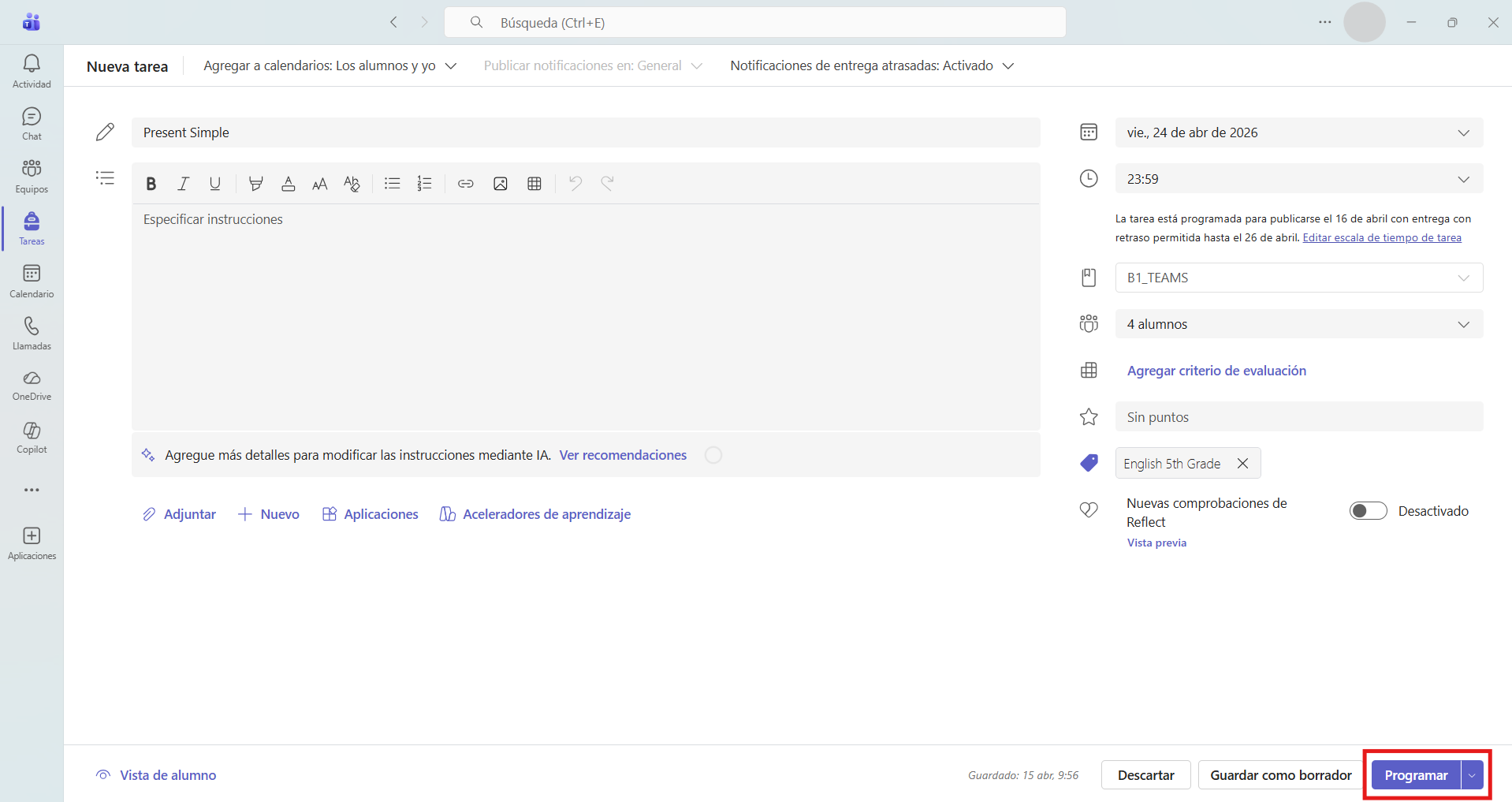
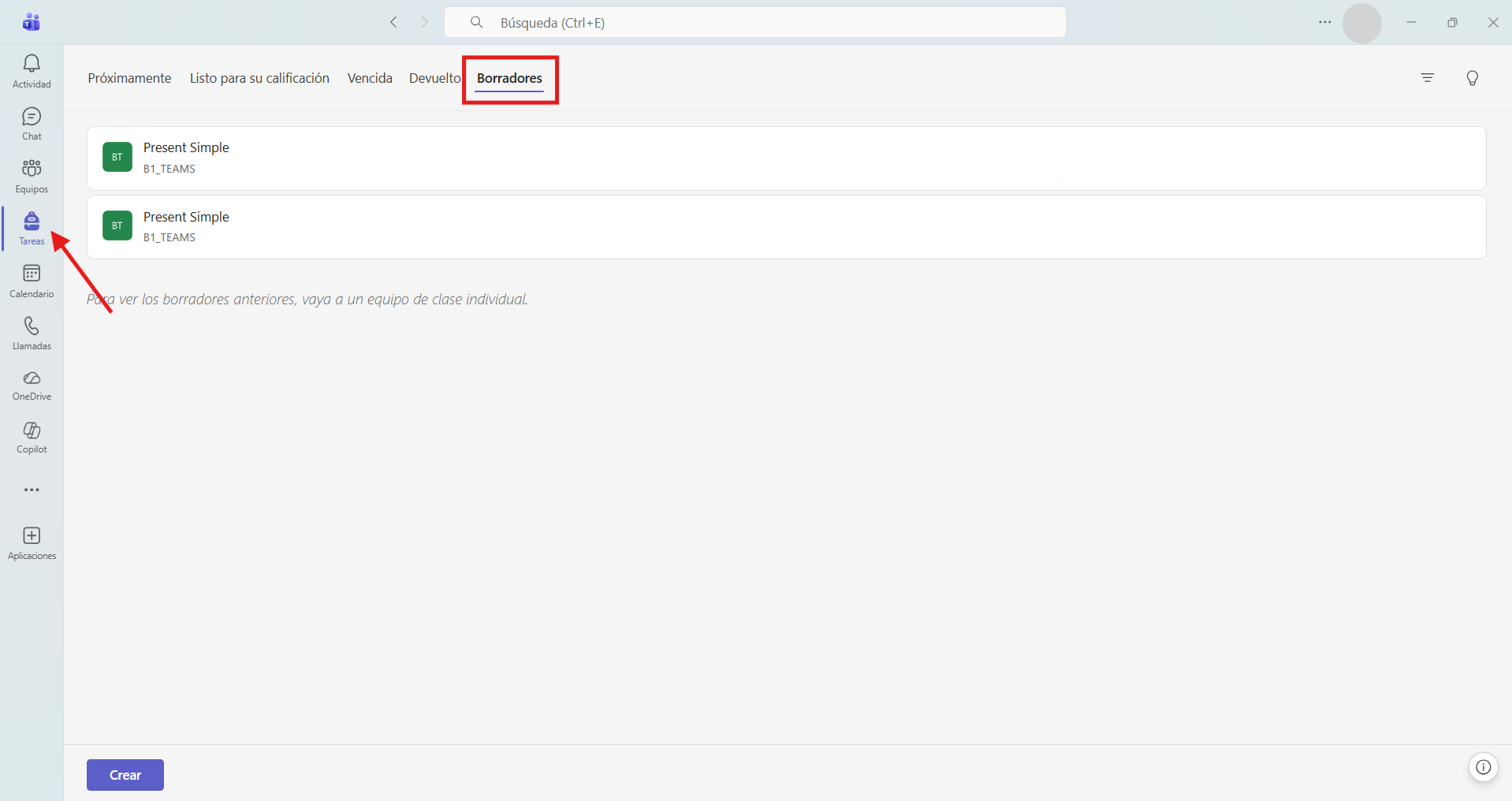
Microsoft Teams guarda las tareas automáticamente aunque no se haga clic en el botón "Guardar como borrador". Para acceder a ellas, clique en la pestaña "Borradores" de la sección de Tareas.
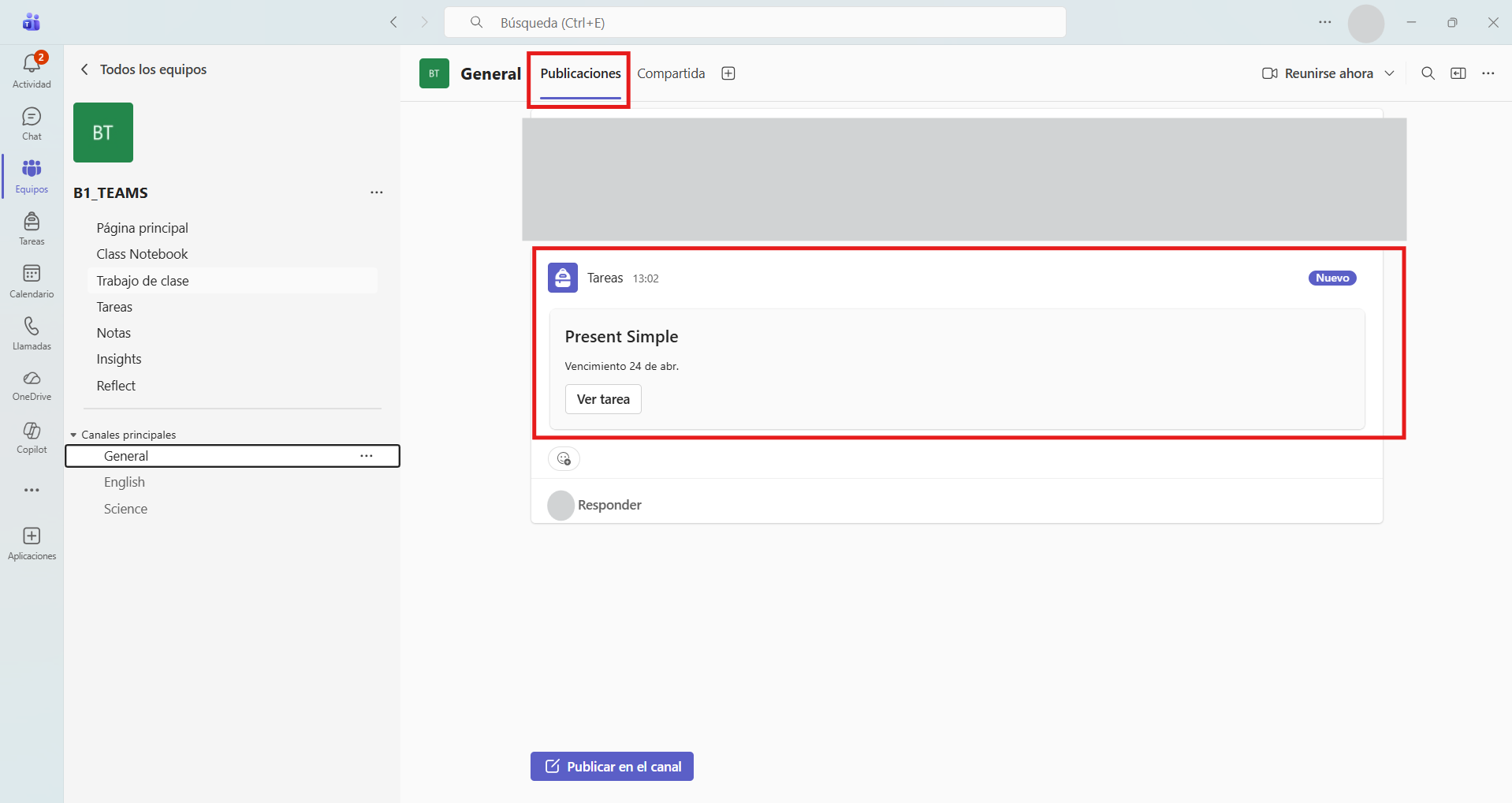
Una vez publicada, la tarea aparecerá en la pestaña de Publicaciones del equipo y canal que se haya elegido, siempre que se asigne a todos los alumnos. Los miembros del equipo a los que les ha sido asignada la tarea recibirán una notificación.
En el caso de que una tarea se asigne a alumnos individualmente, les será notificado a ellos y no aparecerá en las publicaciones del equipo.
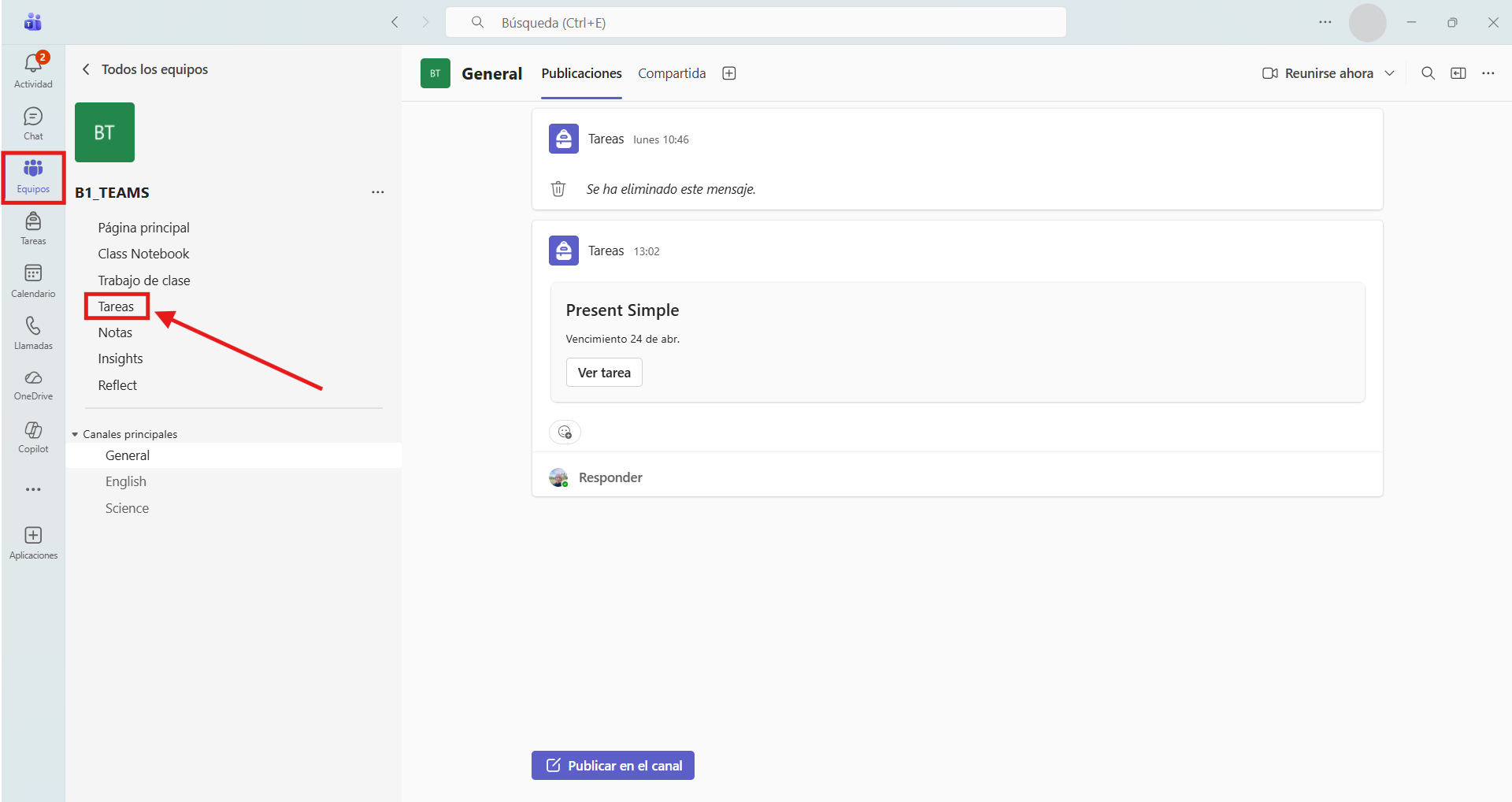
También puede ver y editar la tarea en la pestaña "Tareas" dentro del propio equipo.
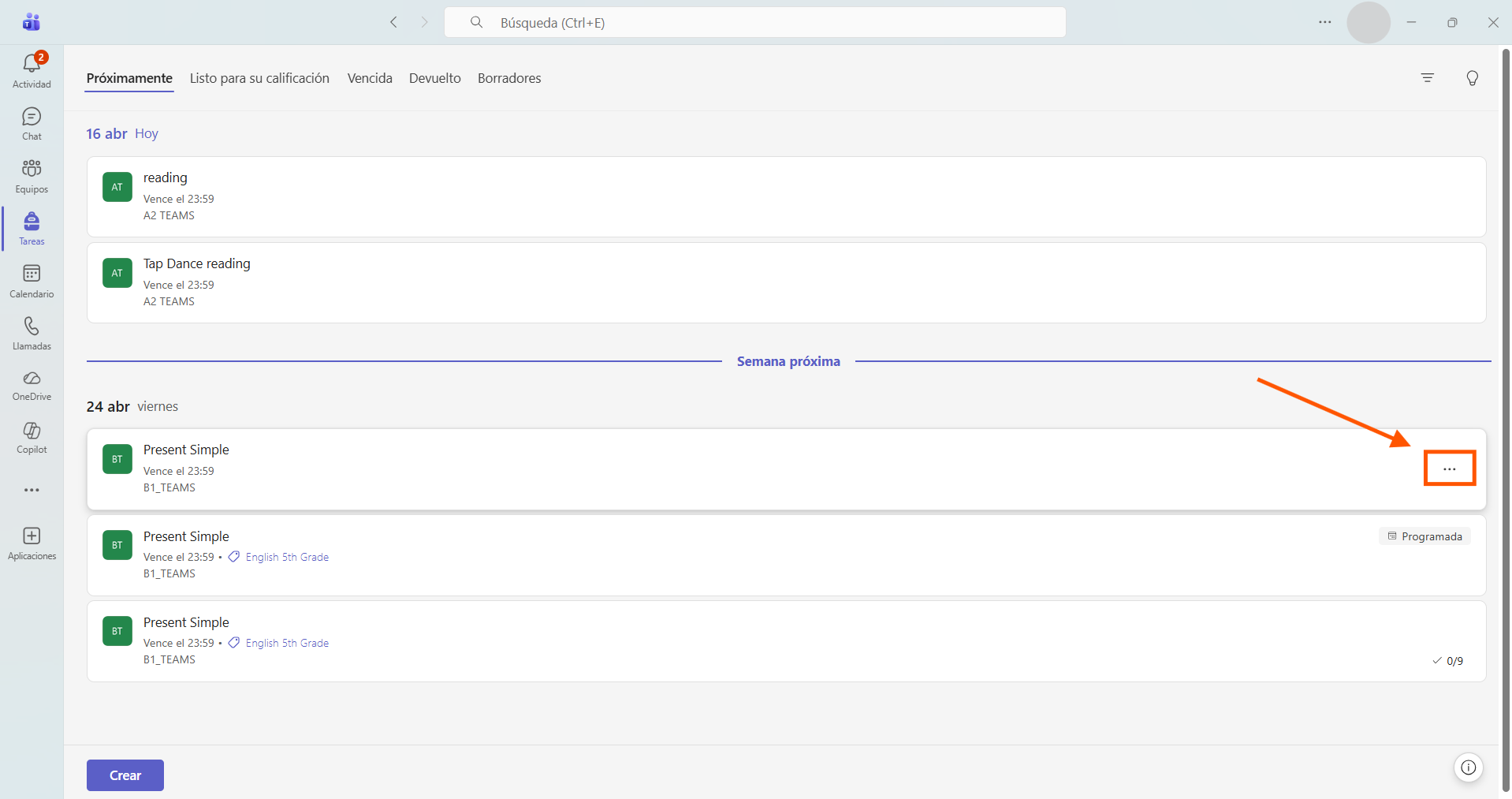
Para editar una tarea ya publicada o programada, es necesario situar el cursor encima de dicha tarea para que aparezcan los tres puntos que nos permiten modificar las diferentes opciones. Al clicar en ellos aparecerá un menú desplegable que nos permite "Editar", "Copiar vínculo", "Duplicar", "Marcar como inactivo" o "Eliminar".