Diseño de una rúbrica
Tras aprender cómo utilizar las tareas con Microsoft Teams, es el momento de empezar a usar las rúbricas. Las rúbricas son una herramienta que ayuda a evaluar de forma explícita y cualitativa el aprendizaje del alumnado.
En Microsoft Teams, las rúbricas se denominan "criterios de evaluación".
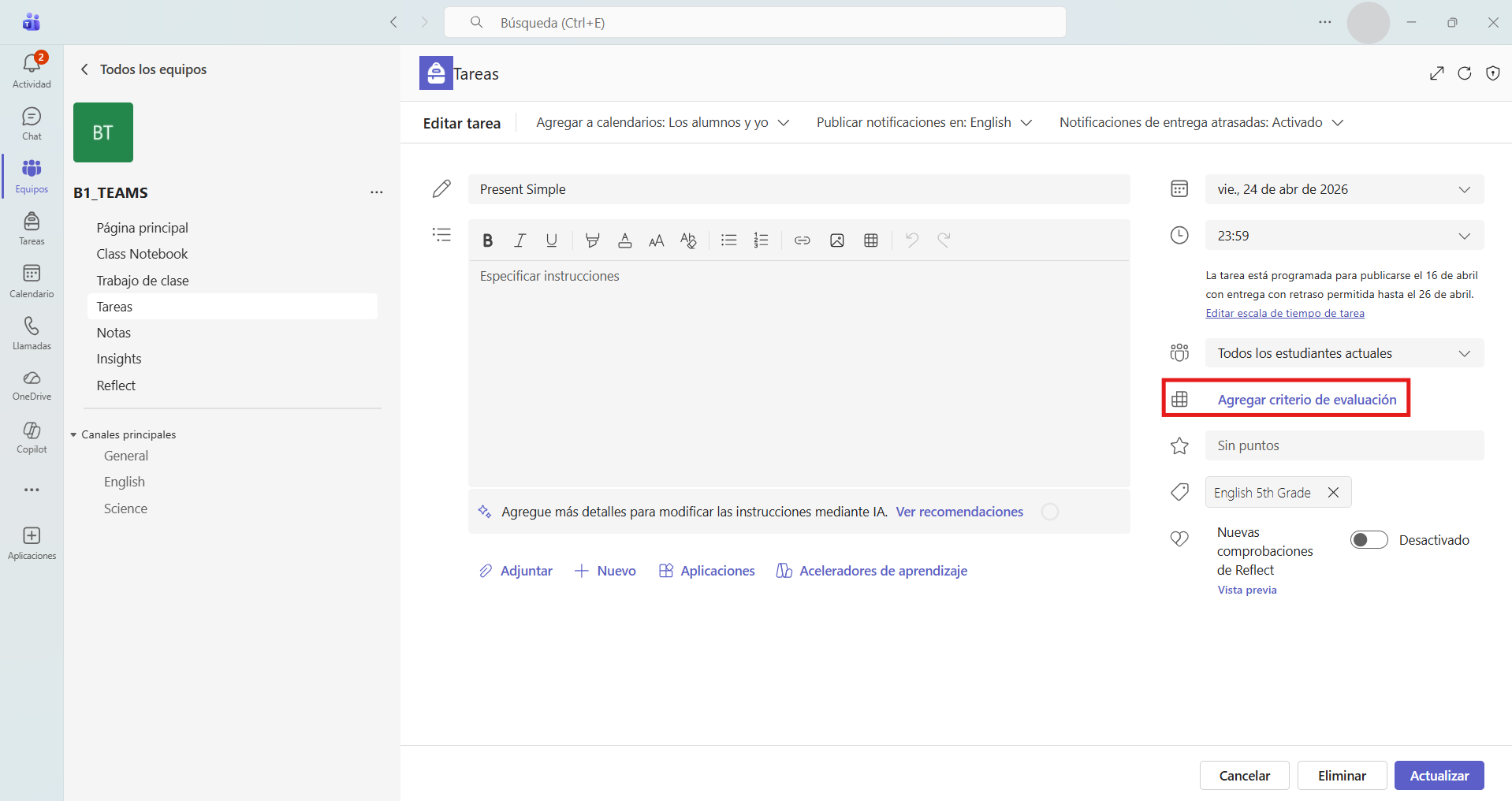
Es posible crear una rúbrica en Teams en una nueva tarea o en una tarea ya publicada a través de "Editar tarea" (consultar apartado 1.9) haciendo clic en "Agregar criterio de evaluación".
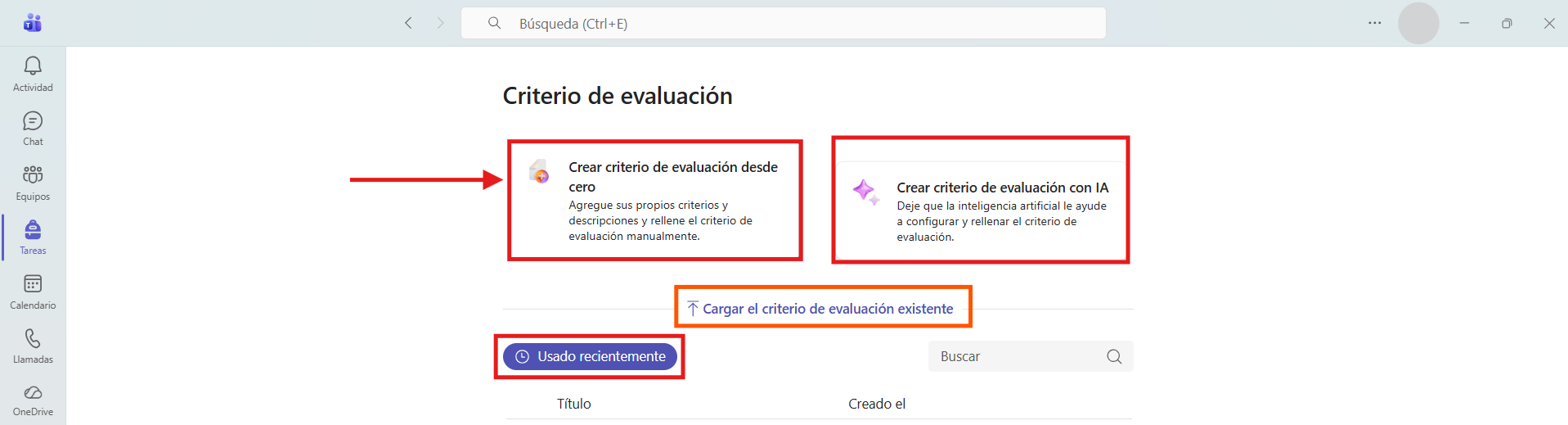
En la interfaz de la rúbrica, se pueden observar diferentes opciones para agregar o crear una rúbrica: utilizar una rúbrica usada recientemente, cargar un criterio de evaluación en formato .csv o crear una rúbrica desde cero o bien con IA. Este nivel se centrará en crear una rúbrica desde cero.
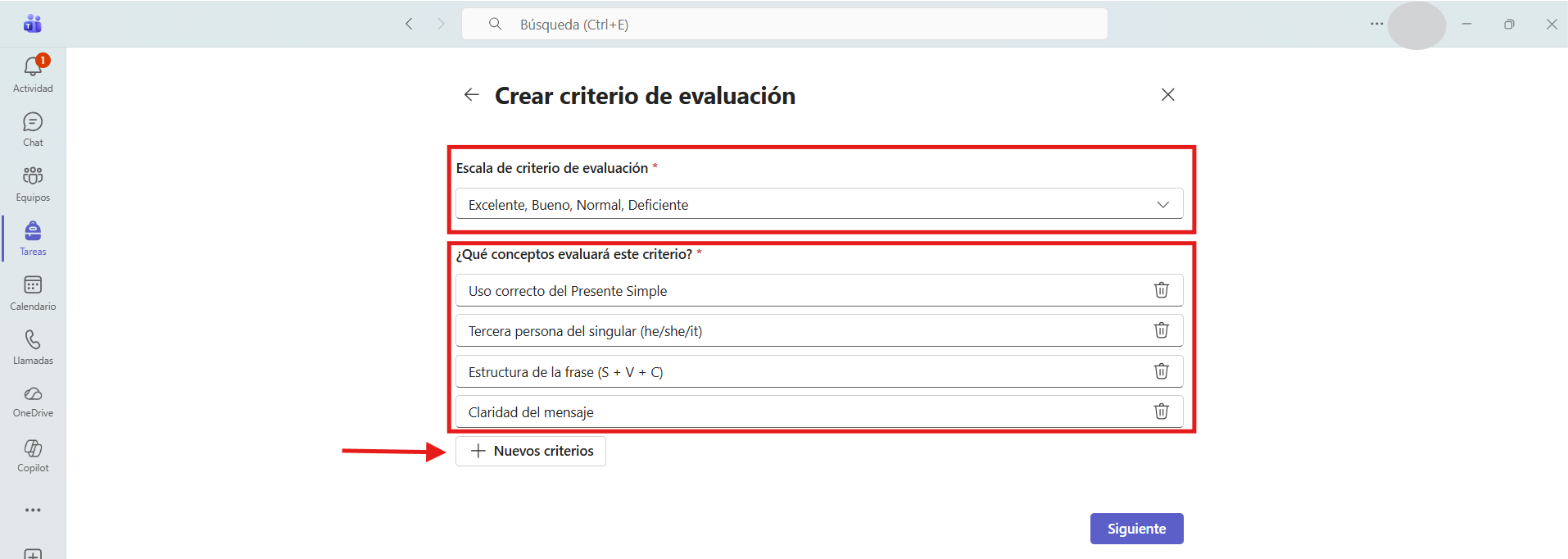
Para crear una rúbrica desde cero, hay que incorporar una serie de ítems que se explican a continuación:
- Asignar "Título" y "Descripción". Al igual que ocurría con las Tareas, es aconsejable seguir alguna pauta en la denominación de las rúbricas que permita identificarlas y organizarlas. Ambos campos son obligatorios.
- Decidir la "Escala del criterio de evaluación":
- Excelente, Bueno, Normal, Deficiente.
- Supera los estándares, Se ajusta a los estándares, Por debajo de los estándares.
- Sí/No.
- Personalizado.
- Indicar los "Criterios de calificación". Es posible añadir todos aquellos que sean necesarios.
A continuación, se accede a una pantalla en la que podemos rellenar cada uno de los campos de la rúbrica en proceso de creación. En la parte derecha de la pantalla se muestra la posibilidad de utilizar la IA para mejorar la información de cada una de las celdas de la tabla.
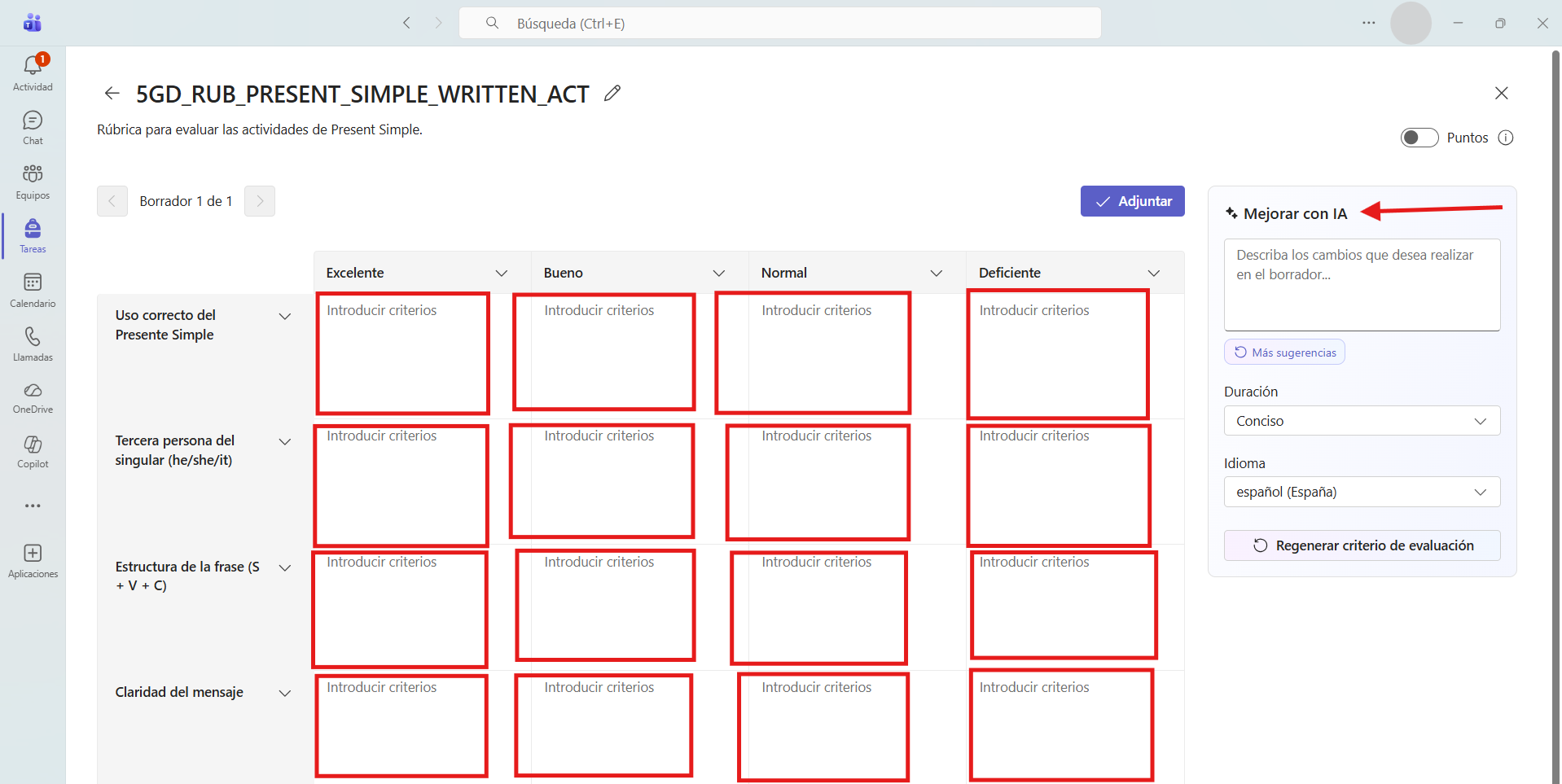
Si se activa el botón de puntos, situado en la esquina superior derecha de la pantalla, se podrá ponderar cada uno de los campos a la hora de calificar numéricamente.
Al terminar de redactar la rúbrica, no debemos olvidar pulsar en "Adjuntar" para que se quede asociada a la tarea.
Una vez creada la rúbrica, se asocia automáticamente a la tarea desde la que se inició el proceso. Los estudiantes podrán ver la rúbrica antes de realizar y entregar su trabajo. Esto les ayudará a preparar su trabajo de manera adecuada.
Los docentes pueden compartir las calificaciones de las rúbricas con los estudiantes de varias maneras:
- A través de la tarea asociada: Una vez que un profesor ha evaluado una tarea utilizando una rúbrica, puede asignar una calificación y proporcionar comentarios detallados. Esta calificación y comentarios se pueden ver en la pestaña de tareas de cada estudiante.
- A través del apartado "Notas": Los profesores pueden crear un registro de calificaciones en Teams para registrar las calificaciones de todas las tareas y exámenes. Los estudiantes pueden acceder a sus calificaciones en el Registro de calificaciones.
- Enviando un mensaje a través del chat de la aplicación. Los profesores también pueden enviar un mensaje de equipo con las calificaciones de las rúbricas a los estudiantes individualmente o a todo el grupo.
En cualquier caso, es importante que el docente establezca un protocolo claro para compartir las calificaciones de las rúbricas y comunicarlo a los estudiantes.
Para revisar una tarea usando una rúbrica, accederemos a la misma a través de la pestaña de tareas de Microsoft Teams, o del menú del equipo/clase. Se abrirá una pantalla en la que podremos visualizar dos pestañas:
- Por entregar: el listado del alumnado que la tiene asignada y el estado de la misma ("Sin entregar", "vista" o "entregada", esta última estará pendiente de calificación).
- Entregadas: una vez calificadas, las tareas pasarán a esta pestaña donde se podrá consultar la misma y su evaluación.
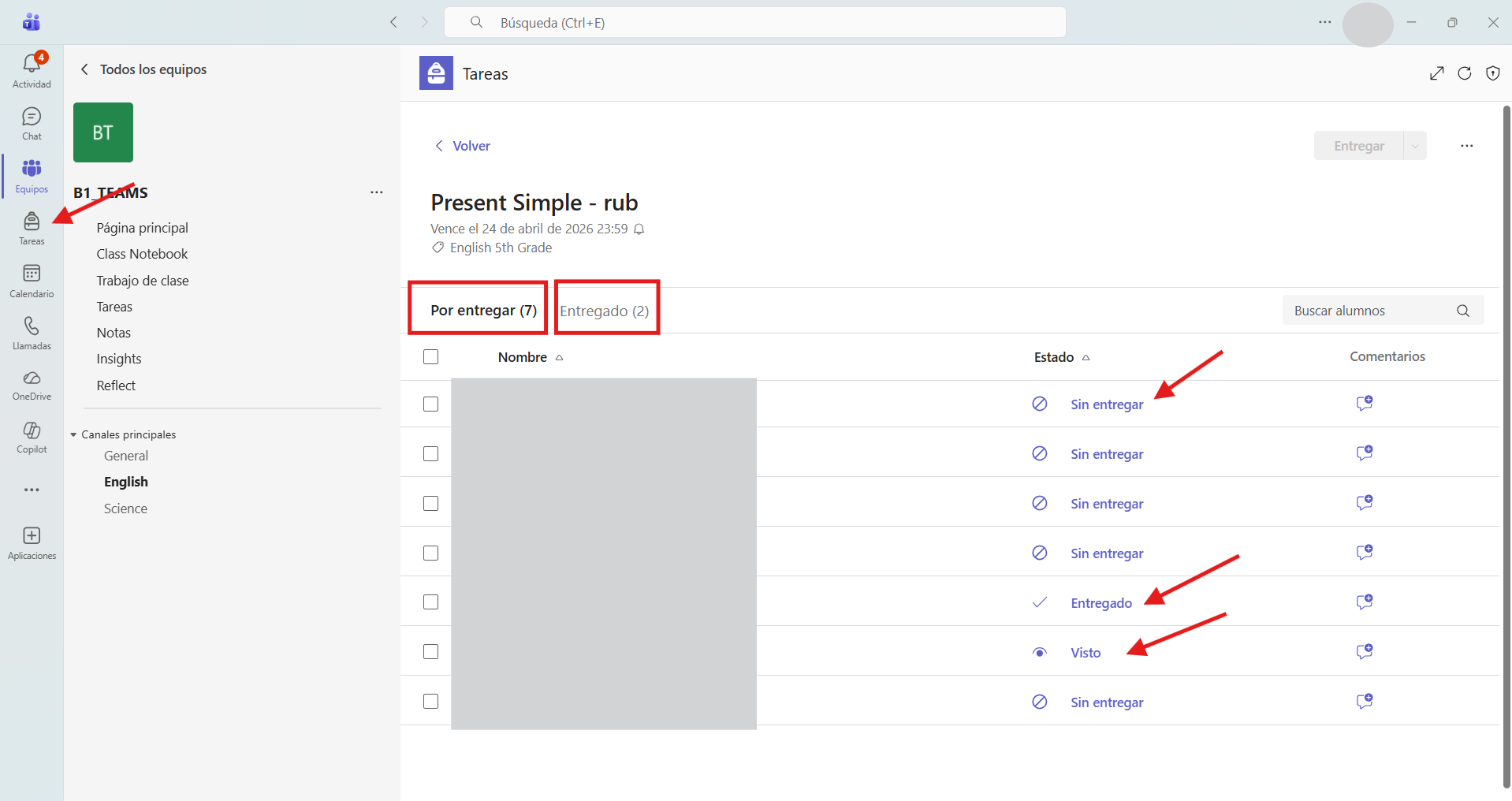
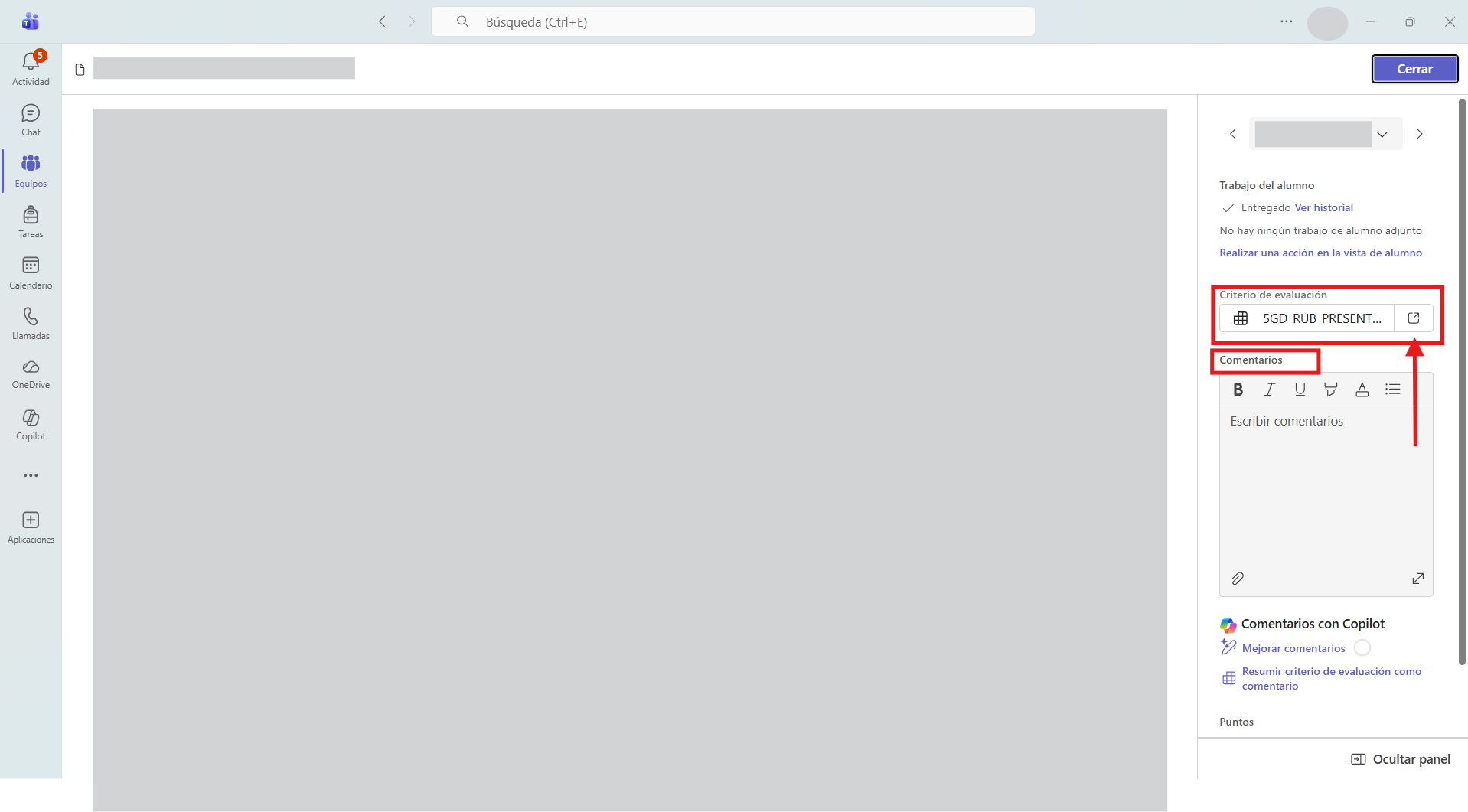
Para acceder a una entrega y evaluarla, se clicará en el botón de "entregado". En la siguiente pantalla haremos clic en el botón para abrir la rúbrica. Si se clica en el nombre de la rúbrica se abrirá cada criterio en esa misma parte derecha y, sin embargo, si se clica en el botón "Abrir en nueva ventana", se accederá a la rúbrica completa en una ventana emergente.
Una vez en la rúbrica, se marcarán los niveles para los criterios (en este caso había cuatro: excelente, bueno, normal y deficiente) y se pulsará en "Listo". También es posible añadir comentarios a la tarea en el campo "Comentarios". Cuando el alumno accede a su trabajo para ver su evaluación, se encuentra con esa misma imagen, que le indica con un comentario la valoración realizada por el docente.
El alumnado calificado recibirá una notificación de tarea calificada.