3.1 Acceso a Insights
Insights es la aplicación de Microsoft Teams que registra la actividad y las calificaciones del alumnado.
Puede acceder de dos modos a los informes y estadísticas que muestra Insights en sus equipos de Teams.
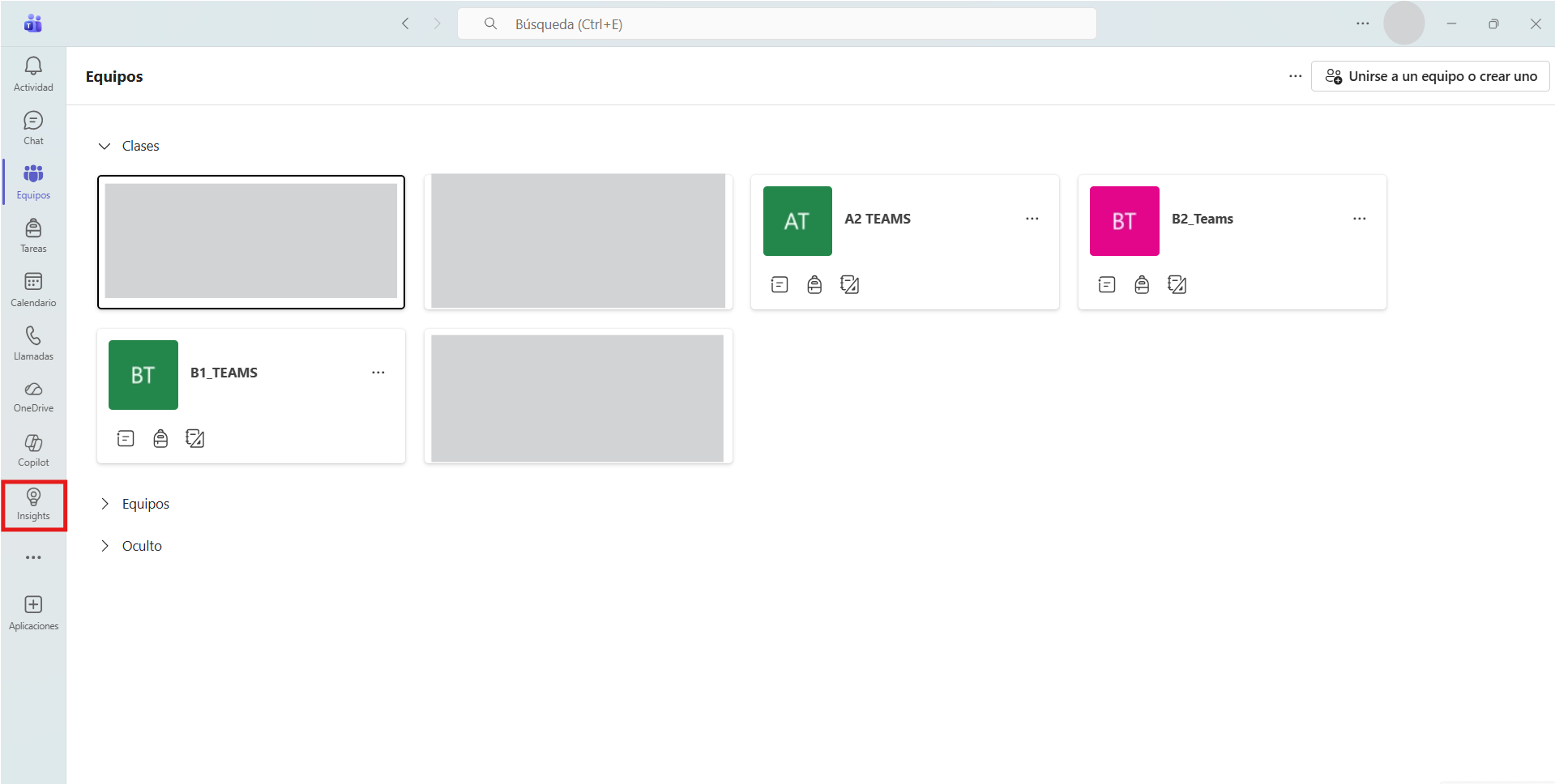
A.) Botón Insights, situado en el menú vertical de la izquierda. A continuación se muestran dos imágenes explicativas del proceso:
Haga clic en el botón "Insights" del menú vertical de la izquierda. (Para que aparezca ese botón tiene que haber sido previamente insertado en dicho menú). Después, seleccione el equipo para el que desea ver los informes de Insights.
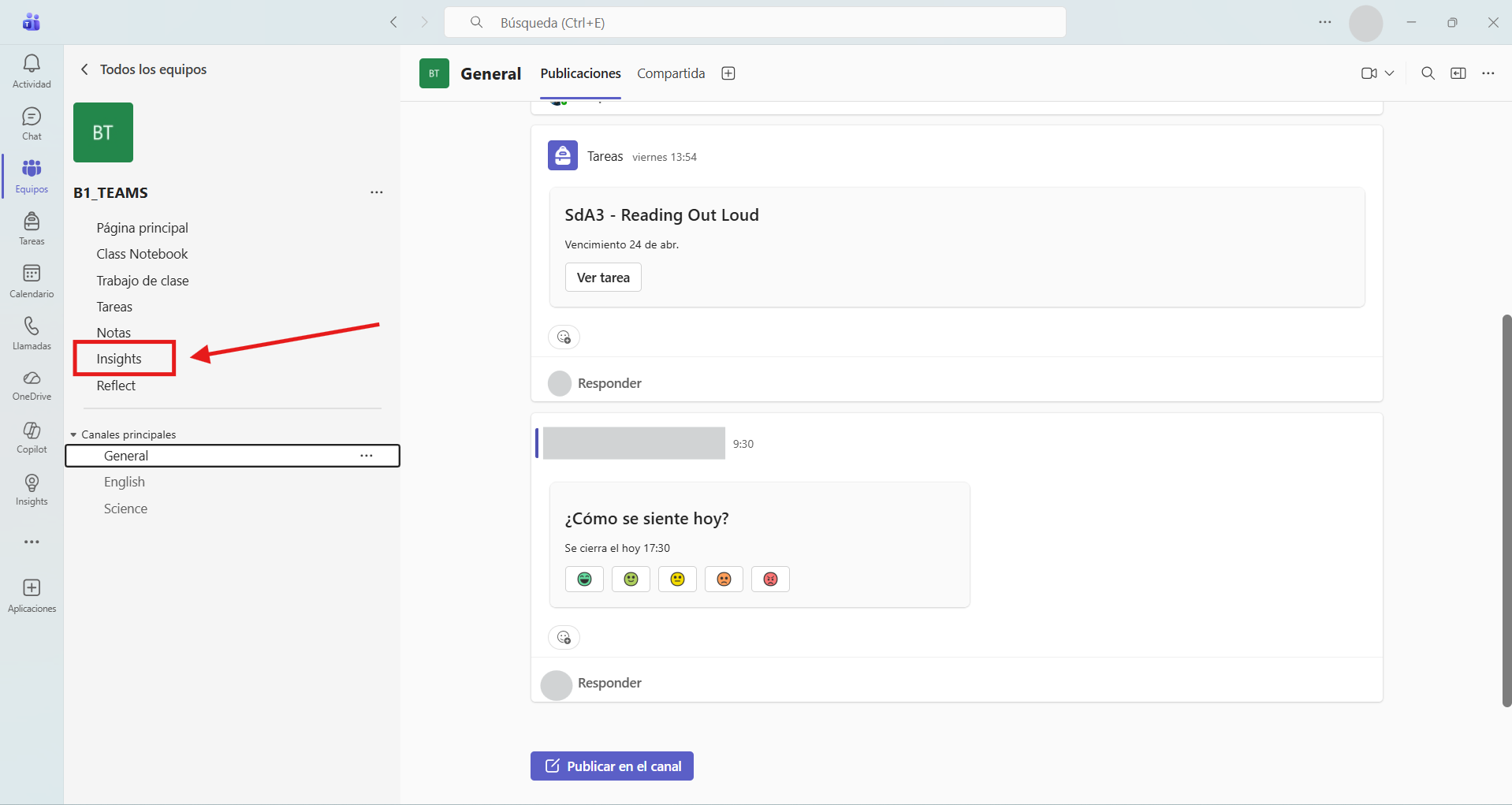
B.) Pestaña Insights, entrando en un equipo de forma previa.
3.2 Consulta de información en los diferentes paneles de Insights
Insights permite descargar informes de datos sobre los diferentes parámetros que usa Teams: Actividad digital, Tareas, Leyendo y Reflexiones.
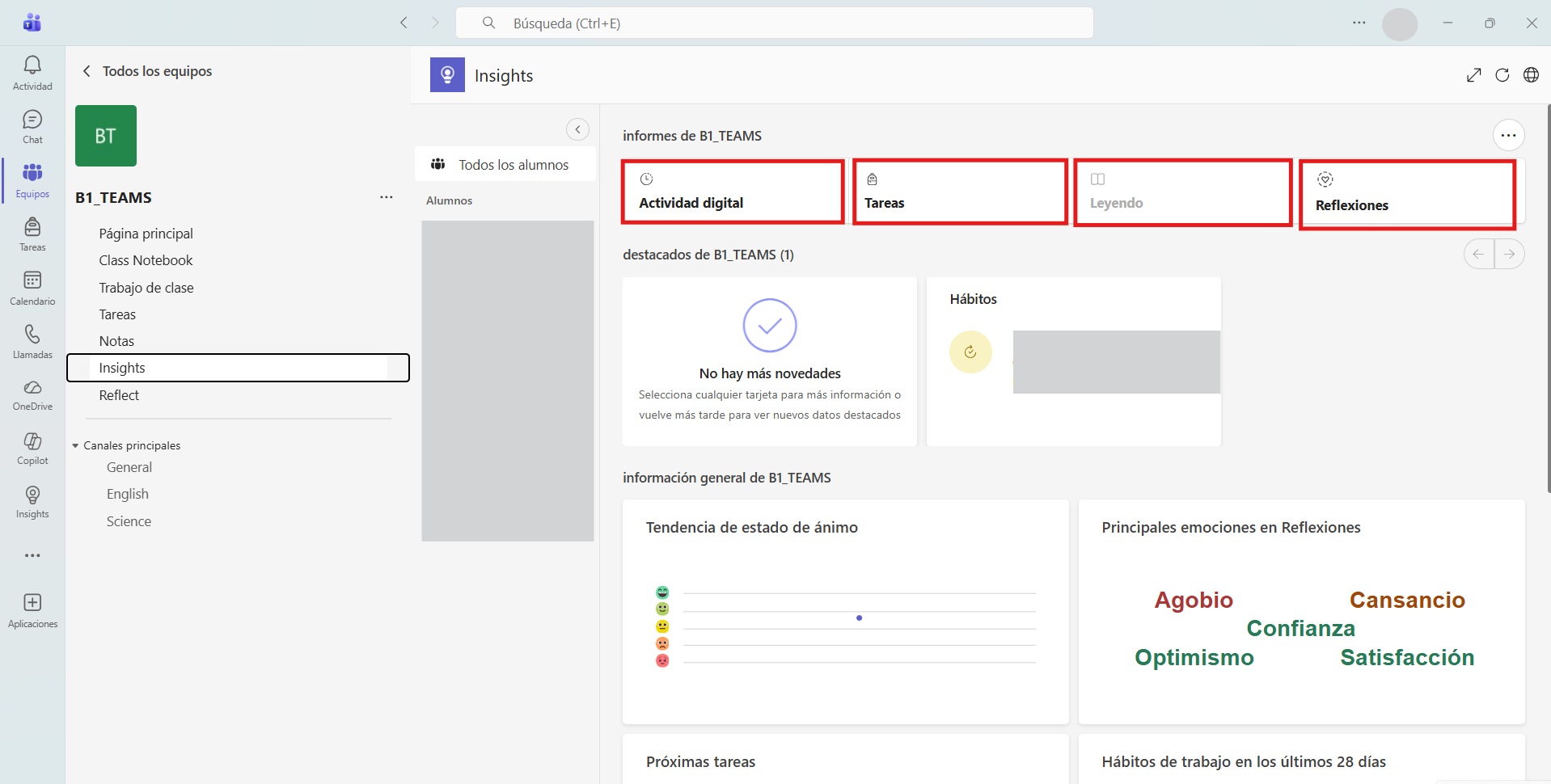
Para facilitar la obtención de datos, Insights permite el filtrado de los mismos.
3.3 Filtrado y recogida de datos
Gracias a los filtros que permite utilizar Insights, el proceso de consulta de información y obtención de datos se puede simplificar según los intereses del evaluador. A continuación se muestra cómo consultar información de interés aplicando diferentes filtros para cada uno de los paneles que incluye Insights dentro de un equipo de Teams.
3.3.1 Actividad digital
El informe "Actividad digital" indica el estado activo de sus alumnos en un período determinado. La actividad digital le dirá si ha abierto un archivo, ha visitado un canal, ha asistido a una reunión (y durante cuánto tiempo), entre otras actividades.
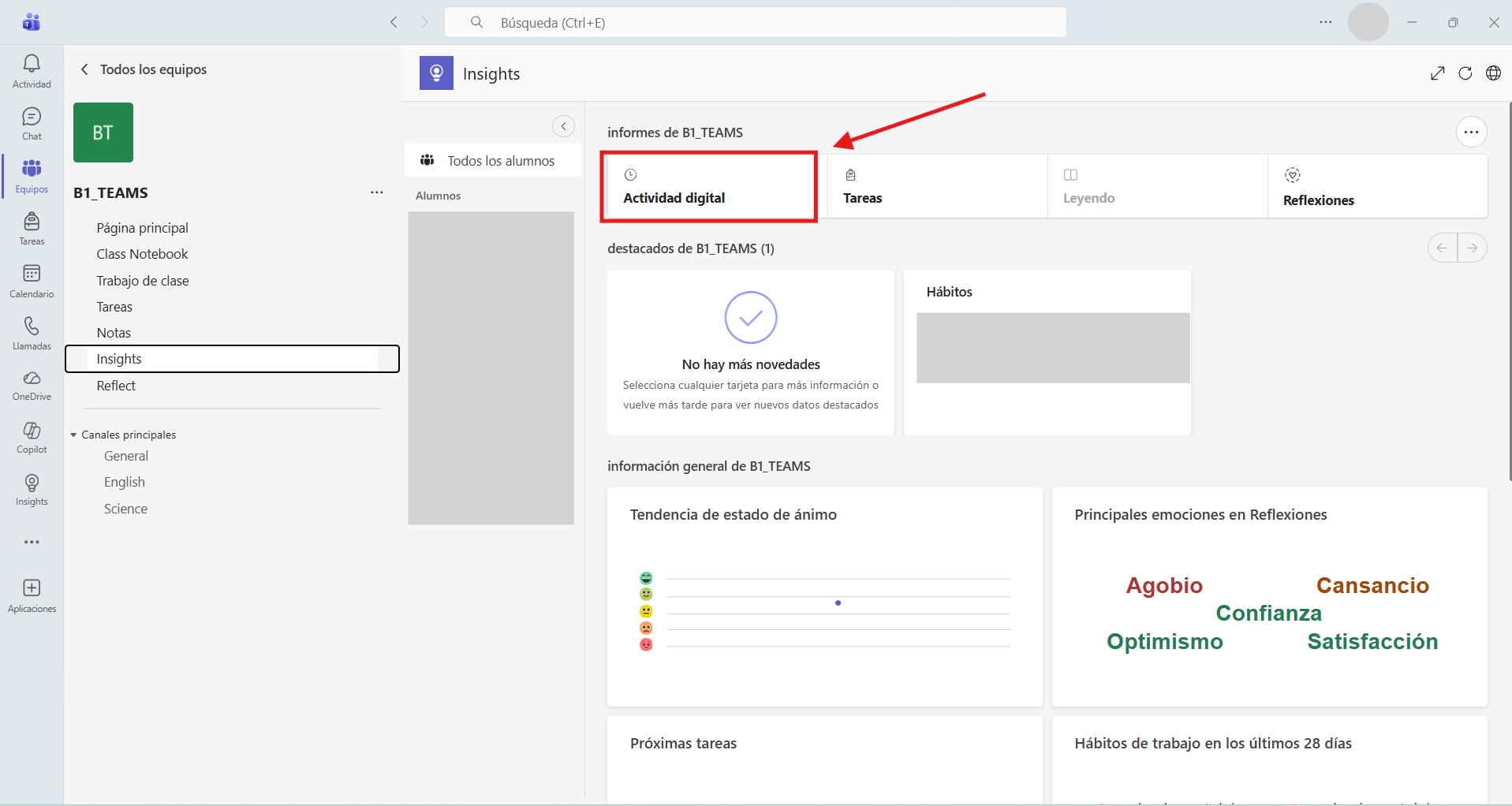
Filtrado de datos
Los filtros permiten personalizar el informe dependiendo de lo que quiera ver. Seleccione el botón desplegable para ver todas las opciones de cada filtro.
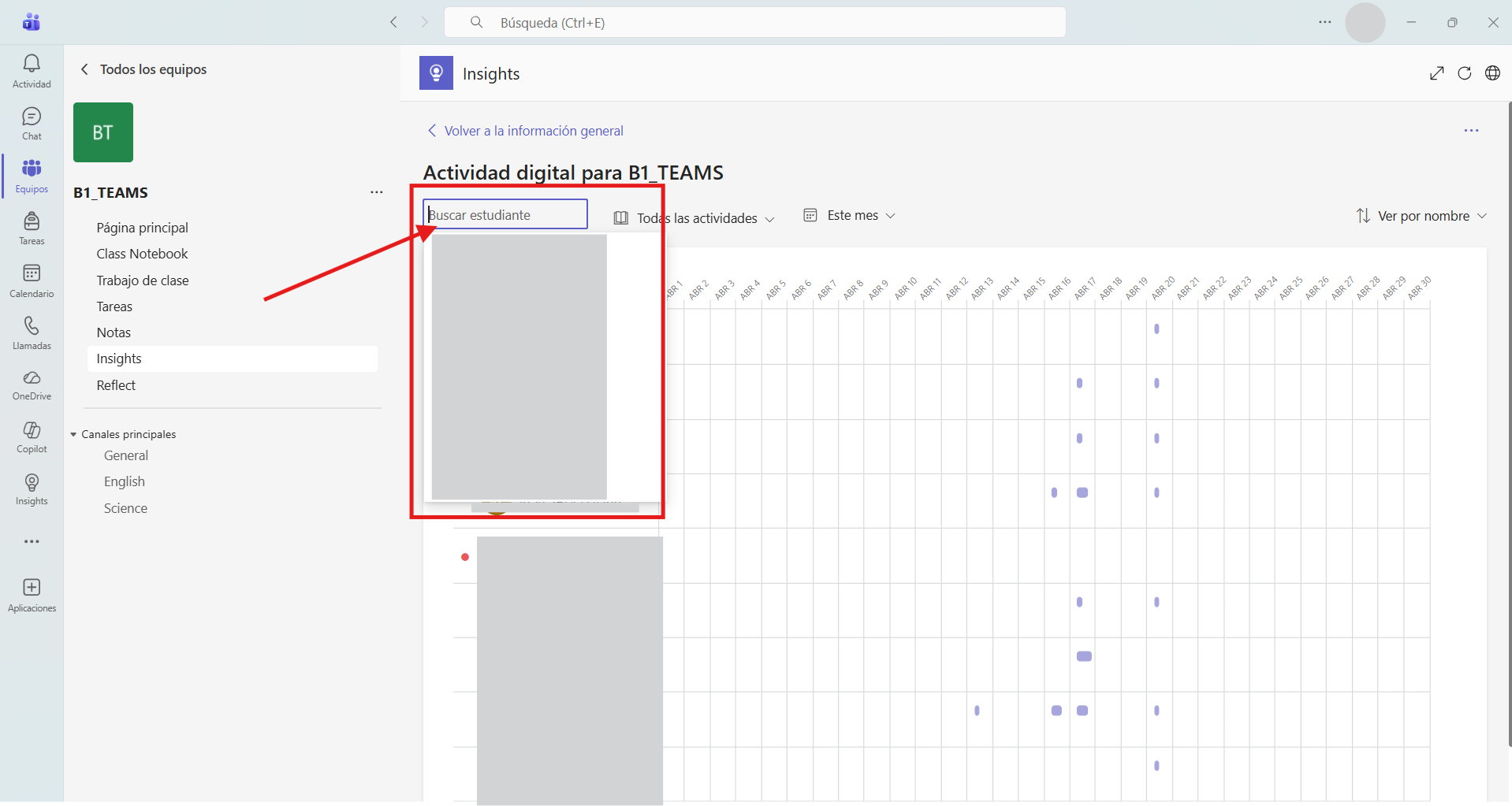
- Filtro de alumno: escriba el nombre de un alumno en el cuadro "Buscar alumno" para restringir los datos a ese alumno concreto.
Al hacer clic en el recuadro se abrirá un desplegable para seleccionar un alumno concreto con el fin de obtener los datos de su actividad digital.
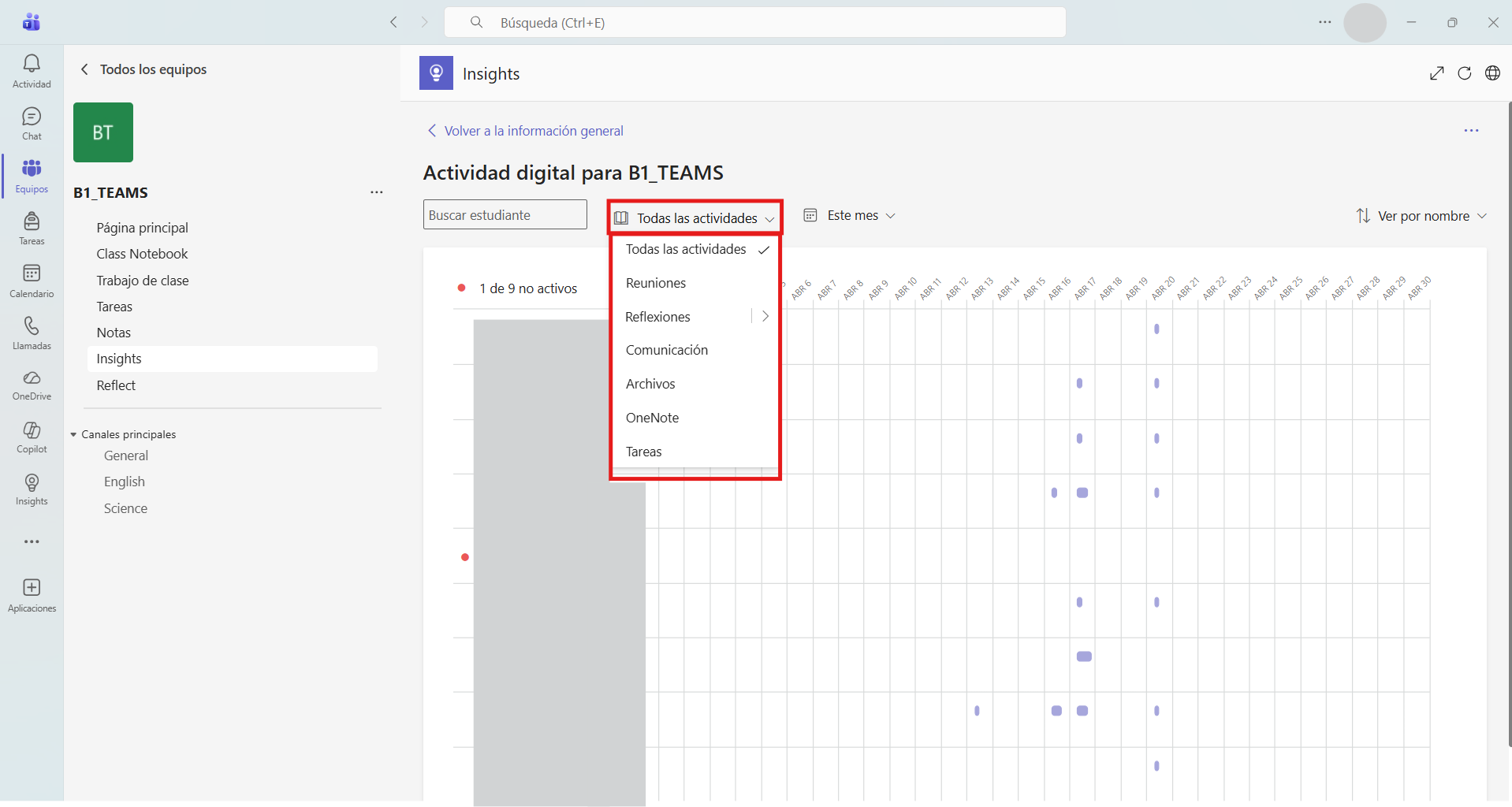
- Filtro de actividad: ver datos de tareas, comunicación, uso de archivos, reuniones, OneNote o Reflect.
Al hacer clic en la pestaña se abrirá un desplegable para filtrar los datos de los alumnos por actividad.
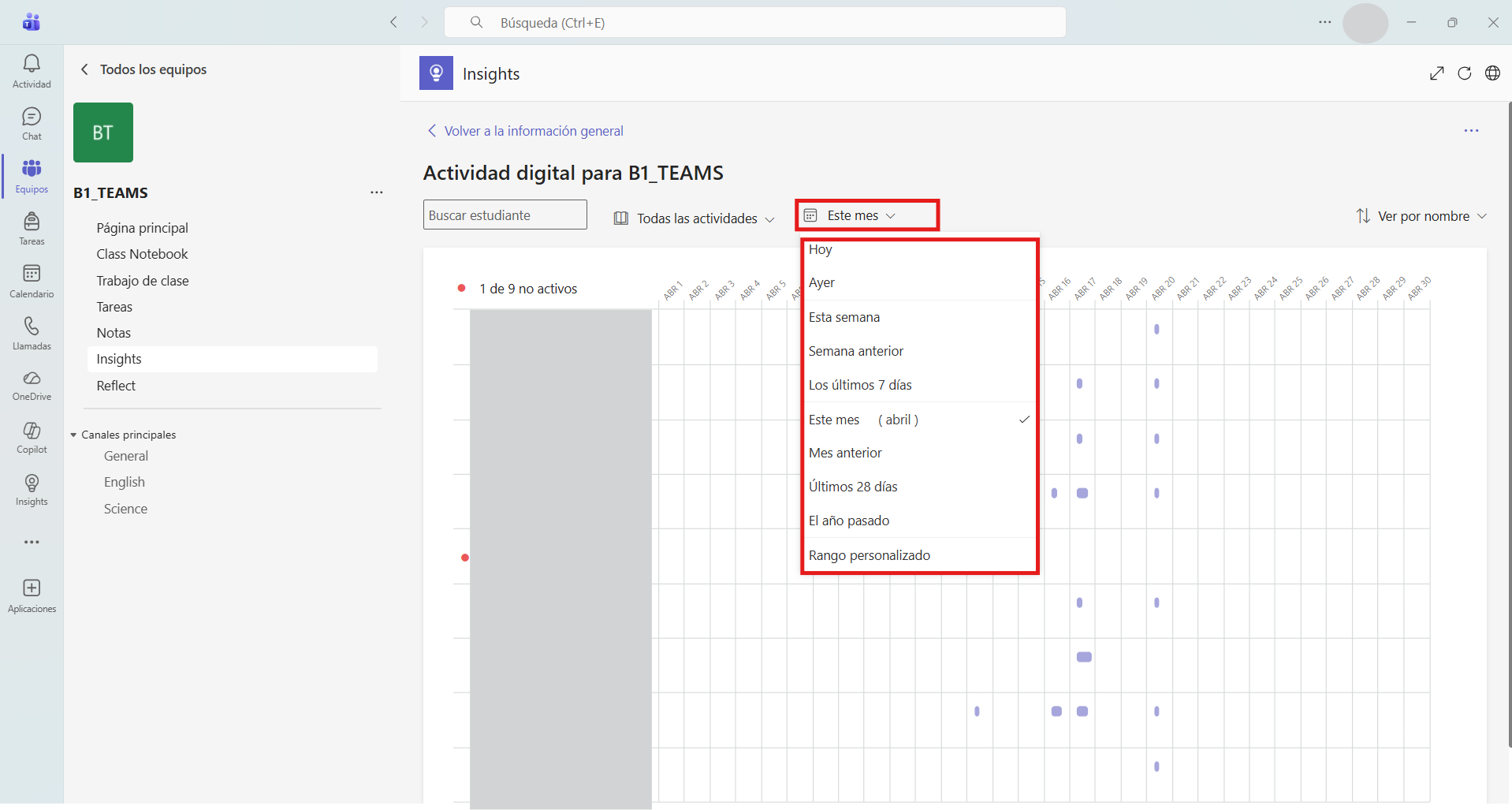
- Filtro de tiempo: permite desplegar una lista con opciones de rangos de tiempo adicionales.
Al hacer clic en la pestaña se abrirá un desplegable para filtrar los datos de los alumnos por rango de tiempo.
Seleccione "Rango personalizado" para introducir sus propias fechas en un período de tiempo que puede comenzar desde la creación de la clase hasta un año antes de la fecha de su búsqueda.
La combinación de los filtros anteriores permite concretar la búsqueda de datos para una evaluación más individualizada.
Según el filtro que elija para el tipo de actividad y el período de tiempo, es posible que vea lo siguiente:
- Si el alumnado ha visto o entregado una tarea.
- Si el alumnado ha abierto o editado un archivo.
- Si el alumnado ha publicado un mensaje, respondido otro o ha reaccionado.
- Información de Reflect.
En cualquiera de estos casos, al mantener el puntero del ratón sobre cualquiera de las barras grises, se despliega una ventana emergente con información sobre la hora y posibles reacciones y/o reflexiones que ha realizado un/a alumno/a. En el caso de filtrar por reflexiones, las barras de progreso pueden mostrar diferentes colores.
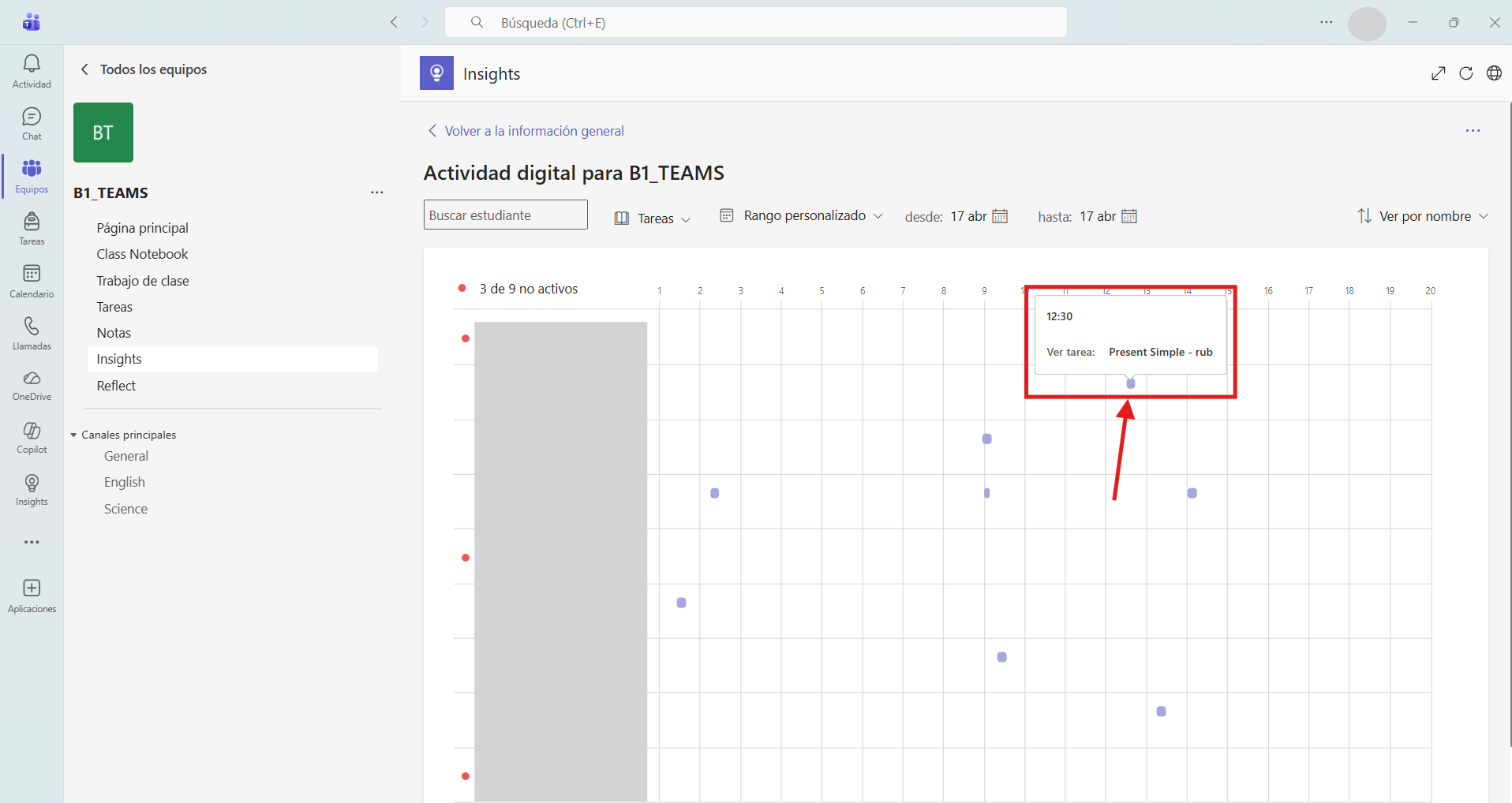
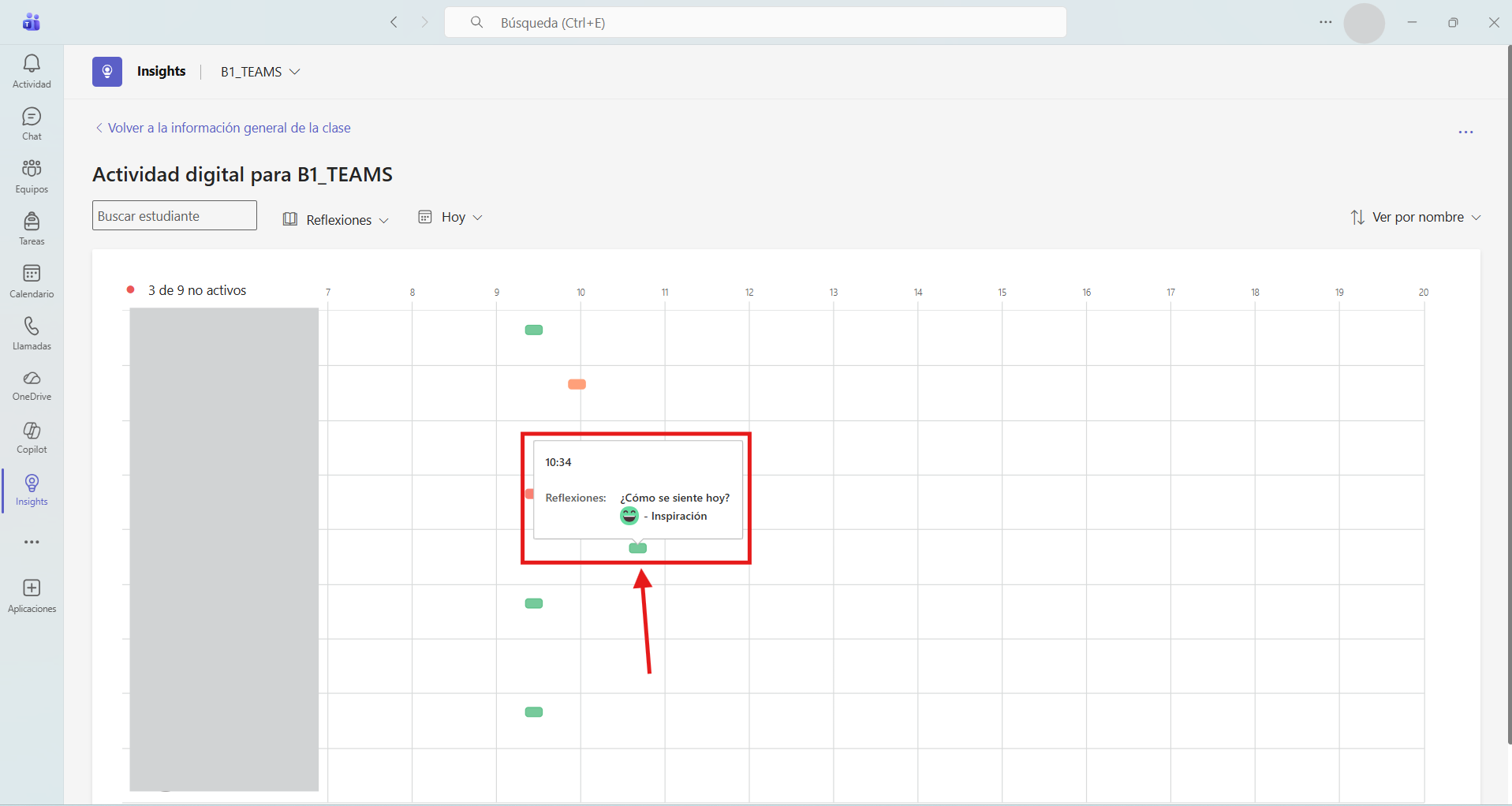
Otros datos de interés que se pueden obtener a través de Insights:
- Información de OneNote.
- Reuniones: Las reuniones en línea a las que asistió y durante cuánto tiempo.
- Mantenga el puntero sobre la barra roja de "Reunión perdida" en la fila junto al nombre de un alumno para ver qué reuniones se ha perdido.
- Mantenga el puntero sobre la barra morada de "Reunión" para ver por cuánto tiempo asistió un alumno a una reunión.
3.3.2 Tareas
Filtrado de datos
Para filtrar datos por estudiante, tarea, etiqueta, rango de tiempo o actividad del alumnado es necesario hacer clic en las siguientes pestañas.
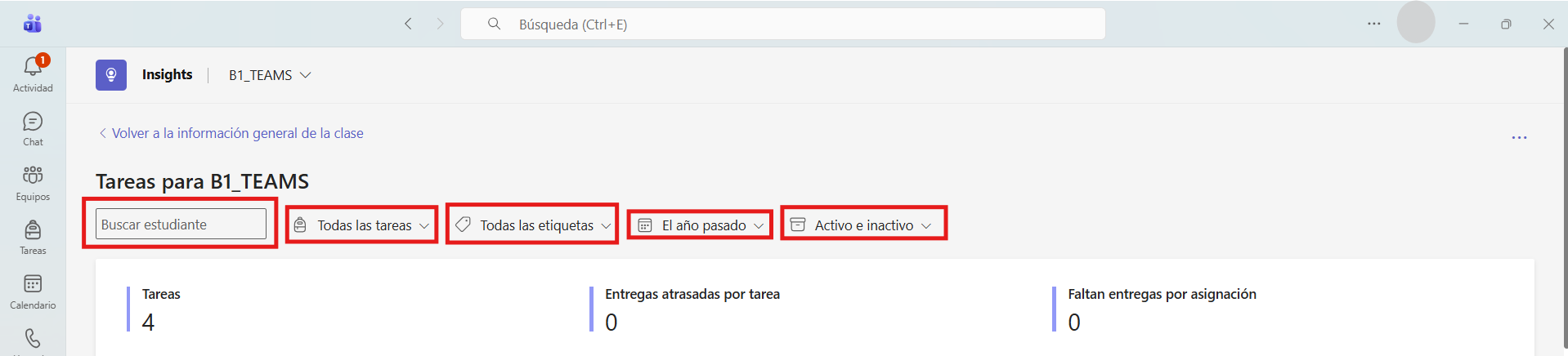
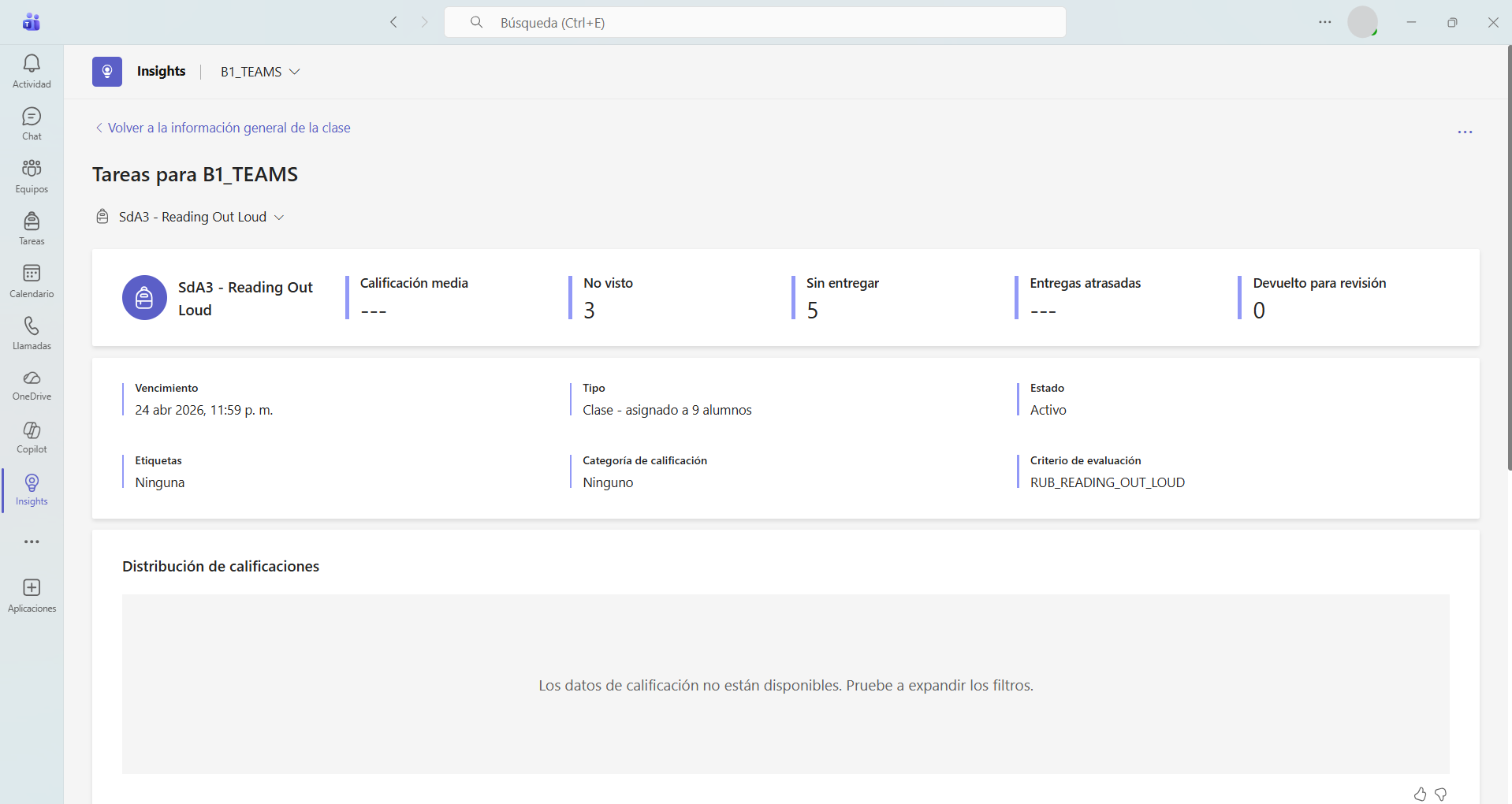
Se pueden obtener datos estadísticos sobre las calificaciones de las tareas, el estado de progreso o la estadística de entregas.
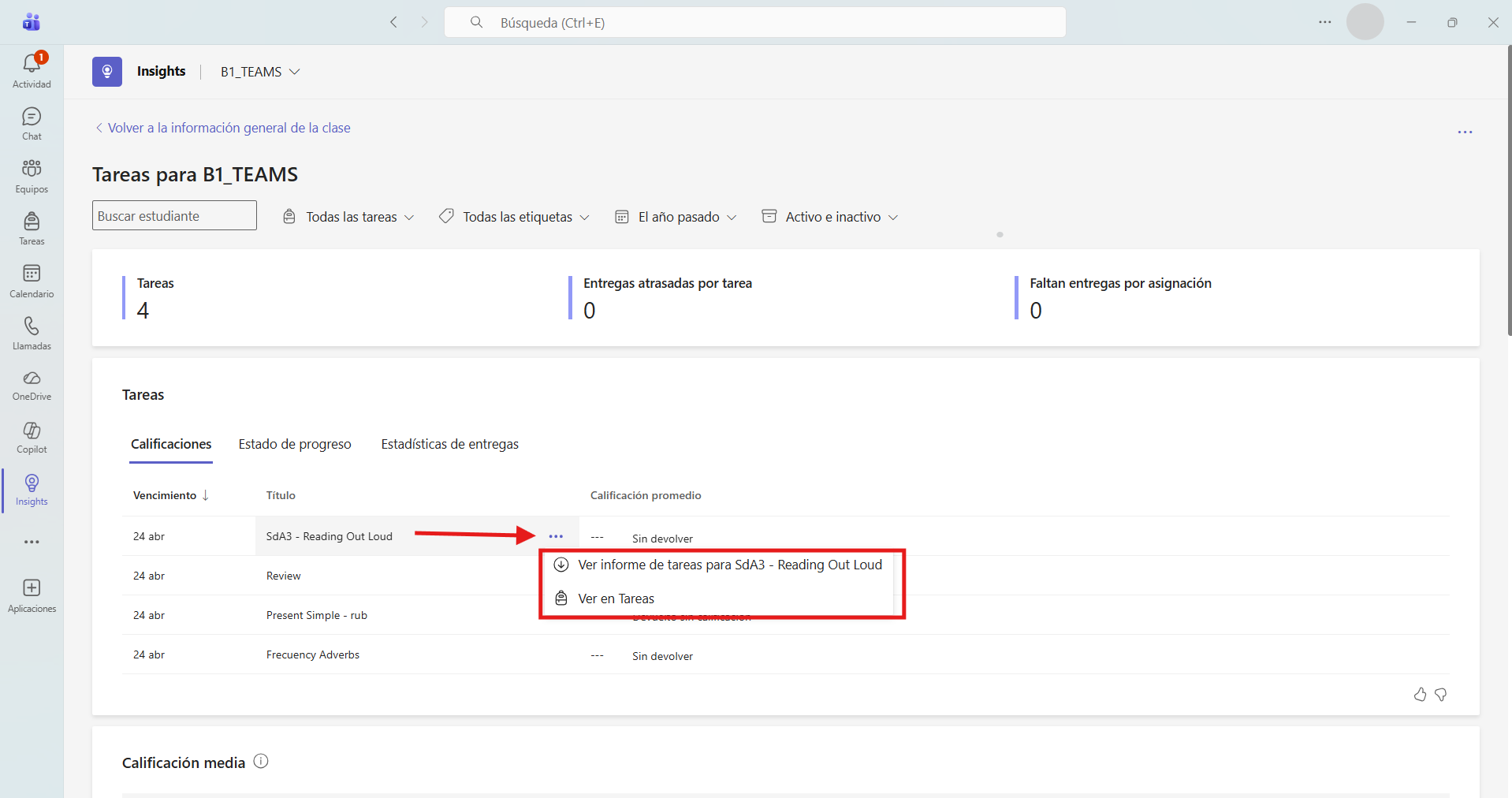
Al situar el puntero en el nombre de la tarea y hacer clic en los tres puntos, se puede obtener un informe con datos de interés como el número de personas sin entregar la tarea, la calificación media o los alumnos que todavía no lo han visto, entre otros.
3.3.3 Leyendo
Filtrado de datos
A través de la herramienta "Progreso de lectura" se pueden obtener datos sobre la tasa de precisión media por alumno y obtener un desglose detallado de los errores. También se puede observar cómo cambia el rendimiento de los alumnos a lo largo del tiempo.
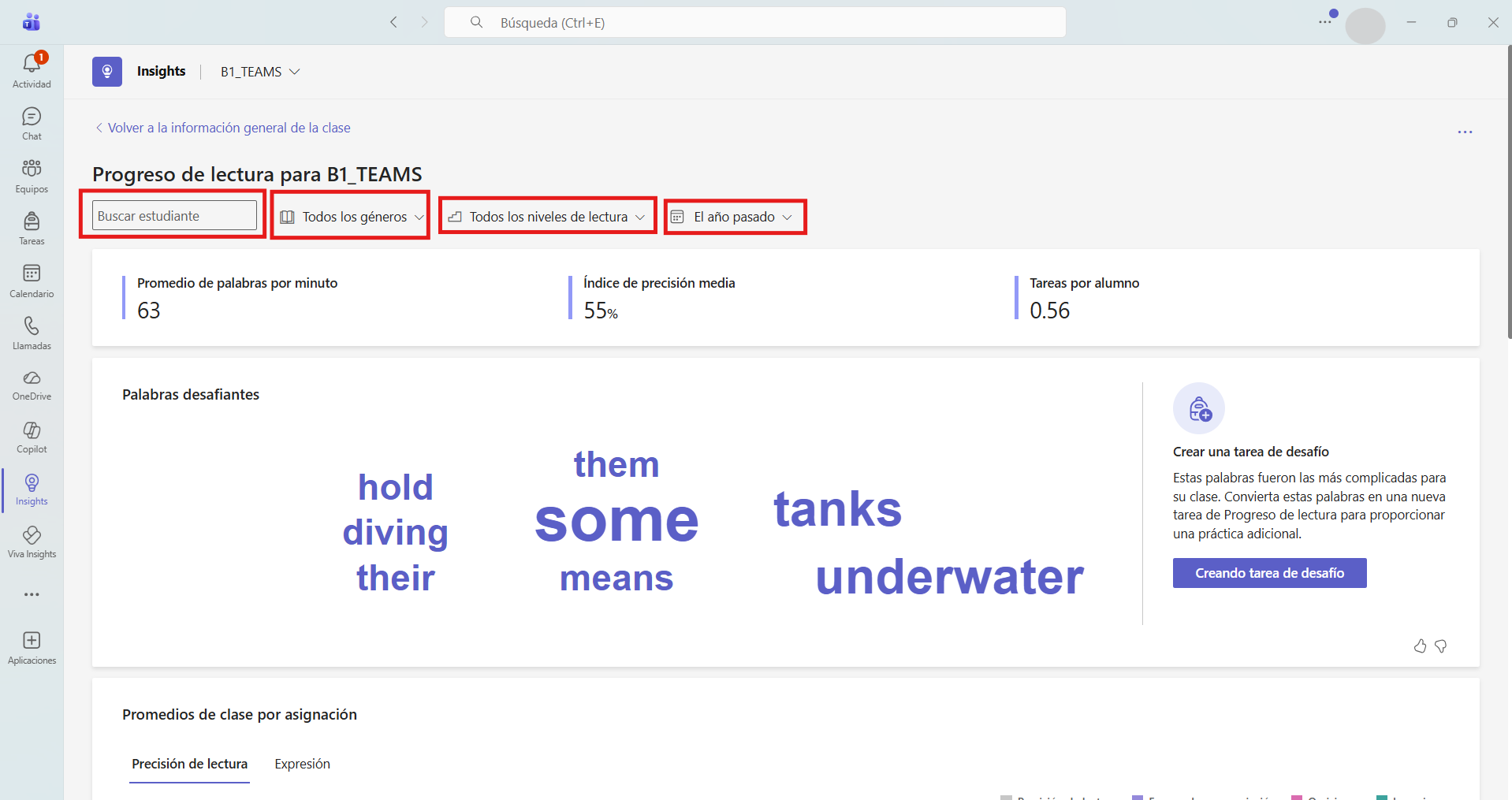
1. Filtro de alumno: escriba el nombre de un alumno en el cuadro “Buscar alumno” para limitar los datos a ese alumno en concreto.
2. Filtro de géneros: haga clic en la pestaña para filtrar por tipo de género: ficción o no ficción.
3. Filtro de nivel de lectura: haga clic en la pestaña “Todos los niveles de lectura” para filtrar los datos por nivel de lectura.
4. Filtro de tiempo: seleccione “El año pasado” para abrir una lista desplegable de opciones de períodos de tiempo adicionales. Seleccione "Rango personalizado" para especificar sus propias fechas para un período de tiempo que puede comenzar desde la creación de la clase.
3.3.4 Reflexiones
De forma predeterminada, el informe refleja todos los alumnos, todas las reflexiones y todas las emociones de los últimos 28 días.
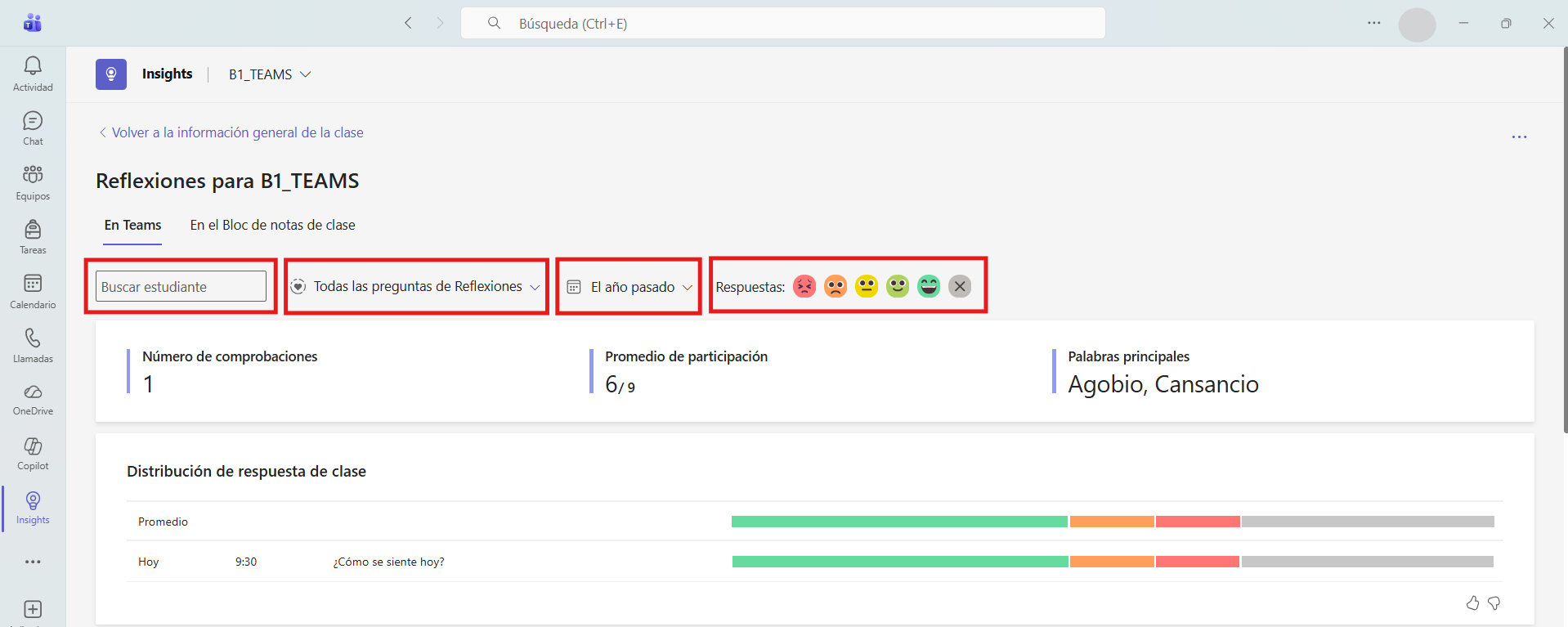
Se pueden obtener datos de registro de las reflexiones de los alumnos publicadas en un canal de Teams y las incrustadas en el "Bloc de notas de clase". Seleccione "En el Bloc de notas de clase" o "En Teams" para elegir qué preguntas desea revisar.
En Teams se pueden filtrar los datos de la siguiente manera:
1. Filtro de alumno: escriba el nombre de un alumno en el cuadro “Buscar alumno” para limitar los datos a ese alumno en concreto.
2. Filtro de preguntas: seleccione cualquier pregunta para ver cómo respondieron los alumnos a esa pregunta a lo largo del tiempo o elija "Todas las reflexiones" para ver las respuestas a cada pregunta.
3. Filtro de tiempo: seleccione "Últimos 28 días" para abrir una lista desplegable de opciones de períodos de tiempo adicionales. Seleccione "Rango personalizado" para especificar sus propias fechas para un período de tiempo que puede comenzar desde la creación de la clase.
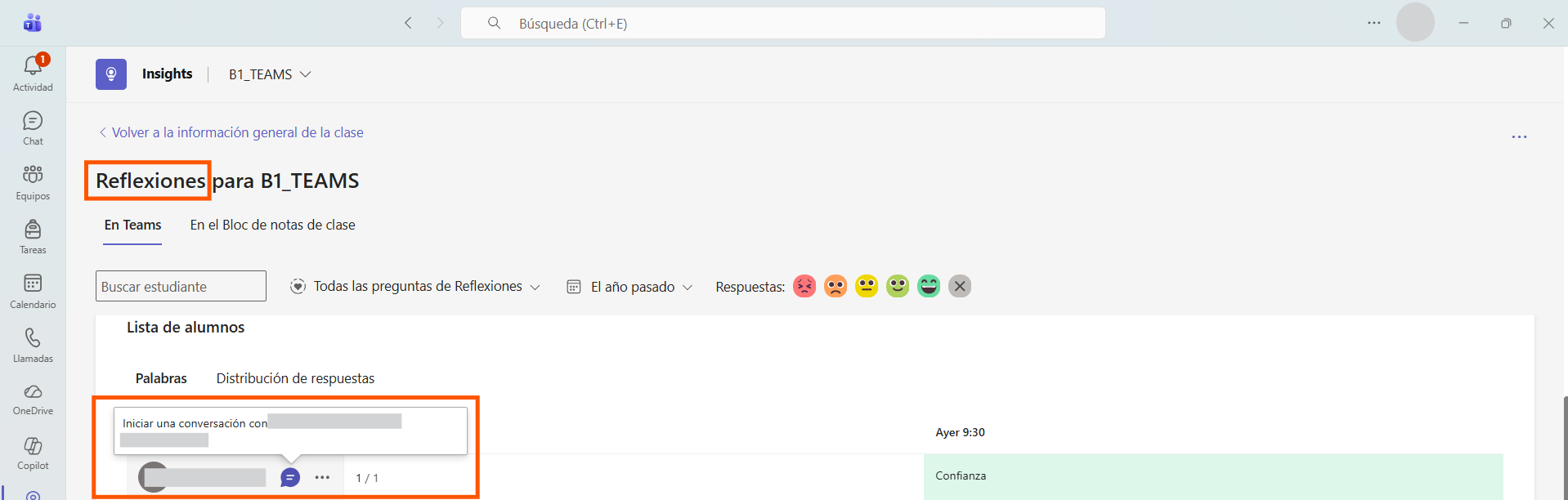
4. Filtro de emociones: pulse cualquier emoji para anular su selección y quitarlo de los datos visibles para facilitar la toma de medidas específicas.
3.4 Retroalimentación
Insights permite comunicarse directamente con los alumnos a través de chats para transmitir mensajes o apreciaciones referentes al trabajo realizado a través de Teams. Estos mensajes pueden enviarse a través de cada uno de los paneles:
3.4.1 Actividad digital
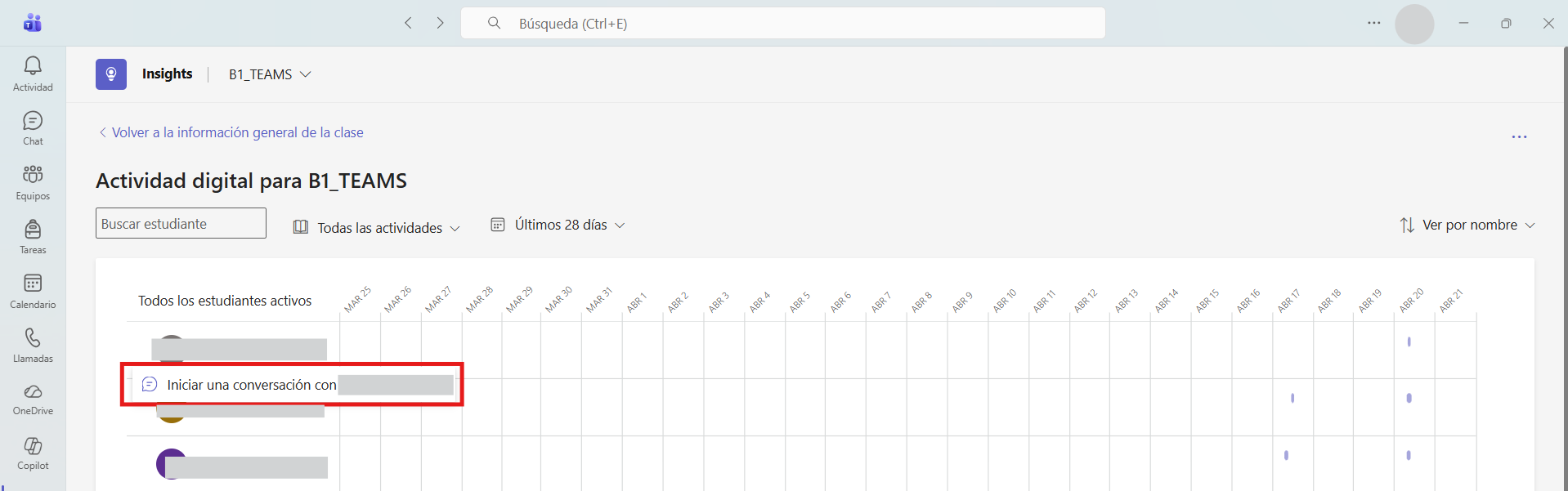
Para enviar un mensaje de retroalimentación a un alumno sobre su actividad digital siga los siguientes pasos:
1.) Haga clic sobre el nombre de un alumno en concreto.
2.) Haga clic sobre el botón “Iniciar una conversación con…”
3.) Redacte el mensaje en la ventana emergente y haga clic en enviar para hacer llegar el mensaje a su alumno.
3.4.2 Tareas
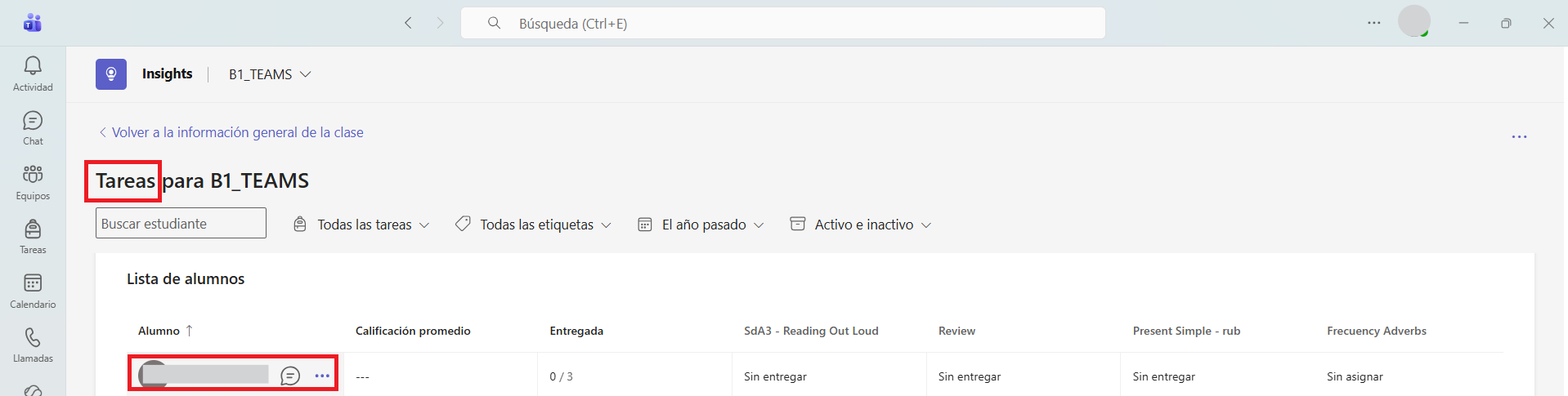
Para enviar un mensaje de retroalimentación a un alumno sobre una tarea siga los siguientes pasos:
1.) Desde el panel de tareas de Insights, desplácese hacia abajo hasta llegar a la "Lista de alumnos".
2.) Sitúese sobre el nombre de un alumno y haga clic sobre el icono de mensaje.
3.) Haga clic sobre el icono de mensaje para iniciar una conversación con un alumno en concreto.
4.) Redacte el mensaje en la ventana emergente y haga clic en enviar para hacer llegar el mensaje a su alumno.
3.4.3 Leyendo
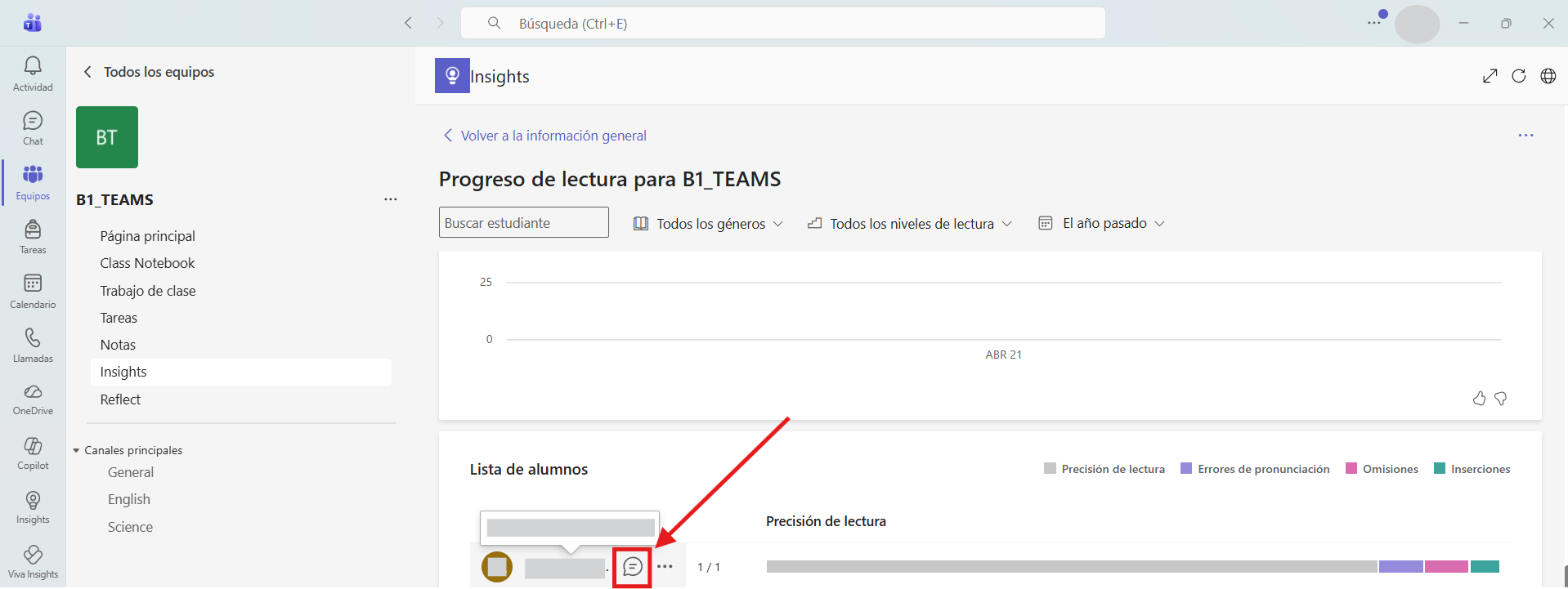
Para enviar un mensaje de retroalimentación a un alumno sobre el acelerador de aprendizaje "Progreso de lectura" siga los siguientes pasos:
1.) Desde el panel de Insights, desplácese hacia abajo hasta llegar a la "Lista de alumnos".
2.) Sitúese sobre el nombre de un alumno y haga clic sobre el icono de mensaje.
3.) Haga clic sobre el icono de mensaje para iniciar una conversación con un alumno en concreto.
4.) Redacte el mensaje en la ventana emergente y haga clic en enviar para hacer llegar el mensaje a su alumno.
3.4.4 Reflexiones
Para enviar un mensaje de retroalimentación a un alumno sobre una reflexión siga los siguientes pasos:
1.) Desde el panel de Insights, desplácese hacia abajo hasta llegar a la "Lista de alumnos".
2.) Sitúese sobre el nombre de un alumno y haga clic sobre el icono de mensaje.
3.) Haga clic sobre el icono de mensaje para iniciar una conversación con un alumno en concreto.
4.) Redacte el mensaje en la ventana emergente y haga clic en enviar para hacer llegar el mensaje a su alumno.