5.1 Descripción y objetivo
Los aceleradores de aprendizaje son herramientas educativas integradas en Microsoft Teams que ayudan al profesorado a crear actividades estructuradas, seguir el progreso del alumnado y ofrecer retroalimentación personalizada, ahorrando tiempo y apoyando el aprendizaje autónomo.
Tipos de aceleradores de aprendizaje:
- Progreso de lectura: permite asignar lecturas en voz alta al alumnado, grabarlas y analizar automáticamente la fluidez lectora, la pronunciación y las palabras con dificultad.
- Progreso de búsqueda: ayuda a enseñar y evaluar habilidades de investigación en línea. El alumnado aprende a buscar información fiable, usar fuentes adecuadas y documentar su proceso paso a paso.
- Progreso de matemáticas: permite crear y evaluar ejercicios matemáticos. El alumnado puede escribir a mano o teclear las respuestas, y el sistema ayuda a identificar errores frecuentes para orientar la enseñanza.
- Progreso del orador: sirve para practicar presentaciones orales. Analiza aspectos como ritmo, pausas, muletillas, contacto visual y tono, ayudando a mejorar las habilidades de comunicación.
5.2 Crear la tarea "Progreso de lectura"
"Progreso de lectura" se halla integrada en el menú "Aceleradores de aprendizaje" al crear una tarea dentro de un equipo o clase de Teams.
Pulse en Tareas > Crear > Aceleradores de aprendizaje > Progreso de lectura.
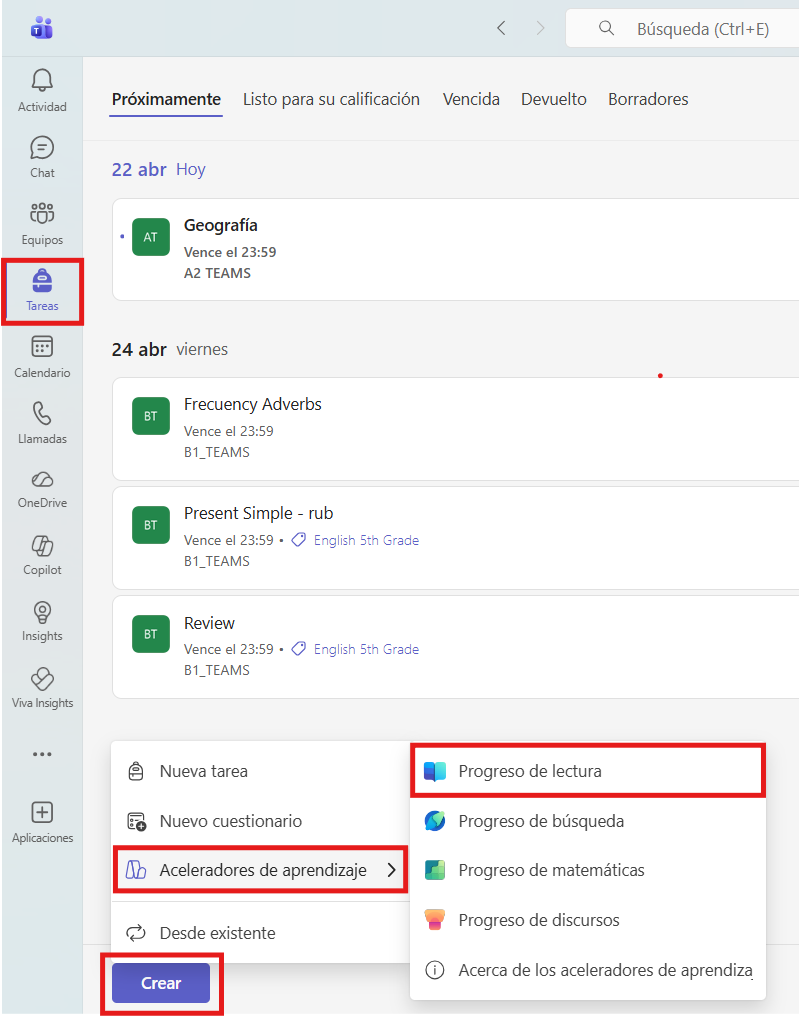
En la ventana emergente, seleccione el equipo o clase donde quiera crear o asignar la tarea.
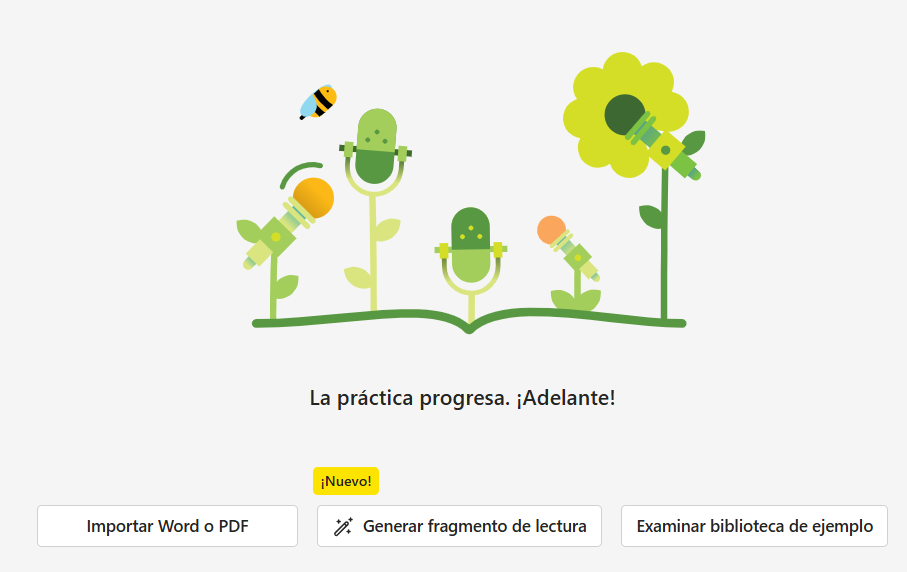
Se abrirá la siguiente pantalla con estas posibilidades:
- Importar Word o PDF: sirve para subir un documento propio en formato Word o PDF.
- Generar un fragmento de lectura: permite crear automáticamente un texto de lectura a partir de una indicación o tema. Es útil cuando no se dispone de un texto preparado, ya que genera un fragmento adaptado para trabajar la lectura sin salir de Teams.
- Examinar biblioteca de ejemplo: da acceso a una pequeña colección de textos de muestra ya disponibles dentro de la herramienta. Estos textos se encuentran disponibles en inglés y español y no son editables.
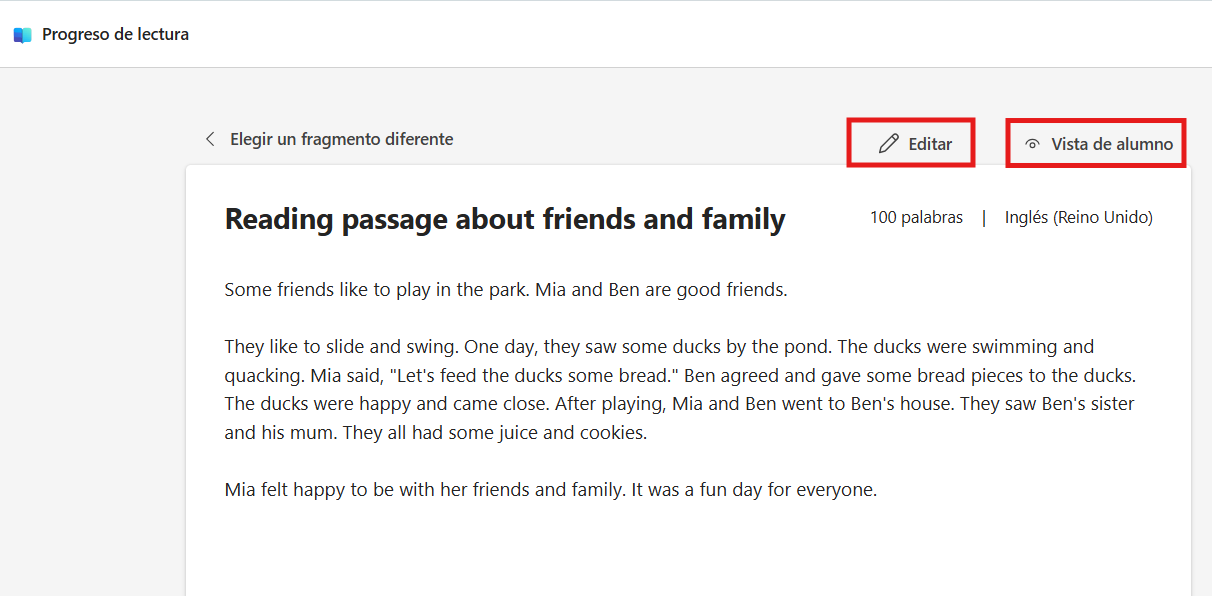
Una vez cargado el texto elegido hay que tener en cuenta que se puede editar para recortarlo, modificarlo o incluir ampliaciones (solo serán editables los documentos abiertos y no protegidos. Los pasajes de ReadWorks no se pueden editar desde aquí). Esta acción se puede realizar haciendo clic en el icono de lapicero “Editar”.
Antes de pulsar en el “tick” para finalizar la edición, hay que comprobar que el idioma que empleará la herramienta para la detección de la pronunciación se ajusta a nuestras necesidades. (Hay más de 35 idiomas para seleccionar, con la posibilidad de diferenciar entre distintos acentos dentro de la variedad lingüística de un mismo idioma).
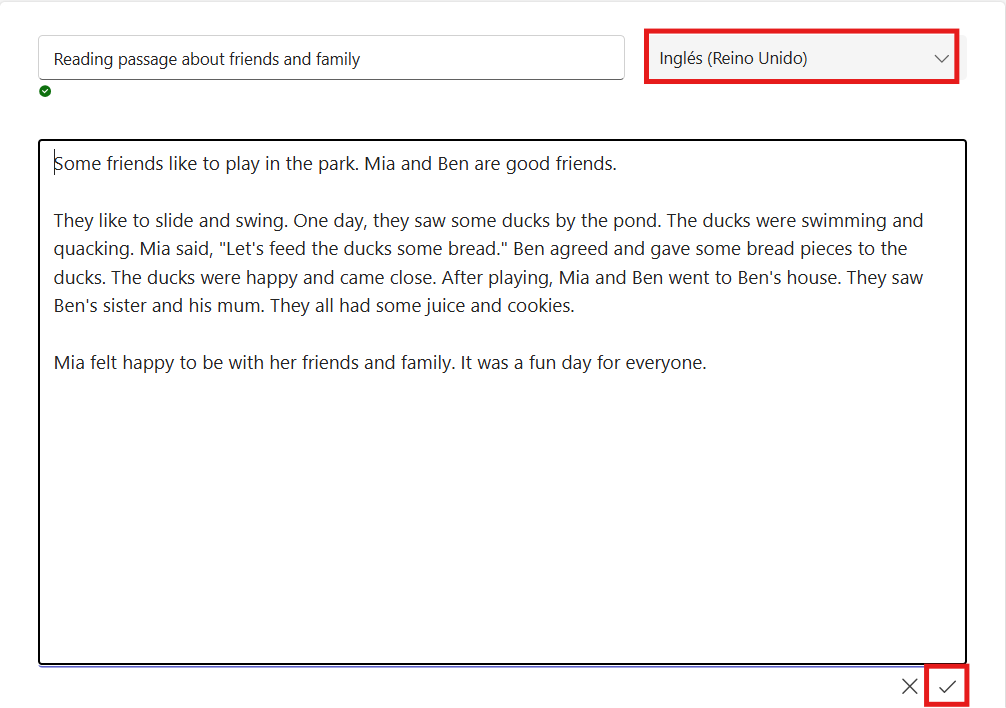
Una vez terminada la edición del texto, el botón de "Vista de alumno" permite acceder a la visualización de la tarea tal y como la recibirá el alumnado.
5.3 Configuración de la actividad de lectura
Una vez cargado el pasaje de lectura y comprobado que todo funciona correctamente en la “vista del alumno”, hay que configurar la actividad en el menú que aparece en el panel de la derecha. Los parámetros que se pueden configurar son:
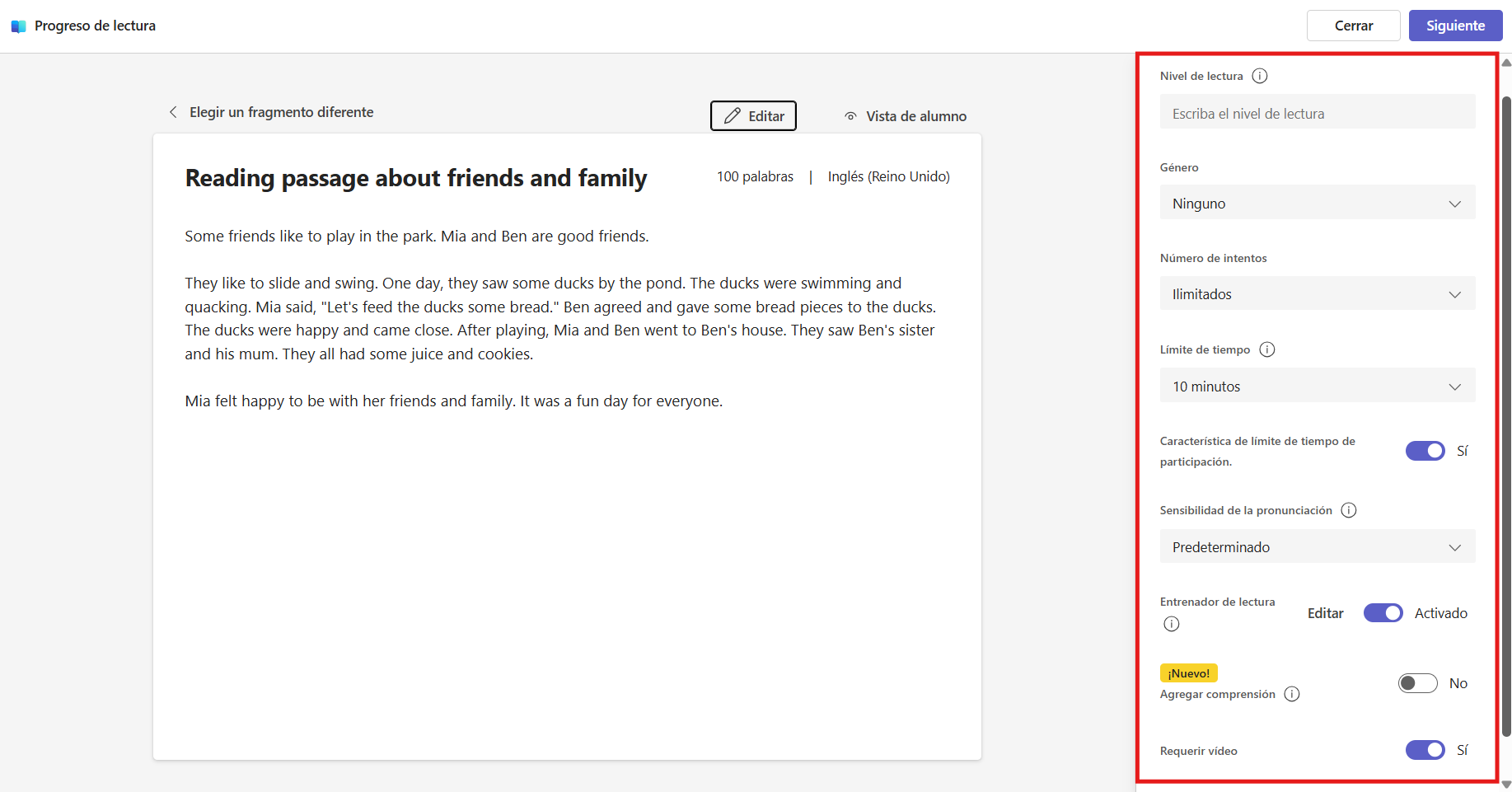
Nivel de lectura: puede cumplimentarse de forma personalizada, estableciendo una nomenclatura propia según los distintos niveles de complejidad de los pasajes o el nivel de lectura de los alumnos a los que va dirigido; por ejemplo: nivel 1, 2 y 3 / bajo, medio y alto / A, B y C … (Importante tener en cuenta que la recogida de datos de la herramienta considerará esta variable para agrupar datos, establecer porcentajes y promedios).
Género: únicamente nos ofrece dos opciones. (Ficción / No ficción).
Número de intentos: establece el número concreto de veces que puede repetir un alumno la grabación de su lectura, o dejar un número ilimitado de oportunidades.
Límite de tiempo: en esta opción se puede fijar un límite de tiempo para realizar la tarea o dejar seleccionada la opción sin límite. (Es importante tener en cuenta que la herramienta solo considerará las palabras leídas dentro del tiempo establecido).
Sensibilidad de pronunciación: en este caso se permite configurar el nivel de sensibilidad con la que la inteligencia artificial (IA) analizará y corregirá la dicción y el ritmo de modulación de la lectura del alumno, pudiendo elegir entre tres niveles. (Menos sensible / predeterminado o de sensibilidad media / más sensible). Este nivel de sensibilidad se podrá modificar posteriormente al realizar la corrección de la grabación de cada alumno o alumna.
Entrenador de lectura: con esta opción activada la herramienta le ofrecerá al alumnado un sistema de apoyos consistente en tres tipos de ayudas para entrenar las palabras en las que haya mostrado mayor dificultad al leer.
1. Reproducción en audio de la pronunciación correcta de las palabras. (Existe la posibilidad de seleccionar la voz del audio dentro de “Editar”).
2. Separar las palabras en sílabas.
3. Aportar un pictograma representativo de la palabra a entrenar.
En la parte de “Edición” del Entrenador de lectura, es posible seleccionar también el momento en el que se ofrecerá la ayuda al alumnado, la voz de las locuciones y el estilo de los mensajes de apoyo.
Agregar comprensión: Teams creará preguntas para valorar la comprensión del texto.
Requerir vídeo: al activar esta opción la herramienta solicitará de forma obligatoria la grabación en vídeo de la lectura del alumno, por lo que habrá que tener en cuenta las características técnicas de los dispositivos desde los que se realice la tarea Progreso de lectura.
Una vez terminada la configuración de estos aspectos, haga clic en el botón "Siguiente".
5.4 Continuar configurando la tarea y asignarla
Una vez configurado y adjuntado el recurso de Progreso de lectura, se continuará con el resto de la configuración de la Tarea: asignar alumnos, canal de notificación, fecha de vencimiento de la tarea, etc. (ver módulo de asignación y configuración de tareas en Microsoft Teams).
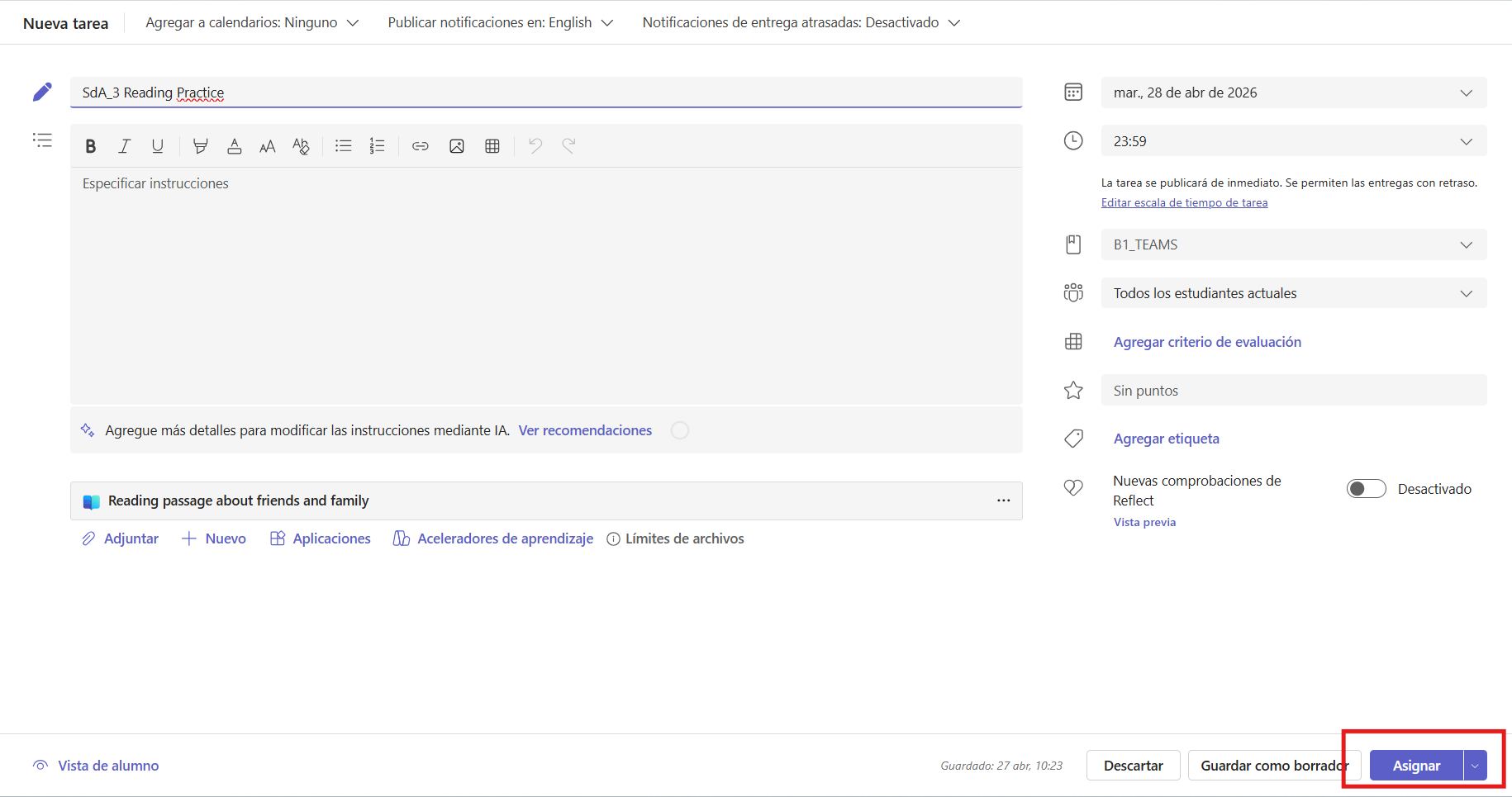
Nota: Tal vez en este tipo de tarea no tiene mucho sentido proponer una puntuación, ya que la corrección se basará en número o porcentaje de palabras correctamente leídas y en los tipos de errores cometidos. (Más adelante se mostrará el informe que se le puede hacer llegar al alumno/a).
Una vez concluida la configuración de la tarea se asignará para enviarla al alumnado. Los alumnos recibirán una notificación de su nueva tarea y esta aparecerá en la lista de tareas.
5.5 El trabajo del alumnado
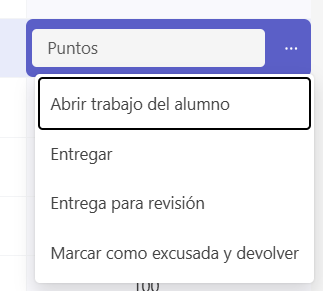
Una vez entregadas las tareas por parte del alumnado se podrá acceder a ellas de forma individual a través de la sección “Tareas" o "Calificaciones” del menú principal del equipo. Únicamente hará falta abrir la tarea y hacer clic para seleccionar el trabajo de cada alumno; mientras que en la sección “Notas” del equipo aparecerá una columna con el nombre de la tarea asignada, y haciendo clic en los tres puntos (“más opciones”) en las casillas de los alumnos se podrá abrir el trabajo del alumno/a, tal y como se muestra en la imagen.
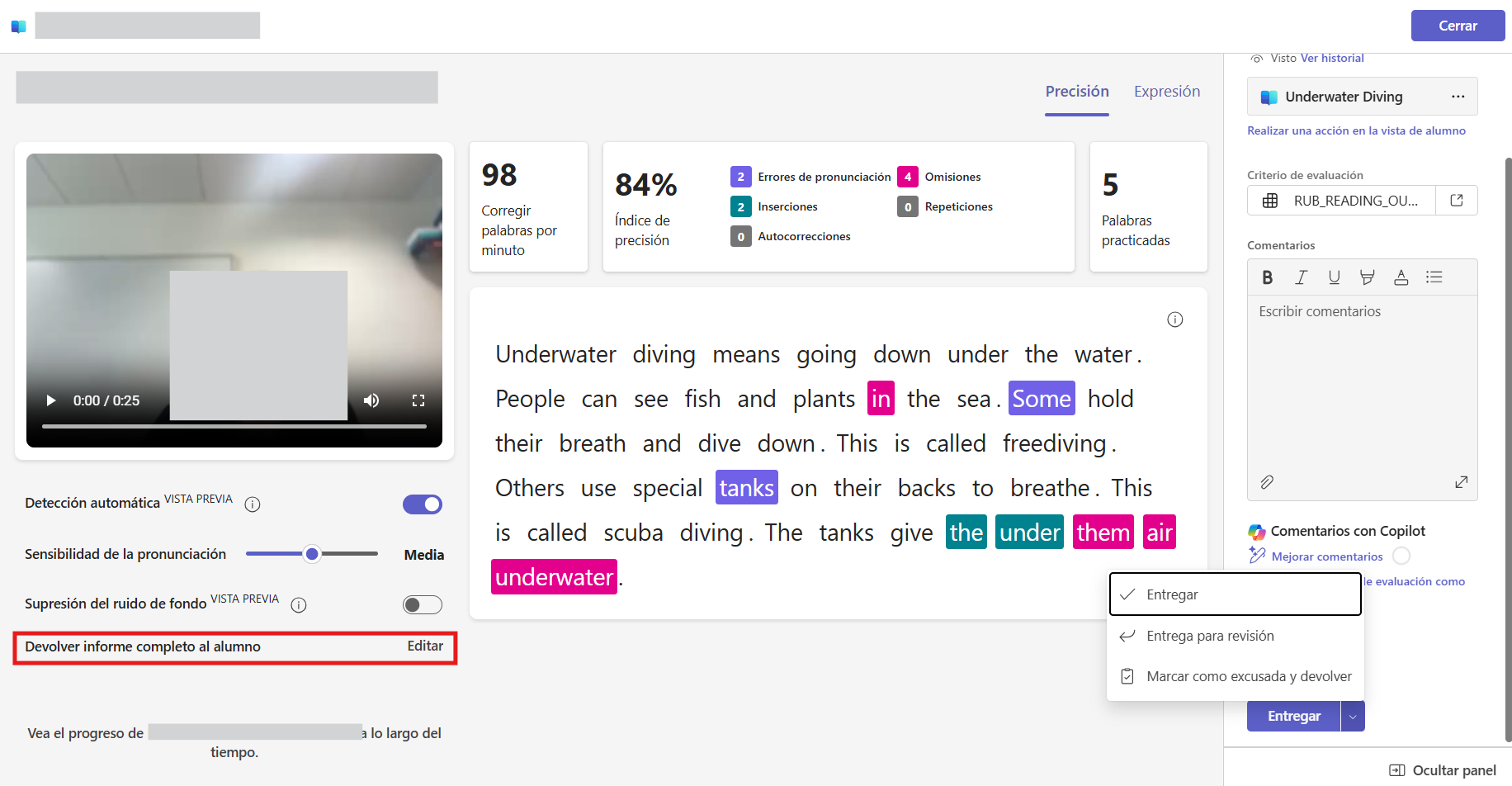
Dentro del trabajo de los alumnos, en la parte izquierda de la pantalla aparecerá solo la barra de progreso del audio, o en el caso de haber activado la opción “requerir vídeo” se mostrará una pequeña ventana con el vídeo, donde se podrá reproducir la grabación con la lectura del alumno. En ese mismo espacio y debajo de esa ventana se puede activar y desactivar la corrección automática que hace la IA, también modificar la sensibilidad de esa detección automática (en caso de modificar la sensibilidad seguramente varíe el número de errores detectados) y, por último, editar el formato del informe que se enviará al alumno/a al devolverle la tarea tras su análisis y valoración por parte del docente.
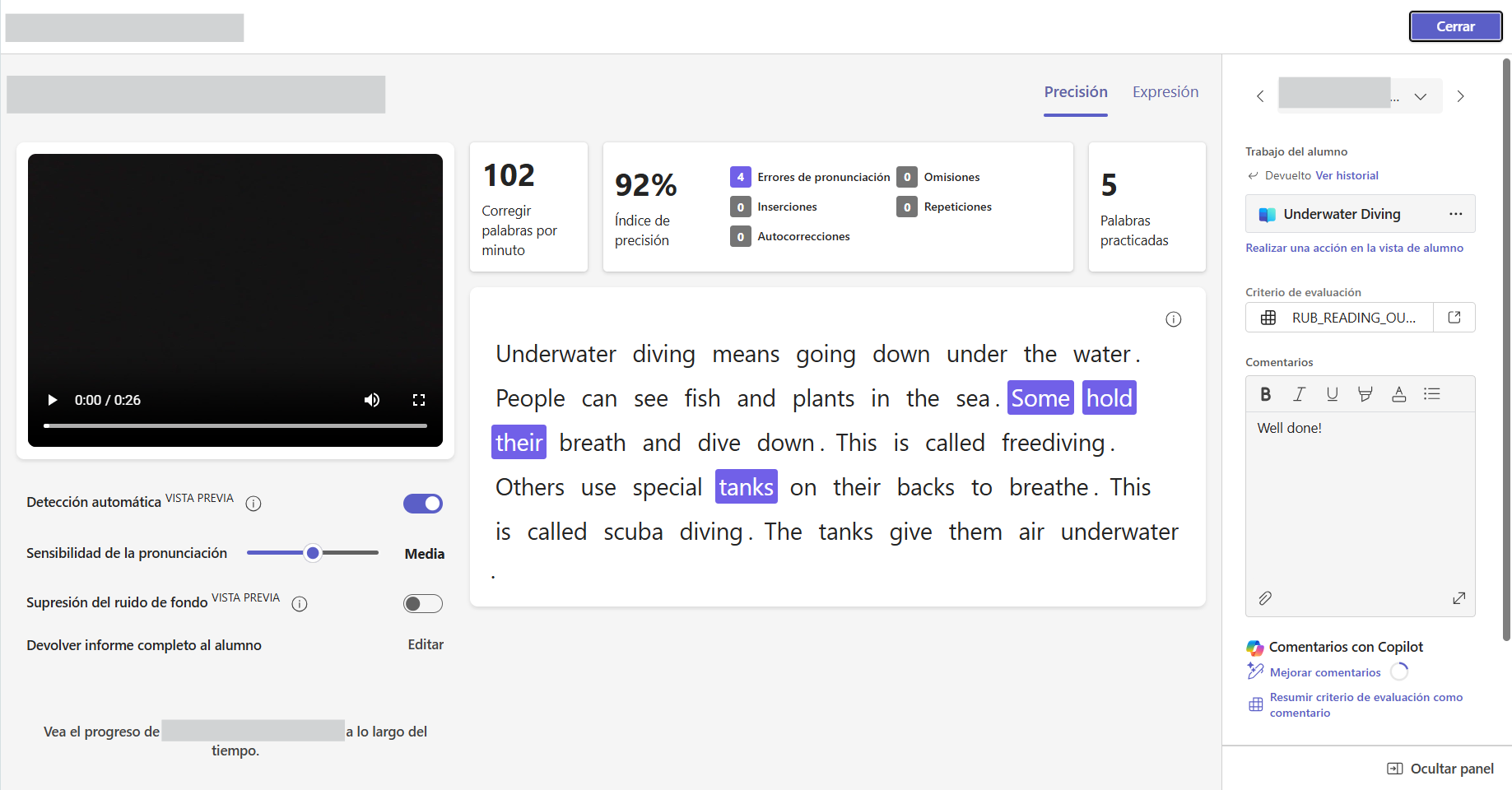
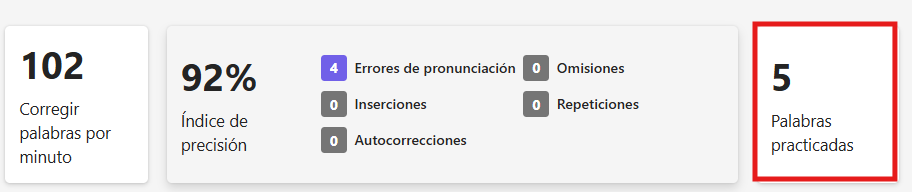
En la parte central de esta misma pantalla se muestra el texto que ha leído el alumno/a con algunas palabras señaladas con un código de colores. Ese código de colores corresponde, como se puede ver en la ficha superior de datos, a los cinco tipos de errores que detecta la herramienta de forma autónoma: errores de pronunciación, repeticiones, omisiones, autocorrecciones e inserciones. En esta misma ficha se aportan datos del número de palabras leídas correctamente por minuto, el porcentaje de palabras correctamente leídas, el número de errores de cada categoría, y el número de palabras que el Entrenador de lectura propone practicar al lector.
Haciendo clic en "Palabras practicadas" se muestran las palabras propuestas a practicar, los intentos que ha realizado el alumno y las herramientas que ha utilizado en su práctica.
En la parte derecha de la imagen Corrección de "Progreso de lectura" es posible realizar la calificación de la tarea.
5.6 Corrección de la tarea
El docente puede revisar el texto de forma manual desactivando la opción automática en la parte izquierda de la pantalla y pinchado en la palabra que estime como incorrectamente pronunciada. Al hacerlo se desplegará un menú que le permitirá clasificar el tipo de error cometido (todas esas correcciones serán tenidas en cuenta por los registros en la ficha de datos de la parte superior). También puede llevar la grabación de la lectura al momento concreto en el que el alumno lee esa palabra, esta vez seleccionando la opción “Saltar a palabra” que se encuentra al final de ese mismo menú desplegable.
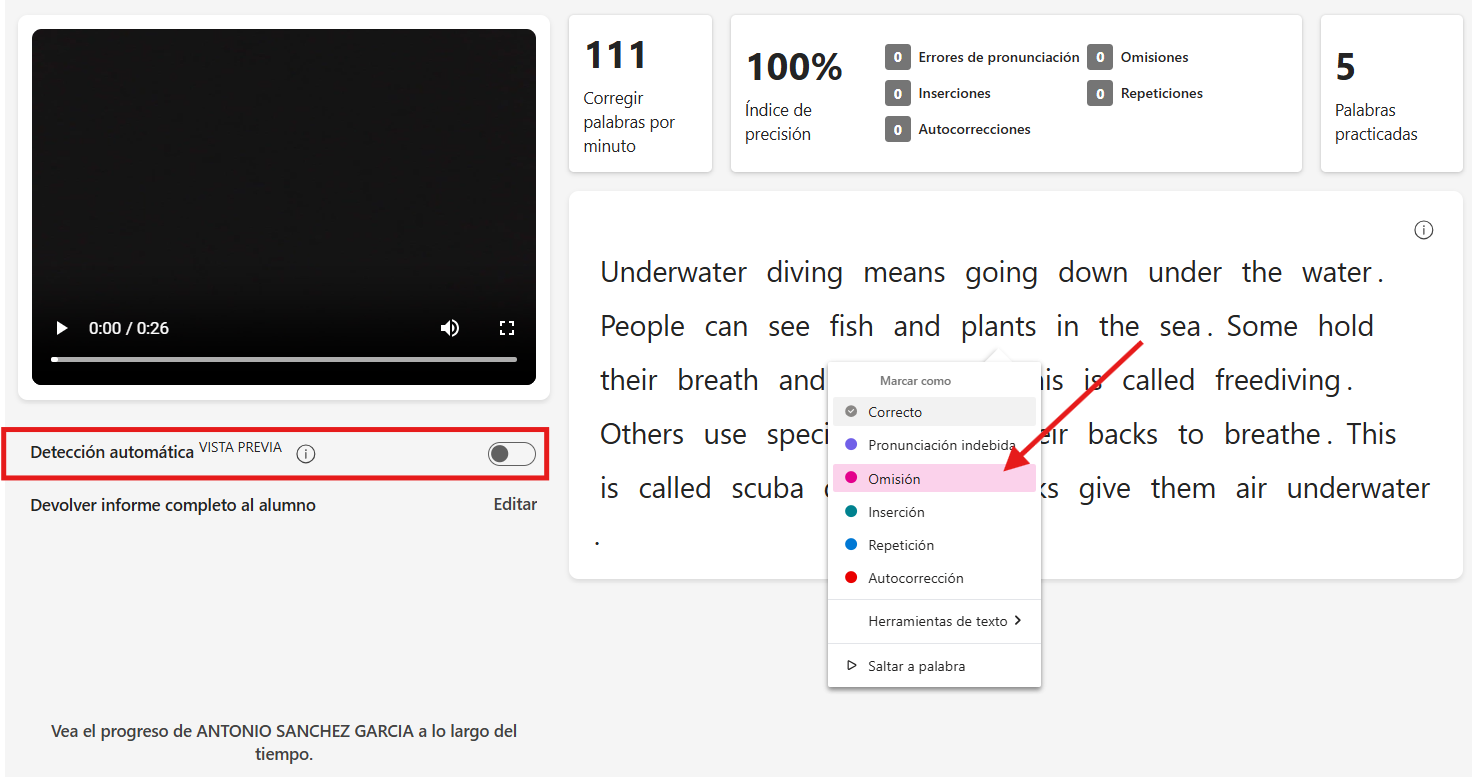
En caso de usar la opción de detección automática, que permitirá realizar una corrección mucho más rápida y eficiente de la tarea, la inteligencia artificial (IA) mostrará ya marcados los errores detectados por ella pudiendo siempre modificar la corrección que se crea oportuno, ya sea sobre palabras ya marcadas como erróneas o sobre alguna que se haya dado por correcta. (Esta modificación se realizará de la misma forma que se ha explicado para la corrección manual: haciendo clic sobre la palabra y usando el menú desplegable).
Nota: Hay que tener en cuenta que las modificaciones que se realicen sobre la detección automática se computarán inmediatamente en el registro de datos.
5.7 Devolver el trabajo de los alumnos
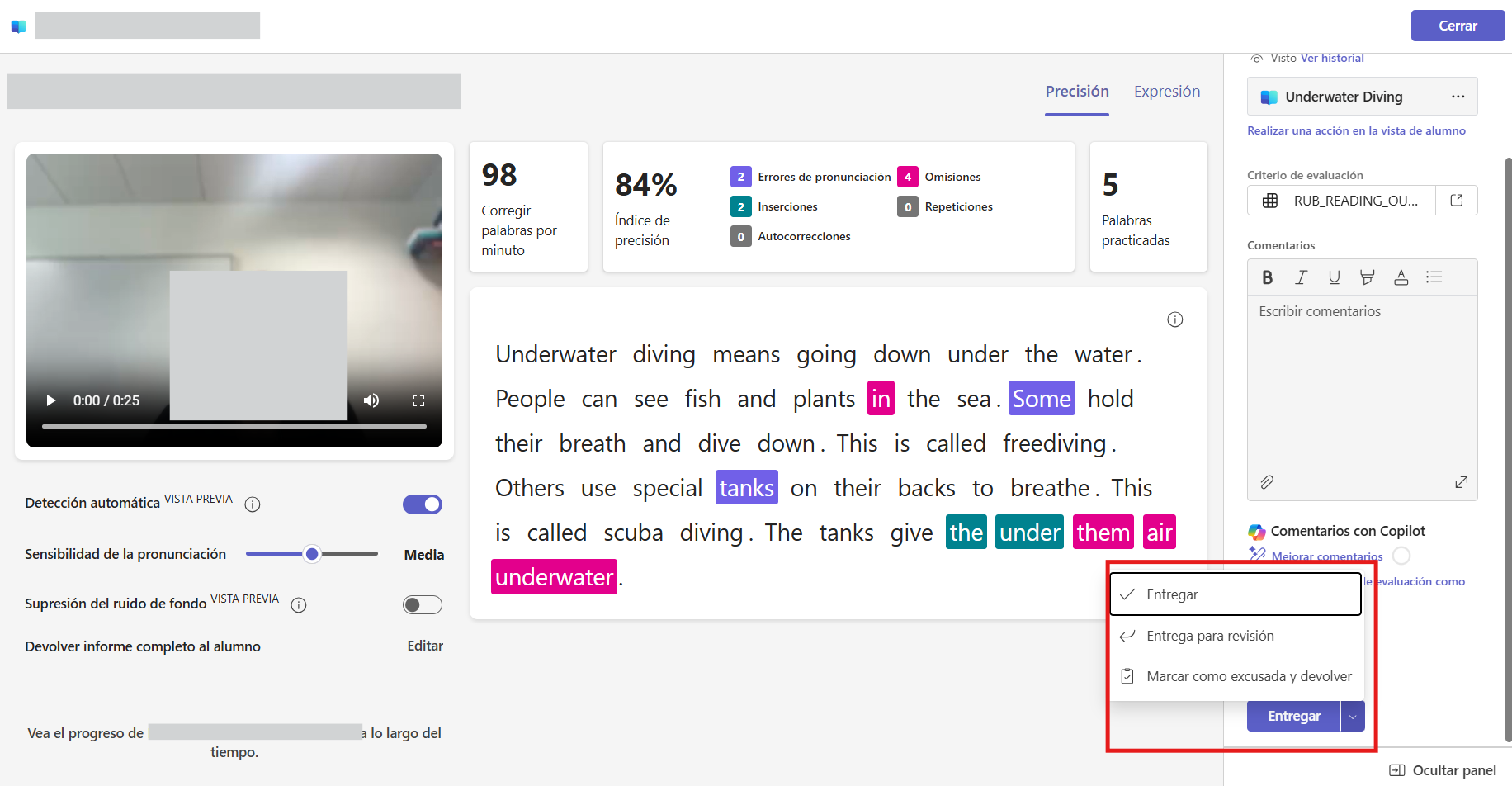
Una vez finalizada la revisión de la tarea, se puede devolver de forma individual desde la misma pantalla en la que se ha realizado dicha revisión. En el panel de la derecha se puede ver el nombre del alumno al que pertenece la tarea, además de un espacio para poder realizar un pequeño comentario de retroalimentación en forma de texto o por medio de un vídeo grabado por el docente con los pertinentes comentarios. Por último, el botón de “Entrega” ofrece dos posibilidades: una que únicamente devuelve la actividad corregida al alumno, y otra que la devuelve para que el alumno realice algún tipo de modificación o mejora y vuelva a enviarla.
5.8 Informe para el alumno
Para editar el informe de resultados que se entregará al alumno automáticamente al devolverle la tarea, se debe recordar que se ofrece la posibilidad de elegir su formato en la opción que se encuentra en la misma pantalla de la revisión de la tarea, en el panel de la izquierda.
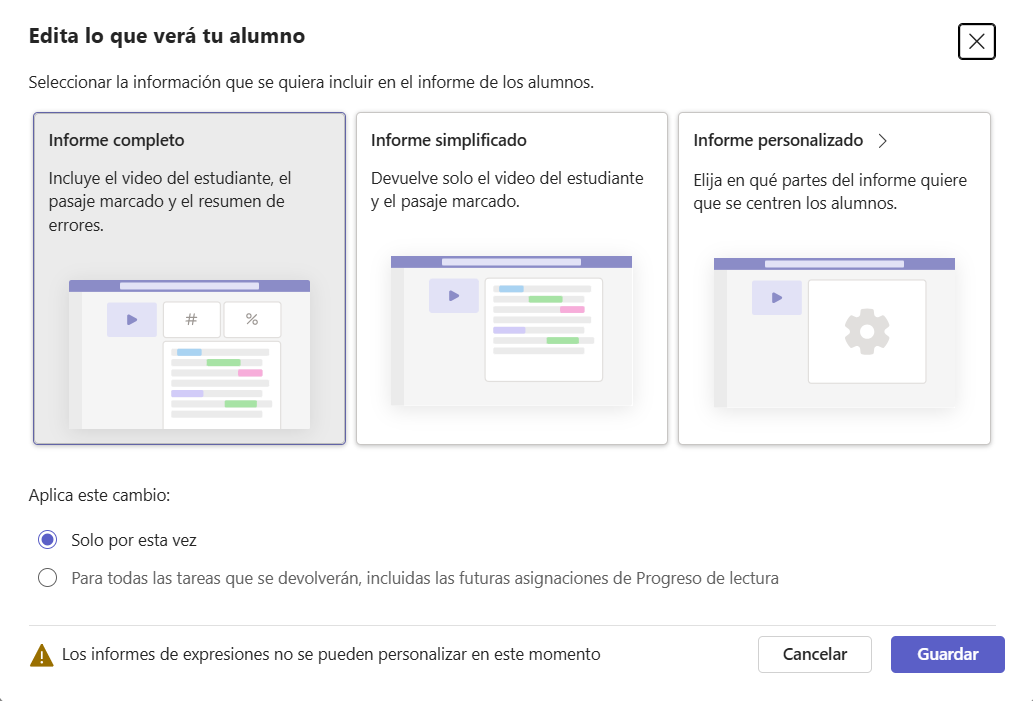
Su edición consiste en seleccionar una de las tres posibilidades que ofrece:
Puede elegir Informe completo para incluir los datos de palabras correctas por minuto y la tasa de precisión del alumno, así como los errores marcados; Informe simplificado implicará devolver solo los errores codificados por colores o, por otra parte, deberá elegir Informe personalizado si quiere seleccionar exactamente qué información y datos quiere que vean los alumnos. No olvide, después, seleccionar "Guardar".
En el momento que el docente devuelva la tarea a su alumnado, estos podrán pulsar en la notificación que recibirán para poder ver su tarea corregida, o también tienen la posibilidad de ir a la sección “Tareas” y hacer clic en la tarea de progreso de lectura que aparezca como completada. Allí deberán seleccionar el recurso adjunto con la etiqueta “mi trabajo” y de esta manera ya podrán revisar sus errores, seleccionar cualquier palabra resaltada para oír cómo la leen, o pinchar en el icono del altavoz para escuchar cómo se pronuncia correctamente. En caso de contar con la opción activada de entrenador de lectura, también podrán seguir practicando las palabras que mayor dificultad les hayan planteado.
5.9 Progreso de búsqueda. Configuración básica
Progreso de búsqueda es un acelerador de aprendizaje que guía al alumnado para buscar, seleccionar y justificar fuentes con criterios de calidad. Además, estructura el proceso con apartados como orígenes, explicación, citas y reflexión, fomentando pensamiento crítico y metacognición.
Dentro de "Tareas" clique en Crear > Aceleradores de aprendizaje > Progreso de búsqueda (inicio del proceso).
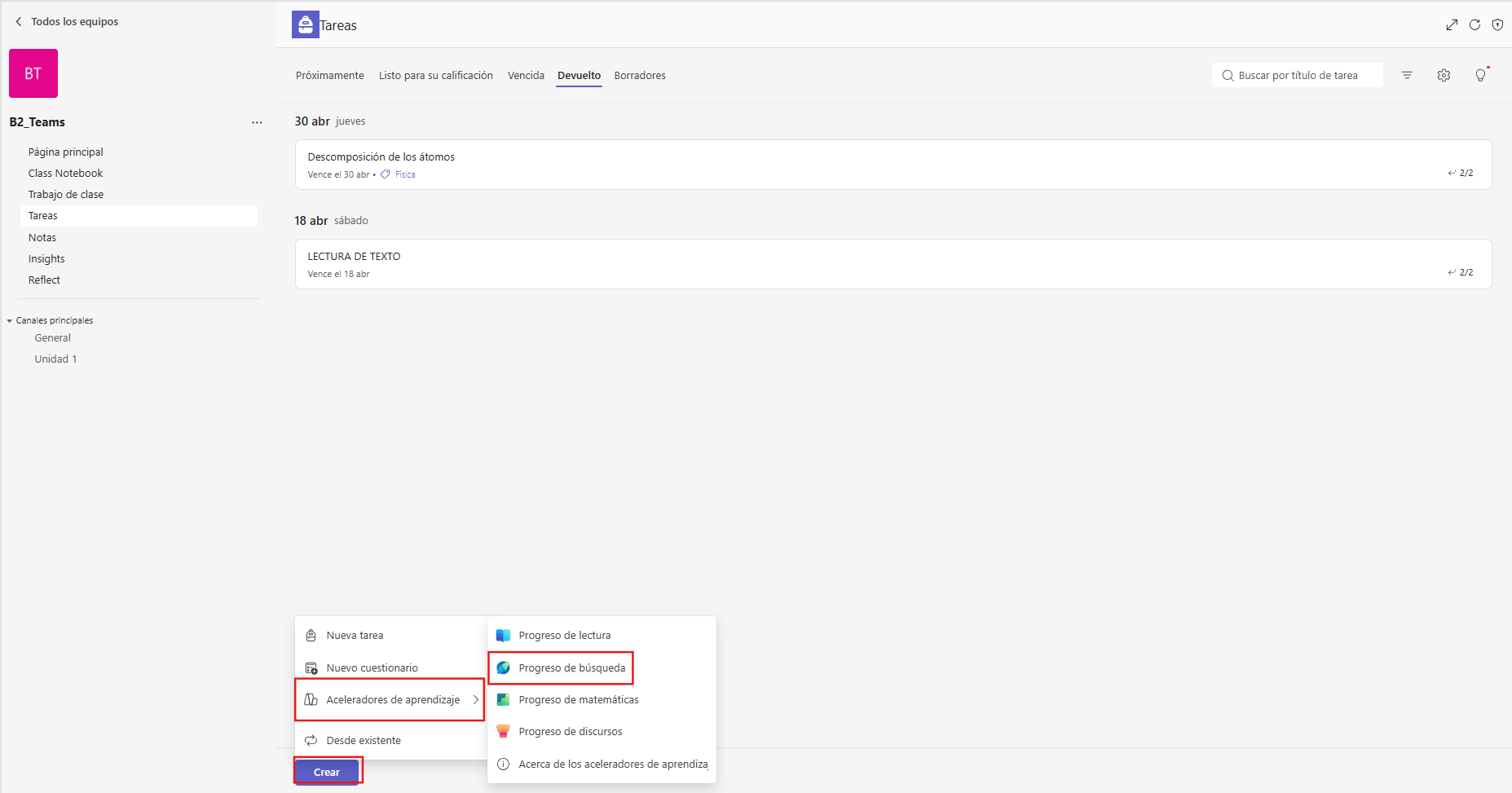
5.9.1 Configurar la tarea
En la pantalla aparecen 5 recuadros para configurar la búsqueda, posteriormente, al terminar de configurar la tarea será el momento de facilitar en las instrucciones el tema y cómo realizar esta búsqueda. En la columna de la derecha es posible incluir más opciones, no obstante, en este nivel se explicarán únicamente estas cinco posibilidades.
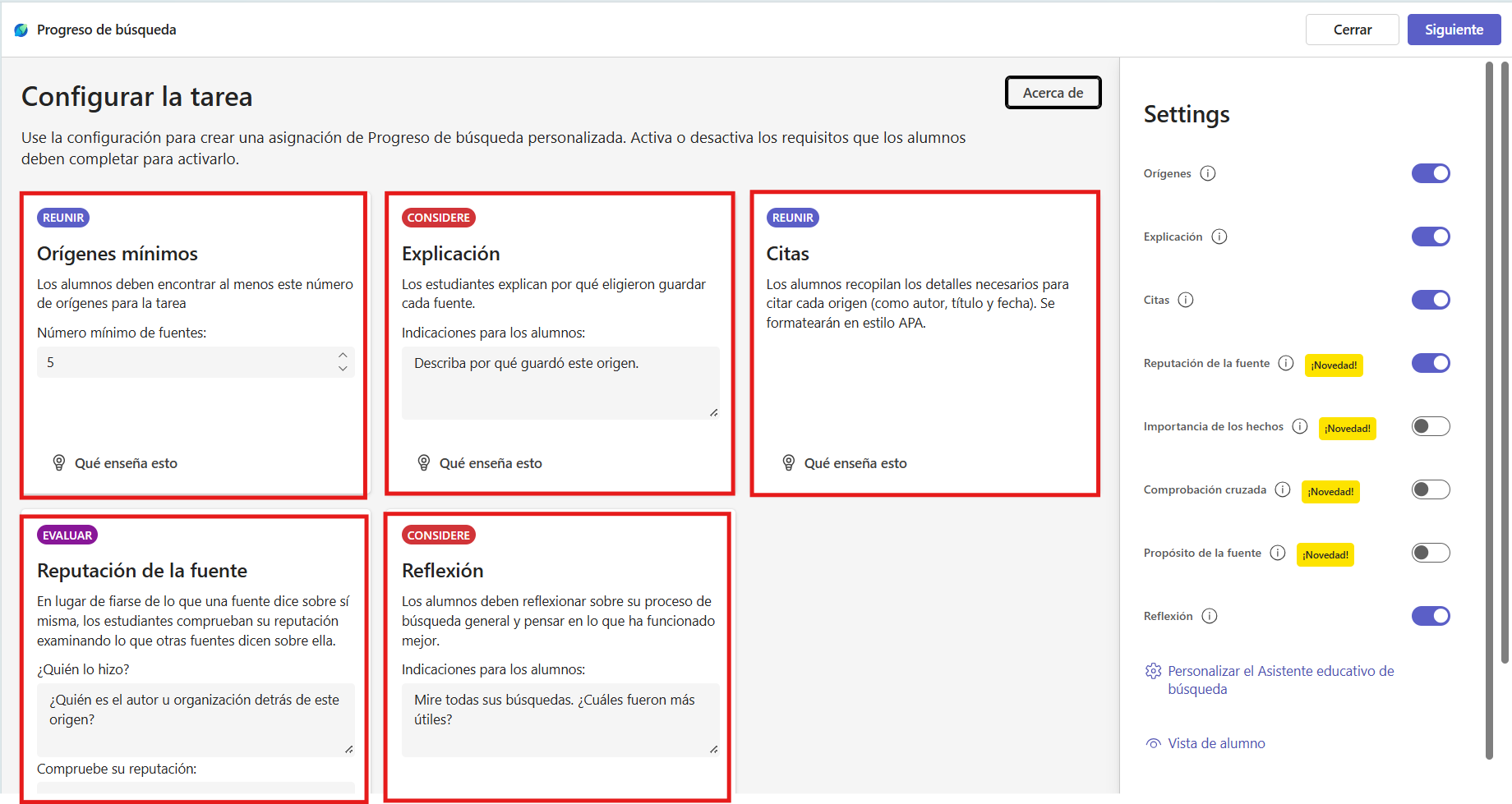
Orígenes mínimos: se configura cuántas referencias tiene que adjuntar el alumnado en su tarea. Vienen 5 referencias por defecto, pero se puede variar de acuerdo con interés del profesorado.
Explicación: el alumnado debe explicar por qué ha decidido incluir esa referencia. Es posible variar el enunciado de estas instrucciones.
Citas: en este apartado el alumnado investigará y recopilará la información relativa a la referencia que ha elegido incluir: la tipología de la web, la autoría, fecha de publicación... Esta información es necesaria para citar la fuente de acuerdo a la normativa APA.
Reputación de la fuente: se solicita al alumnado que busque información adicional sobre la fiabilidad de la fuente. Es posible variar el enunciado de estas instrucciones.
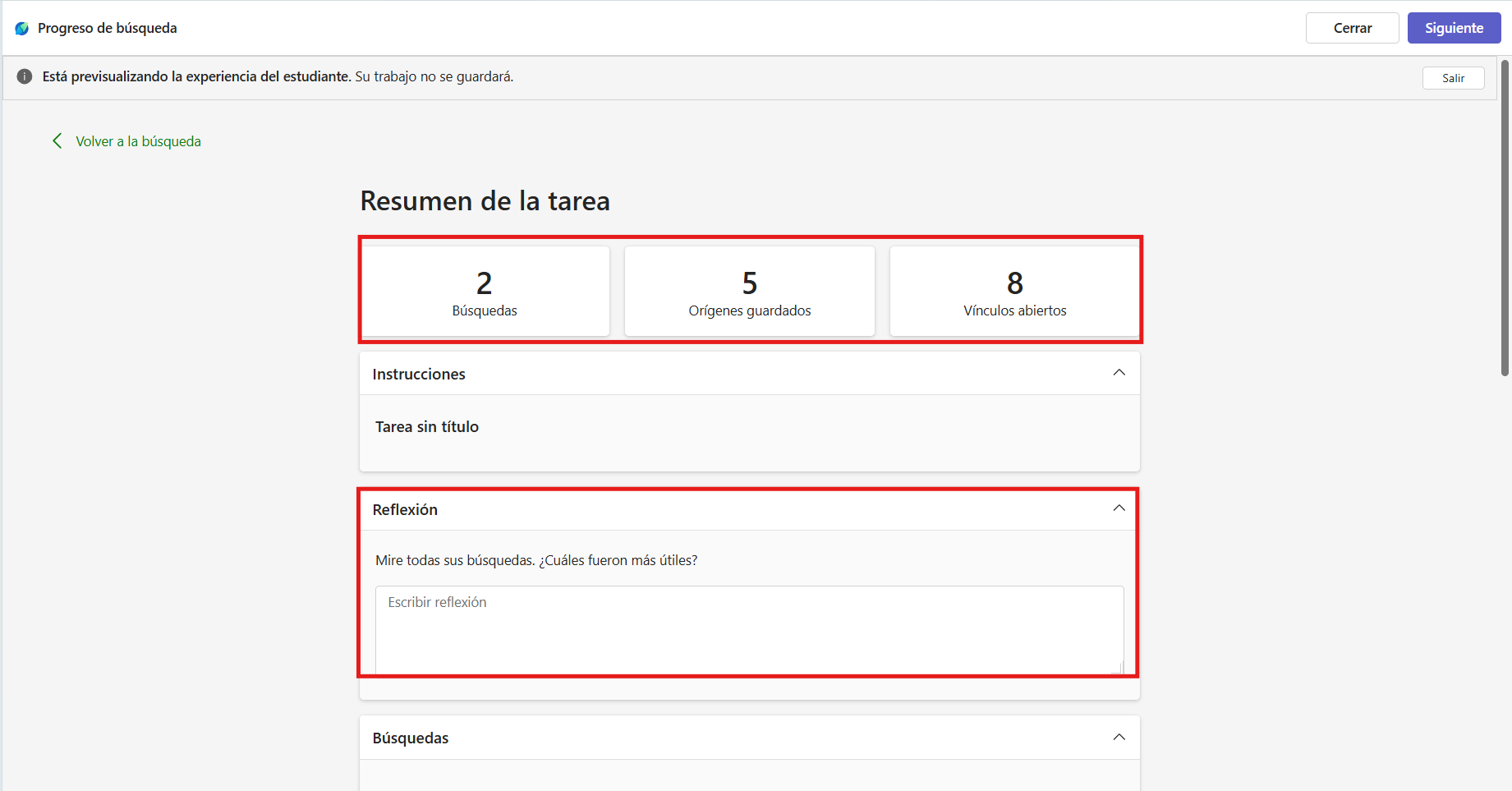
Reflexión: una vez que el alumnado complete estas cuatro fases de la tarea, pasará al resumen de la tarea. Será aquí donde pueda incluir una reflexión sobre el proceso de búsqueda.
5.9.2. Vista del alumno
Clique en "Vista de alumno" en la pestaña de "Settings" para acceder a la visualización de la tarea tal y como la verá el alumnado. Es posible realizar una simulación de la actividad. Esta simulación no se guardará.
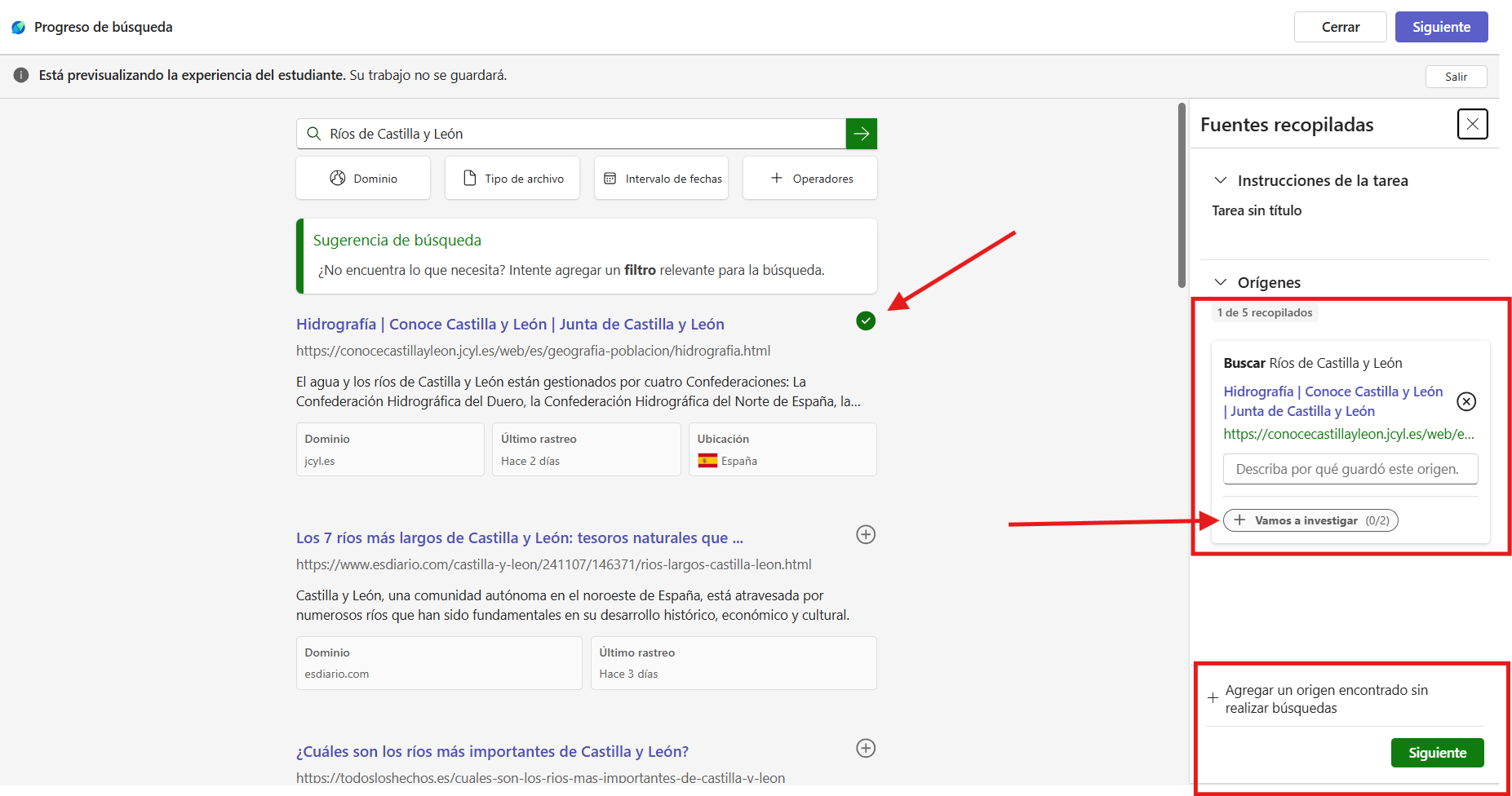
En la imagen, se puede ver la simulación de la actividad. Tras realizar una búsqueda sobre los ríos de Castilla y León, el motor de búsqueda ofrece diferentes referencias.
Al hacer clic en el botón "+" la referencia se incluye en la recopilación del alumnado en la columna de la derecha. Al hacer clic en "Vamos a investigar", el alumnado incluirá información relativa a las citas y la reputación de la fuente.
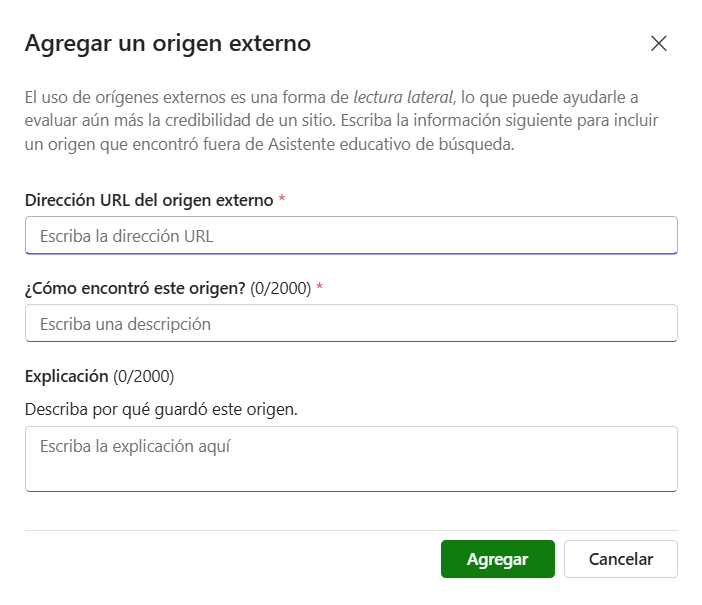
Si el alumnado encuentra una referencia que le gustaría incluir dentro de una de las fuentes, es posible incluirla al clicar en "Agregar un origen encontrado sin realizar búsquedas". En la ventana emergente deberá incluir la URL, cómo se encontró dicha referencia y los motivos por los que se quiere incluir esta referencia.
Una vez incluidas las referencias y su información relativa, clique en el botón "siguiente". Se accederá a una pantalla resumen donde el alumnado puede comprobar la realización de su tarea. Es en este momento cuando el alumnado incluirá la reflexión sobre su tarea. Si se desplaza por la pantalla, se mostrarán las fuentes incluidas. Se pueden hacer modificaciones desde aquí.
Recuerde que esta es una vista de alumno de la tarea. Una vez el alumnado haga clic en "Siguiente" accederá a la página de Teams donde puede realizar la entrega de la tarea. El profesorado, sin embargo, accederá a la pantalla de configuración general de una tarea de Teams.
5.9.3. Configuración de la tarea
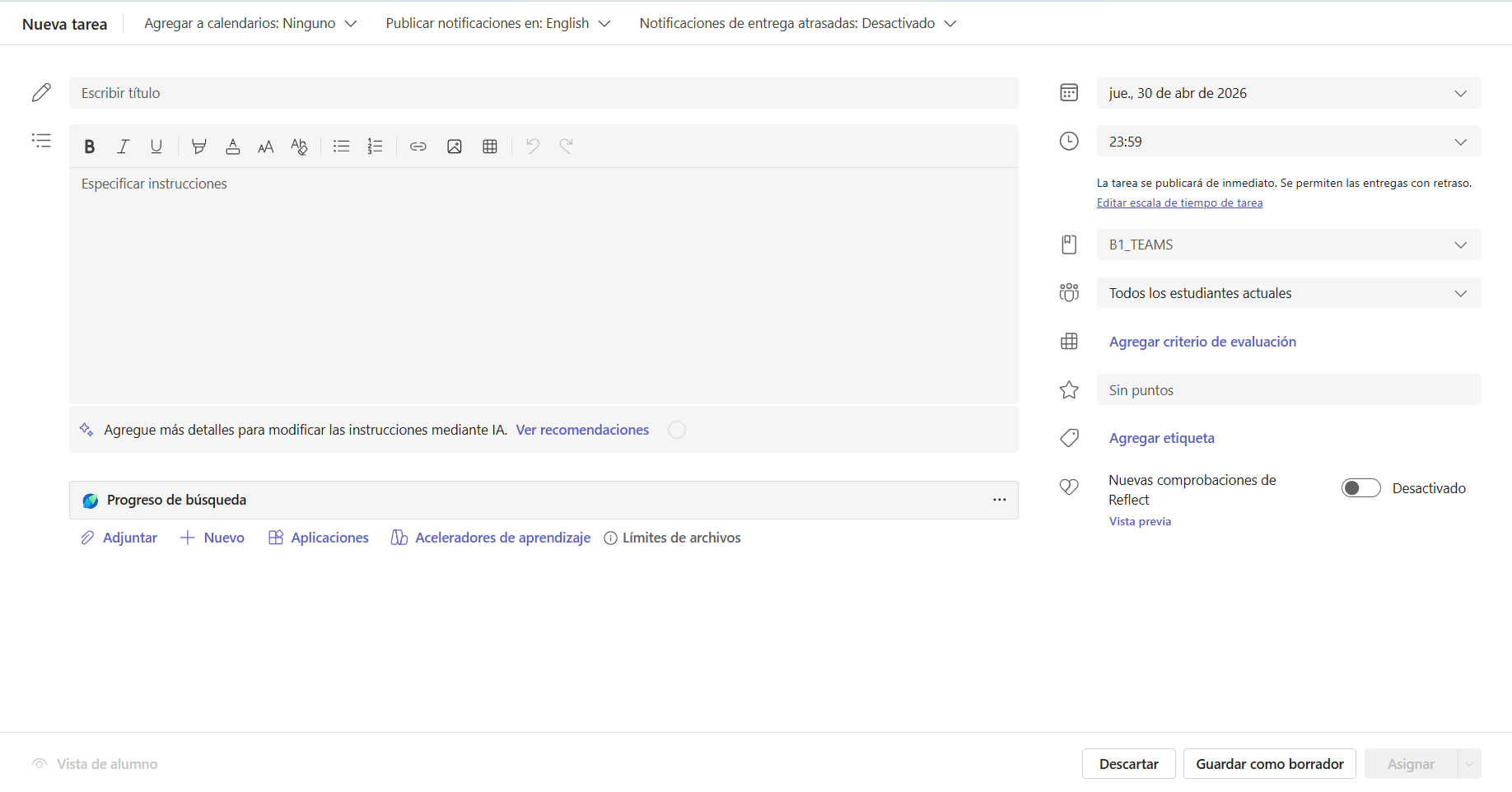
En la imagen Configuración inicial de Progreso de búsqueda, haga clic en "Siguiente" para acceder a la configuración general de la tarea de Teams.
En el apartado "Especificar instrucciones" añada instrucciones más específicas sobre la tarea, como por ejemplo, el tema de la búsqueda y qué espera del alumnado. Cuando tenga estas opciones completadas, clique en "Asignar" para enviar la tarea a los miembros de su equipo.
5.10 Progreso de matemáticas.Configuración básica.
Progreso de matemáticas es un acelerador de aprendizaje que permite crear y evaluar ejercicios matemáticos. El alumnado puede escribir a mano o teclear las respuestas, y el sistema ayuda a identificar errores frecuentes para orientar la enseñanza. Es posible generar una tarea desde Teams o crear una propia. En este manual se tratará únicamente la opción de "generar" que ofrece Teams.
5.10.1 Crear una tarea Progreso de matemáticas
Acceda a la creación de una tarea desde Tareas > Crear > Aceleradores de aprendizaje > Progreso de matemáticas.
En la pestaña "Generar" elija:
- Categoría: Puede seleccionar entre números y operaciones, fracciones, expresiones y ecuaciones, y álgebra.
- Tema: dentro de cada categoría, los temas varían. Interactúe con esta pestaña para conocer las diferentes opciones que Microsoft Teams ofrece.
Una vez seleccionado, clique en "Generar".
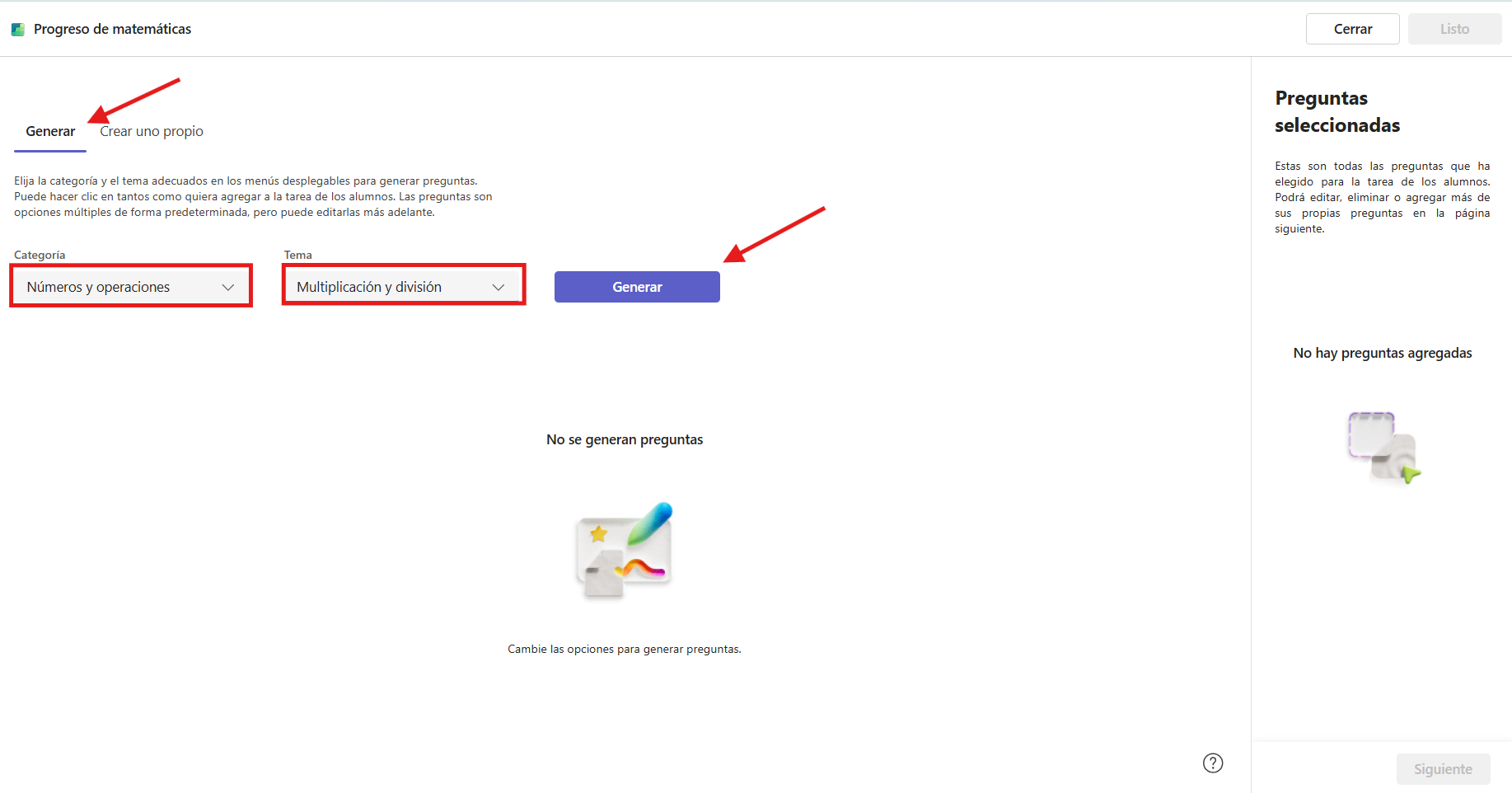
Teams genera diferentes ejercicios de los que se deben seleccionar aquellos que resulten más interesantes. Los ítems elegidos pasarán a la columna de la derecha "Preguntas seleccionadas". Haga clic en "Siguiente".
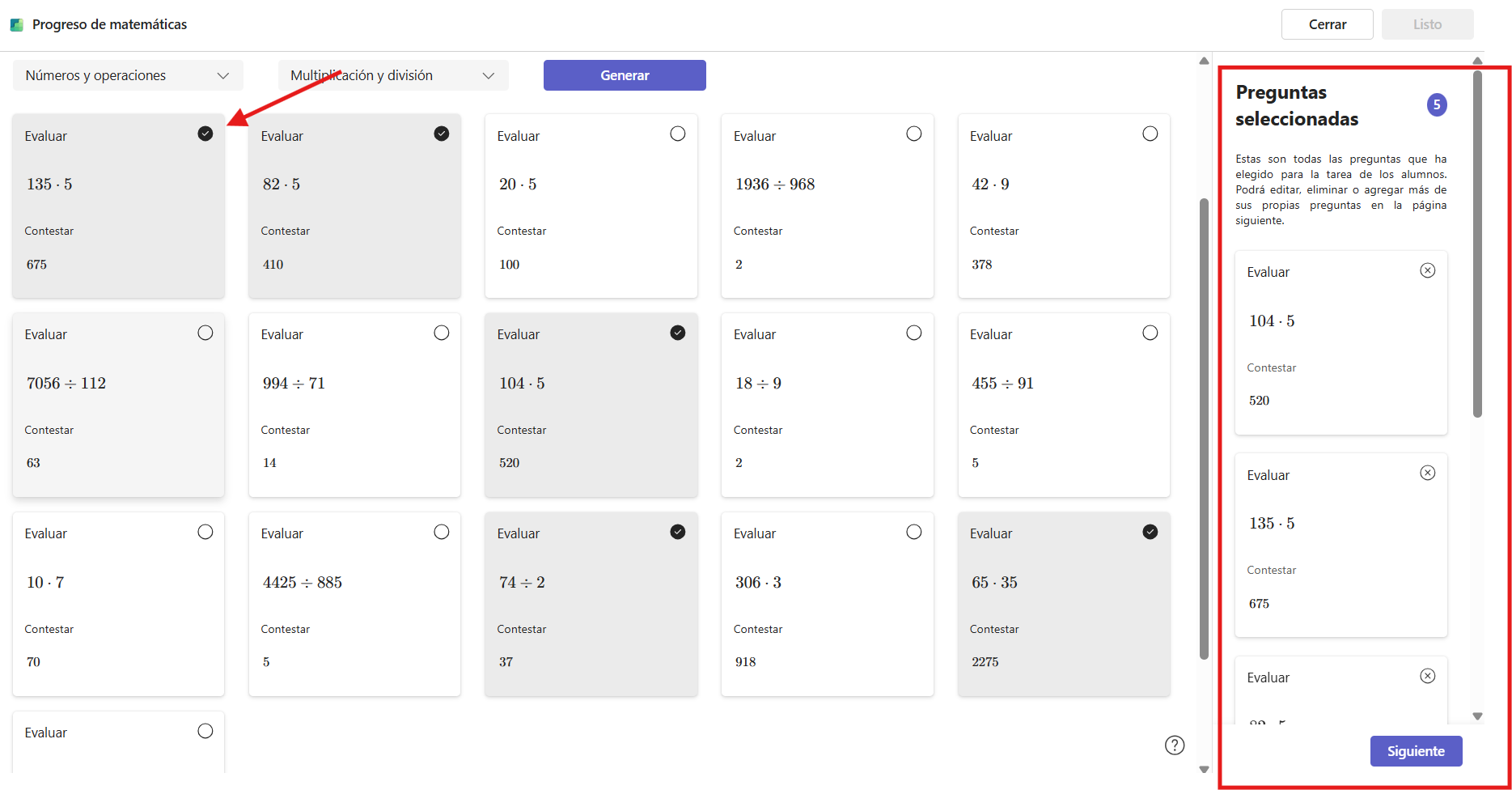
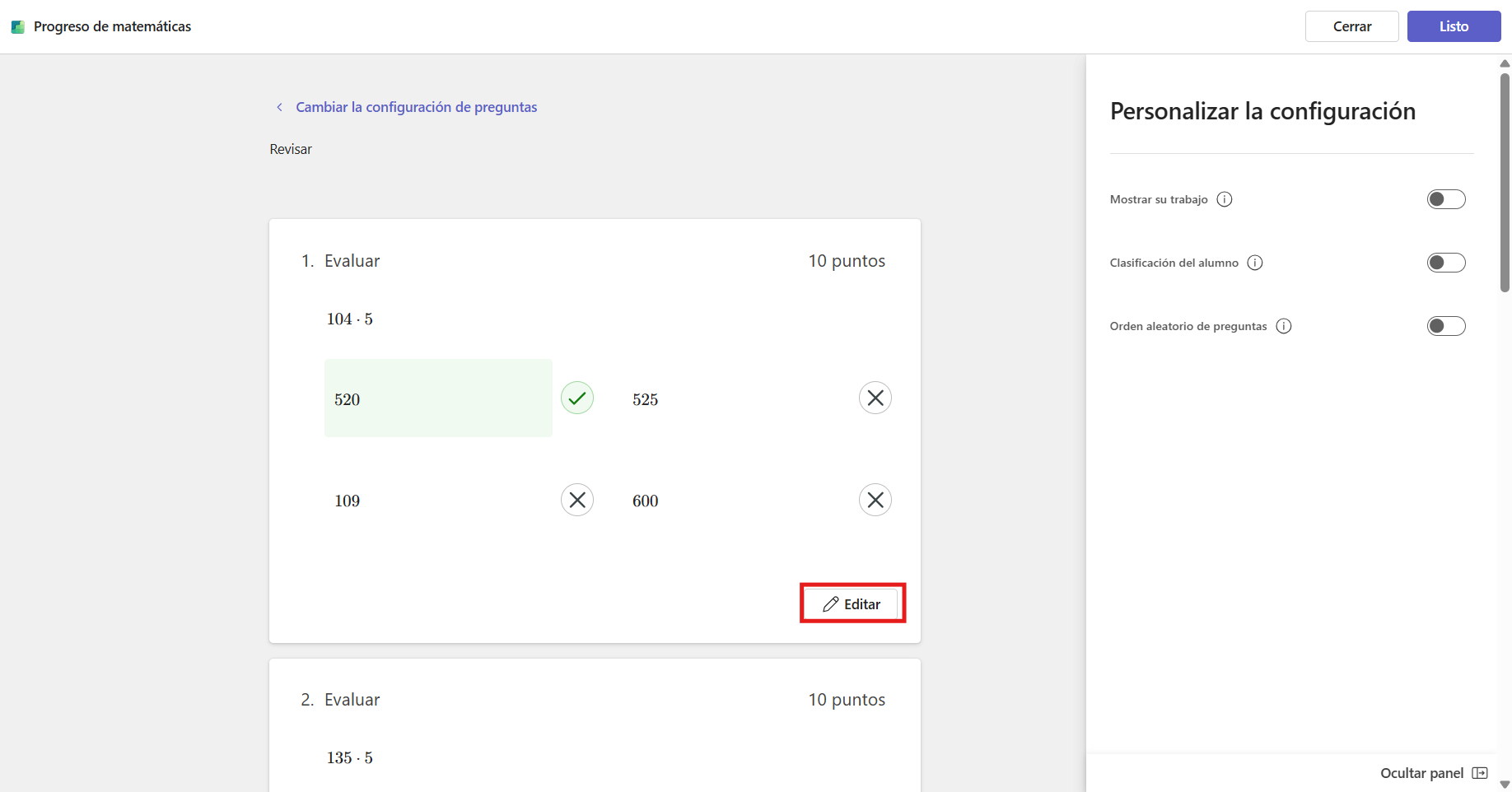
En la siguiente pantalla puede revisar y modificar cada uno de los ejercicios propuestos si clica en "Editar". No olvide "Guardar" los cambios en caso de haberlos hecho.
Clique en "Listo" para acceder a la pantalla de configuración general de tareas de Teams.
5.11 Progreso de discursos.Configuración avanzada
"Progreso de discursos" es un acelerador de aprendizaje que sirve para practicar presentaciones orales. Analiza aspectos como ritmo, pausas, muletillas, contacto visual y tono, ayudando a mejorar las habilidades de comunicación del alumnado.
5.11.1 Creación y configuración de "Progreso de discursos"
Acceda a la creación de una tarea desde Tareas > Crear > Aceleradores de aprendizaje > Progreso de discursos.
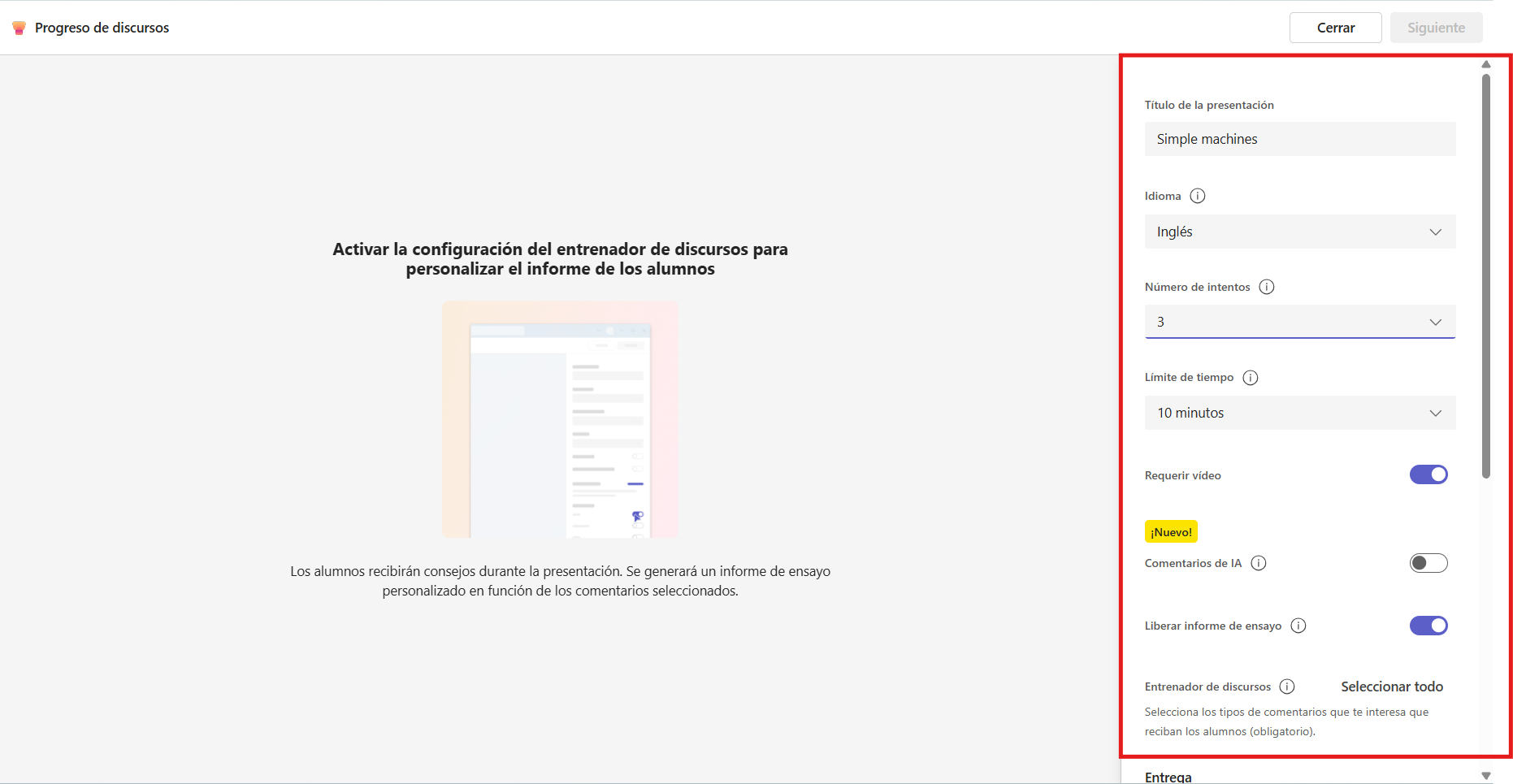
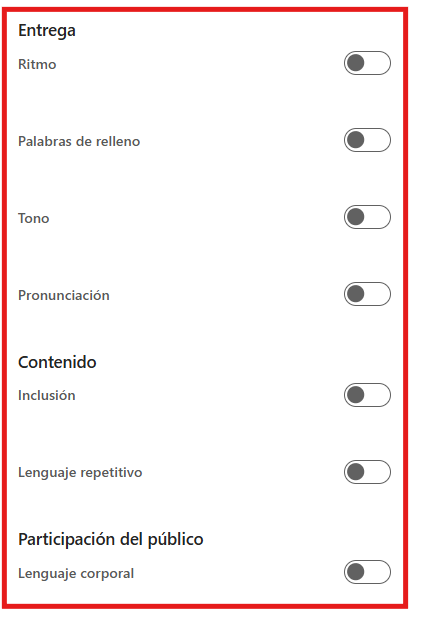
En la pantalla de configuración, seleccione las opciones de configuración de la tarea.
|
|
- Título de la presentación.
- Idioma: escoja entre inglés o español.
- Número de intentos.
- Límite de tiempo: solo se tendrán en cuenta las palabras leídas antes de que termine el límite de tiempo.
- Requerir vídeo.
En la imagen de la derecha, se pueden observar las opciones que se valorarán en la entrega de la tarea. Por cada opción que se active, aparecerá una tarjeta en la parte izquierda de la pantalla.
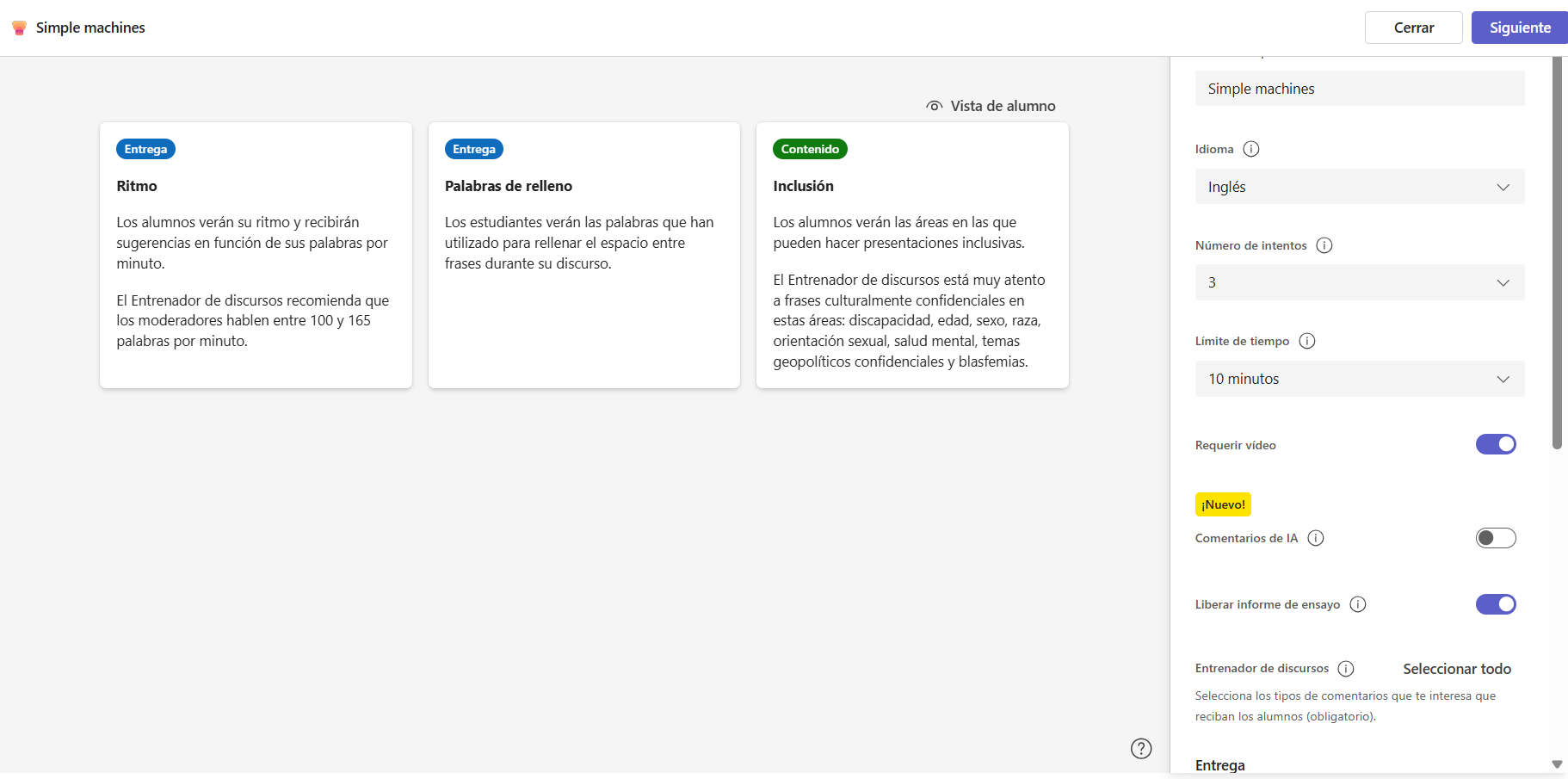
Cuando estos ítems estén configurados, pulse en "Siguiente" para acceder a la pantalla de configuración general de la tarea de Microsoft Teams.
5.11.2. Vista del alumno.
En la imagen anterior, clique en "Vista del alumno" para acceder a una simulación de cómo el alumnado visualizará la tarea. Teams ofrece cargar una presentación en PowerPoint. Tras clicar en "Inicio" se verá una cuenta atrás y se iniciará la grabación.
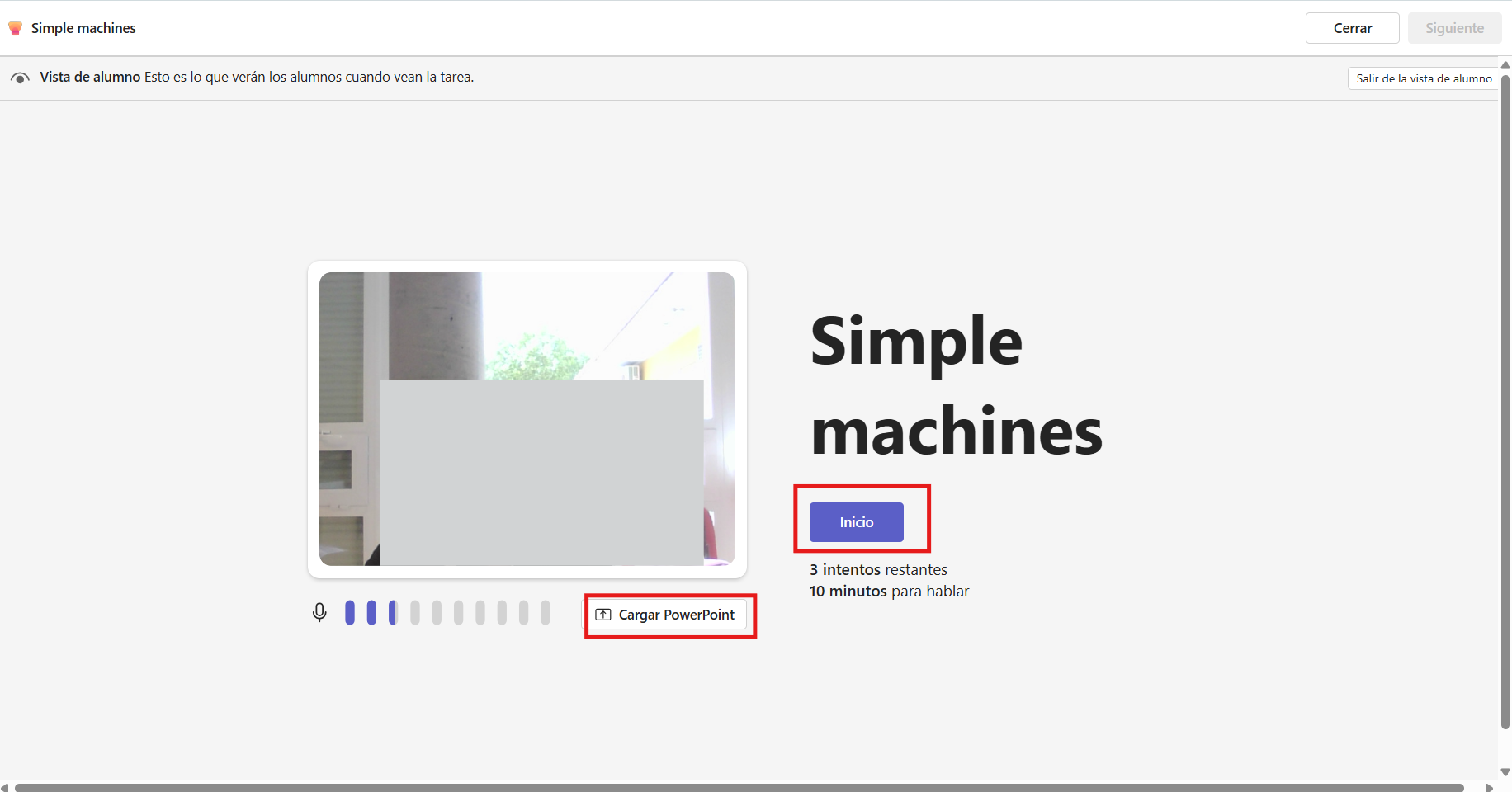
Nota: una vez el alumnado clique en "Inicio", aparecerá una barra azul en la parte superior de la pantalla para indicarles el tiempo restante de la tarea.
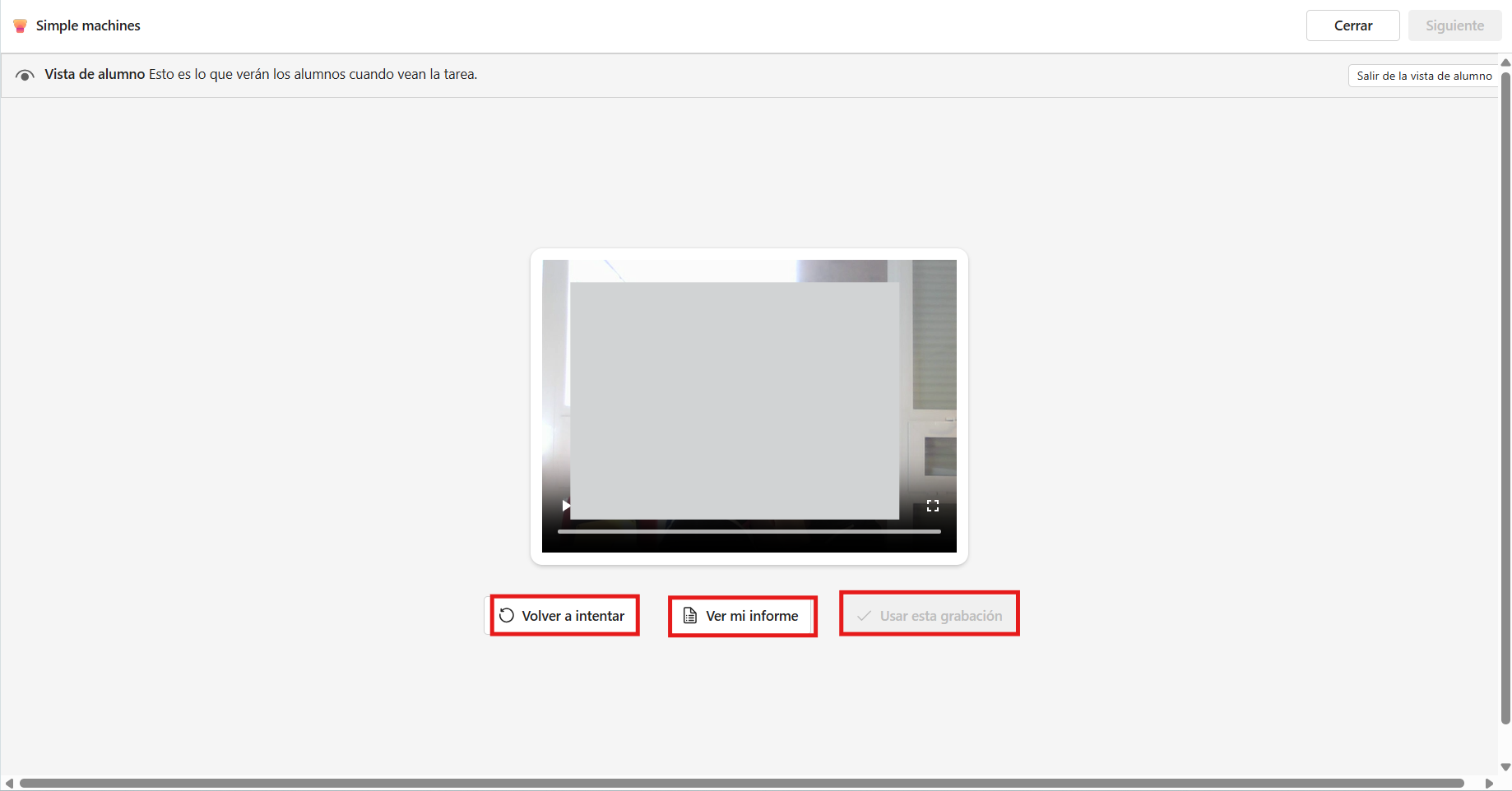
Al terminar, es posible visualizar el vídeo, volver a intentarlo o acceder al informe de ensayo que Teams ofrece valorando aquellos aspectos que se han configurado en la creación de la tarea. El botón "Usar esta grabación" no aparece visible ya que la captura corresponde a la "Vista del alumno".