AUTOEVALUACIÓN Y COEVALUACIÓN CON ELOGIOS Y REFLECT: INTRODUCCIÓN
Tanto la autoevaluación como la coevaluación, entendida esta última como la evaluación colaborativa en clase o la evaluación mutua entre compañeros, favorecen una rica interacción del alumnado consigo mismo y con los otros (compañeros y profesor).
La autoevaluación y coevaluación son tipos de evaluación formativa, ya que:
- Se centran en los procesos y proporciona herramientas de aprendizaje.
- Aumenta la capacidad del alumnado para ser responsable de su propio aprendizaje.
- Desarrolla la metacognición o capacidad de aprender a aprender, lo que prepara para aprender de forma autónoma, de acuerdo con el estilo personal de hacerlo y a lo largo de toda la vida.
- Refuerza la conciencia de aprender y con ello favorece la autoestima y la motivación.
- Posibilita ser sujeto activo, poder tomar las propias decisiones y en definitiva, ser más persona en la clase.
- Proporciona una ayuda inestimable al profesor, ya que si se corresponsabiliza al alumno en esta tarea, la coevaluación, además de ser camino de aprendizaje, hace que el juicio o "la nota" sean compartidos.
- Es una actividad que favorece el aprender a aprender.
4.1. COEVALUACIÓN CON DISTINTIVOS EN LA APLICACIÓN ELOGIOS
La aplicación Elogios, integrada de forma predeterminada en los equipos de Teams, permite a los miembros del equipo:
- Felicitarse entre sí y compartir agradecimientos mediante el envío de distintivos.
- Sentirse reconocidos por logros como, por ejemplo, alcanzar objetivos de las tareas a realizar o hacer un esfuerzo adicional para ayudar al resto de estudiantes del grupo.
4.1.1. Enviar un Elogio a través de la pestaña de publicaciones de un equipo.
1. Acceda al equipo/clase al que quiera enviar un elogio y clique en "Publicar en el canal".
2. En la esquina inferior izquierda de la publicación, clique en el botón + y después en Elogios.
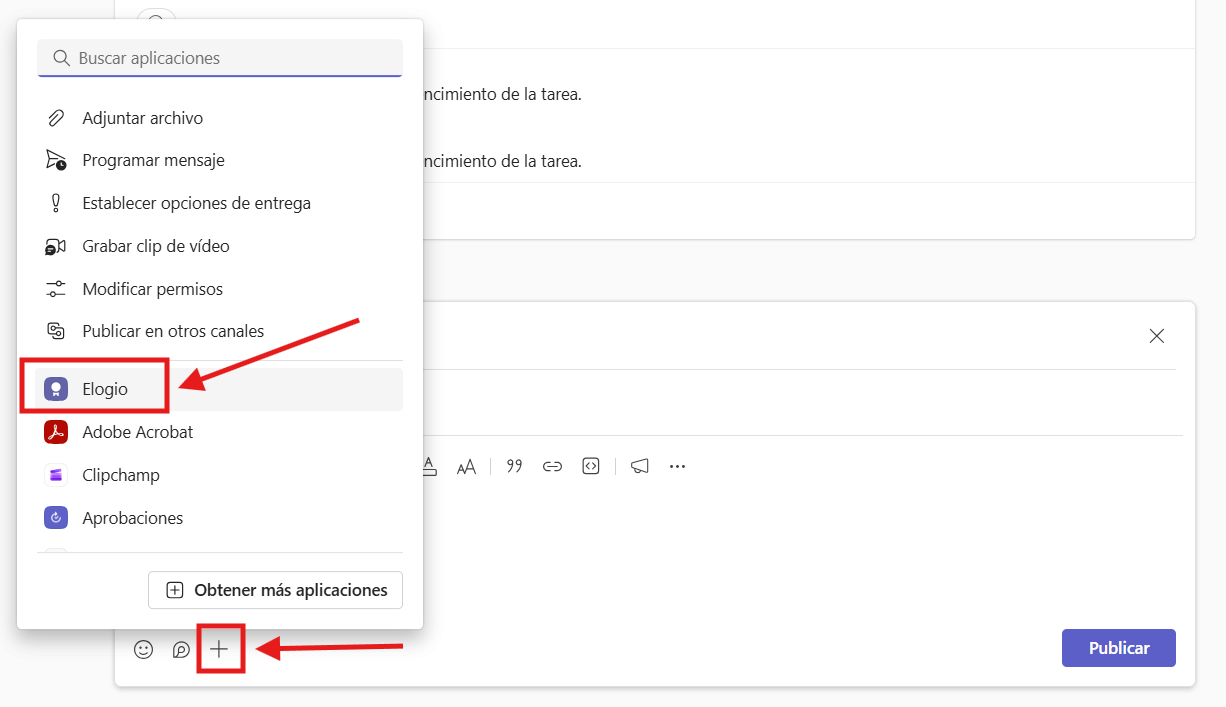
3. En la ventana emergente, hay que rellenar diferentes campos:
- A: escriba uno o varios nombres de miembros del equipo que recibirán el elogio.
- Título: escoja una opción entre las posibles.
- Nota: opcionalmente, puede escribir una nota adicional de hasta 500 caracteres.
- Fondo: escoja entre las diferentes combinaciones de colores posibles.
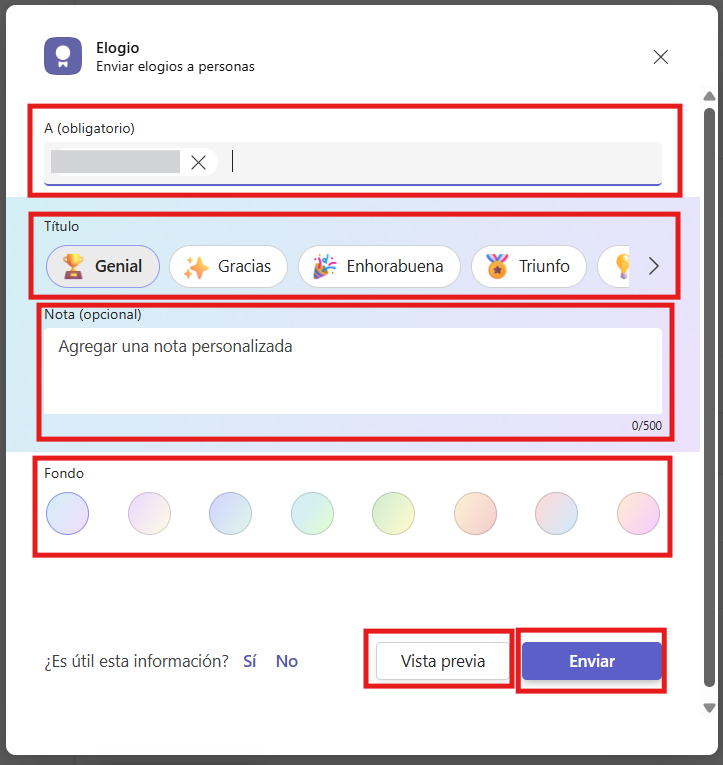
4. Una vez se hayan rellenado estos campos, se activarán los botones de "Vista previa" y "Enviar" en la parte inferior de la pantalla. Clique en "Vista previa" para visualizar el elogio antes de enviarlo. Cuando esté listo, seleccione "Enviar".
4.1.2. Enviar un Elogio a través del chat.
Nótese que no es posible enviar un elogio a ninguna persona si no se ha iniciado la conversación con anterioridad.
1. Acceda al chat del miembro del equipo/clase al que quiera enviar un elogio y clique en el botón *+* situado en la parte inferior derecha de la pantalla y después en Elogios.
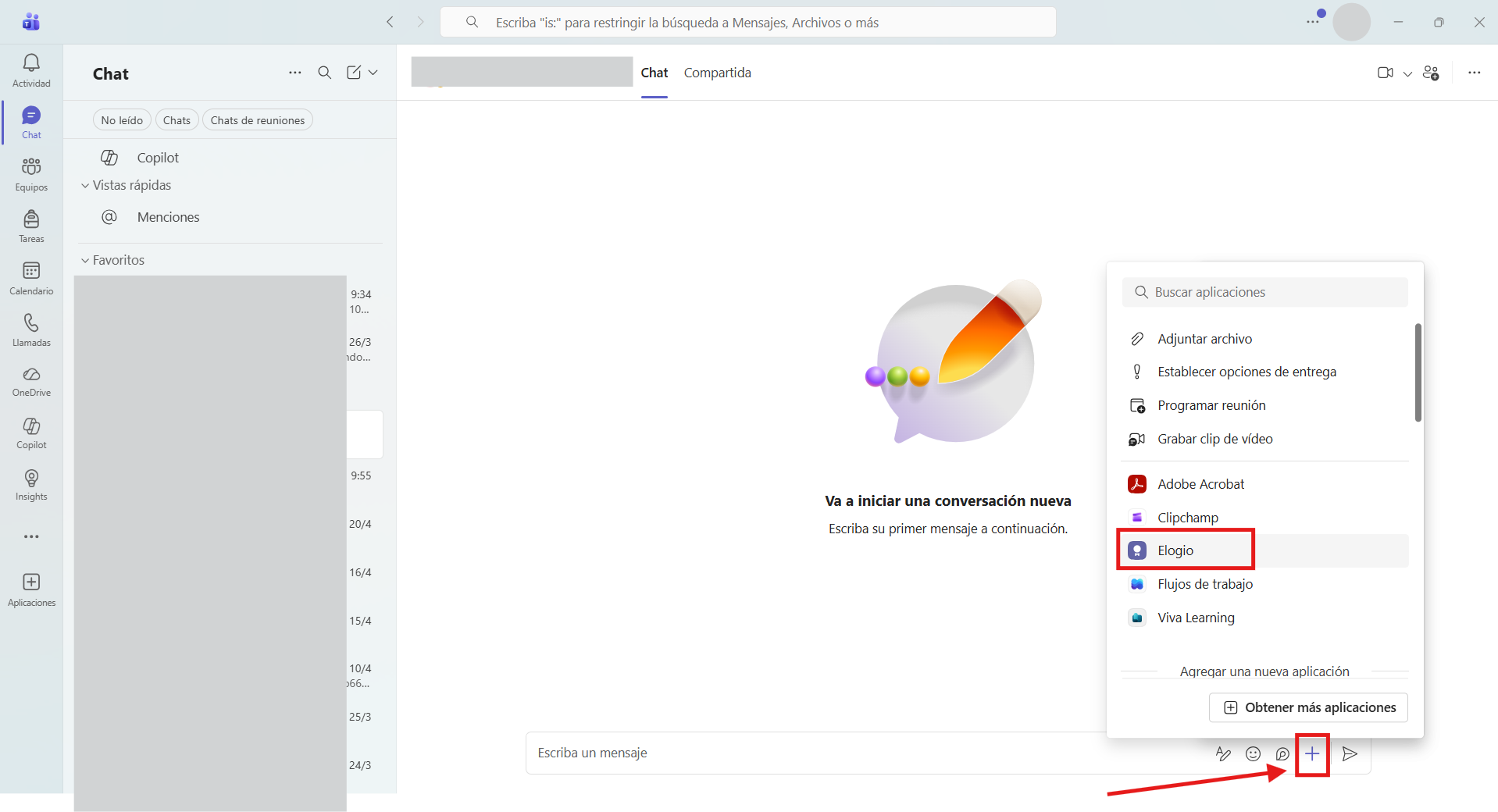
2. Una vez se abra la ventana emergente, configure su elogio de acuerdo a los pasos del apartado anterior.
4.1.3. Enviar un Elogio desde la aplicación Teams para móviles
1. Acceda al equipo o al chat del miembro del equipo al que quiera enviar un elogio.
2. Bajo el espacio para escribir una nueva publicación o un nuevo mensaje, haga clic en el botón "+" y seleccione la aplicación Elogios.
3. En la nueva ventana, configure su elogio siguiendo las indicaciones del apartado 4.1.1.
4.1.4. Consulta del historial de Elogios
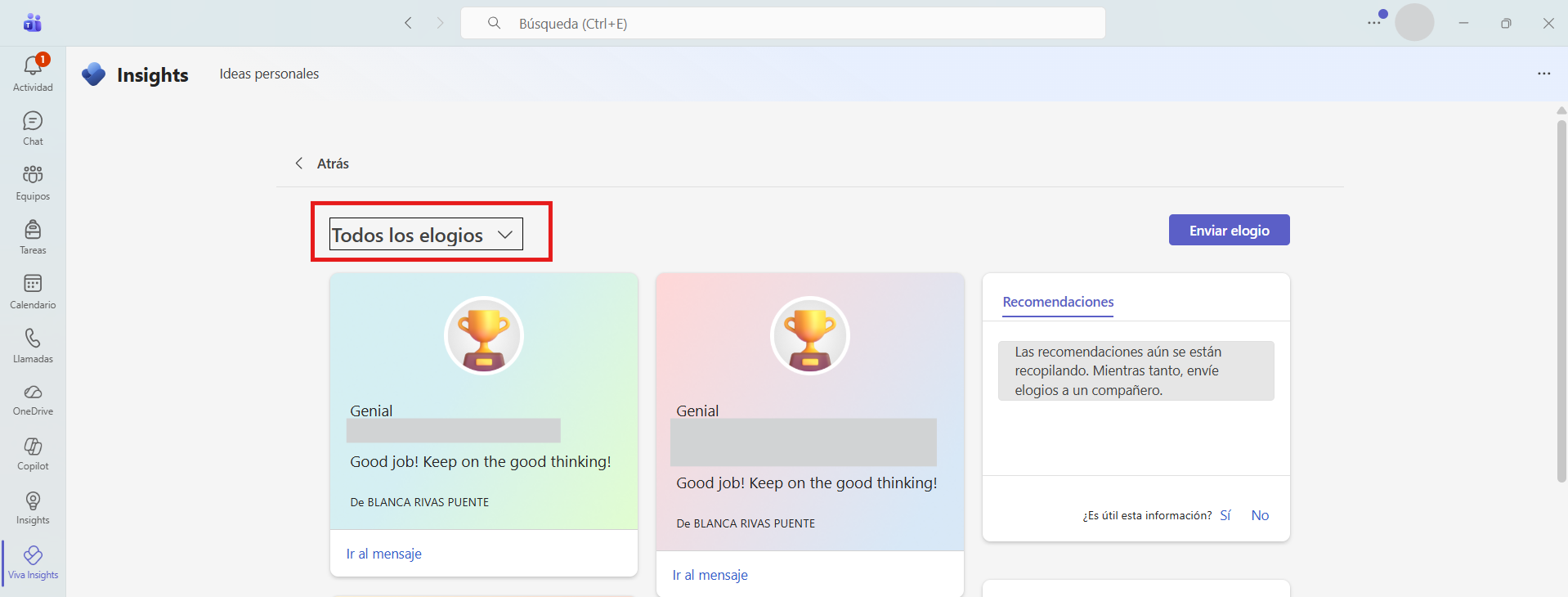
Una vez se haya enviado un elogio, es posible acceder al historial enviado y recibido en los últimos seis meses haciendo clic en "Ver historial" en la parte inferior del elogio enviado.
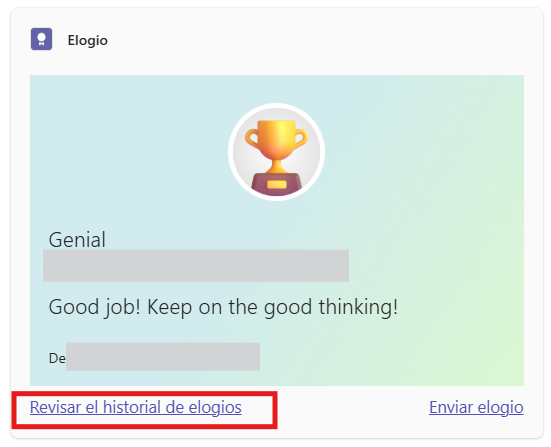
Este historial incluye el título y el texto del mensaje, el remitente y el receptor y la fecha de envío. Para ver el elogio original en el chat de Teams, seleccione "Ir al mensaje".
Desde el historial también es posible filtrar entre "Todos los elogios", "Enviados" y "Recibidos" seleccionando la opción correspondiente en la parte superior de la ventana. Este vínculo solo muestra su historial personal. Nadie más puede acceder a esta información.
4.2. AUTOEVALUACIÓN Y COEVALUACIÓN CON LA APLICACIÓN REFLECT
Reflect es una pestaña en Teams que puede ayudar a ampliar el vocabulario emocional de los alumnos cuando realizan su propia autoevaluación y a profundizar en la empatía por sus compañeros al mismo tiempo que brinda comentarios valiosos a los educadores contribuyendo a crear una convivencia en el aula saludable.
La coevaluación con la aplicación Reflect de Microsoft Teams es una herramienta que permite a los estudiantes evaluar el trabajo y el desempeño de sus compañeros de manera colaborativa.
Esta aplicación de registro gratuita utiliza emojis y personajes para ayudar a los estudiantes a desarrollar sus habilidades sociales y emocionales.
4.2.1. Configuración Reflect
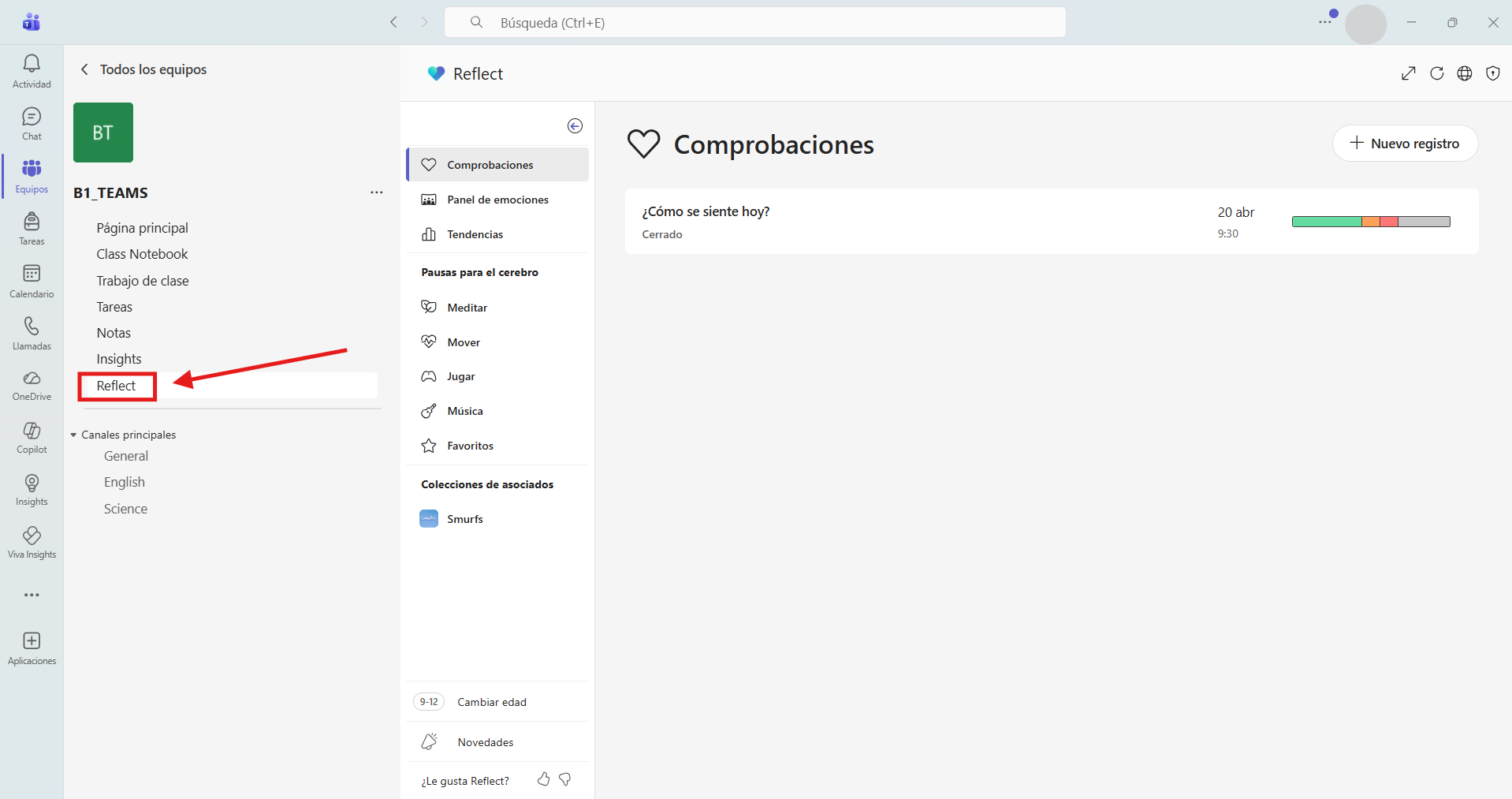
1. Acceda a la clase deseada, luego seleccione "Reflect" en el menú del grupo.
2. Haga clic en "Nuevo registro".
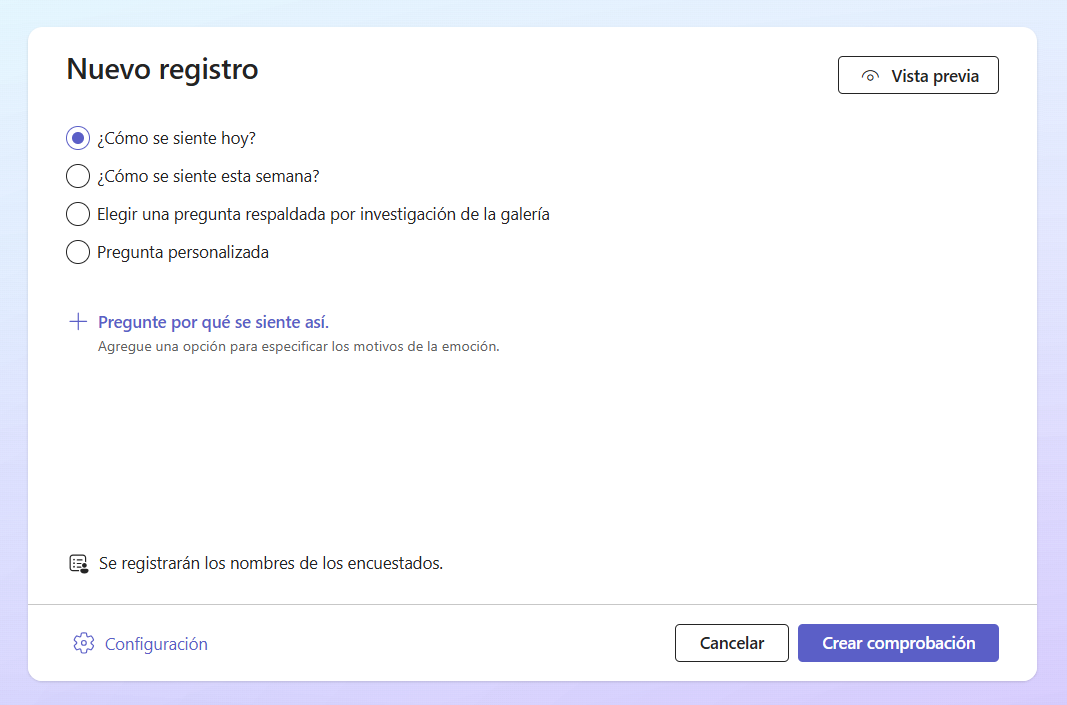
3. Elija entre las preguntas disponibles o elabore una pregunta nueva.
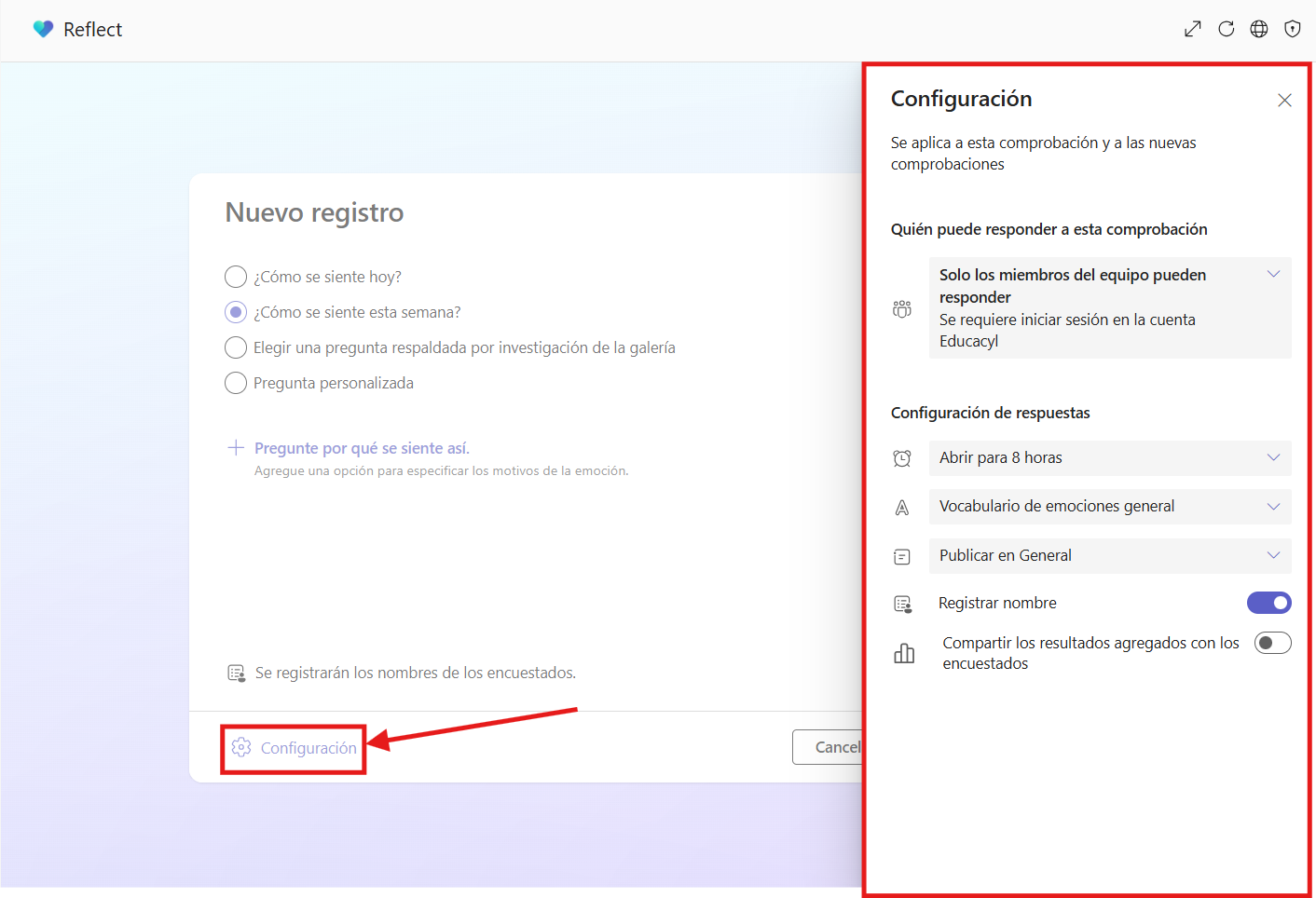
4. Clique en el botón de "Configuración" en la esquina inferior izquierda y decida:
- Quién puede contestar a la comprobación. Se puede contestar a este registro a través de un enlace externo o un código QR.
- La configuración de las respuestas:
- Periodo de tiempo en el que estará activo.
- Vocabulario que se mostrará.
- Canal de publicación.
- Registrar el nombre asociado a cada respuesta.
- Compartir los resultados con los encuestados.
Antes de enviar la comprobación, puede comprobar la "Vista previa".
5. Clique en "Crear comprobación".
Se verá publicada la comprobación de Reflect en el equipo y canal seleccionado y se notificará a los estudiantes.
4.2.2. Responder a una comprobación Reflect
Poner nombre a sus emociones puede ayudar al alumnado a comunicar sus necesidades claramente y obtener apoyo cuando lo necesite.
- Cuando un administrador asigna una comprobación de Reflexiones, esta se verá en el canal de clase en el que se haya publicado.
- El alumnado seleccionará los emojis que mejor describan cómo se está sintiendo.
- El alumnado asignará un nombre a su emoción eligiendo la palabra de la emoción que describe cómo se está sintiendo. Puede seleccionar diferentes palabras y leer una breve definición para encontrar la que más se ajuste.
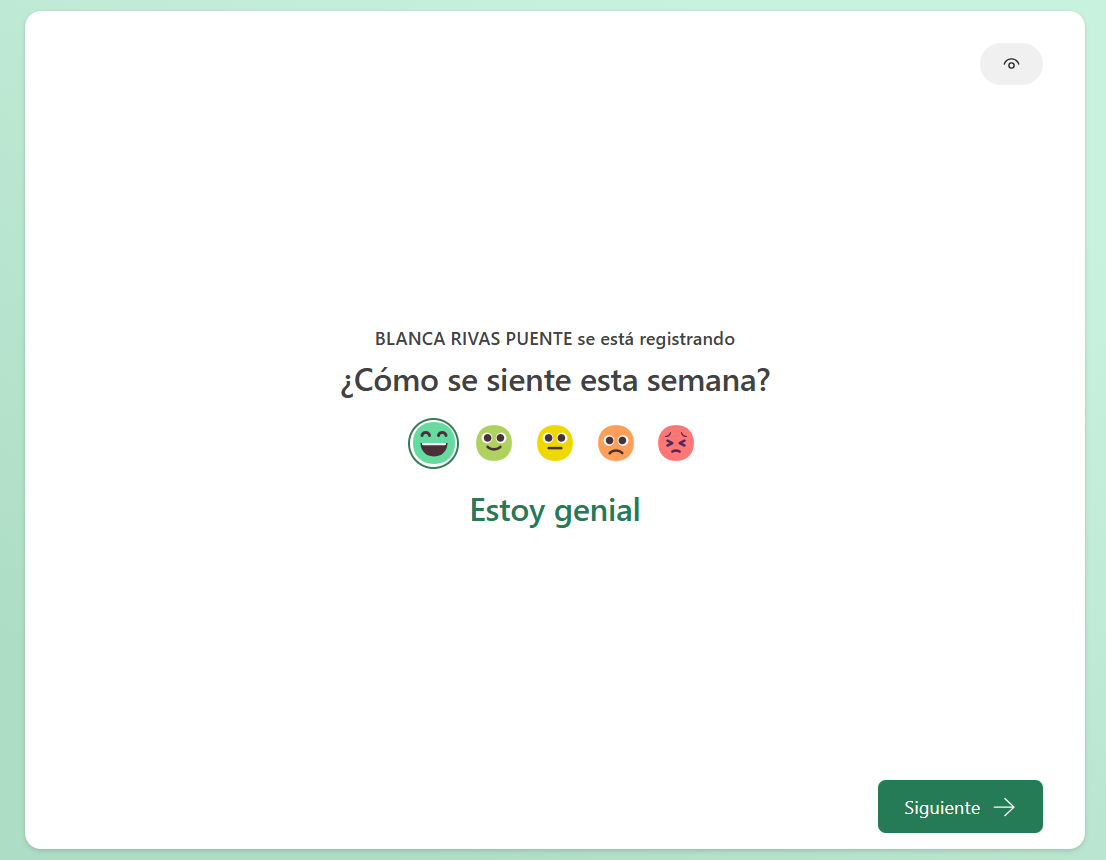
|
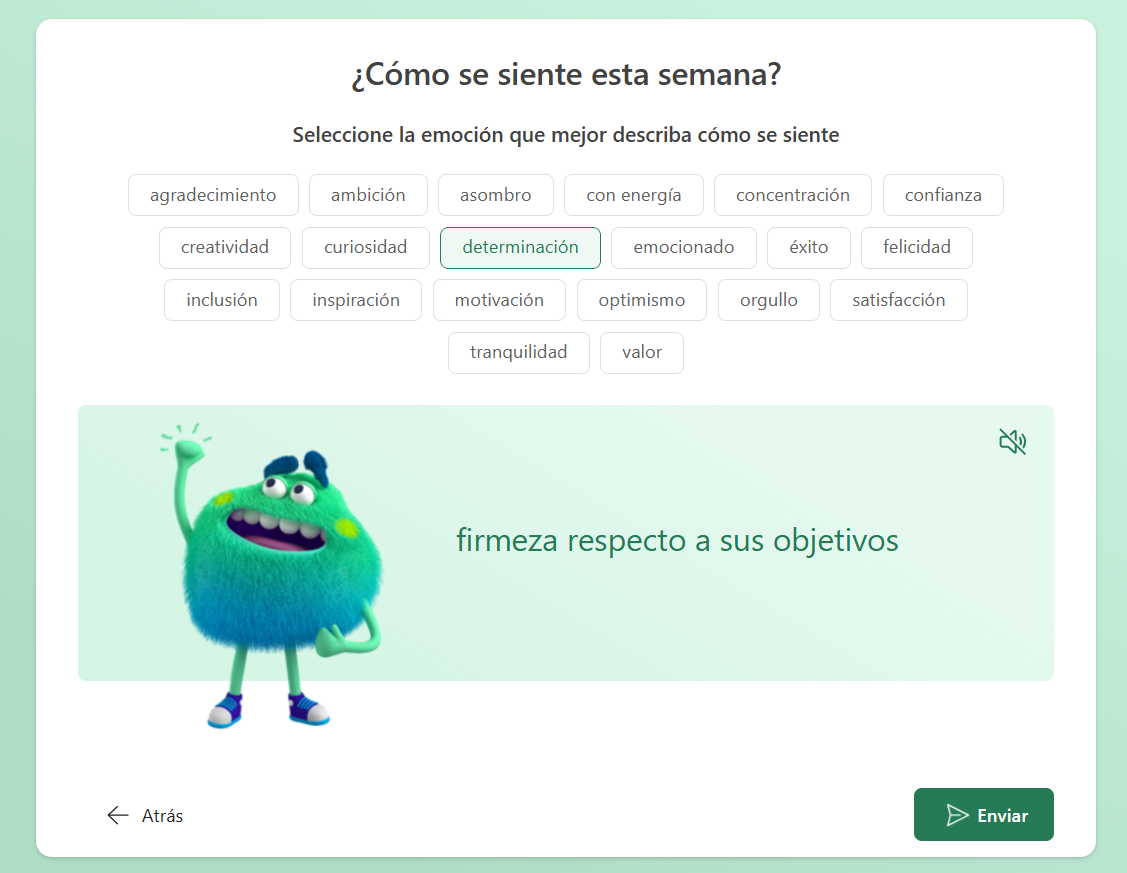
|
4. Pulse "Enviar" para compartir su reflexión con su formador.
Importante: El administrador del equipo de Teams podrá ver la reflexión de todos los miembros, pero el alumnado solo verá emojis, no nombres. De esta forma pueden ser honestos y no preocuparse por lo que piensen sus compañeros.
4.2.3. Ver reflexiones de los estudiantes
Para ver los datos detallados de una comprobación específica de Reflect, siga los siguientes pasos:
1. En su equipo o clase, acceda a Reflect mediante el menú lateral del equipo. No es necesario esperar hasta el cierre de la comprobación. A medida que los estudiantes respondan, sus reflexiones serán visibles.
2. Seleccione el registro o comprobación de la lista y clique en la imagen del gráfico de barras para acceder a las respuestas.

3. Verá las respuestas de su alumnado distribuidas por pestañas según el emoji seleccionado.
Seleccione cualquier pestaña de emoji para ver:
- Qué estudiantes seleccionaron ese emoji.
- Cómo nombraron su emoción.
- Cómo respondieron sobre reflexiones previas recientes.
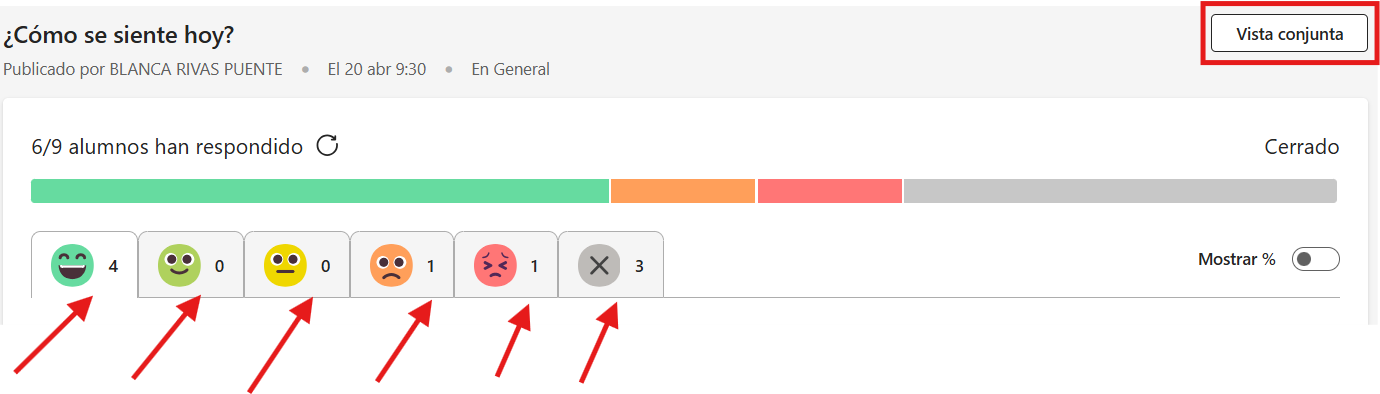
Al pasar el cursor por el nombre de cualquier estudiante, seleccione la imagen del bocadillo para enviar un mensaje al estudiante directamente desde Reflect.
Seleccione la "Vista Conjunta" en la esquina superior derecha para obtener una "foto de clase".
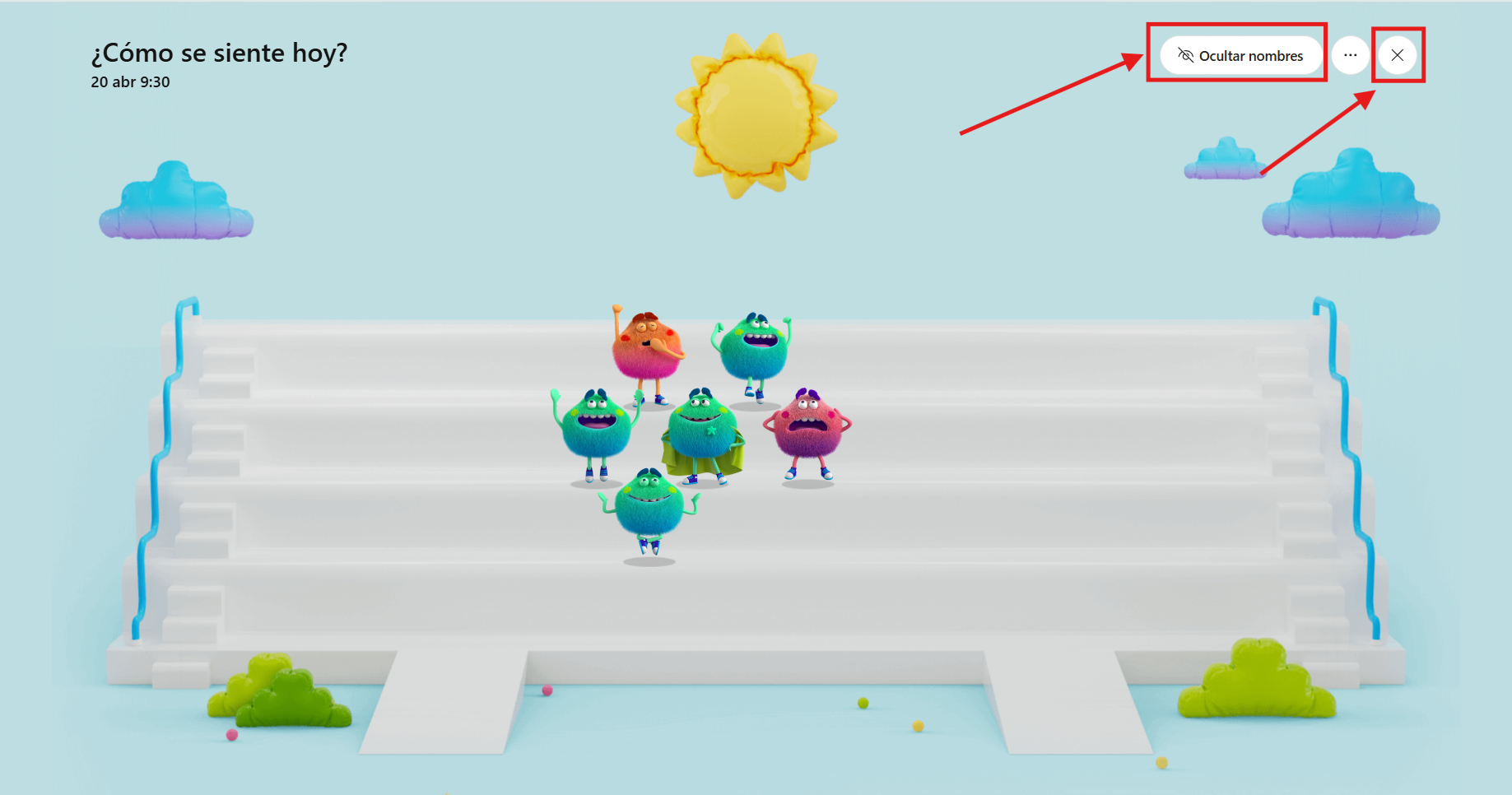
4. Pase el cursor sobre cualquier monstruo para ver el nombre del estudiante y los detalles de la emoción.
5. Seleccione "Ocultar nombres" para que en la vista conjunta no se muestren los nombres del alumnado al pasar el cursor por encima de cada monstruo.
6. Haga clic en el aspa para volver a las respuestas.
4.2.4 Reflect en el Bloc de notas de clase
El cuaderno del alumno es una herramienta que facilita una visión del trabajo, de las dificultades y del progreso.
El Bloc de Notas de los equipos de Teams permite insertar la opción de incorporar Reflect para que los alumnos hagan constar su valoración (fácil, difícil, bien, no entiendo, tengo que volver sobre ello, preguntar a la profesora…) sobre las actividades realizadas en el aula propias y/o ajenas.
En la barra de herramientas del Bloc de notas de clase de OneNote, los administradores pueden insertar fácilmente un sondeo de Reflect contextualizado directamente en la página del Bloc de notas de clase. Estos se pueden usar como evaluaciones previas y posteriores rápidas y sencillas, o como "Registros de salida" para ayudar a informar de la siguiente lección.
Nota: Actualmente, los administradores pueden agregar comprobaciones de Reflexiones para Bloc de notas de clase desde la web de OneNote, Teams para escritorio y Teams para la web. Los alumnos pueden responder a través de todas las aplicaciones móviles de OneNote mencionadas.
Crear una comprobación de Reflexiones en el Bloc de notas de clase
Importante: Para crear una comprobación de Reflexiones en un Bloc de notas de clase, es necesario ser el propietario del equipo.
1.) En el equipo deseado, seleccione "Class Notebook" en el menú lateral.
2.) Dentro del cuaderno de clase, busque la página en la que quiere que su alumnado evalúe su aprendizaje.
3.) En la barra de herramientas seleccione la pestaña "Bloc de notas de clase" y, a continuación, "Reflexiones". Se abrirá un panel lateral para crear y configurar la pregunta de comprobación.

- 4.) Elija una pregunta de comprobación de la lista disponible. Algunas de las preguntas tienen un cuadro de texto para que pueda ser más específico. Edite el texto si lo desea. Se rellenará automáticamente con el título de la página.
- 5.) Pulse en "Agregar comprobación a la página".
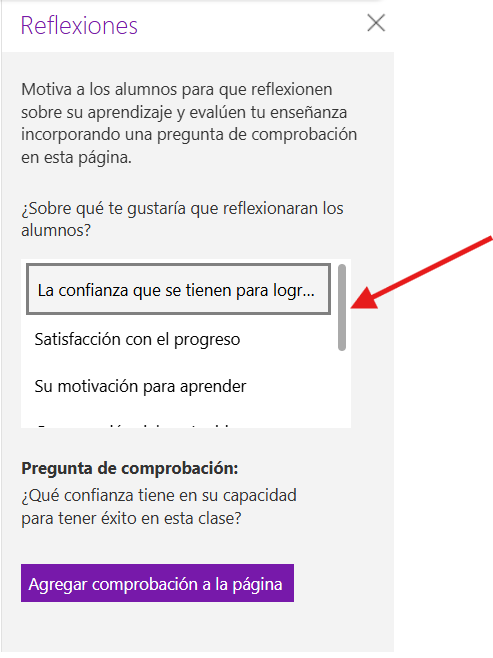
Nota: Las comprobaciones se pueden agregar a cualquier página del Bloc de notas de clase. Si está en la biblioteca de contenido, el alumnado podrá responder, aunque no pueda editar el resto de la página.
Responder a una comprobación de Reflect en el Bloc de Notas
- Cuando el alumnado vea una comprobación de Reflexiones en el Class Notebook, seleccionará un emoji para responder a la pregunta.
- Pueden mantener el puntero sobre cada emoji para ver lo que significa.
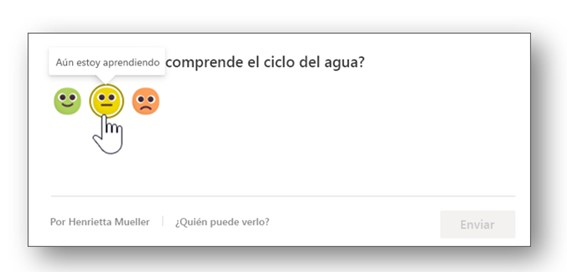
. Reflect_Responder en el Bloc de Notas (CC BY-SA)
- Pueden mantener el puntero sobre cada emoji para ver lo que significa.
- Después, debe pulsar en "Enviar".
Ver respuestas del alumnado a una reflexión en Class Notebook
Las reflexiones del alumnado realizadas a través de una consulta en Class Notebook aparecerán en la pestaña de Reflect del equipo/clase seleccionado. Puede consultar el proceso en el apartado 4.2.3 de este manual.
Nota: En este caso, no se ofrece la opción de vista conjunta que si se ofrece al configurar una reflexión desde "Reflect".
Privacidad en Reflect en el Bloc de Notas
Las respuestas de los alumnos solo se compartirán con el administrador del equipo. Los alumnos no verán la distribución de las respuestas entre sí.