La pantalla constituye uno de los elementos fundamentales de cualquier dispositivo con sistema operativo Windows. Por ello, es importante conocer las distintas herramientas que permiten adaptar su visualización a las necesidades de cada usuario.
La mayoría de estas opciones se encuentran en el apartado Configuración > Accesibilidad > Visión, donde se incluyen las siguientes herramientas:
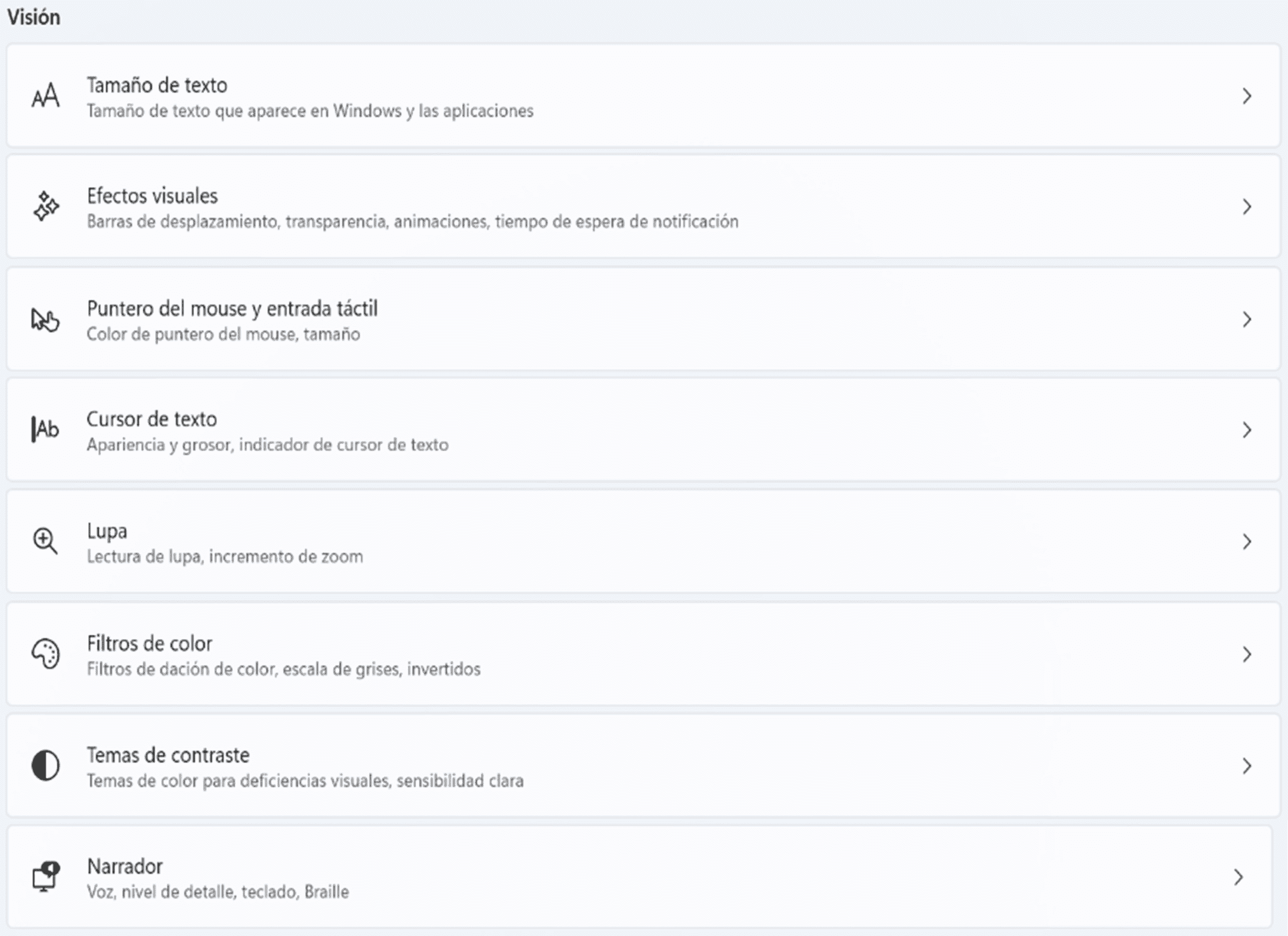
- Tamaño del texto y escala: permite aumentar el tamaño del texto y modificar la escala de los elementos de la pantalla para facilitar su lectura y visualización.
- Efectos visuales: desde este apartado se pueden activar o desactivar las transparencias, las animaciones y otros efectos visuales. También es posible configurar el tiempo durante el que permanecen visibles las notificaciones del sistema.
- Puntero del mouse (ratón) y entrada táctil: en el siguiente apartado se presentarán más detalladamente las opciones de accesibilidad relacionadas con el ratón.
- Cursor del texto: se podrá modificar su apariencia como el color, tamaño y activar el indicador de dicho cursor.
- Lupa: es una de las herramientas de accesibilidad más utilizadas. Permite ampliar determinadas zonas de la pantalla para facilitar la lectura de textos y la visualización de imágenes.
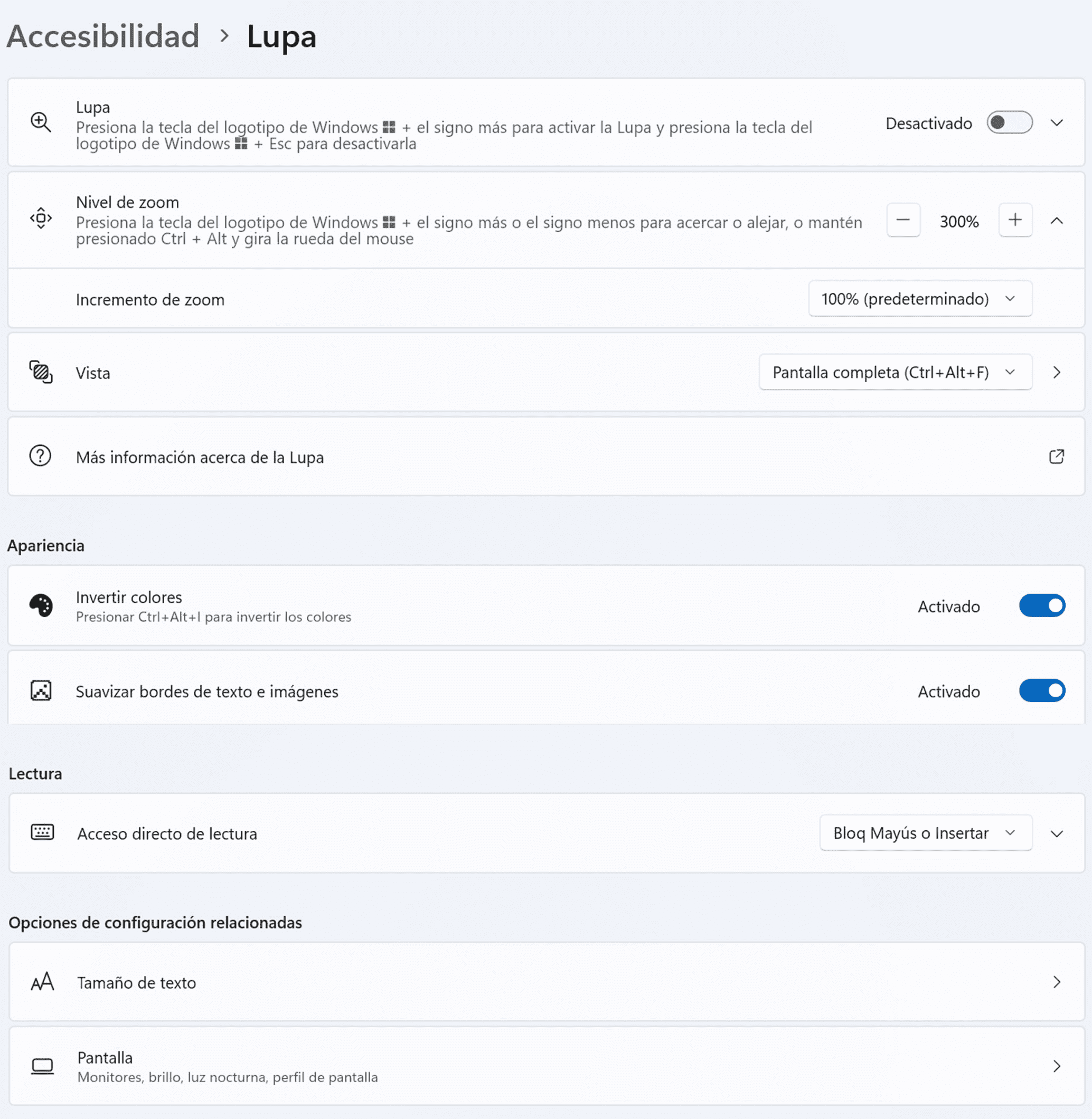
- Para acceder a esta herramienta, se puede entrar a los ajustes de accesibilidad o con el atajo: Windows más “+”. Para salir de la herramienta también hay un método abreviado: Windows + Esc.
- Otro atajo interesante que se encuentra en los ajustes de la Lupa es el del nivel de Zoom, con ayuda de la rueda del ratón podemos acercar o alejar el Zoom (pulsando a la vez CTRL + ALT). Además se puede cambiar el incremento del Zoom.
- Se puede configurar cómo ver la Lupa (Vista), si quieres ampliar la pantalla completa, parecido al Zoom, de manera “acoplada” y como una lente (como una lupa que vas pasando por la pantalla). También se puede configurar cómo se mueve la lupa: siguiendo el puntero, el cursor de texto,…
- Existe la opción de acceder a más información de la Lupa en la página de Microsoft.
- A continuación, se puede modificar la apariencia de lo que se ve en la lupa: se pueden invertir los colores y suavizar los bordes de texto e imágenes.
- Desde este menú de Lupa, se puede configurar el acceso directo de lectura. Más relacionado con el narrador que se verá más adelante.
- Filtros de color: permiten adaptar los colores de la pantalla a personas con diferentes tipos de daltonismo, como protanopía, deuteranopía o tritanopía. También pueden activarse rápidamente mediante el atajo Windows + Ctrl + C.
- Temas de contraste: facilitan la visualización de los elementos de la interfaz mediante combinaciones de colores de alto contraste. Además de los temas predeterminados, es posible personalizar nuevos temas adaptados a las necesidades del usuario.
- Narrador: es el lector de pantalla integrado en Windows. Lee en voz alta el contenido que aparece en pantalla y permite interactuar con aplicaciones, documentos y páginas web mediante comandos de teclado. Constituye una herramienta esencial para personas con discapacidad visual o dificultades graves de visión. A continuación, se presenta en un vídeo con sus diferentes opciones esta herramienta: