El teclado constituye uno de los principales dispositivos de entrada de datos en los equipos con Windows. Junto con el ratón y, en el caso de los ordenadores portátiles, el panel táctil o touchpad, permite la interacción con el sistema operativo y las aplicaciones. En este apartado se van a presentar algunas opciones sobre este hardware.
Comenzando con el teclado, dentro de Configuración > Accesibilidad > Interacción > Teclado, Windows incorpora diversas herramientas destinadas a facilitar la escritura y el uso de métodos abreviados de teclado. Entre las opciones más destacadas se encuentran las siguientes:
- Teclas especiales, de alternancia y filtros:
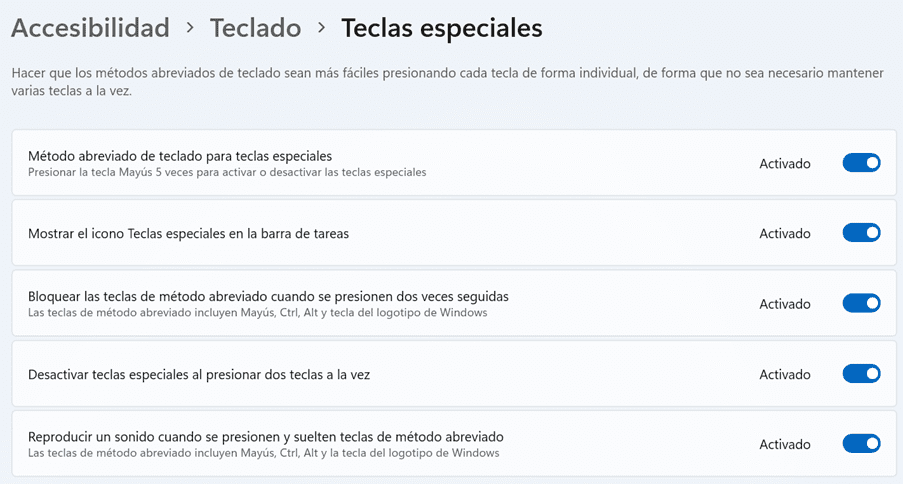
o Teclas especiales: permiten utilizar combinaciones de teclas de acceso rápido pulsando una tecla cada vez, en lugar de tener que presionarlas simultáneamente. Esta función resulta especialmente útil para personas con dificultades de movilidad o coordinación motora.
Además, permite configurar diferentes opciones, como:
-
-
-
-
- Activar o desactivar la función mediante el atajo de teclado correspondiente.
- Mostrar un icono identificativo en la barra de tareas.
- Emitir avisos sonoros al activar o desactivar la herramienta.
- Bloquear las teclas modificadoras (Ctrl, Alt, Mayús o tecla Windows) para facilitar la ejecución de comandos complejos.
-
-
-
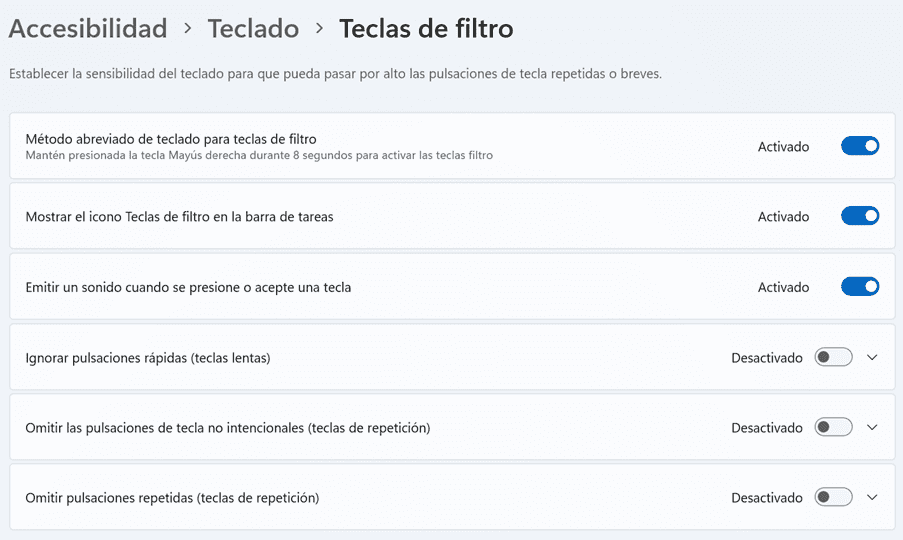
o Teclas de filtro: permiten ajustar la sensibilidad del teclado para evitar errores derivados de pulsaciones involuntarias, breves o repetidas. Esta herramienta resulta especialmente útil para personas con dificultades motrices o problemas de coordinación. Entre sus opciones de configuración se incluyen:
-
-
-
-
- Ignorar pulsaciones breves o repetidas.
- Ajustar los tiempos de respuesta y repetición del teclado.
- Mostrar un icono de estado en la barra de tareas.
- Emitir señales acústicas al activar o modificar determinadas funciones de accesibilidad.
- Estas configuraciones contribuyen a mejorar la precisión y comodidad durante la escritura y el uso del teclado.
-
-
-
o Teclas de alternancia: esta función permite reproducir señales acústicas cuando se pulsan las teclas de bloqueo del teclado, como Bloq Mayús, Bloq Num o Bloq Despl. De este modo, el usuario puede conocer el estado de estas teclas sin necesidad de comprobarlo visualmente, lo que resulta especialmente útil para personas con dificultades visuales.
o Por último, se permite la configuración de notificaciones: Windows también permite configurar notificaciones visuales y sonoras relacionadas con las distintas funciones de accesibilidad. Estas alertas informan al usuario cuando se activan o desactivan herramientas como las Teclas especiales, las Teclas de filtro o las Teclas de alternancia, facilitando el control de su funcionamiento.
- Teclado en pantalla, teclas de acceso e imprimir pantalla: este submenú incluye las opciones del teclado en pantalla (con atajo con Windows+CTRL+O); subrayar las teclas de acceso y configurar el botón Imp Pant para abrir el recorte de pantalla.
El ratón constituye uno de los principales dispositivos de interacción en los equipos con Windows. En el caso de los ordenadores portátiles, esta función suele complementarse con el uso del panel táctil o touchpad. Windows incorpora diversas opciones de accesibilidad destinadas a facilitar el uso de estos dispositivos. Estas herramientas se encuentran principalmente en los apartados Accesibilidad > Visión y Accesibilidad > Interacción.
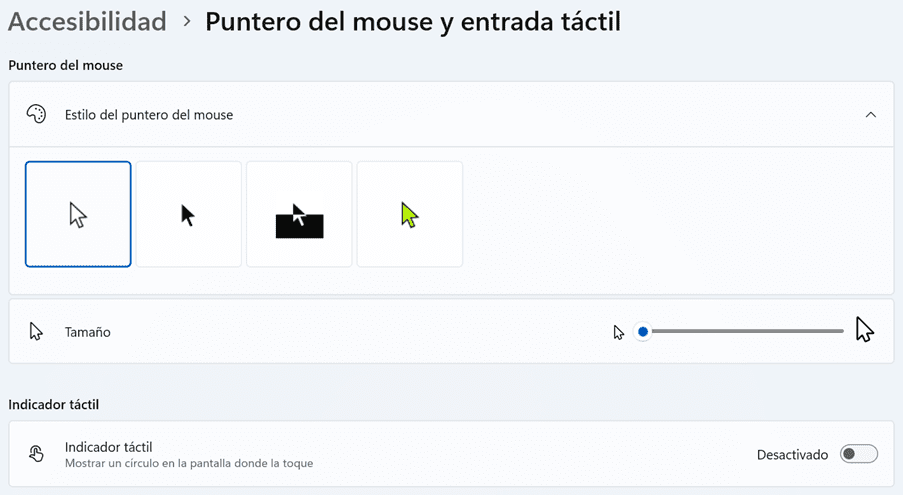
- Puntero del mouse y entrada táctil: dentro del apartado de Visión es posible personalizar diferentes aspectos relacionados con el puntero del ratón. Estas opciones resultan especialmente útiles para personas con dificultades visuales o de percepción.
-
-
-
- Modificar su tamaño para facilitar la localización en pantalla.
- Cambiar el color y el contraste para mejorar su visibilidad.
- Seleccionar diferentes estilos de puntero adaptados a las necesidades del usuario.
- Activar indicadores táctiles que muestran señales visuales al tocar la pantalla en dispositivos con funcionalidad táctil.
-
-
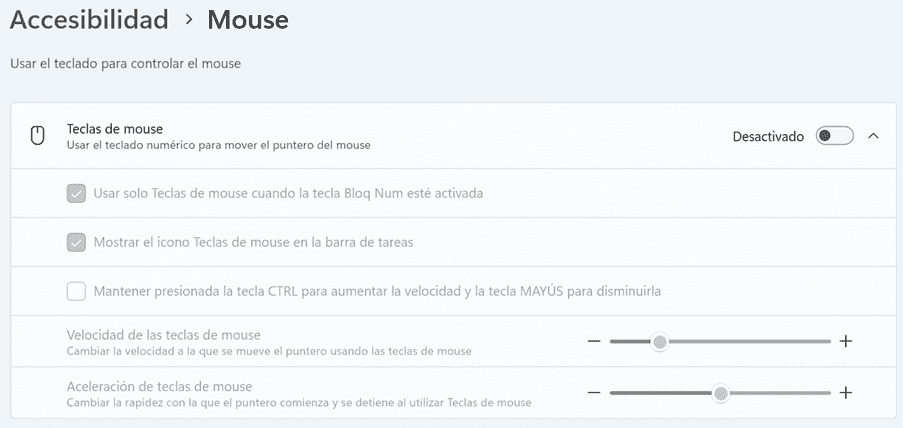
- Mouse: se permite la configuración de usar el teclado numérico para mover el puntero del ratón y una serie de opciones sobre ello como: usar solo si Bloq Num está activada, mostrar el icono en la barra de tareas y aumentar o reducir la velocidad con CTRL o MAYÚS.
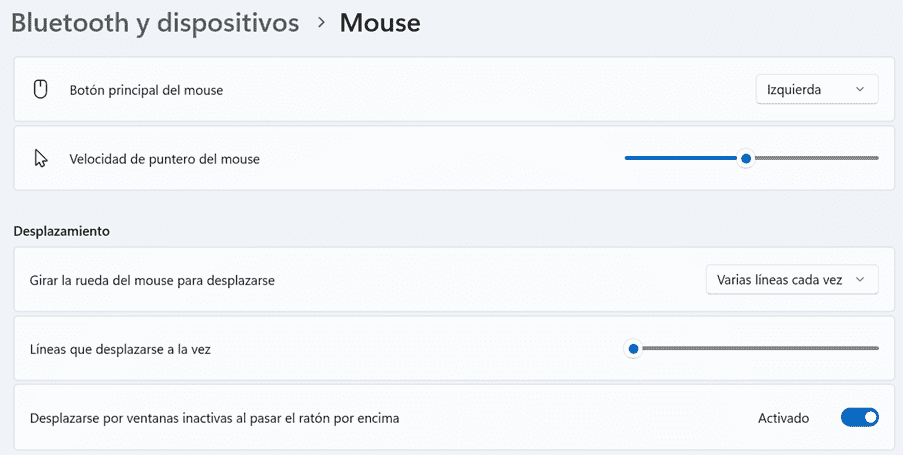
En el Menú Bluetooh y dispositivos, hay un apartado también llamado Mouse en el que se configuran aspectos como la elección del botón principal o la velocidad del ratón.
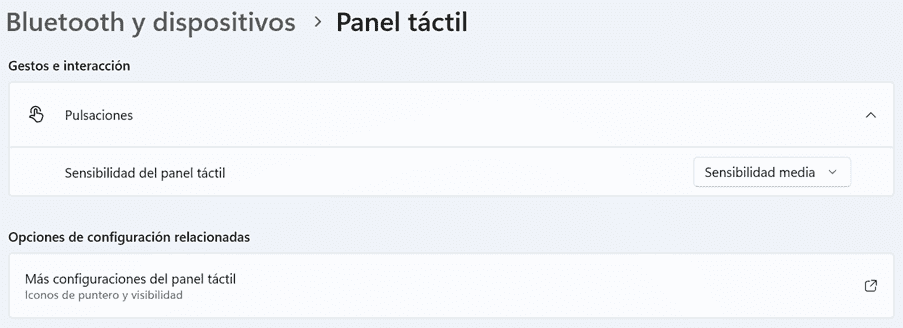
Es importante recordar que hay dispositivos que tienen ratón táctil o Touchpad. En el menú Bluetooth y dispositivos, encontramos la opción de panel táctil en el que podemos elegir la sensibilidad de dicho panel.