En el iPad, las opciones de visualización se definen en los ajustes propios de la pantalla, así como en los ajustes de accesibilidad destinados a la misma.
Los ajustes de pantalla y brillo ofrecen varias posibilidades de control: el aspecto, el brillo y pantalla.
En cuanto al control del aspecto, se puede ver que existe la opción de poner un aspecto claro u oscuro con la posibilidad de que el iPad cambie de aspecto de forma automática. También podemos cambiar el tamaño del texto y poner el texto en negrita.
Por otro lado, en las opciones de brillo: tenemos la opción truetone, que cambia el brillo en función de las condiciones de luz ambiental. También existe la función Night Shift, que permite cambiar los colores de la pantalla a tonos más cálidos. En esta opción se pueden programar tramos horarios de activación y la temperatura de color.
En el apartado propio de accesibilidad, las opciones de visualización se sitúan dentro del submenú “Visión”. Dentro de este, existen varias herramientas destinadas a facilitar el acceso al contenido y uso del iPad a las personas con dificultades de visión. Algunas ofrecen posibilidades de uso para todo aquel que no puede ver la pantalla, y otras para aquellas personas que necesitan una ayuda para poder ver el contenido de esta. Seguidamente se nombran las herramientas de las que consta:
- VoiceOver: es el lector de pantalla integrado en iPadOS. Permite utilizar el dispositivo mediante gestos y mensajes de voz que describen los elementos presentes en pantalla, facilitando el acceso a personas con discapacidad visual. Entre otras funciones, informa sobre notificaciones, controles, aplicaciones abiertas, contenido de documentos y navegación por páginas web. En el siguiente vídeo se puede ver su configuración básica.
- Zoom: permite ampliar toda la pantalla o únicamente determinadas zonas para facilitar la lectura y visualización de contenidos. El nivel de ampliación y los modos de visualización pueden personalizarse según las necesidades de cada usuario.
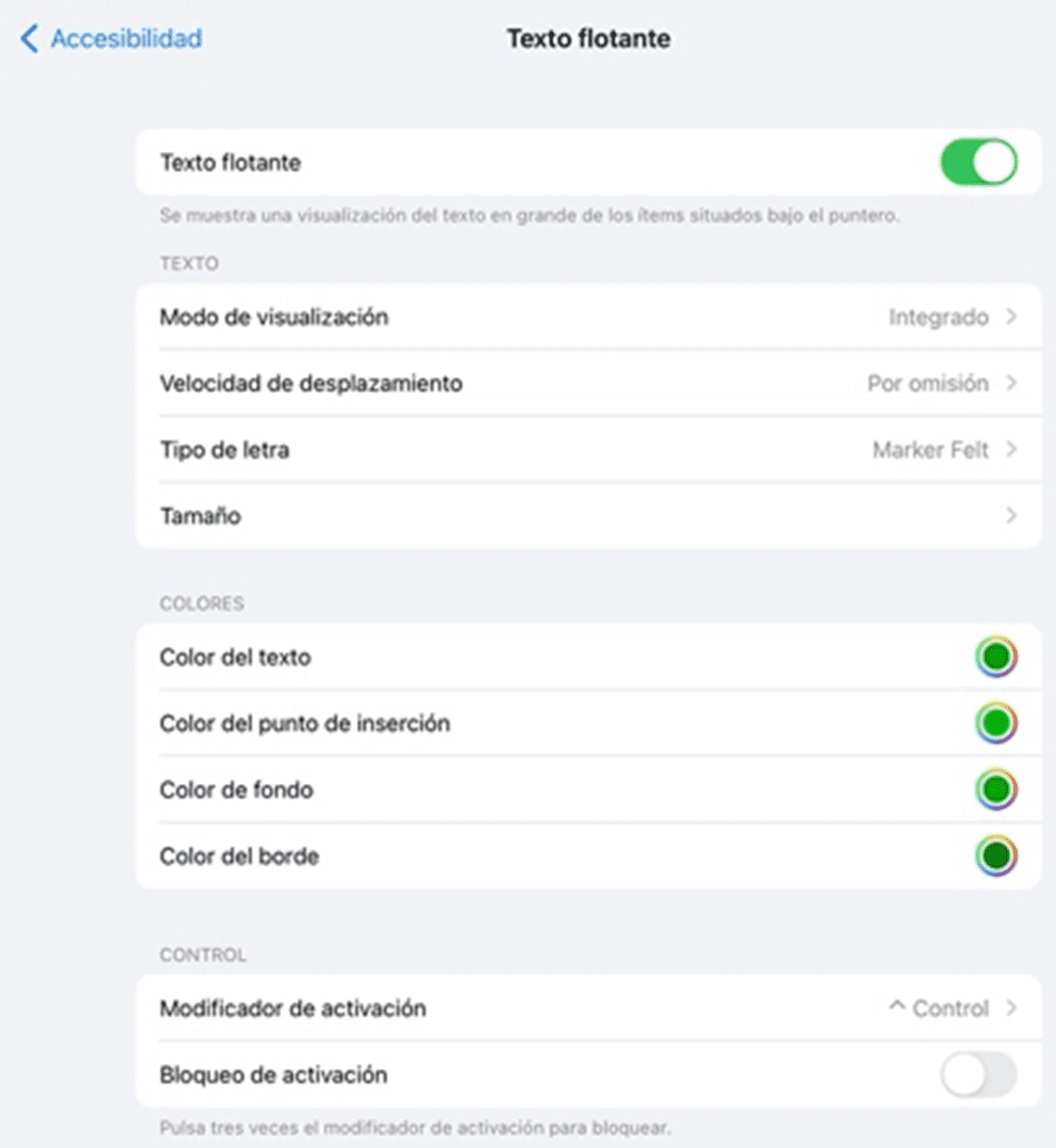
- Texto flotante (Hover Text): esta herramienta muestra una versión ampliada del texto que se está introduciendo mediante dispositivos compatibles, como el Apple Pencil, facilitando la lectura y la escritura. Permite personalizar aspectos como el tamaño de la letra, los colores, el contraste y la velocidad de desplazamiento.
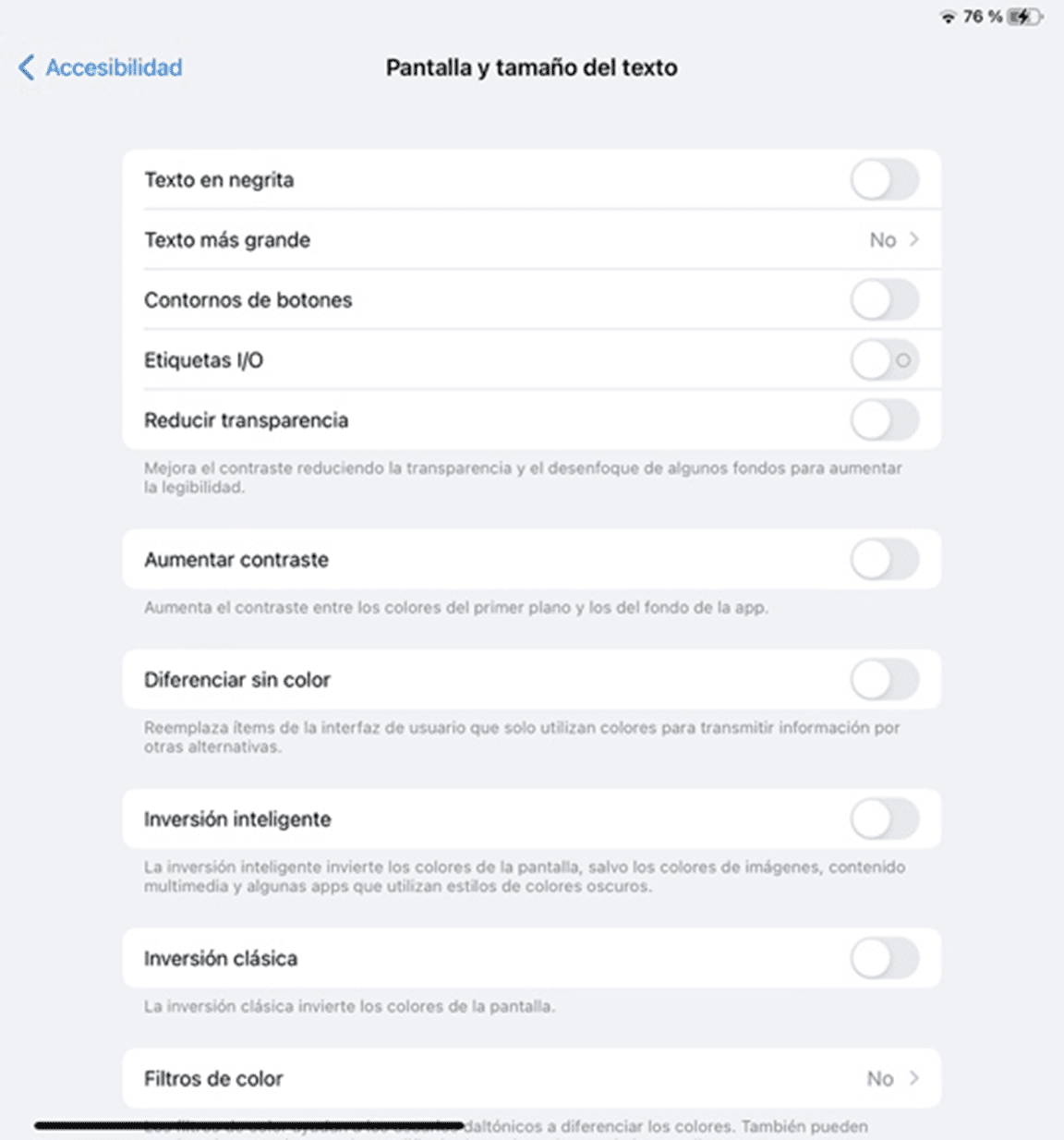
- Pantalla y tamaño del texto: este apartado reúne numerosas opciones destinadas a mejorar la legibilidad y la percepción visual de la información. Entre las más destacadas se encuentran:
-
- Texto en negrita.
- Texto más grande.
- Contornos de botones.
- Etiquetas de activación y desactivación.
- Reducción de transparencia.
- Aumento del contraste.
- Diferenciación sin depender únicamente del color.
- Inversión inteligente de colores.
- Inversión clásica de colores.
- Filtros de color para distintos tipos de daltonismo.
- Reducción del punto blanco.
- Control automático del brillo.
-
- Movimiento: permite reducir o eliminar determinadas animaciones y efectos visuales del sistema, favoreciendo la comodidad de usuarios con sensibilidad al movimiento o dificultades de procesamiento visual.

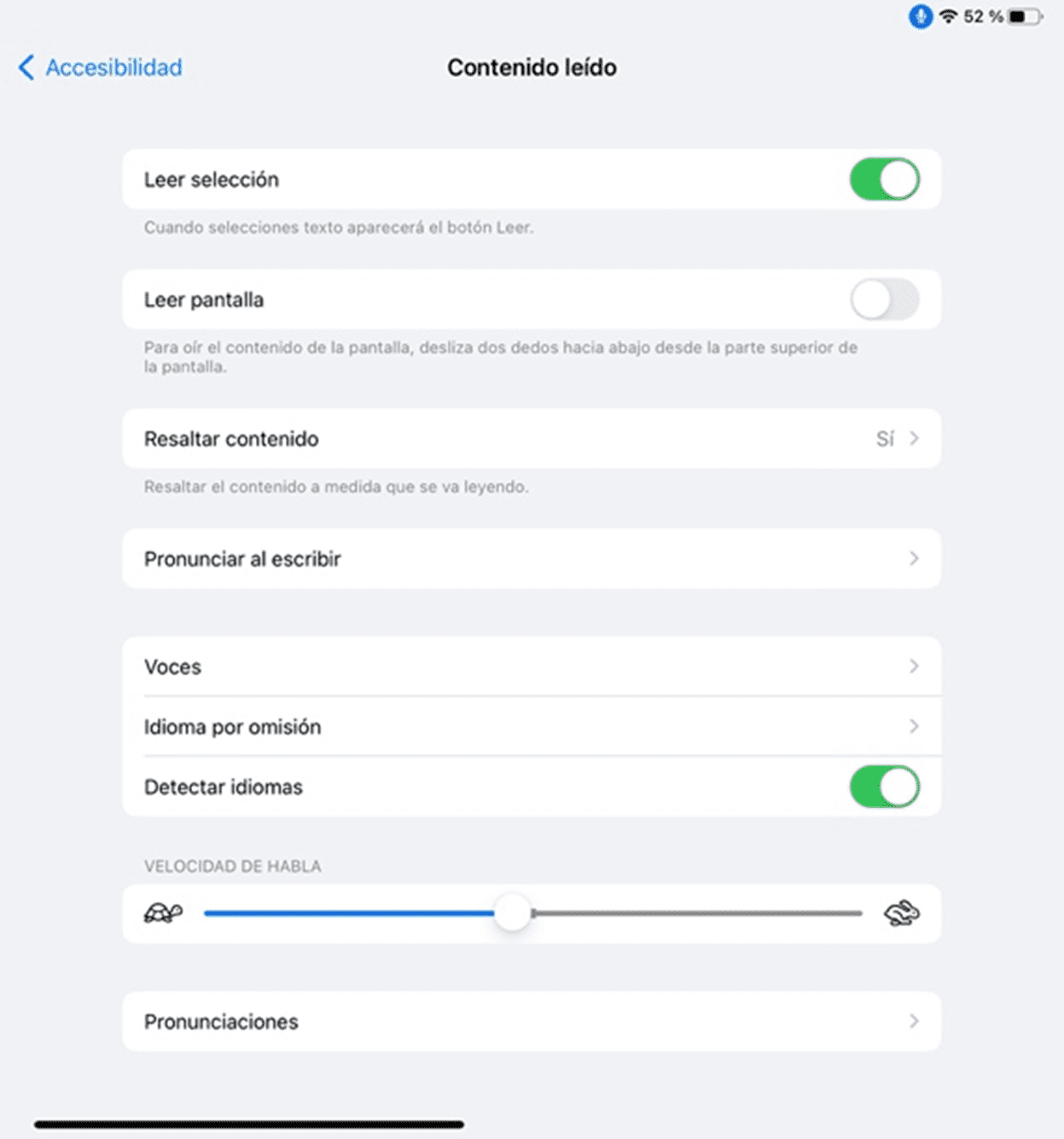
- Contenido leído: esta función permite que el iPad lea en voz alta textos seleccionados o el contenido completo de la pantalla, incluso cuando VoiceOver no está activado. Además, puede proporcionar retroalimentación durante la escritura, leer sugerencias de texto y resaltar visualmente las palabras a medida que se reproducen.
- Audiodescripción: cuando el contenido es compatible, iPadOS puede reproducir automáticamente audiodescripciones que explican verbalmente la información visual relevante presente en vídeos y otros recursos multimedia.