Dentro del menú Configuración > Accesibilidad > Audición, Windows incorpora diversas herramientas destinadas a facilitar el acceso a la información sonora y mejorar la experiencia de uso de las personas con discapacidad auditiva o dificultades de audición.
Entre las principales opciones se encuentran las siguientes:
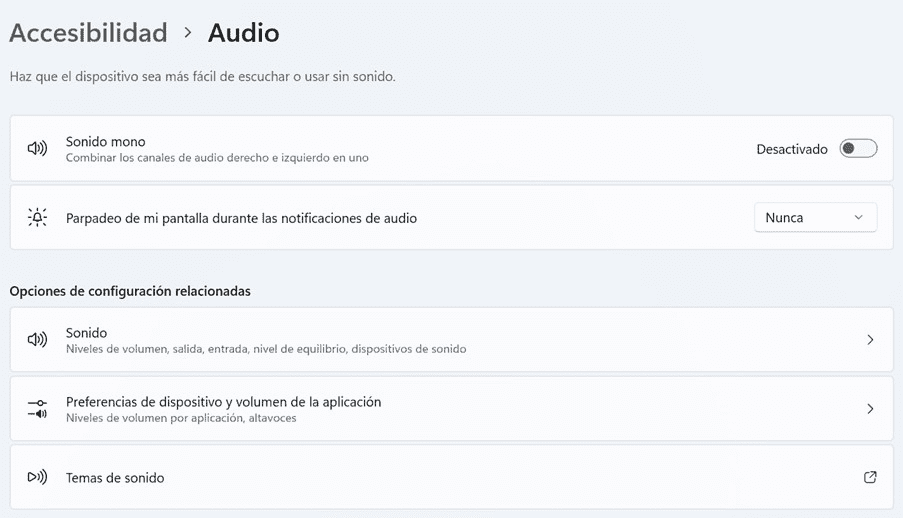
- Audio: este apartado permite adaptar la reproducción del sonido del dispositivo para mejorar su percepción y comprensión. Sus principales funcionalidades son:
-
- Activar el audio mono, combinando los canales izquierdo y derecho en una única señal sonora.
- Configurar avisos visuales para las notificaciones de audio mediante el parpadeo de la pantalla o de determinados elementos visuales.
- Acceder a otros ajustes relacionados con el sonido, como el volumen, el dispositivo de salida o la configuración de los altavoces.
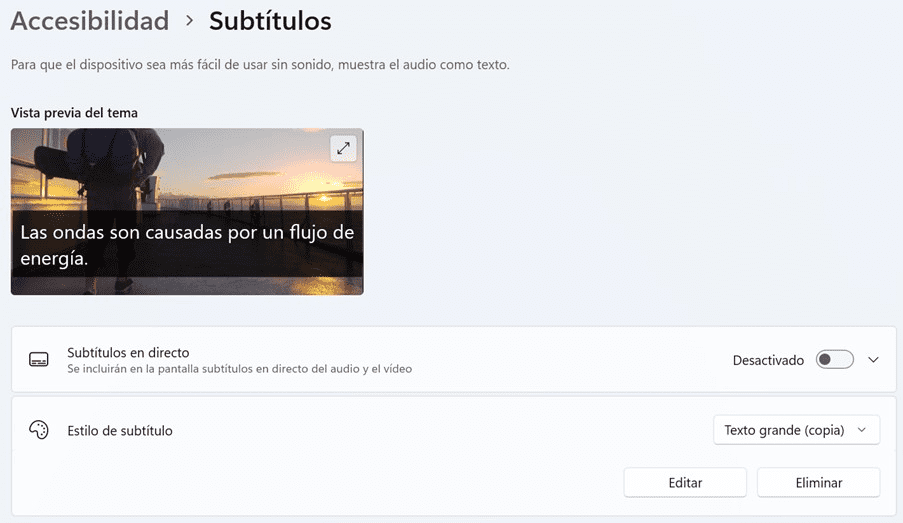
- Subtítulos: Windows incorpora la función Subtítulos en directo, que permite generar automáticamente subtítulos en tiempo real para el contenido de audio reproducido en el dispositivo. Esta herramienta facilita el acceso a la información a personas con discapacidad auditiva y puede resultar útil en entornos educativos o situaciones en las que no sea posible escuchar el sonido.
Además, es posible personalizar la apariencia de los subtítulos, modificando aspectos como el tamaño, el color, el fondo o la posición en pantalla para adaptarlos a las necesidades de cada usuario.
Los Subtítulos en directo pueden activarse rápidamente mediante el atajo de teclado Windows + Ctrl + L.
Otra opción disponible para el alumnado con dificultades es el control por voz, de manera que mediante órdenes cortas orales se puede controlar el funcionamiento del dispositivo.
Windows incorpora diversas herramientas que permiten controlar el dispositivo mediante la voz, facilitando el acceso a personas con dificultades motoras, problemas de escritura o necesidades específicas de accesibilidad.
Estas opciones se encuentran en Configuración > Accesibilidad > Interacción > Voz.
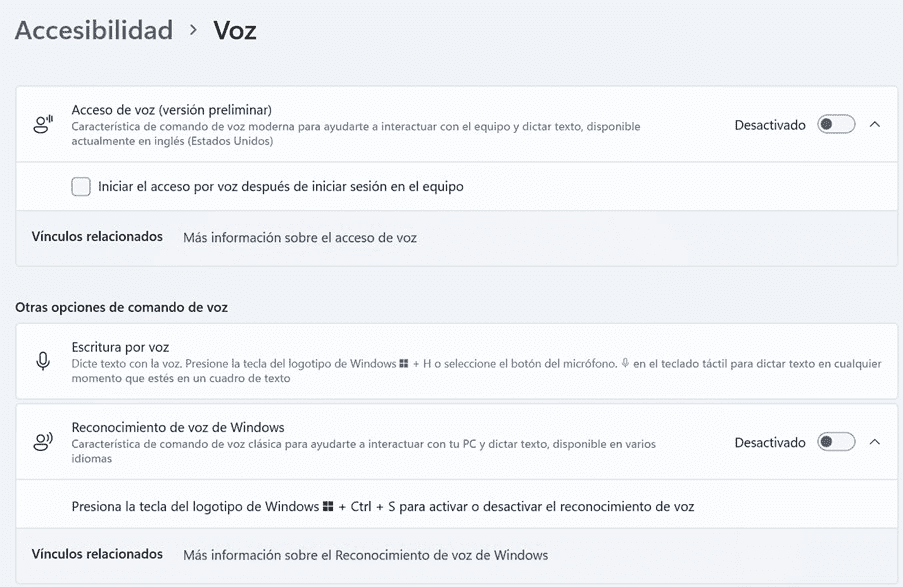
En este caso se encuentran tres opciones, dos de ellas muy parecidas: Acceso de voz (versión preliminar), Escritura por voz y Reconocimiento de voz de Windows.
-
-
Acceso de voz: permite controlar el equipo mediante comandos de voz sin necesidad de utilizar el teclado o el ratón. Con esta herramienta es posible abrir aplicaciones, navegar por ventanas, seleccionar elementos, dictar texto y ejecutar diferentes acciones del sistema operativo mediante instrucciones orales. Además, puede configurarse para iniciarse automáticamente al encender el dispositivo. El acceso directo o rápido para activar o desactivar esta herramienta es: Windows + CTRL + S.
-
Escritura por voz: facilita la introducción de texto mediante dictado. El usuario puede hablar y el sistema transcribe automáticamente el contenido en cualquier aplicación compatible. El acceso rápido a esta función se realiza mediante la combinación de teclas Windows + H.
-
Reconocimiento de voz de Windows: se trata de la herramienta clásica de reconocimiento de voz integrada en Windows. Permite controlar determinadas funciones del sistema y realizar dictado mediante comandos orales.
-