1. Introducción
Teams nos ofrece muchas posibilidades para el trabajo diario dentro y fuera del aula. En este módulo vamos a centrarnos en sus funciones clave para planificar y evaluar el aprendizaje: creación y gestión de tareas, uso de rúbricas, análisis con Insights y apoyo a la retroalimentación y el bienestar mediante Elogios y Reflect. Estas herramientas facilitan la autoevaluación, la coevaluación y la heteroevaluación, ayudando a recoger evidencias, ofrecer retroalimentación y tomar decisiones de mejora.
Nota: los nombres de las opciones y la ubicación de los menús pueden variar según la versión de Teams y la configuración del centro.
1.1. Creación de una tarea
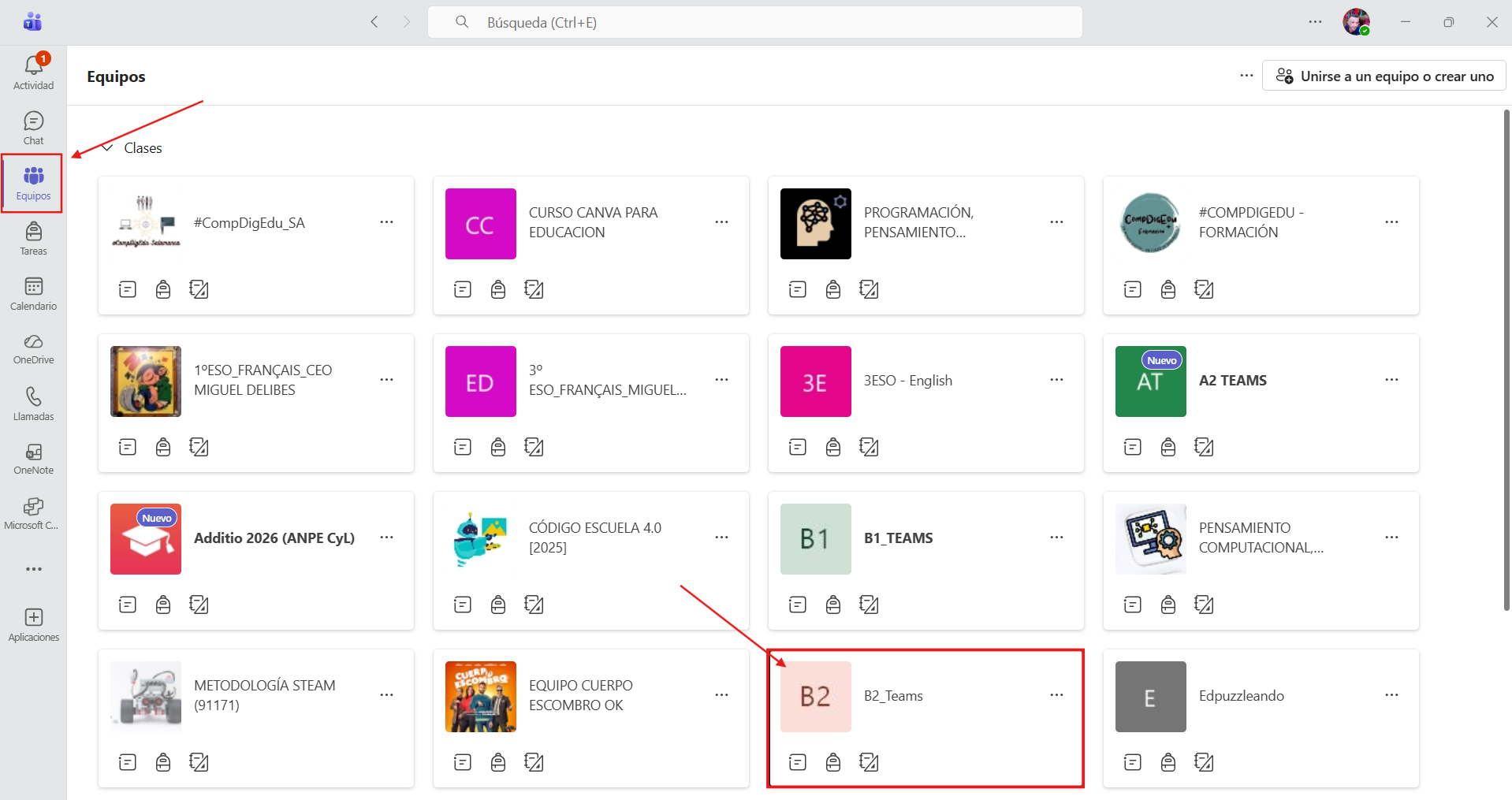
Para crear una tarea en Teams de Microsoft 365, podemos seguir dos rutas: Seleccionando equipo/clase o, bien, seleccionando Tareas, desde el menú lateral.
1. Abre Teams y entra en el equipo de clase, donde quieras crear la tarea:
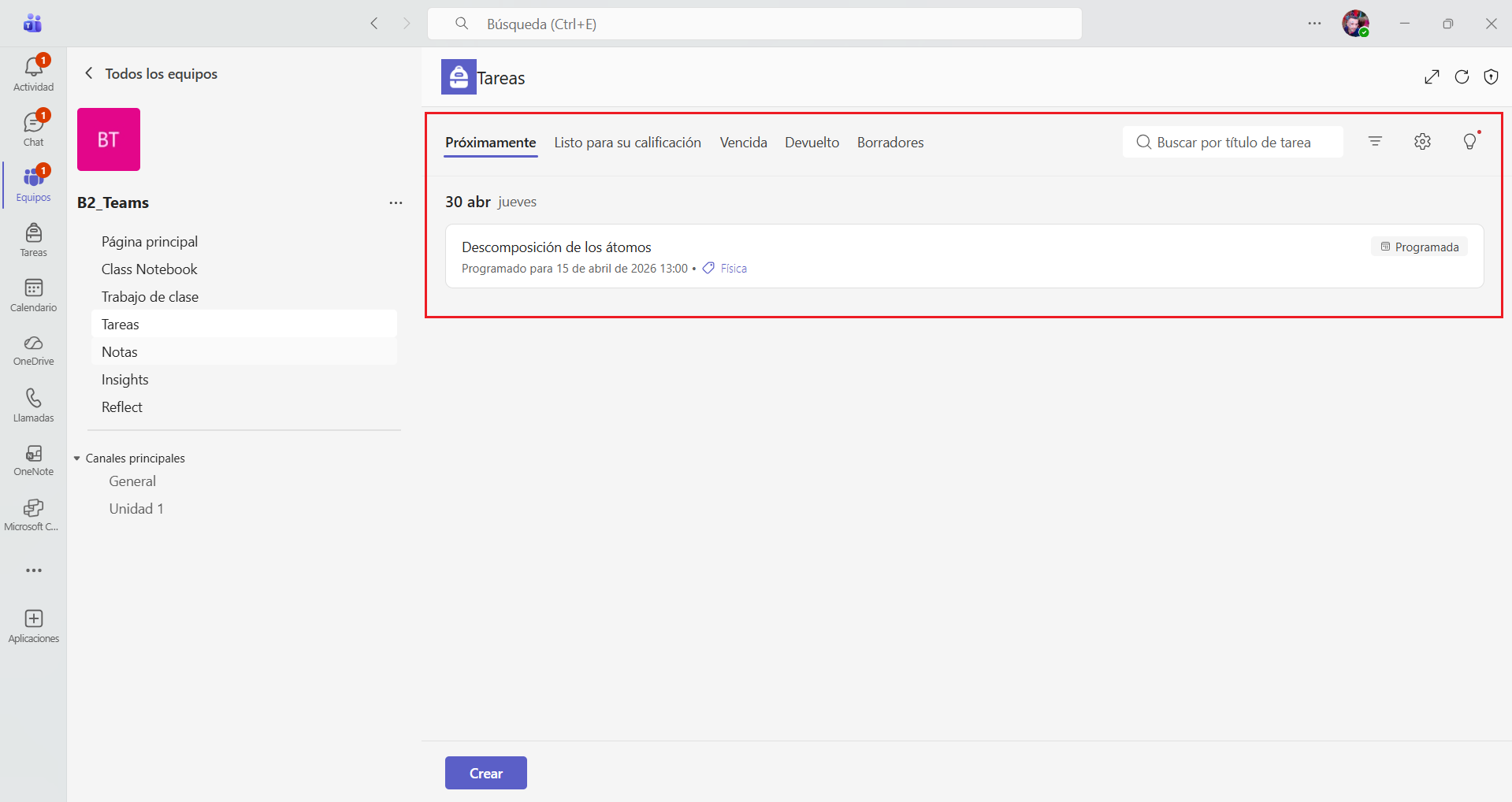
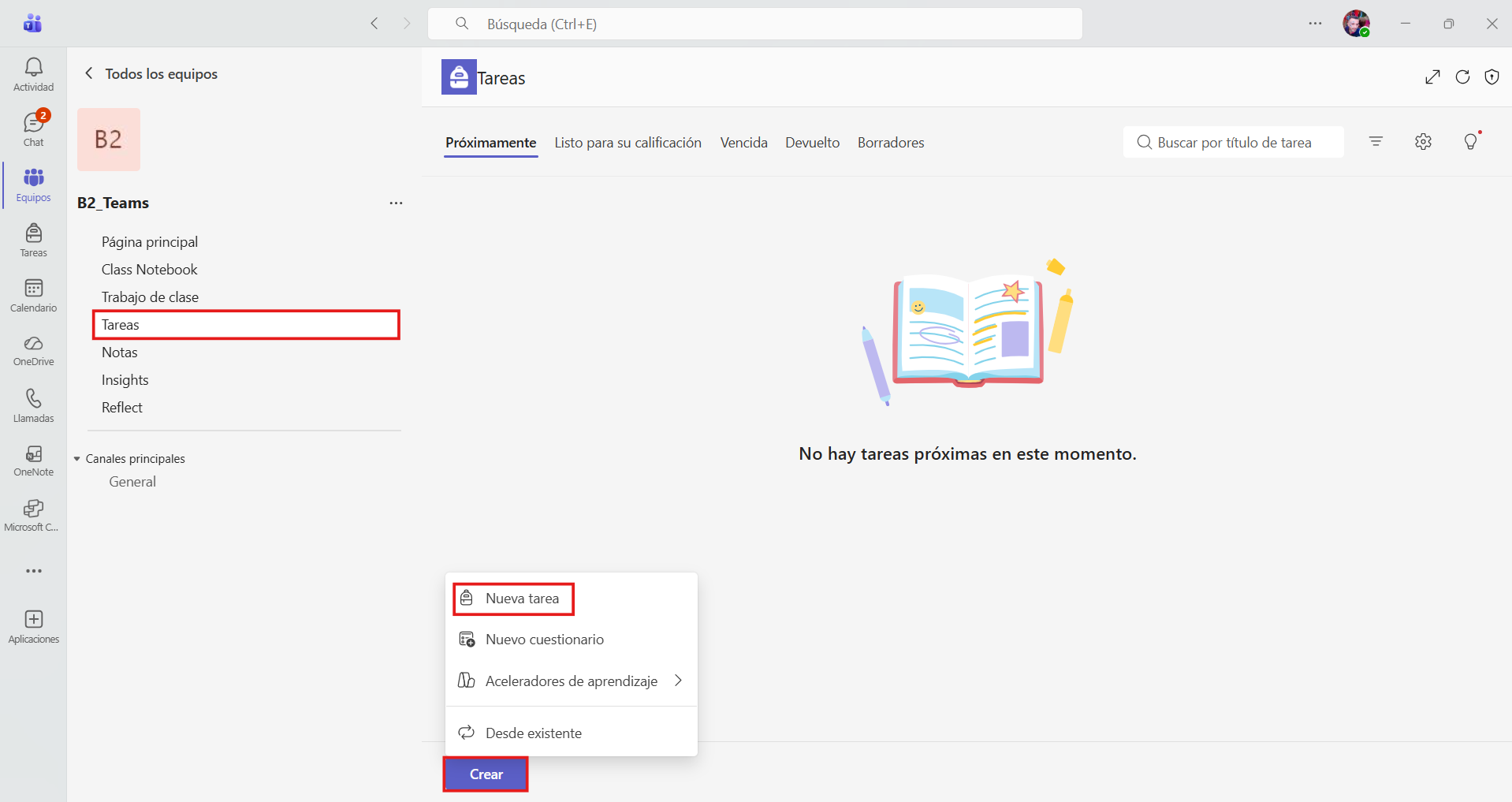
2. Selecciona, en la ventana lateral del equipo seleccionado, la opción "Tareas", a continuación, presiona el botón "Crear". En la ventana desplegable, elige la opción "Nueva tarea":
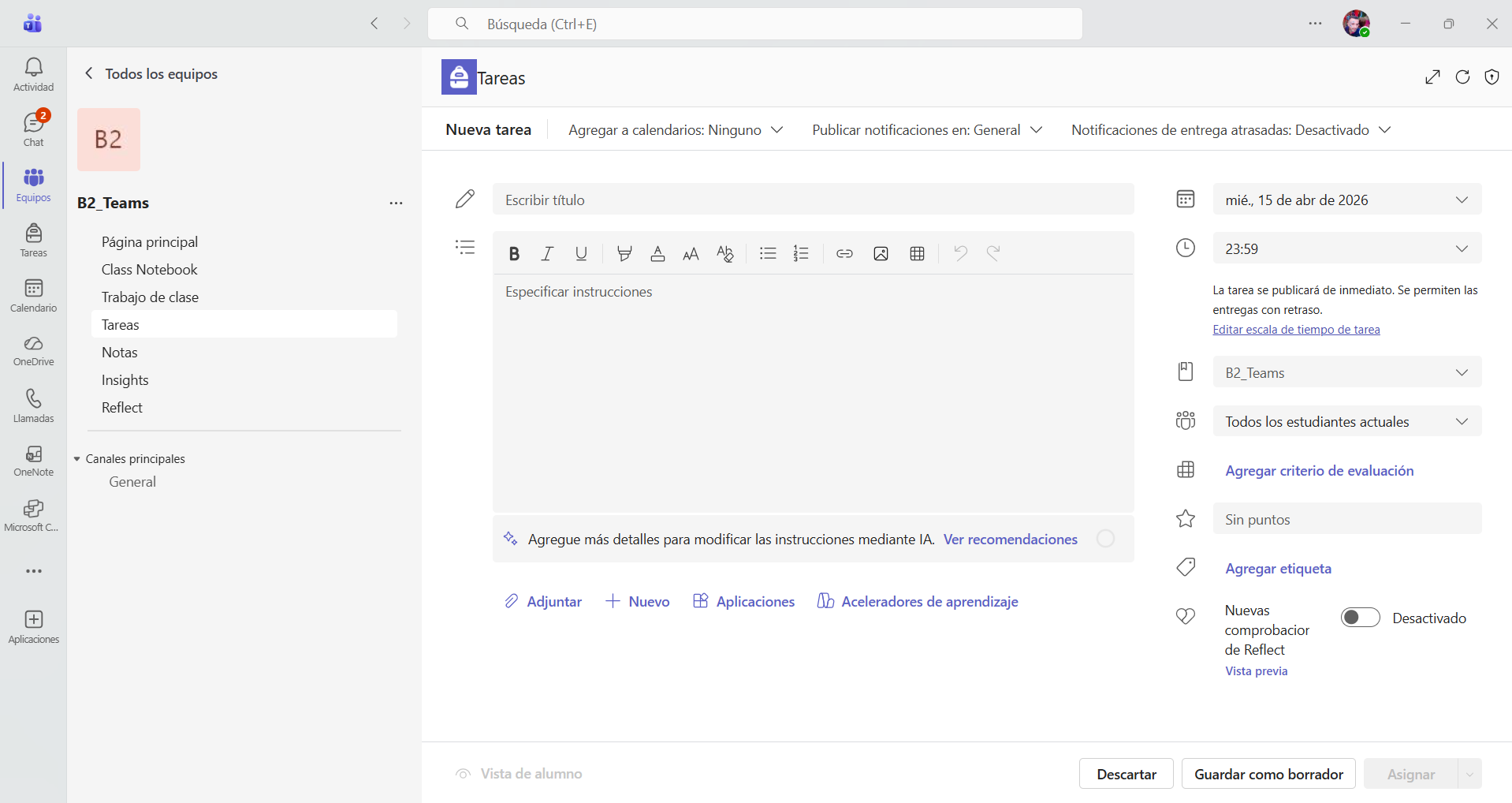
3. En la siguiente ventana que aparece, podremos configurar la tarea. Lo veremos más adelante.
1.2. Creación de una tarea
La segunda opción para crear una tarea nueva empieza su ruta en el menú lateral:
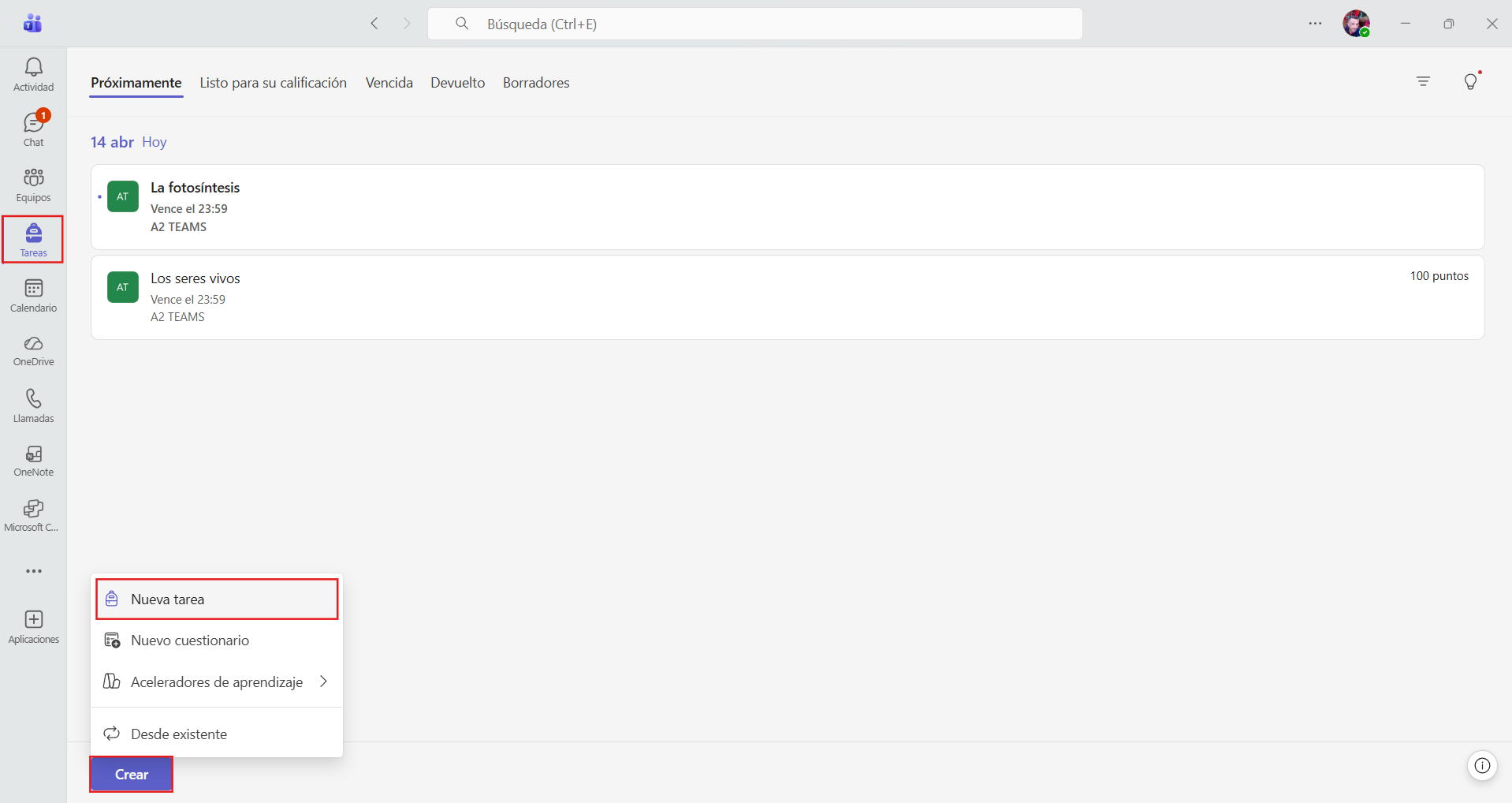
1. Abre Microsoft Teams y selecciona, en el menú lateral, "Tareas".
2. Pulsa el botón "Crear" y, a continuación, selecciona "Nueva tarea".
3. En la siguiente ventana desplegable, "elige una clase en la que quieras crear una tarea":
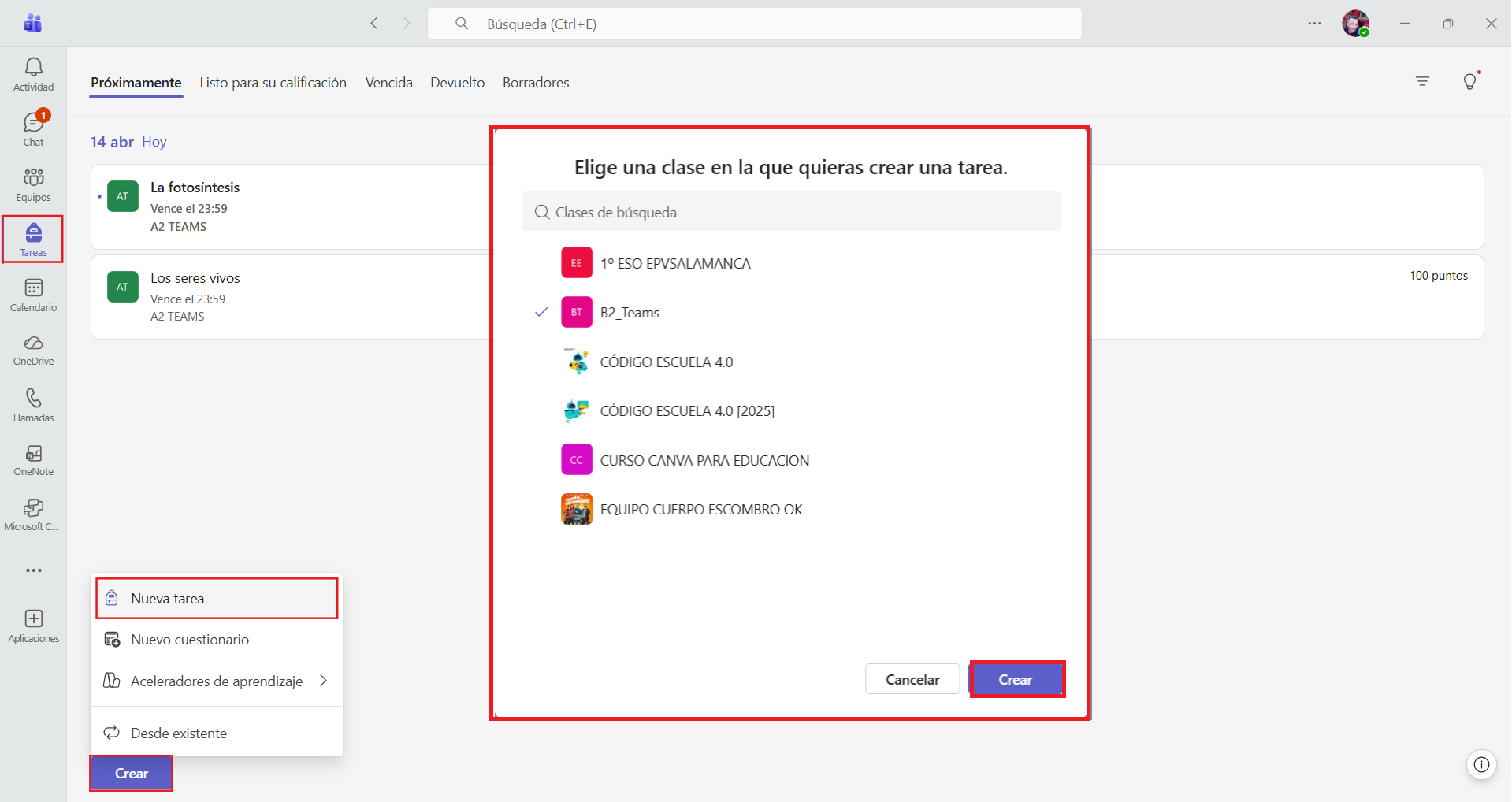
Nota: Si tu Microsoft Teams permite elegir canal, podrás hacerlo en los pasos finales.
1.3. Instrucciones de la tarea
Esta es la ventana común de configuración de una tarea en Teams, independientemente de la ruta elegida, como ya se ha explicado anteriormente, el formulario es prácticamente el mismo. En esta ventana se configura la tarea antes de asignarla, independientemente de la ruta por la que hayas llegado (desde el equipo o desde el apartado “Tareas”). Aquí puedes definir el título y las instrucciones, adjuntar recursos (archivos, enlaces o apps), crear materiales nuevos, añadir criterios de evaluación/rúbricas y puntuación, seleccionar a quién se asigna (grupo completo o alumnado concreto), fijar fechas y hora límite y controlar opciones como avisos, entregas con retraso, publicación en un canal o agregarla al calendario, dejando la tarea lista para guardar como borrador o asignar.
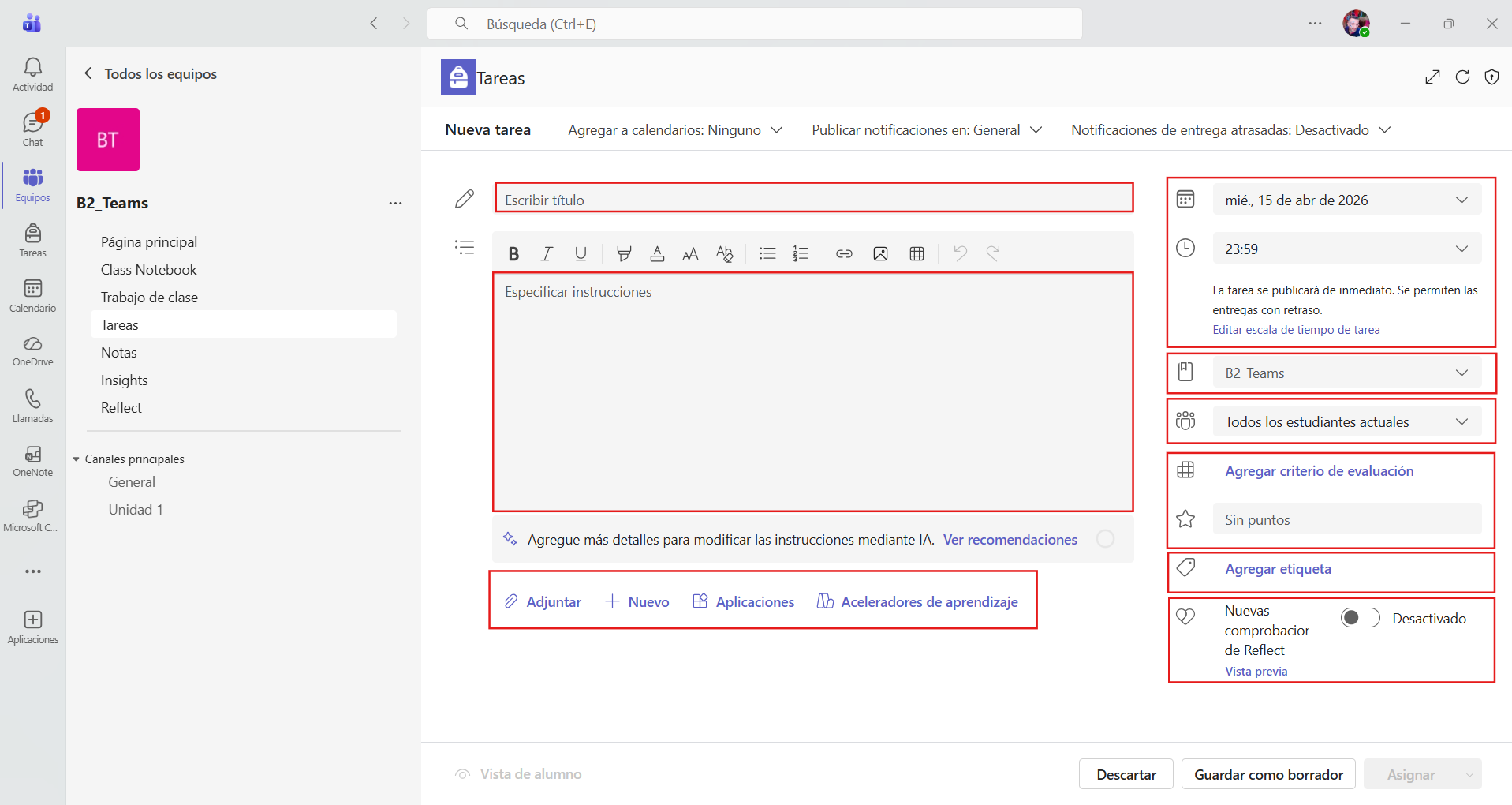
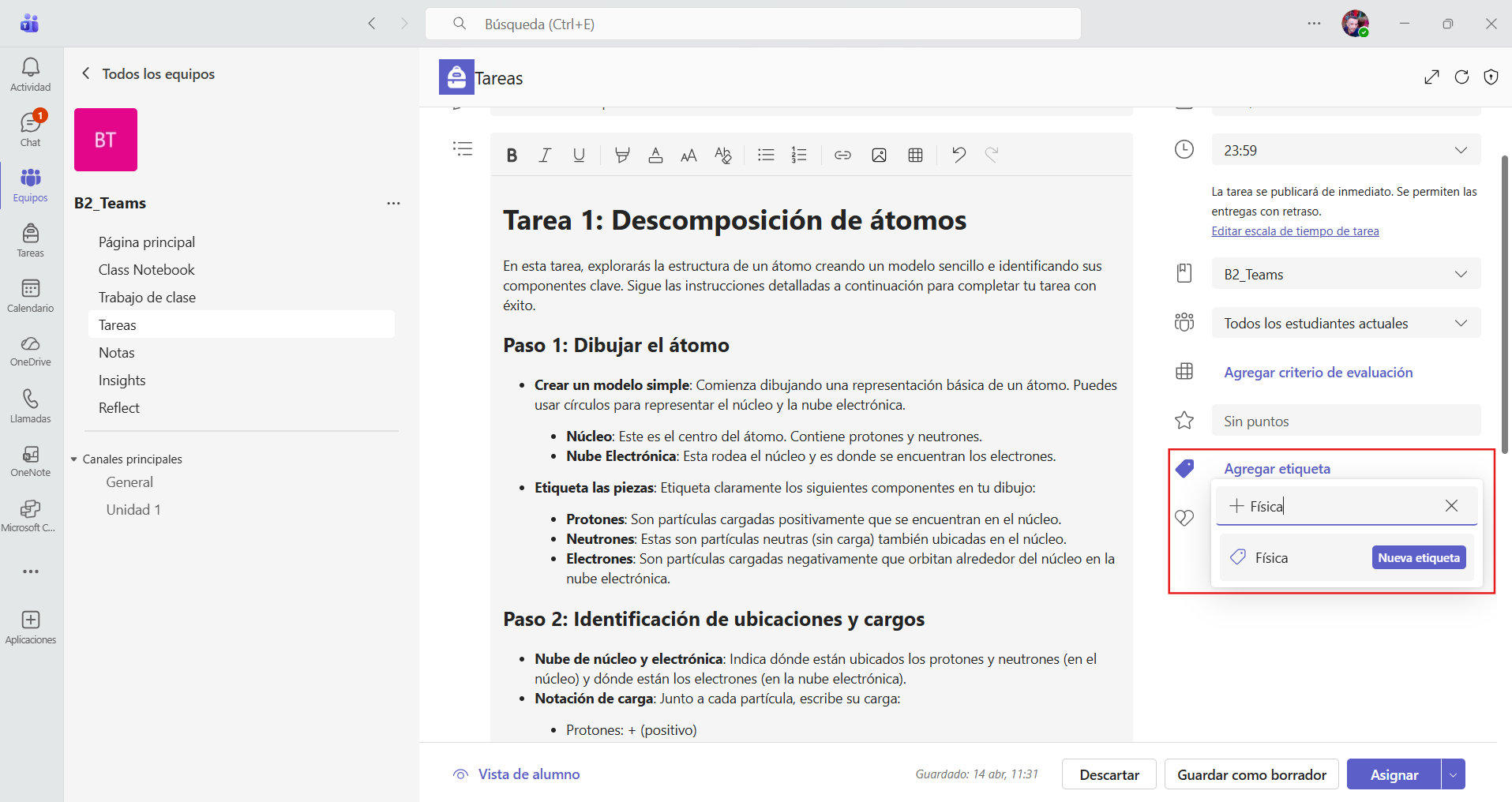
1.3.1. Título e instrucciones con la ayuda de la IA.
- Poner el título y redactar las instrucciones (con formato: listas, enlaces, etc.).
-
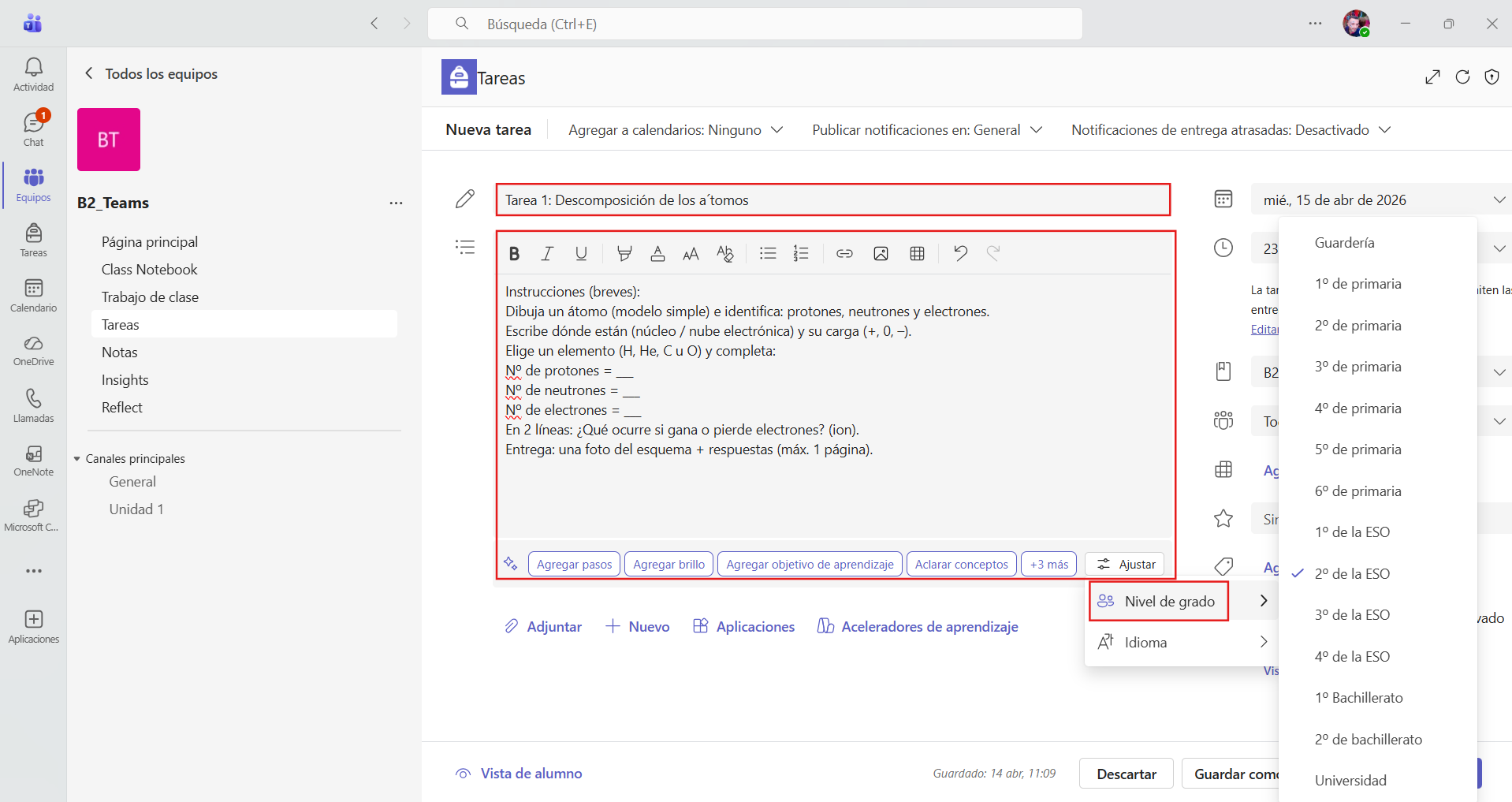
1.3.2. Agregar etiqueta
Haz clic en "Agregar etiqueta" si deseas añadir alguna etiqueta en dicha tarea. Las etiquetas sirven para organizar y filtrar las tareas dentro de Teams. Al añadir una etiqueta (p. ej., Tema 2, Laboratorio, Recuperación), podrás encontrar rápidamente esa tarea y agrupar varias actividades relacionadas, tanto para ti como para el alumnado (si el centro lo tiene habilitado).
1.3.3. Adjuntar documentos, archivos, enlaces
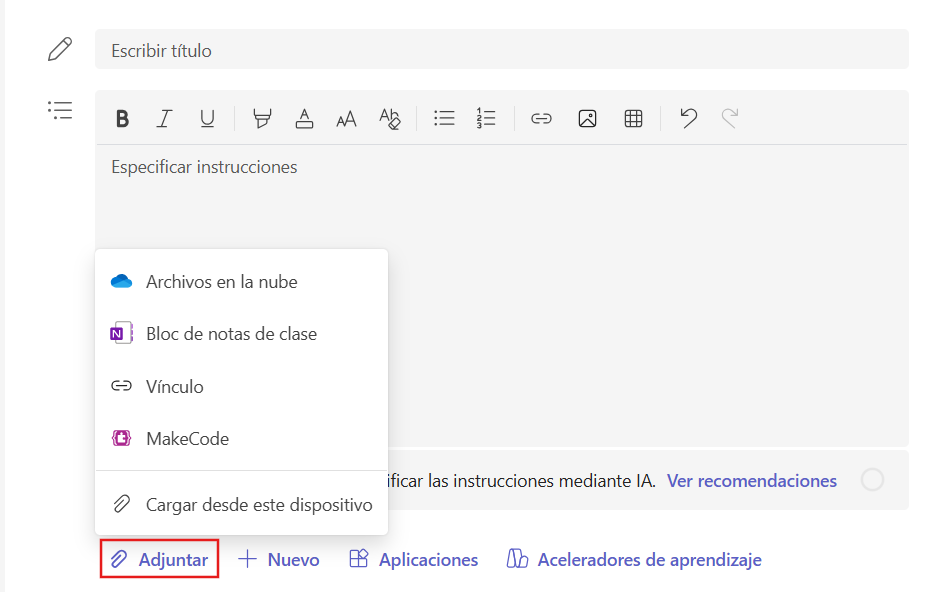
Haz clic en Adjuntar para incorporar a la tarea materiales que el alumnado tendrá que consultar o editar. En la versión actual, el menú te permite elegir el origen del recurso:
- Archivos en la nube: selecciona documentos guardados en OneDrive/Teams (los más habituales para repartir plantillas o lecturas).
- Bloc de notas de clase: añade páginas o secciones del Class Notebook como parte de la tarea.
- Vínculo: pega una URL a un recurso externo (web, vídeo, documento publicado, etc.).
- MakeCode (si está habilitado): enlaza una actividad/proyecto de programación para que el alumnado lo abra desde la tarea.
- Cargar desde este dispositivo: sube un archivo desde tu ordenador para adjuntarlo directamente.
Así, “Adjuntar” sirve para añadir archivos o enlaces sin salir de la pantalla de creación de la tarea, eligiendo en cada caso la fuente más adecuada.
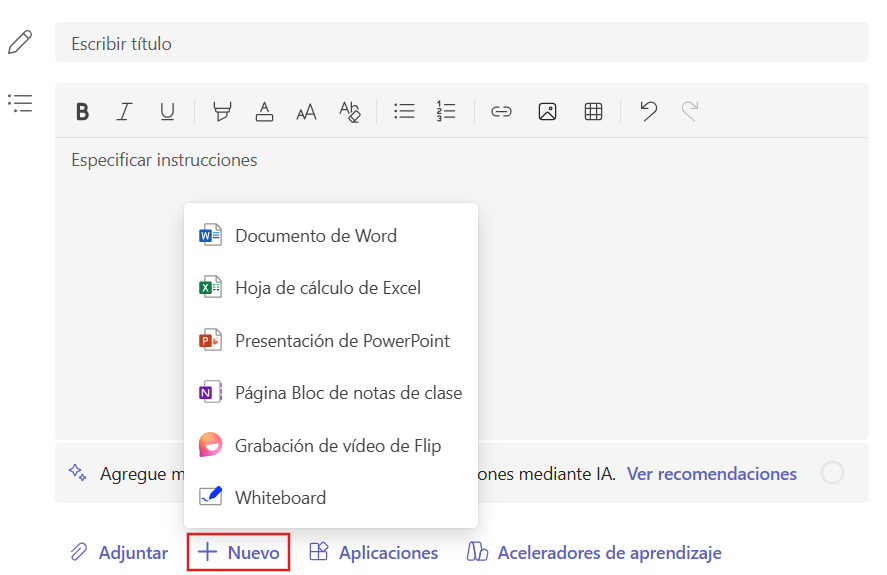
1.3.4. Nuevo documento Word, PowerPoint, Excel
Haz clic en "+ Nuevo" para crear y adjuntar directamente a la tarea un recurso en blanco (o plantilla) sin salir de Teams. Desde aquí puedes generar un documento de Word, una hoja de cálculo de Excel, una presentación de PowerPoint, una página del Bloc de notas de clase, una grabación de vídeo con Flip o una pizarra Whiteboard, que quedará asociada a la tarea para que el alumnado la complete y entregue.
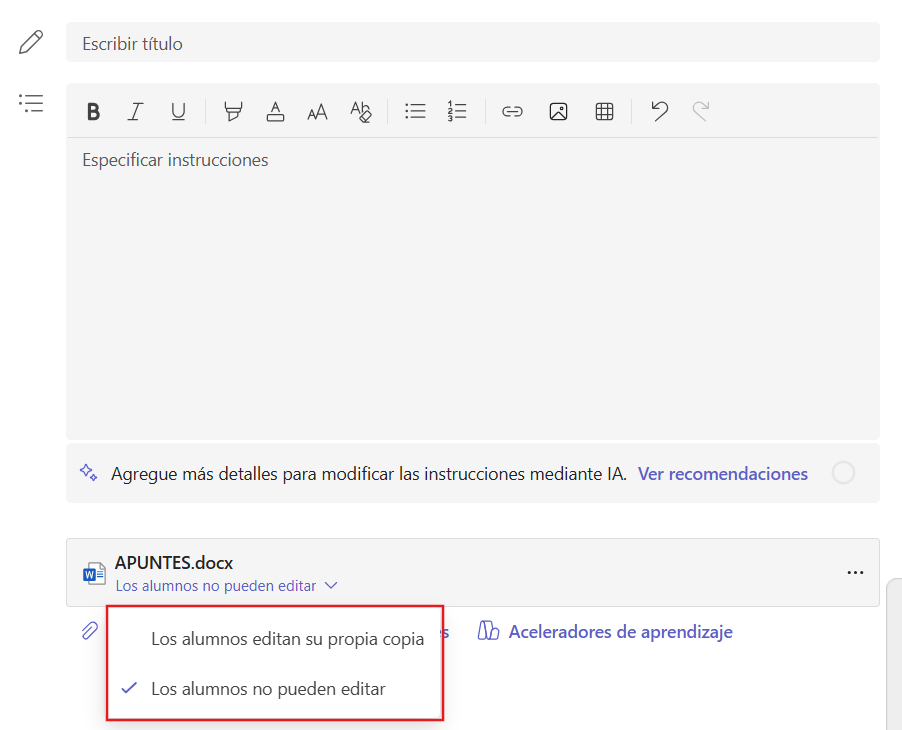
En +Nuevo (y también cuando adjuntas un archivo editable) puedes decidir cómo lo trabajará el alumnado:
- Los alumnos editan su propia copia: cada estudiante recibe una copia individual del documento. Lo ideal para fichas, plantillas o trabajos personales (nadie pisa el trabajo de otro).
- Los alumnos no pueden editar: el archivo queda solo lectura para el alumnado. Útil para apuntes, instrucciones, lecturas o materiales de consulta.
-
. Instrucciones de una tarea (CC BY-SA) 1.3.5. Añadir aplicaciones: YouTube, Flip, etc.
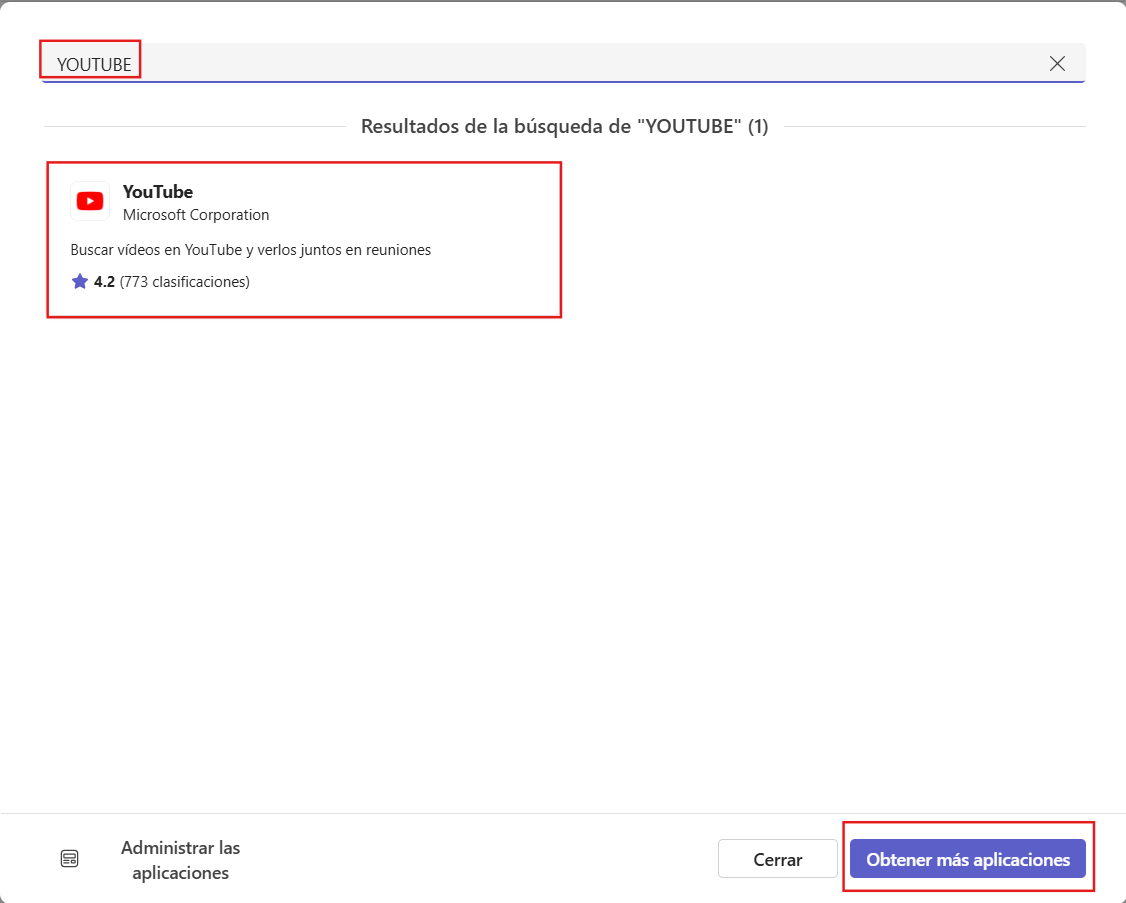
En esta pantalla estás buscando una aplicación para añadirla a Teams (y, según el caso, también a una tarea).
- En la barra superior escribes el nombre (por ejemplo, YouTube) y Teams muestra los resultados disponibles (aquí aparece la app oficial).
- Al seleccionar la app, podrás integrarla para usarla (p. ej., compartir vídeos o abrir contenido desde Teams).
- Si no aparece la que necesitas, pulsa “Obtener más aplicaciones” para ver el catálogo completo o instalar otras.
Ejemplo de "Aplicaciones": enlace a YouTube.
. Instrucciones de una tarea (CC BY-SA) 1.3.6. Calificar una tarea. Criterios de evaluación
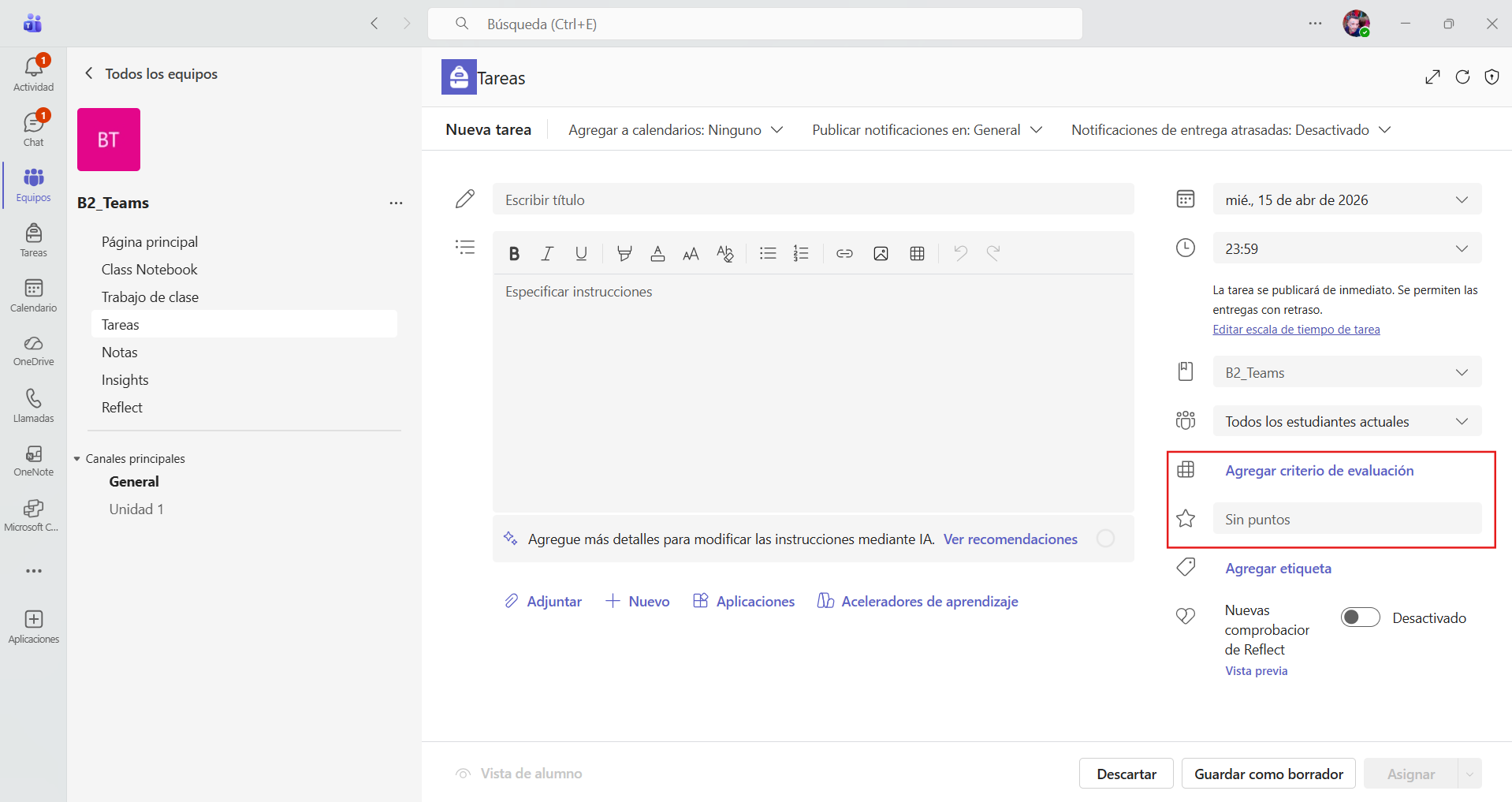
Ese bloque sirve para definir cómo vas a calificar la tarea:
-
Sin puntos: indica que la tarea no tiene puntuación numérica. Puedes dejarla así si la actividad es formativa (solo feedback) o si vas a evaluar únicamente con criterios/rúbrica sin traducirlo a nota. Si cambias esta opción, podrás asignar puntos para que la entrega compute en la calificación.
- Agregar criterio de evaluación: te permite vincular a la tarea una rúbrica/criterios (los “criterios de evaluación” en Teams). Así, al corregir, podrás valorar el trabajo con niveles/descriptores y dar una retroalimentación más clara y coherente.
. Instrucciones de una tarea (CC BY-SA) 1.3.7. Asignar a (agrupamiento)
En el desplegable "Asignar a" decides a quién llega la tarea dentro del equipo/clase (y, si procede, en varias clases). Según la opción elegida, la tarea se publicará para todo el grupo o solo para parte del alumnado, manteniendo el mismo contenido e instrucciones.
- Todos los estudiantes (clase completa)
Selecciona "Todos los estudiantes actuales" para asignar la tarea a toda la clase. En algunas configuraciones aparece una segunda opción: "Todos los estudiantes actuales y futuros", una opción similar que permite incluir también al alumnado que se incorpore más adelante al equipo; si la ves, úsala cuando quieras que la tarea se aplique automáticamente a futuras altas. - Varias clases con todo su alumnado
Si tienes más de un grupo, en "Asignar a" puedes seleccionar varias clases/equipos y asignar la tarea a todo el alumnado de cada una (manteniendo la opción de “todos los estudiantes” en cada clase seleccionada). Es ideal para lanzar la misma tarea a varios grupos a la vez. - Alumnos determinados de una misma clase
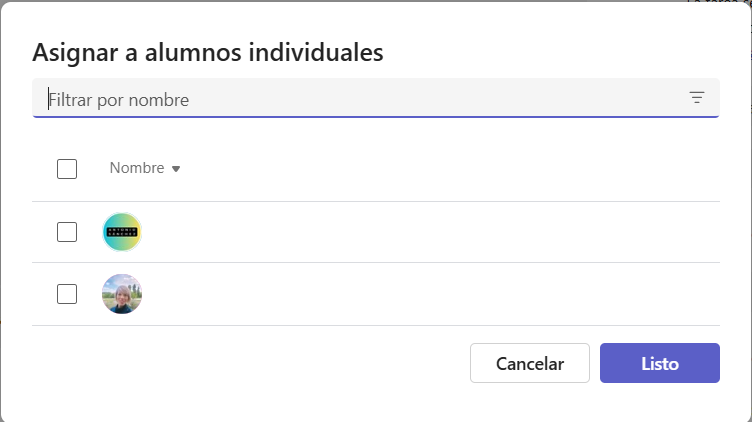
Elige "Alumnos individuales" para seleccionar solo a algunos estudiantes (por ejemplo, refuerzo, ampliación, adaptaciones o recuperaciones). Así, la tarea no se publica a todo el grupo, sino únicamente a las personas marcadas.
. Instrucciones de una tarea (CC BY-SA) - Grupos de estudiantes
Selecciona "Grupos de estudiantes" cuando trabajas con subgrupos ya definidos (p. ej., Grupo A/Grupo B, equipos de trabajo o agrupamientos). Es útil para actividades cooperativas o diferenciadas sin tener que elegir alumno por alumno.
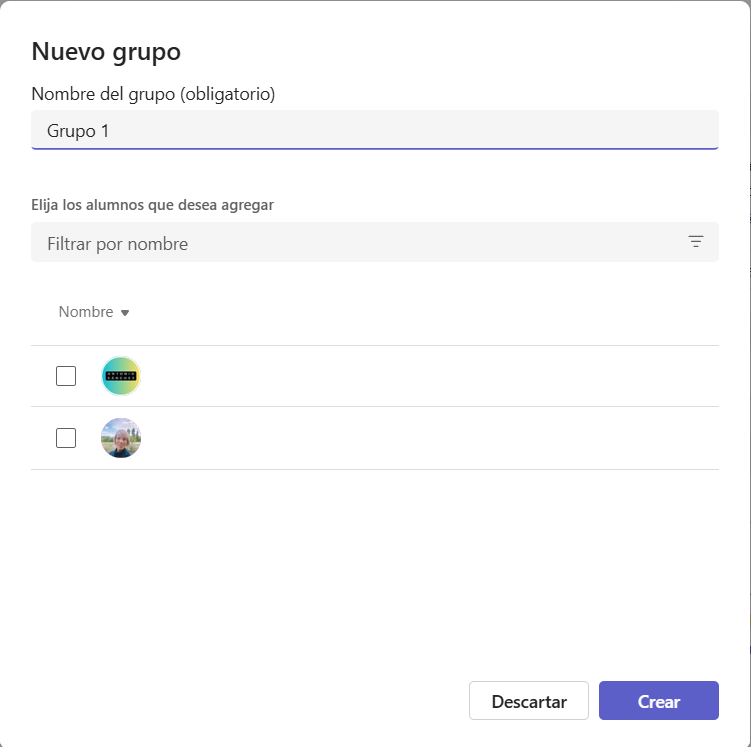
Esta ventana sirve para crear un grupo de estudiantes dentro del equipo/clase (para poder asignar tareas por grupos). Aquí:
-
- Escribes el nombre del grupo (obligatorio).
- Seleccionas al alumnado que formará parte del grupo (puedes filtrar por nombre).
- Pulsas Crear para guardar el grupo (o Descartar para cancelar).
- Después, ese grupo te aparecerá en la opción “Grupos de estudiantes” al asignar una tarea.
. Instrucciones de una tarea (CC BY-SA) 1.3.8. Establecer una fecha de vencimiento
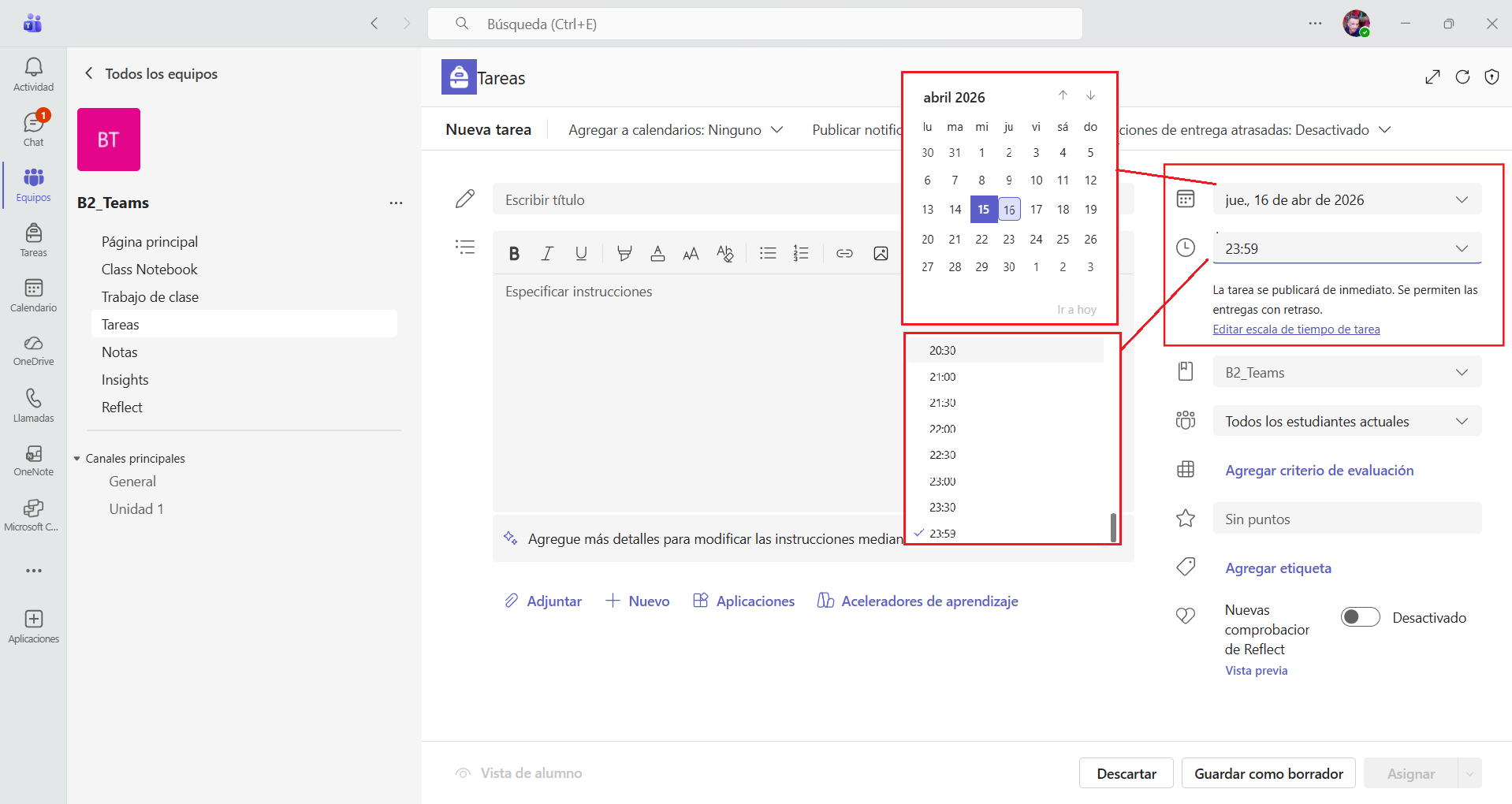
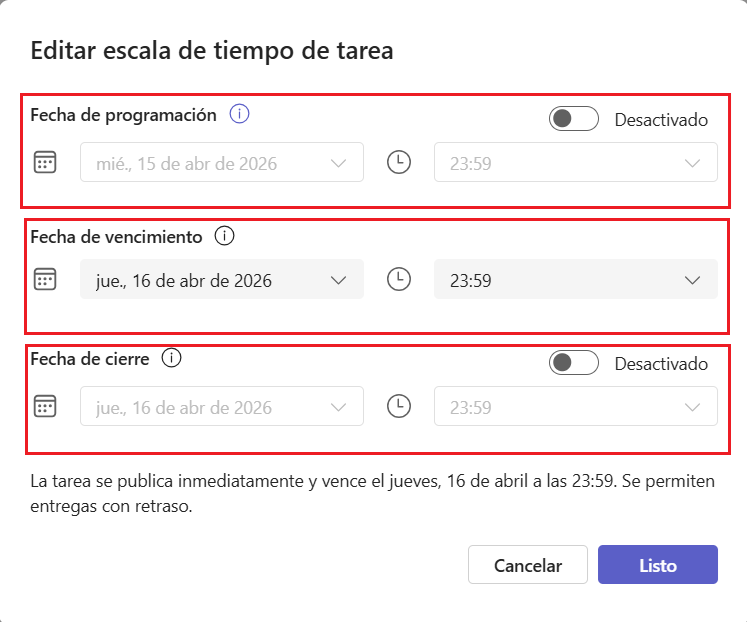
Puedes definir las fechas clave de una tarea desde el panel derecho, eligiendo día (calendario) y hora (lista). Pero lo más cómodo es usar "Editar escala de tiempo de tarea", porque abre una ventana donde configuras de un solo golpe la publicación y el vencimiento (y, si quieres, el cierre).
. Instrucciones de una tarea (CC BY-SA) Qué controla cada campo de la “Escala de tiempo de tarea”:
- Fecha de programación:
- Desactivada → la tarea se publica de inmediato (en cuanto la asignas).
- Activada → la tarea queda programada y no se ve para el alumnado hasta la fecha y hora que selecciones.
Útil para dejarla preparada y que se publique sola.
- Fecha de vencimiento (siempre activa):
- Es la fecha límite “en plazo”. A partir de ese momento, si el alumnado entrega, la entrega puede quedar marcada como tarde / con retraso (depende de si hay cierre o no).
- Importante: vencimiento no significa “cerrado”. Significa “fuera de plazo”.
- Importante: vencimiento no significa “cerrado”. Significa “fuera de plazo”.
- Es la fecha límite “en plazo”. A partir de ese momento, si el alumnado entrega, la entrega puede quedar marcada como tarde / con retraso (depende de si hay cierre o no).
- Fecha de cierre:
- Desactivada → la tarea no se cierra automáticamente.
- Resultado: el alumnado puede seguir entregando después del vencimiento (quedará como tarde).
- Activada → la tarea se bloquea a partir de la fecha y hora de cierre.
- Resultado: desde el cierre ya no se puede entregar, aunque se intente.
- Desactivada → la tarea no se cierra automáticamente.
. Instrucciones de una tarea (CC BY-SA) Pasos rápidos:
- En la tarea, pulsa "Editar escala de tiempo de tarea".
- En la ventana, si quieres, activa "Fecha de programación" y pon fecha + hora.
- Define "Fecha de vencimiento" (fecha + hora).
- (Si procede) activa "Fecha de cierre" y pon fecha + hora
- Pulsa "Listo" para aplicar los cambios.
Así consigues unas secuencias claras de publicación → vence → (cierra), sin tener que ir campo por campo en la pantalla principal.
- Elegir fecha de vencimiento + permitir tareas con retraso.
- Elegir fecha de vencimiento + no permitir tareas con retraso.
- Programar fecha para asignar la tarea + permitir tareas con retraso.
- Programar fecha para asignar la tarea + no permitir tareas con retraso.
1.3.9. Notificaciones y calendario
En la barra superior de la tarea puedes decidir cómo se anuncia y dónde se muestra, para que el alumnado la localice con facilidad y tú tengas un seguimiento más claro. Estas opciones no cambian la consigna, pero sí mejoran la visibilidad y la organización de la actividad:
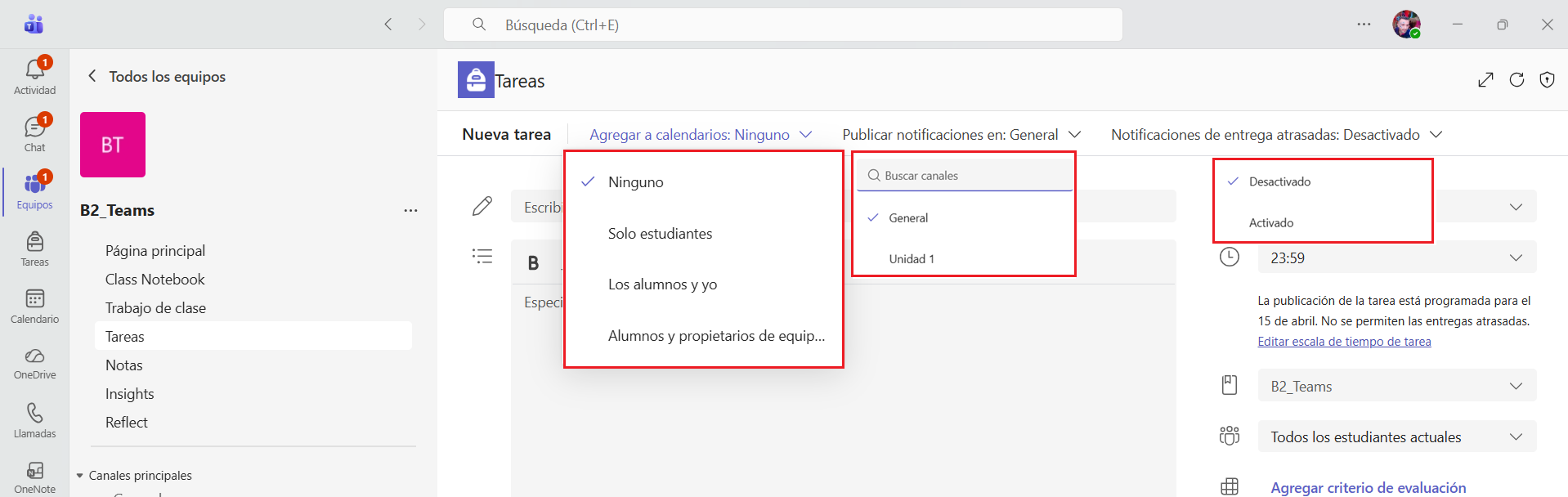
- Agregar a calendarios: permite que la tarea se añada al calendario (por ejemplo, al del alumnado y/o al del profesorado, según la opción disponible), para que la fecha de entrega quede marcada como recordatorio.
- Publicar notificaciones en: elige el canal (p. ej., General) donde se publicará el aviso al asignar la tarea, aumentando su visibilidad dentro del equipo/clase.
- Notificaciones de entrega atrasadas: activa o desactiva los avisos cuando se registran entregas fuera de plazo, para controlar mejor qué tareas llegan tarde.
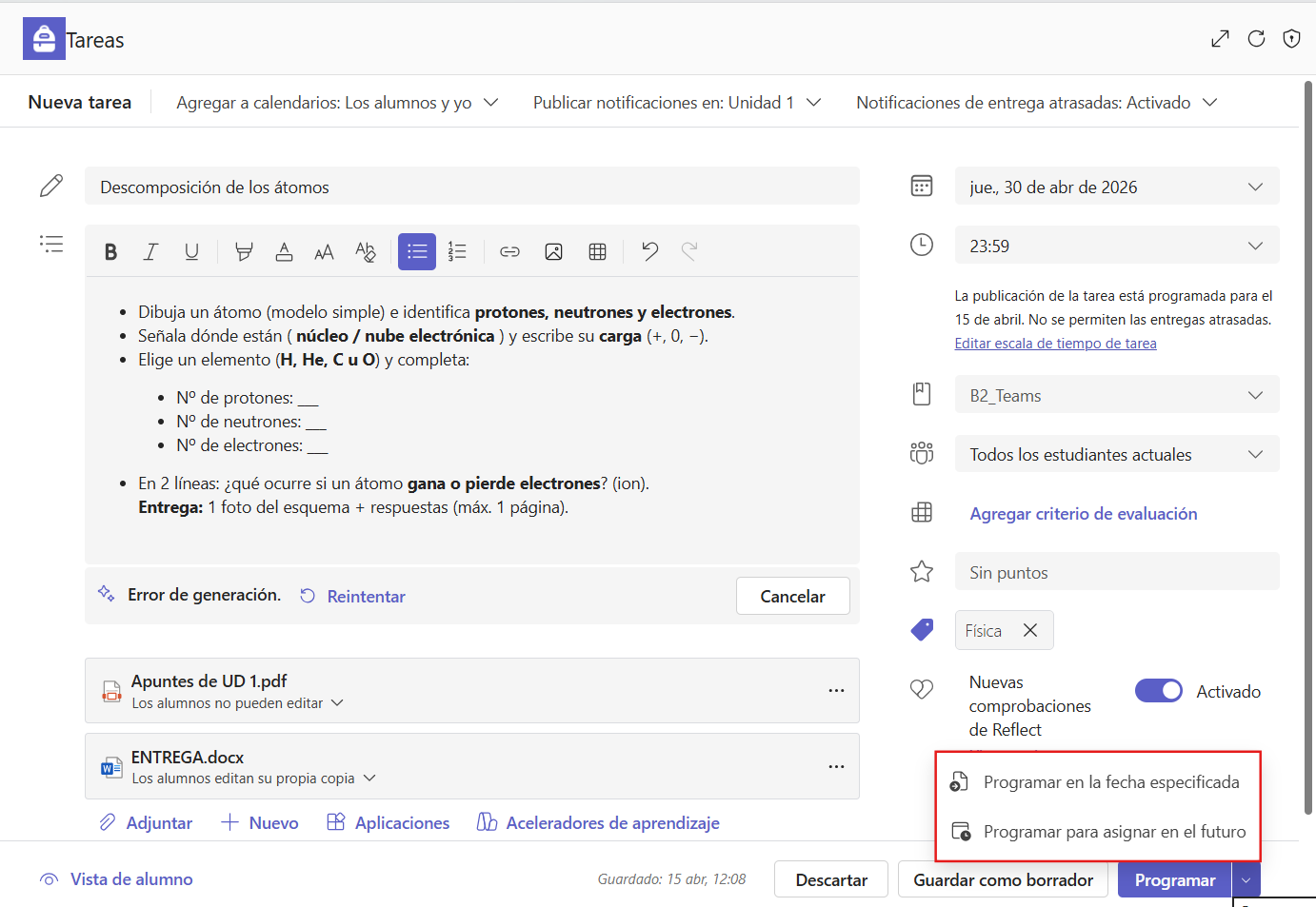
1.3.10. Asignar/Programar la tarea
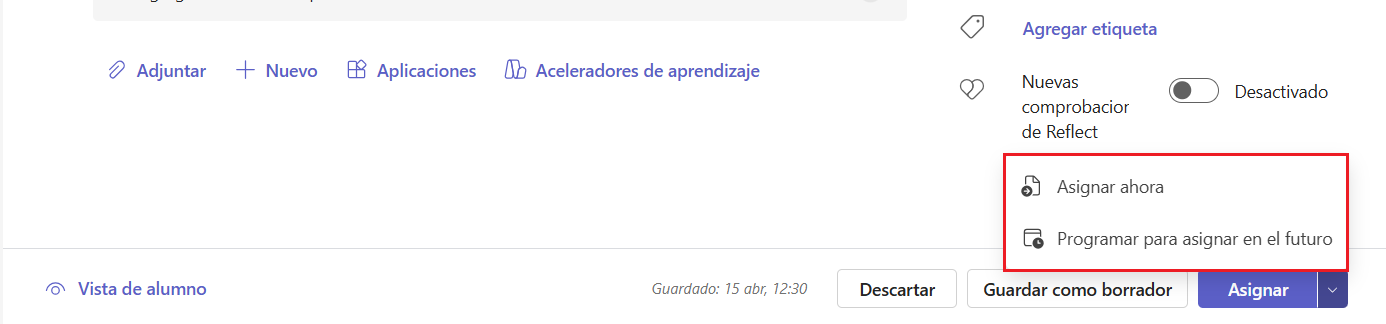
- Descartar: elimina la tarea que estamos creando.
- Guardar como borrador: se guarda, pero no se programa (no se publicará sola).
- Asignar (cuando aparece):
- Pulsa "Asignar ahora", para publicar ahora mismo;
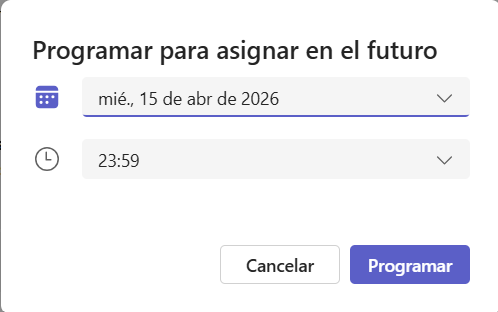
- o, bien, pulsa "Programar para asignar en el futuro" para programar la fecha y hora de publicación en una ventana desplegable.
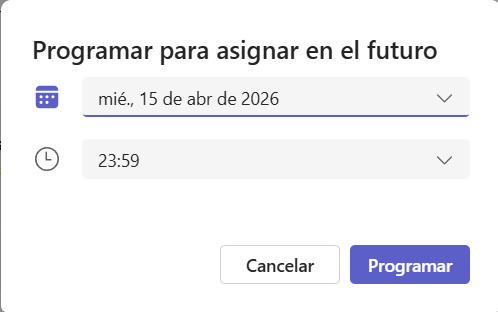
Si ves “Programar” es porque tienes una publicación programada, cuando se ha configurado "Editar la escala de tiempo de tarea". El botón "Programar" sirve para dejar la tarea “Asignada”, pero con publicación automática en una fecha y hora futuras. Es decir: tú preparas la tarea (título, instrucciones, adjuntos, destinatarios, vencimiento, etc.) y, en vez de publicarla al momento, Teams la publica sola cuando llegue la "Fecha de programación".