3.1 Acceso a Insights
En A2 hemos aprendido qué es Insights y qué información ofrece cada panel. En B1 hemos profundizado en los filtros y en cómo obtener información más precisa. En B2 vamos un paso más allá: exportaremos datos a Excel y combinaremos técnicas de análisis para convertir los informes en decisiones de evaluación.
- Selecciona primero el equipo.
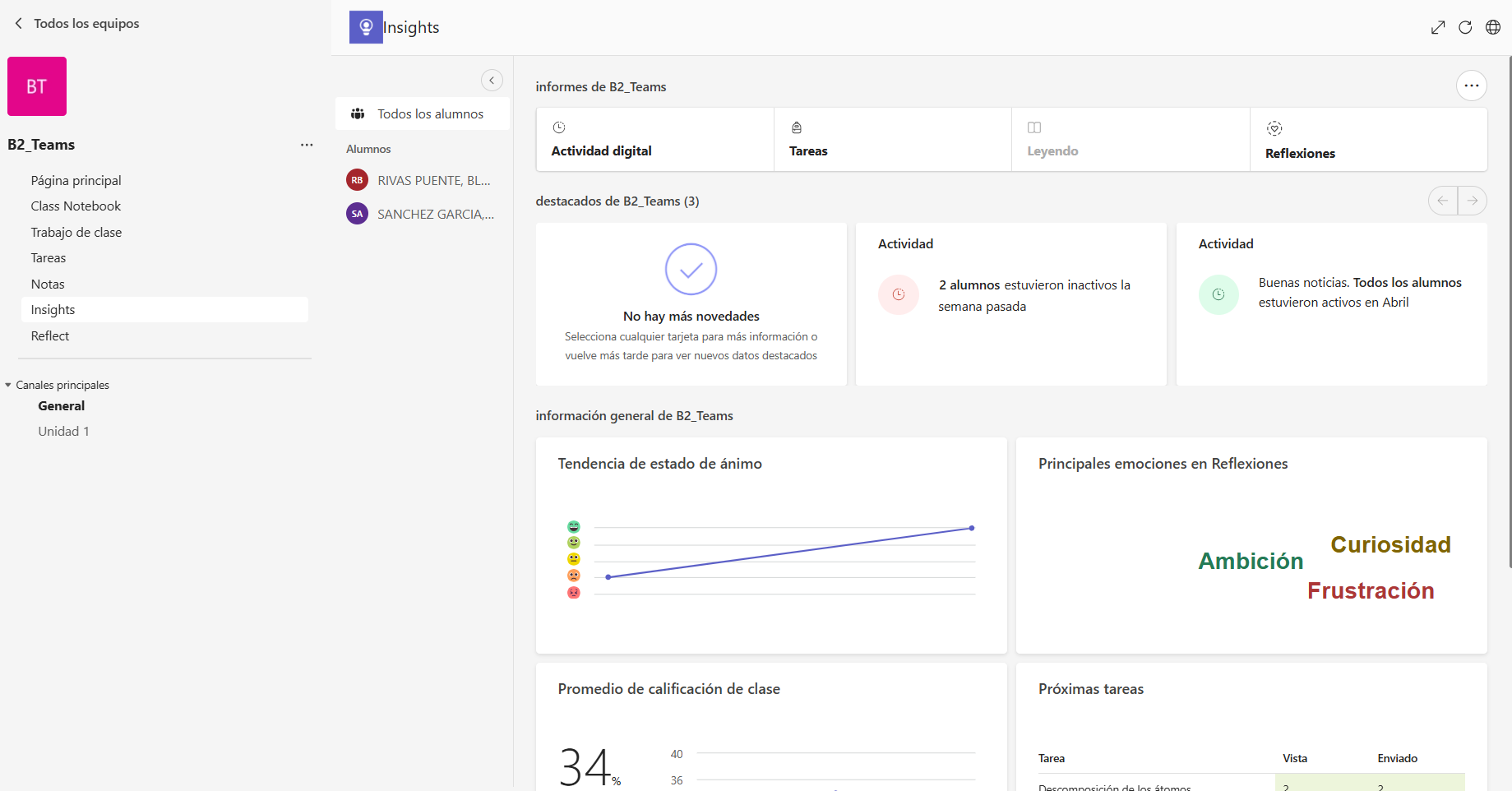
- Una vez dentro de él, pulsa "Insights", situado en el ventana despegable vertical de la izquierda.
3.2 Combinación de técnicas y uso de herramientas
En B2, el objetivo no es “mirar datos”, sino decidir qué panel consultar según la evidencia que necesitas: seguimiento de trabajo (Tareas), participación (Comunicación), hábitos/actividad (Actividad digital), lectura (Progreso de lectura) o bienestar/autoexpresión (Reflexiones). Después, exportamos a Excel para analizar y documentar conclusiones.
- Explora los diferentes paneles de Insights para ver y recoger informes y estadísticas sobre el uso y la actividad en el equipo seleccionado.
3.2.1. Exportación a Excel.
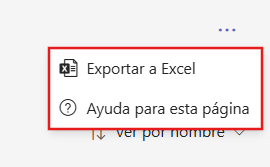
Pasos:
- Entra en el panel que quieras analizar (Actividad digital / Tareas / Progreso lectura / Reflexiones / Comunicación).
- Pulsa (…) en la esquina superior derecha del panel.
- Selecciona Exportar a Excel.
Nota: algunos datos de Insights pueden tardar en actualizarse. Por ejemplo, la asistencia a reuniones no siempre aparece al finalizar la clase: puede reflejarse unas horas después y, en algunos casos, tardar hasta 24 horas en mostrarse en el informe de Actividad digital. Además, la recogida de datos depende del dispositivo: Insights registra desde móvil y escritorio la asistencia a reuniones, las pestañas vistas, la actividad de tareas, la actividad de archivos y los mensajes; sin embargo, los datos de canales visitados se recopilan solo desde dispositivos de escritorio.
3.2.2. Lectura e interpretación del Excel.
En el Excel exportado, los datos suelen organizarse por alumnado y por días/variables. Por ejemplo, en Actividad digital puede aparecer una marca (p. ej., “V”) cuando hay actividad en una fecha y celdas vacías cuando no la hay. Esto permite calcular tendencias (regularidad, semanas de baja actividad, etc.).
- Microtécnicas:
- En Excel, podremos:
- Filtrar por alumno o por fecha para focalizar casos.
- Calcular recuentos simples (días activos / entregas tardías / etc.).
- Visualizar con un gráfico básico (barras o línea) para ver tendencia.
- En Excel, podremos:
- Triangulación: cruzar 2 paneles para decisiones. Estructura sugerida (3 combos típicos):
- En Excell, podremos:
- Tareas + Comunicación → alumnado que entrega pero no participa (o al revés).
- Tareas + Actividad digital → entrega tardía vs. patrón de actividad (para decidir apoyo, no sanción).
- Reflexiones + Tareas → correlación orientativa para ajustar acompañamiento (tratamiento sensible).
- En Excell, podremos:
En B2 combinamos datos de al menos dos paneles para evitar conclusiones rápidas. La triangulación ayuda a diferenciar entre falta de trabajo, baja participación, dificultades puntuales o necesidad de apoyo.
3.2.3. Evidencias y actuación docente
Lo que debe quedar documentado: dato → interpretación → acción.
Plantilla mínima:
- Dato observado: (panel + periodo + patrón).
- Interpretación: (hipótesis prudente).
- Decisión: (acción concreta: refuerzo, recordatorio, ajuste de tarea, tutoría).
- Evidencia: (captura/anotación/archivo Excel exportado).
Ejemplo de caso:
Descarga este archivo que incluye las hojas donde hemos aplicado las técnicas mencionadas: Descarga archivo
Hoja “Rutina de aula”
Una secuencia semanal corta (L–V) que aplica micro-técnicas:
- Pulso rápido (lunes): Reflect → detectar clima y casos a vigilar.
- Embudo 3 pasos (martes): Tareas (missing/late) → cruzar con Actividad 7 días.
- Triangulación 2 paneles (miércoles): Comunicación ↔ Tareas (participa pero no consolida).
- Triangulación 3 fuentes (jueves): Lectura ↔ Tareas ↔ Reflect (brecha lectora + impacto + bienestar).
- Cierre “semáforo” (viernes): tabla de triangulación → planificar refuerzo/recuperación.
Hoja “Triangulación”
Unifica por alumno:
- Notas + entregas (on-time/late/missing)
- Actividad (Active_days_7 y Active_days_28)
- Comunicación (interacciones totales)
- Reading Progress (WPM y Accuracy)
- Reflect (score medio + emoción más frecuente)
Y añade dos columnas clave:- Flags (señales)
- Pattern (patrón interpretado: desconexión / participa-no-consolida / bienestar / brecha lectora / normal)
Uso rápido: ordena por Pattern o filtra por Flags ≠ OK y ya tienes tu lista de prioridad.
Hoja “Simulación de decisiones docentes”
Cinco casos tipo con:
- señales en datos,
- interpretación prudente,
- acción de aula en Inglés,
- mensaje corto para Teams.
Hoja “Plantillas de mensajes”
Plantillas para:
- entrega tardía,
- no entrega + baja actividad,
- participa pero baja nota,
- brecha lectora,
- bienestar/estrés.
3.2.4. Seguridad y protección de datos
Los informes de Insights contienen datos del alumnado. Exporta y guarda los Excel solo en entornos corporativos (OneDrive/SharePoint del centro), minimiza la difusión y evita incluir datos personales en documentos compartidos fuera del equipo docente.