5.1. Progreso de lectura: revisión, corrección e intervención basada en datos
El foco no es solo “corregir una lectura”, sino obtener evidencias, devolver un informe útil al alumnado y tomar decisiones (refuerzo, reintento, tareas de reto) a partir de los datos que genera Progreso de lectura en Teams 2026.
5.1.1. Revisar el trabajo del alumnado (panel de corrección)
Accede a la tarea de Progreso de lectura desde Tareas y abre la entrega del alumno/a. En el panel de corrección verás la grabación (audio/vídeo según configuración), el texto y tarjetas con datos como Índice de exactitud y Palabras correctas por minuto.
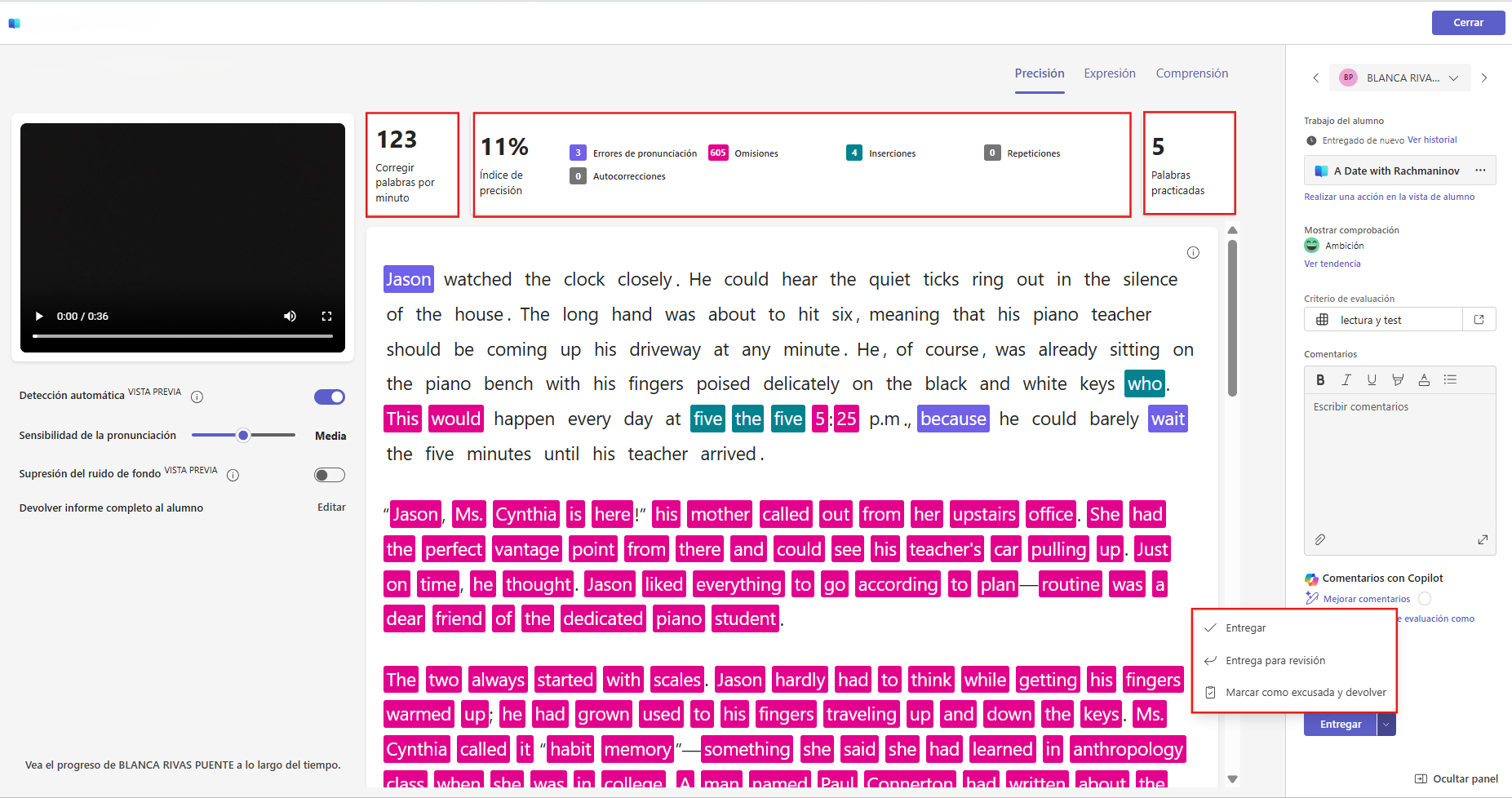
5.1.2 Corrección avanzada: Detección automática + corrección manual
En Teams 2026 puedes ahorrar tiempo con Detección automática, pero en B2 se espera que valores y ajustes la corrección: marcar palabras como correctas, reclasificar errores y añadir errores que no se hayan detectado.
- Detección automática: activa/desactiva la detección automática y ajusta Sensibilidad de la pronunciación si el sistema no interpreta bien la lectura.
- Marcar y categorizar errores: selecciona una palabra y usa el desplegable para clasificar el error (omisión, inserción, mala pronunciación, repetición, autocorrección).
- Saltar a palabra: permite ir al momento exacto de la grabación donde se lee esa palabra.
Nota importante: la detección de pronunciación puede no reconocer bien acentos/dialectos; usa tu criterio y corrige manualmente cuando sea necesario.
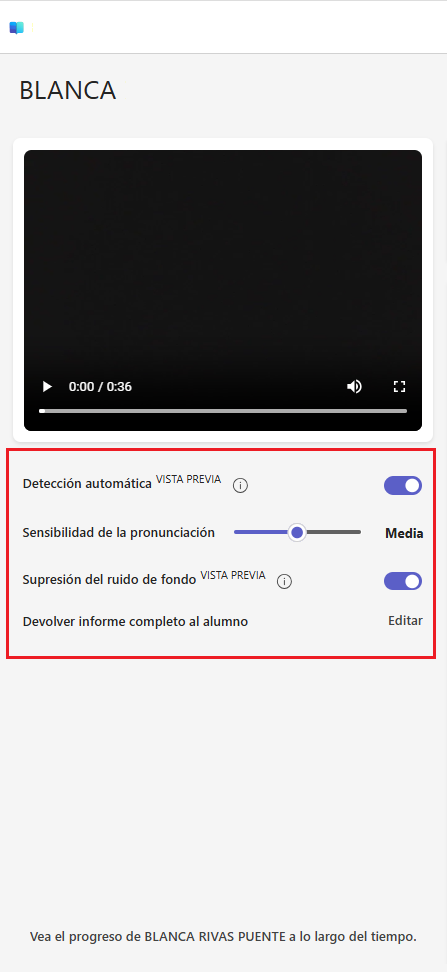
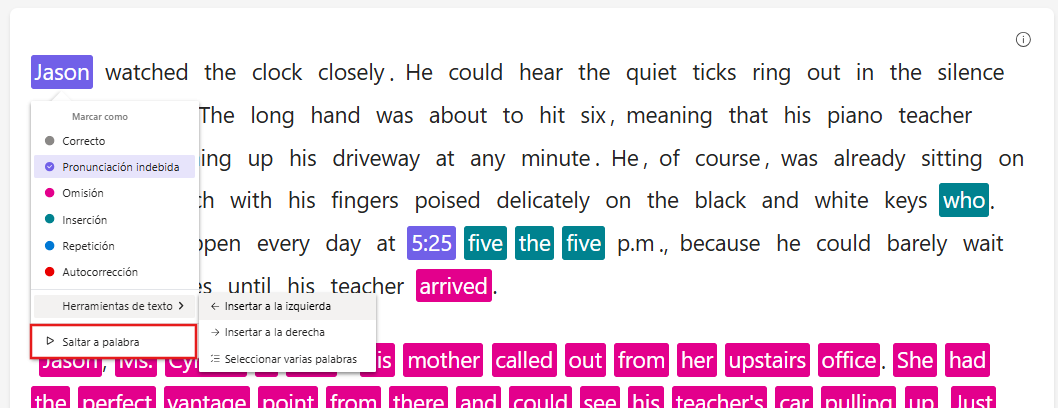
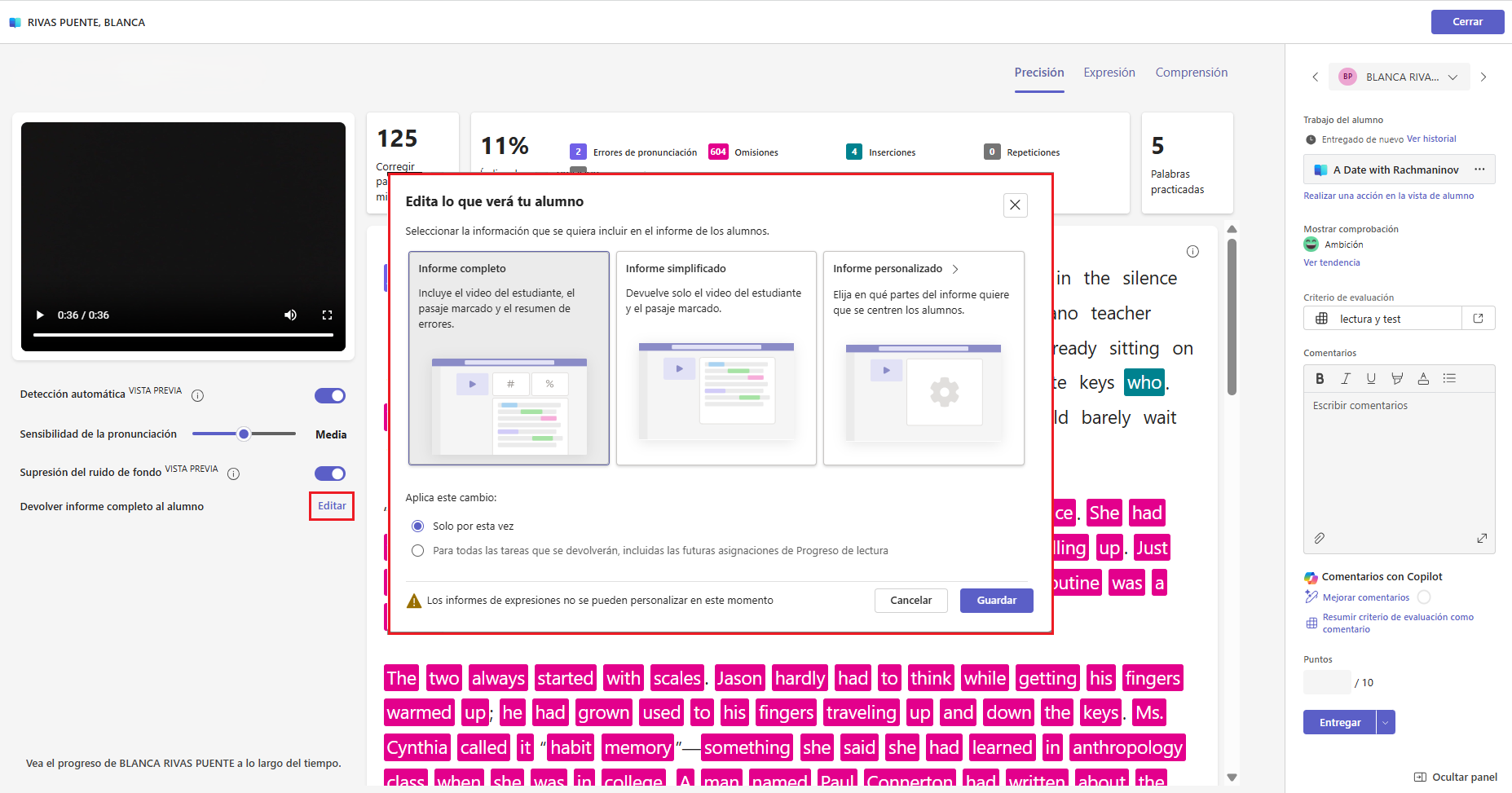
5.1.3 Informe para el alumnado: Completo/ simplificado / personalizado
Antes de devolver la tarea, decide qué verá el alumnado en su informe. En Teams 2026, pulsando el botón Editar puedes elegir:
- Informe completo: incluye datos como palabras correctas por minuto e índice de exactitud/precisión además de errores marcados.
- Informe simplificado: devuelve solo los errores codificados por colores.
- Informe personalizado: seleccionas qué datos concretos se muestran y guardas la configuración.
Además, puedes aplicar la configuración solo a esta tarea o dejarla como ajuste para tareas futuras.
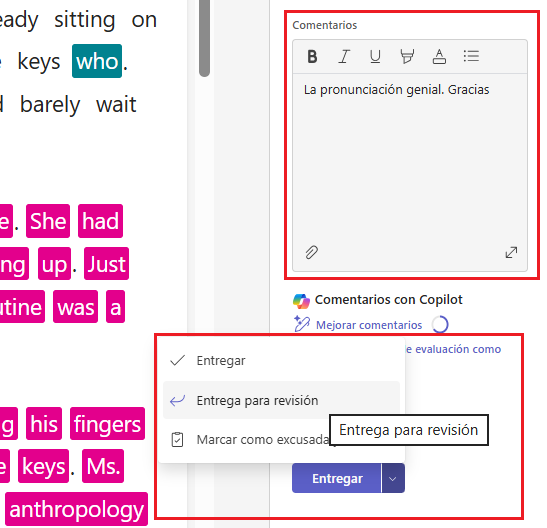
5.1.4 Devolver y reentrega: Entregar / Entregar para revisión
En nivel diferenciamos dos devoluciones:
- Entregar: devuelve la actividad con feedback y/o puntos.
- Entregar para revisión: solicita al alumnado que repita la lectura o mejore el rendimiento y vuelva a entregar.
Feedback recomendado: 1 logro + 1 mejora + 1 siguiente paso (qué practicar y cómo).
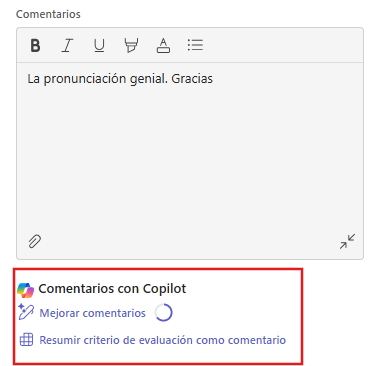
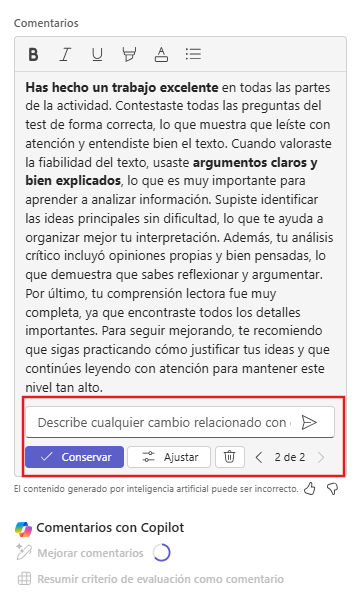
En este apartado se muestran las opciones de Comentarios con Copilot (IA) al evaluar con una rúbrica o criterio de evaluación en Teams:
- Mejorar comentarios: activa o desactiva la ayuda de Copilot para reescribir y mejorar tus comentarios (más claros, más completos o con mejor tono), manteniendo la idea que quieres transmitir.
- Resumir criterio de evaluación como comentario: genera automáticamente un comentario-resumen a partir del criterio/rúbrica aplicado (niveles marcados), para que el alumnado reciba una retroalimentación coherente con la evaluación.
Nota: usa estas opciones sin incluir datos personales del alumnado y revisa siempre el texto propuesto antes de enviarlo.
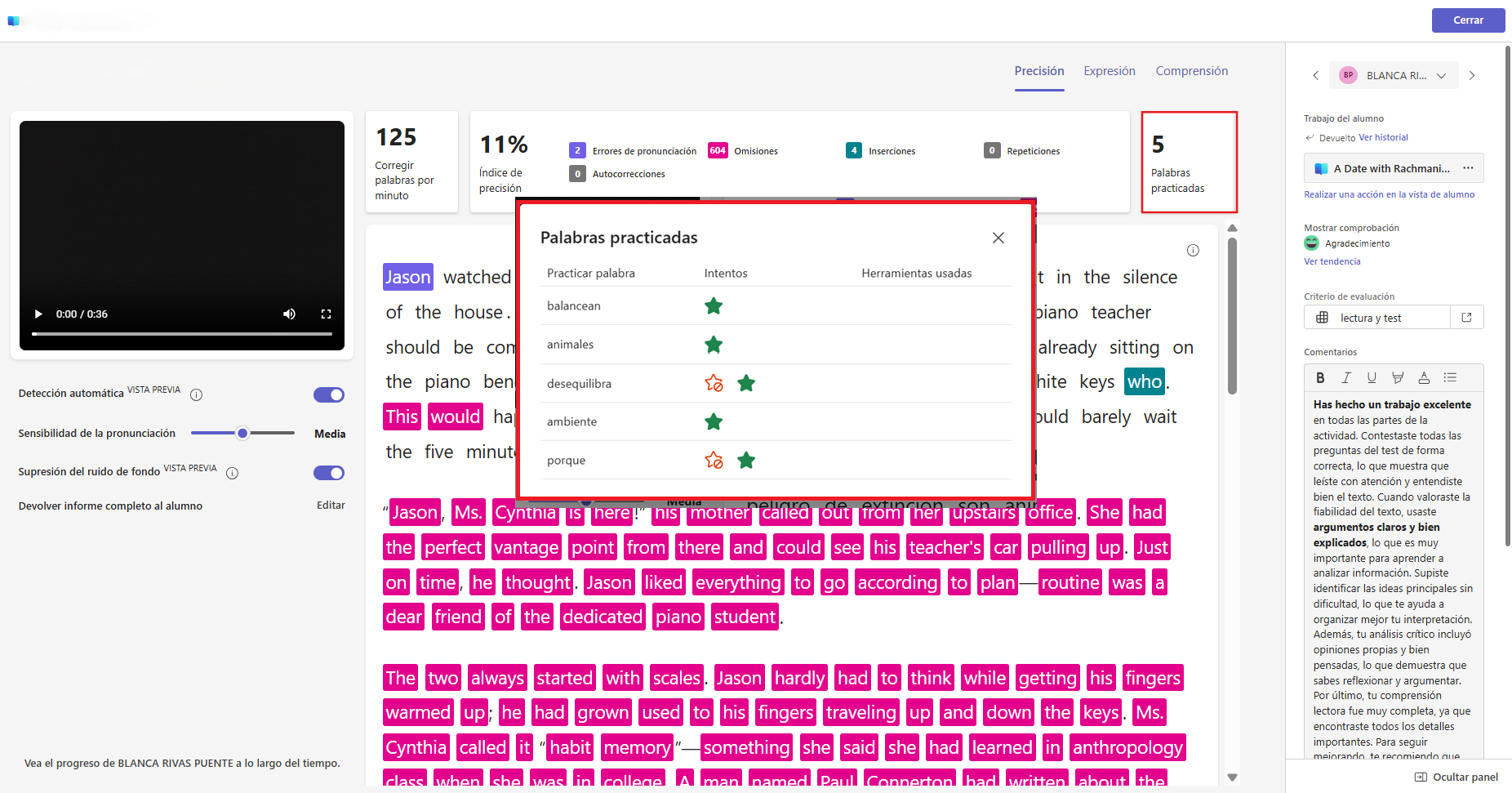
En Teams 2026, Progreso de lectura (Reading Progress) puede funcionar junto con el Entrenador de lectura. Al revisar una entrega, consulta Palabras practicadas para ver:
- Intentos: cuántas veces practicó el alumno/a (y su nivel de desempeño).
- Herramientas utilizadas: qué apoyos utilizó para practicar (p. ej., herramientas de ayuda).
Esto te ayuda a distinguir entre un error puntual y un caso en el que el alumnado necesita una estrategia de práctica.
. Aceleradores de aprendizaje II (CC BY-SA)
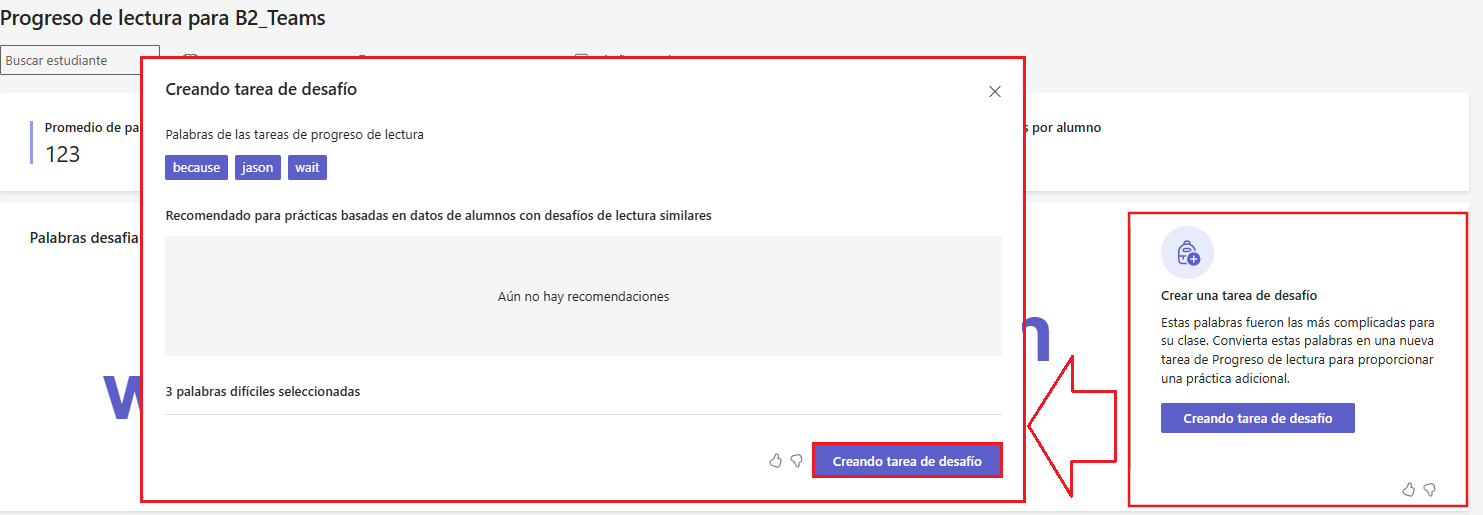
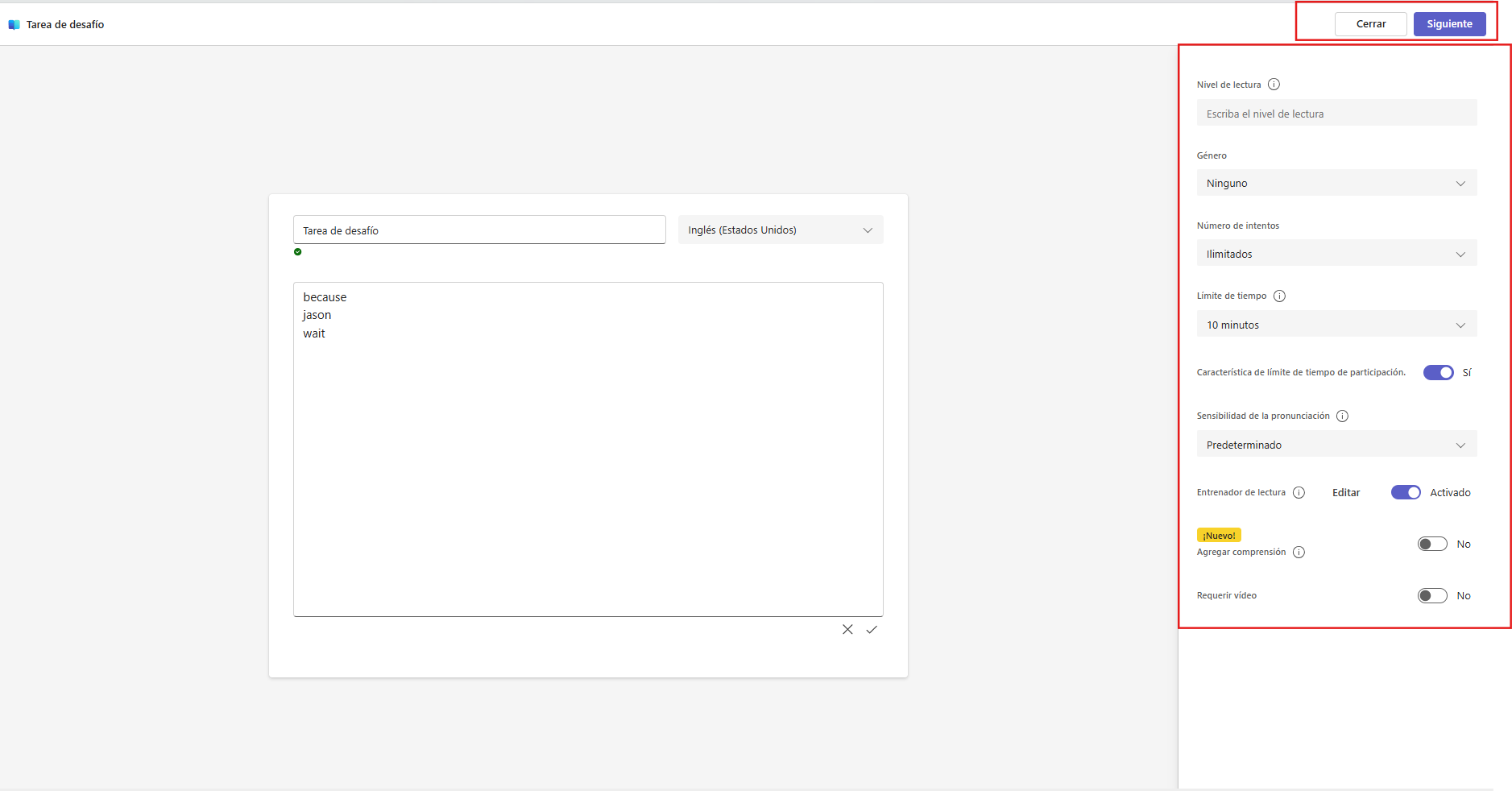
En una tarea de desafío, configuras una práctica rápida y guiada para que el alumnado repita palabras o fragmentos con control de intentos y feedback. En esta pantalla puedes:
- Título y lista de palabras/frases: escribe el nombre de la tarea y añade en el cuadro central las palabras o expresiones que el alumnado debe practicar (una por línea). Selecciona el idioma para que la pronunciación se evalúe con el modelo correcto.
- Ajustes de práctica (panel derecho):
-
- Nivel de lectura: (opcional) indica el nivel orientativo para adaptar la dificultad.
- Género: (opcional) clasifica el contenido.
- Número de intentos: define si la práctica será ilimitada o limitada para controlar repeticiones.
- Límite de tiempo: fija cuánto dura la actividad (por ejemplo, 10 minutos).
- Sensibilidad de la pronunciación: ajusta el nivel de exigencia del reconocimiento (más tolerante o más estricto según el grupo).
- Entrenador de lectura: actívalo para ofrecer apoyo durante la práctica (y usa Editar si quieres ajustar sus opciones).
- Agregar comprensión (si está disponible): añade preguntas de comprensión para que no sea solo pronunciación.
- Requerir vídeo: activa esta opción si necesitas evidencia audiovisual en la entrega.
- Cuando termines, pulsa Siguiente para continuar con la configuración final y asignación (o Cerrar para salir sin continuar).
5.1.6 Generación de pasajes con IA y biblioteca de muestras
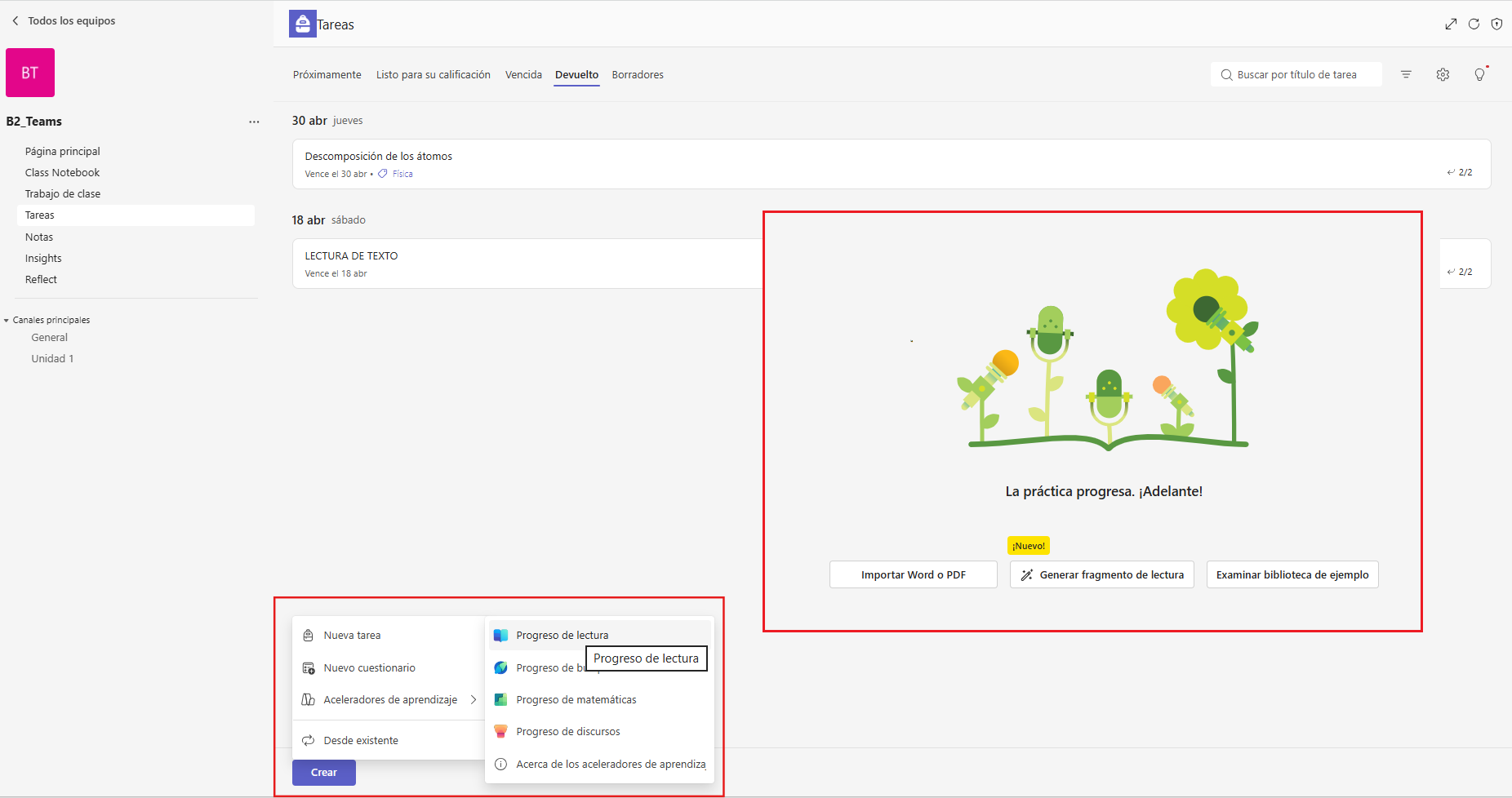
En Teams 2026, al crear una tarea de Progreso de lectura puedes seleccionar el texto de tres formas: importar Word/PDF, generar un pasaje con IA o elegir una biblioteca de muestras (p. ej., ReadWorks, según disponibilidad). Esto facilita personalizar lecturas y crear prácticas rápidas.
5.1.7 Selección del fragmento de lectura en Progreso de lectura (Teams 2026)
Antes de asignar una actividad de Progreso de lectura, debes seleccionar el texto que leerá el alumnado. En Teams 2026 puedes hacerlo de tres formas: Importar un documento, Generar un fragmento con IA o Elegir un ejemplo de biblioteca.
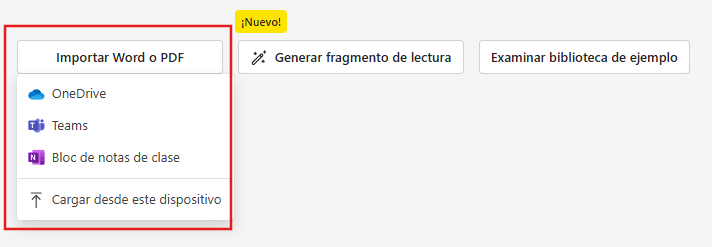
1) Importar Word o PDF (texto propio)
- Pulsa Importar Word o PDF.
- Elige el origen del archivo:
- OneDrive (archivos personales o compartidos del centro).
- Teams (archivos del equipo/canal).
- Bloc de notas de clase (contenidos del cuaderno).
- Cargar desde este dispositivo (archivo local del ordenador).
- Selecciona el documento y confirma la importación.
- Revisa el texto importado para comprobar que el formato se ha convertido correctamente.
Consejo: si el documento tiene saltos raros, tablas o símbolos, conviene simplificar el formato antes de importarlo.
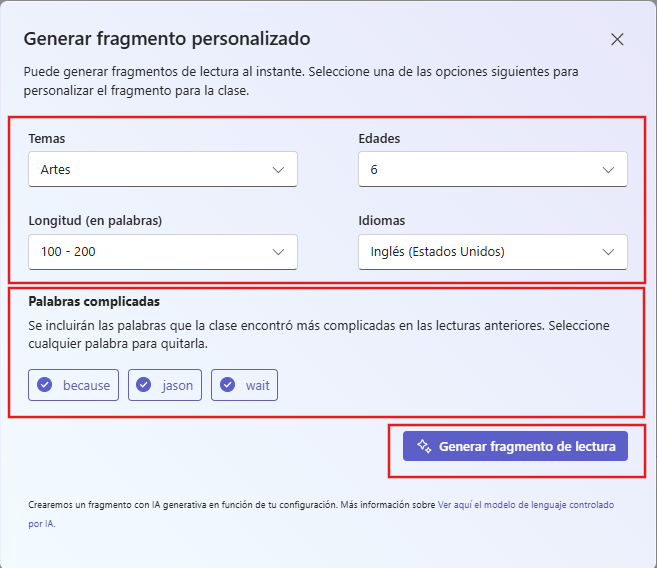
2) Generar fragmento de lectura con IA (fragmento personalizado)
- Pulsa Generar fragmento de lectura (opción nueva).
- En la ventana “Generar fragmento personalizado”, configura:
- Temas: el área temática del texto.
- Edades: edad orientativa del grupo.
- Longitud (en palabras): selecciona el rango de extensión.
- Idiomas: el idioma del texto (clave para la pronunciación).
- Revisa Palabras complicadas: aparecen palabras detectadas como difíciles en lecturas anteriores.
- Mantén las que quieras reforzar.
- Elimina las que no interesen para esta actividad.
- Pulsa Generar fragmento de lectura.
- Lee el fragmento generado y valida que el nivel, vocabulario y tema son adecuados antes de continuar.
Nota: revisa siempre el texto antes de asignarlo. No uses datos personales en ninguna configuración.
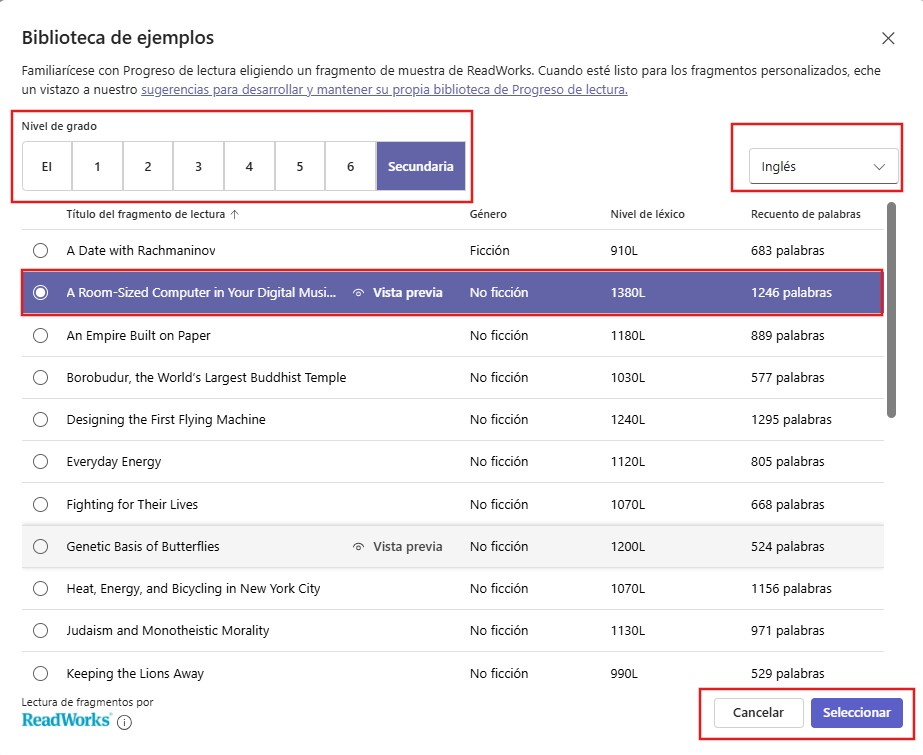
3) Examinar biblioteca de ejemplo (ReadWorks)
- Pulsa Examinar biblioteca de ejemplo.
- Selecciona el Nivel de grado (por ejemplo, Secundaria).
- Elige el Idioma en el filtro correspondiente (p. ej., Inglés).
- Explora los textos disponibles. En la tabla verás:
- Género (ficción / no ficción).
- Nivel de léxico (Lexile).
- Recuento de palabras.
- Usa Vista previa para comprobar si el texto se ajusta a tu objetivo y nivel.
- Marca el fragmento elegido y pulsa Seleccionar.
Guía rápida: ¿Qué opción elegir?
- Importar Word/PDF → cuando quieres trabajar un texto del libro, una lectura del centro o un material propio.
- Generar con IA → cuando necesitas un texto “a medida” (nivel, tema, longitud) o quieres incluir palabras complicadas para refuerzo.
- Biblioteca de ejemplo → cuando buscas rapidez y lecturas ya graduadas con datos (Lexile, palabras, género).
5.2. Progreso de búsqueda. Evaluación crítica y verificación
Progreso de búsqueda guía al alumnado para buscar, seleccionar y justificar fuentes con criterios de calidad. Además, estructura el proceso con apartados como orígenes, explicación, citas y reflexión, fomentando pensamiento crítico y metacognición.
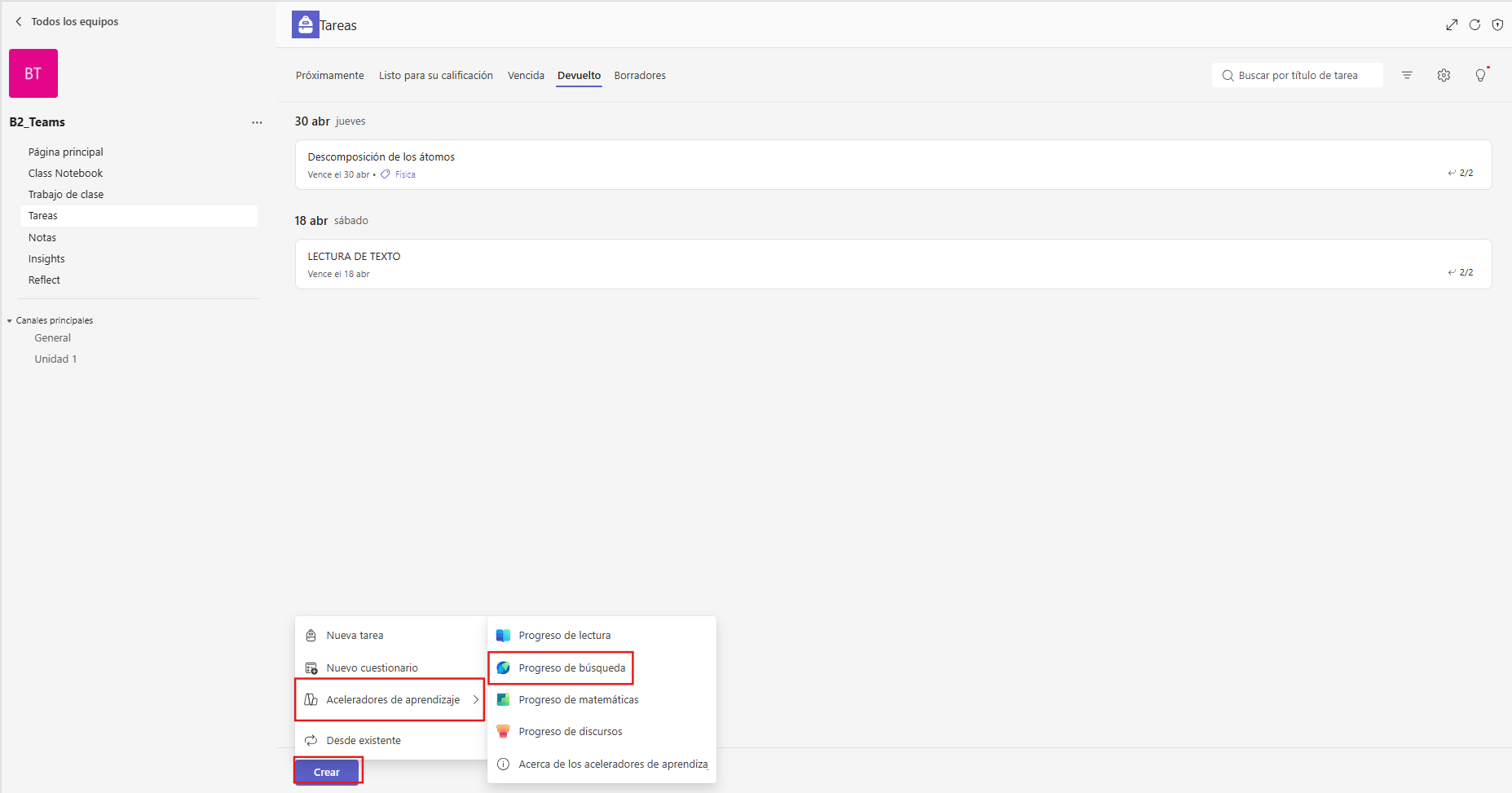
Menú: Crear → Aceleradores de aprendizaje → Progreso de búsqueda (inicio del proceso).
5.2. Evaluación avanzada de fiabilidad y verificación (Teams 2026)
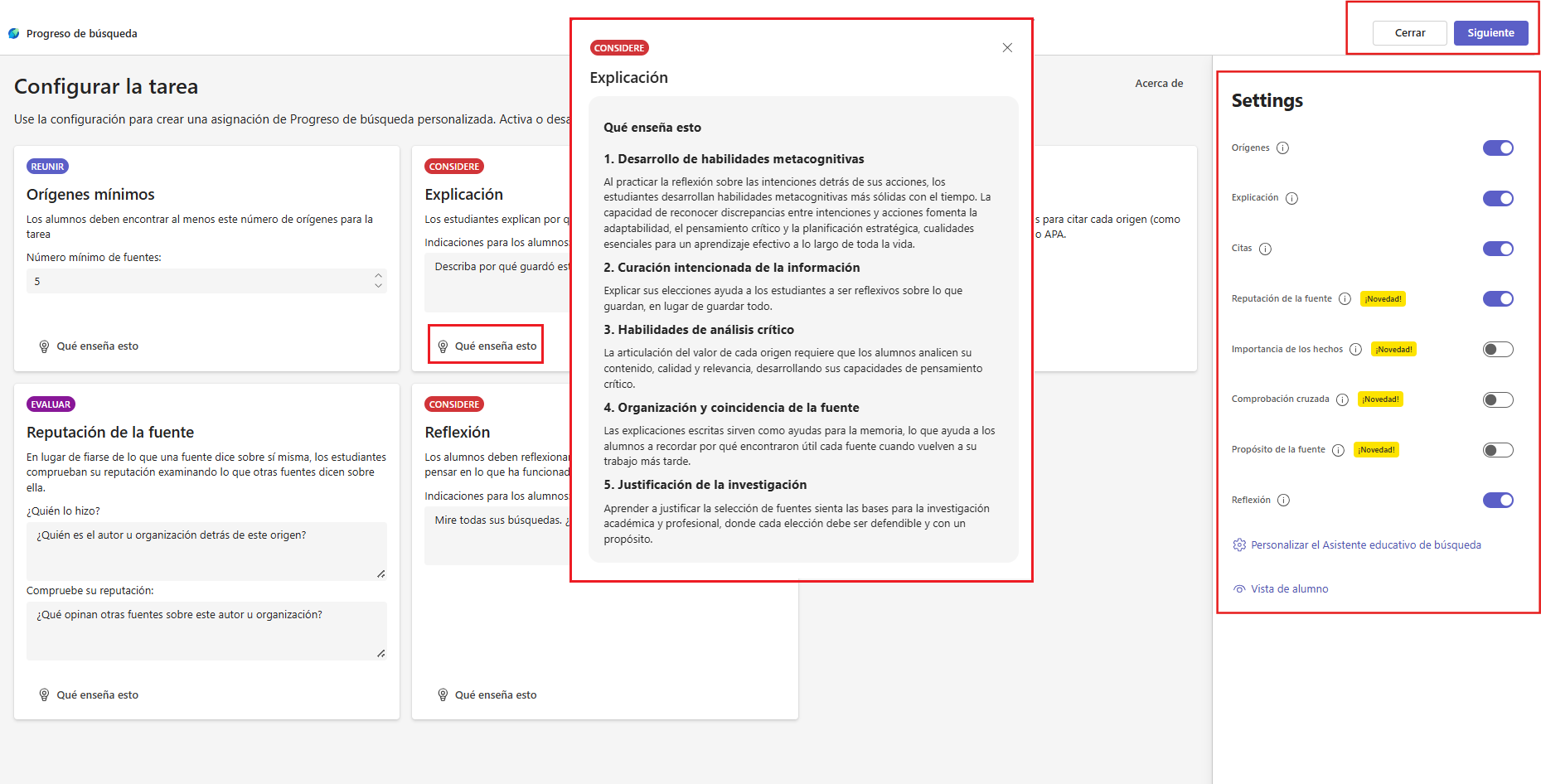
Progreso de búsqueda no solo pide “encontrar fuentes”, sino evaluar su calidad, verificar hechos y contrastar información antes de usarla en una tarea. En Configuración, activa los apartados avanzados para que el alumnado no solo “encuentre fuentes”, sino que justifique su calidad y valide información.
5.2.1. Activar criterios avanzados de evaluación de fuentes
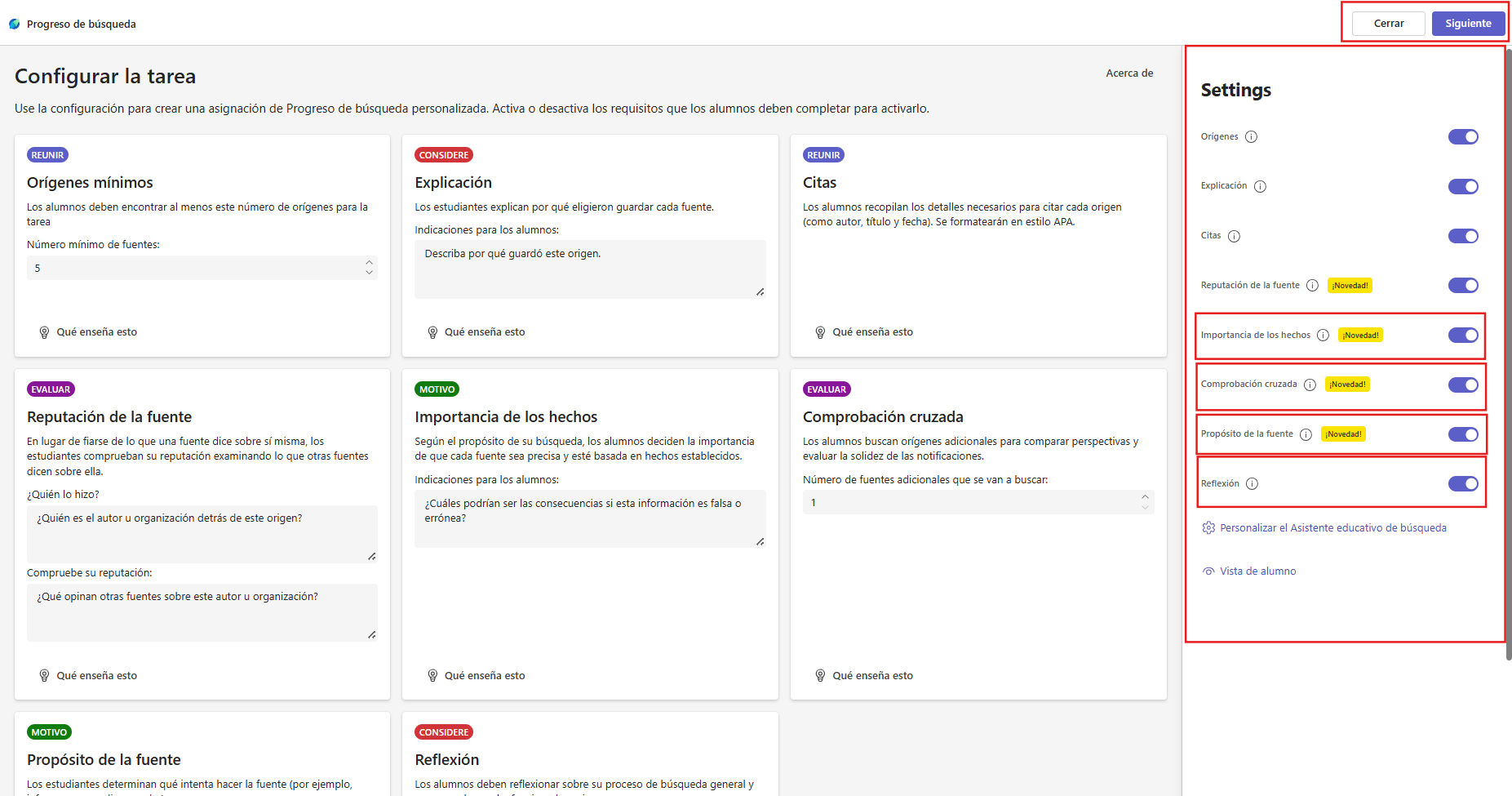
En Settings, activa y utiliza estos apartados (novedades en Teams 2026):
a) Reputación de la fuente
Qué evalúa: si la fuente es fiable por lo que dicen terceros (no solo por lo que afirma de sí misma).
Qué debe responder el alumnado:
- ¿Quién es el autor/organización? (identidad clara).
- ¿Qué trayectoria o credenciales tiene?
- ¿Qué dicen otras fuentes sobre esa entidad? (biblioteca, universidad, prensa de referencia, organismos).
Qué buscas tú (docente): que cite al menos 1 evidencia externa que apoye la credibilidad (p. ej., “sobre nosotros” no cuenta como evidencia externa).
b) Importancia de los hechos
Qué evalúa: si el alumnado distingue hechos verificables de opiniones.
Qué debe responder:
- Señala 1–2 afirmaciones del texto y clasifícalas: hecho / opinión.
- Si es hecho: ¿qué dato lo respalda? ¿hay cifras, estudios, documentos?
Qué buscas: que el alumnado aprenda a basar su trabajo en afirmaciones que puedan comprobarse.
c) Comprobación cruzada
Qué evalúa: si el alumnado confirma información en más de una fuente independiente.
Qué debe hacer:
- Elegir una afirmación clave (fecha, definición, dato) y comprobarla en 2 fuentes distintas.
- Anotar si coinciden y, si no coinciden, cuál es más fiable y por qué.
Qué buscas: que no se quede con el primer resultado, y que practique “dos confirmaciones”.
d) Propósito de la fuente
Qué evalúa: intención y posible sesgo.
Qué debe responder:
- ¿Para qué existe esta fuente? ¿informar, vender, persuadir, entretener?
- ¿Qué señales lo muestran? (publicidad, llamadas a la acción, lenguaje emocional, patrocinio).
Qué buscas: que identifique si la fuente es adecuada para un trabajo académico o solo como ejemplo de opinión/publicidad.
5.2.2. Personalizar el asistente y el enfoque de la tarea
Recordamos lo visto en B1 sobre la configuración inicial del tipo de búsqueda:
- Orígenes mínimos (más exigente): sube el mínimo (p. ej., 5) y añade una regla:
“al menos 1 fuente institucional/educativa + 1 divulgativa de calidad + 1 comparación/contraste”. - Explicación (más dirigida): pide que la explicación incluya siempre:
(1) qué aporta, (2) por qué es fiable, (3) qué dato usarán. - Citas (criterio de calidad): exige un formato coherente (APA/MLA) y que incluyan URL + fecha de consulta si procede.
- Reflexión (metacognición real): obliga a mencionar:
- qué filtro usó, qué descartó y por qué, y qué haría distinto.
- qué filtro usó, qué descartó y por qué, y qué haría distinto.
5.2.3. Configurar filtros para mejorar la calidad de resultados
Desde Configuración → Filtros, puedes limitar o guiar el tipo de resultados permitidos:
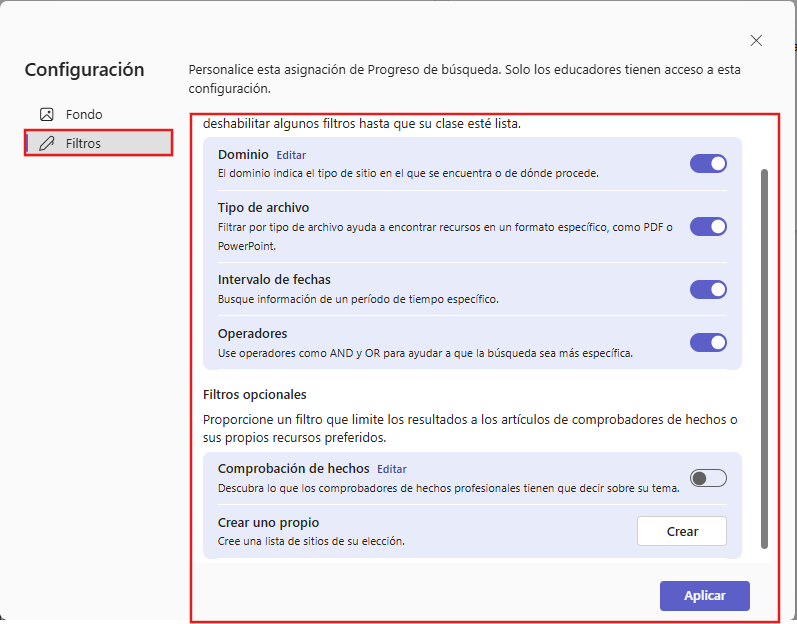
a) Dominio
Objetivo: restringir el tipo de web.
-
- activar el filtro y limitar a dominios más fiables cuando sea posible (instituciones, universidades, organismos).
- si el tema requiere prensa, permitir medios concretos seleccionados.
b) Tipo de archivo
Objetivo: localizar contenidos “serios” y estables (PDF, informes, presentaciones).
-
- activar y sugerir PDF cuando se busquen informes, documentos oficiales, guías o estudios.
c) Intervalo de fechas
Objetivo: controlar la actualidad.
-
- activarlo cuando el tema cambia rápido (tecnología, IA, datos recientes).
- desactivarlo cuando se busque conocimiento estable (conceptos históricos o científicos básicos).
d) Operadores (AND/OR)
Objetivo: precisión de búsqueda.
-
- enseñar al alumnado a usar AND/OR para combinar términos (sin entrar en excesiva teoría).
- ejemplo funcional: “término A AND término B” para afinar resultados.
e) filtros opcionales: comprobación de hechos / Crear uno propio
Objetivo: integrar verificación.
-
- Comprobación de hechos: úsalo para mostrar recursos de verificación cuando la tarea incluya afirmaciones polémicas o virales.
- Crear uno propio: lista blanca de sitios recomendados del centro (biblioteca, organismos, repositorios).
5.2.4. Qué evidencia se espera en el producto final
- Fuentes seleccionadas justificadas con reputación y propósito.
- Afirmaciones clave contrastadas (comprobación cruzada).
- Citas completas y consistentes.
- Reflexión final con mejora del proceso (qué filtros usó, qué descartó y por qué).
5.3. Progreso de matemáticas. Uso avanzado (diseño de evaluación + control de presentación)
El objetivo no es solo “crear una lista de preguntas”, sino diseñar una tarea equilibrada, combinar generación automática con ítems propios y ajustar la experiencia para obtener evidencias de aprendizaje (proceso, no solo resultado).
5.3.1. Crear preguntas propias (cuando necesitas razonamiento o formato específico)
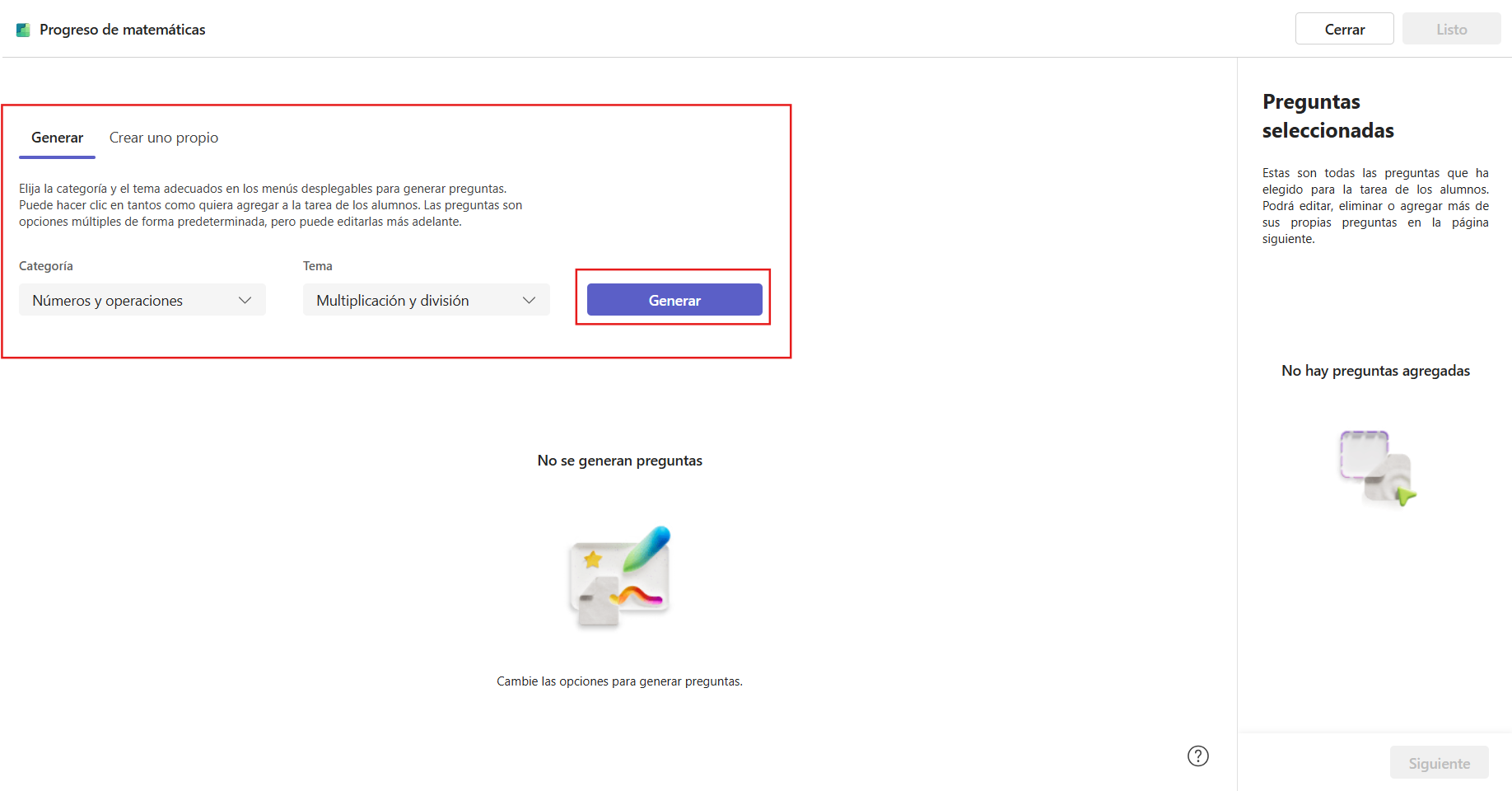
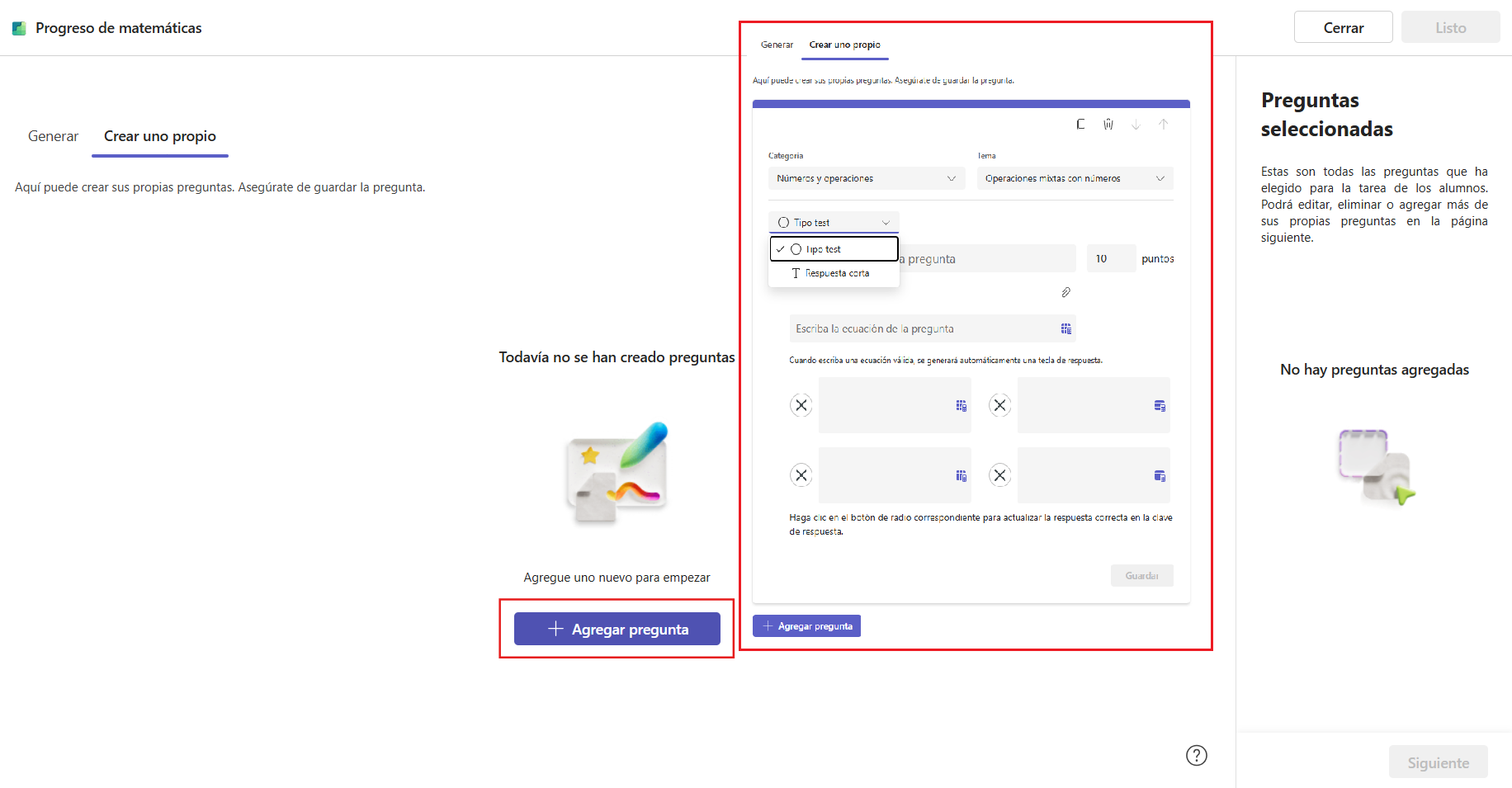
Además de “Generar”, puedes usar la pestaña Crear uno propio para diseñar preguntas adaptadas a tu unidad, nivel o estilo de evaluación. Esto es clave porque te permite:
- incluir ítems que exigen explicación del procedimiento,
- ajustar el enunciado a tu contexto de aula,
- controlar el tipo de respuesta (por ejemplo, tipo test o respuesta corta) y la puntuación.
Cómo se hace (procedimiento):
- Entra en Crear uno propio.
- Elige Categoría y Tema (para clasificar tu pregunta).
- Selecciona el tipo (p. ej., tipo test / respuesta corta).
- Escribe el enunciado y define la respuesta correcta (y/o opciones).
- Pulsa Guardar para que la pregunta quede disponible.
5.3.2. Mezclar preguntas generadas + preguntas propias (tarea equilibrada)
Lo recomendable es combinar:
- preguntas generadas (para práctica y diagnóstico rápido),
- preguntas propias (para evidenciar comprensión, errores típicos o pasos de resolución).
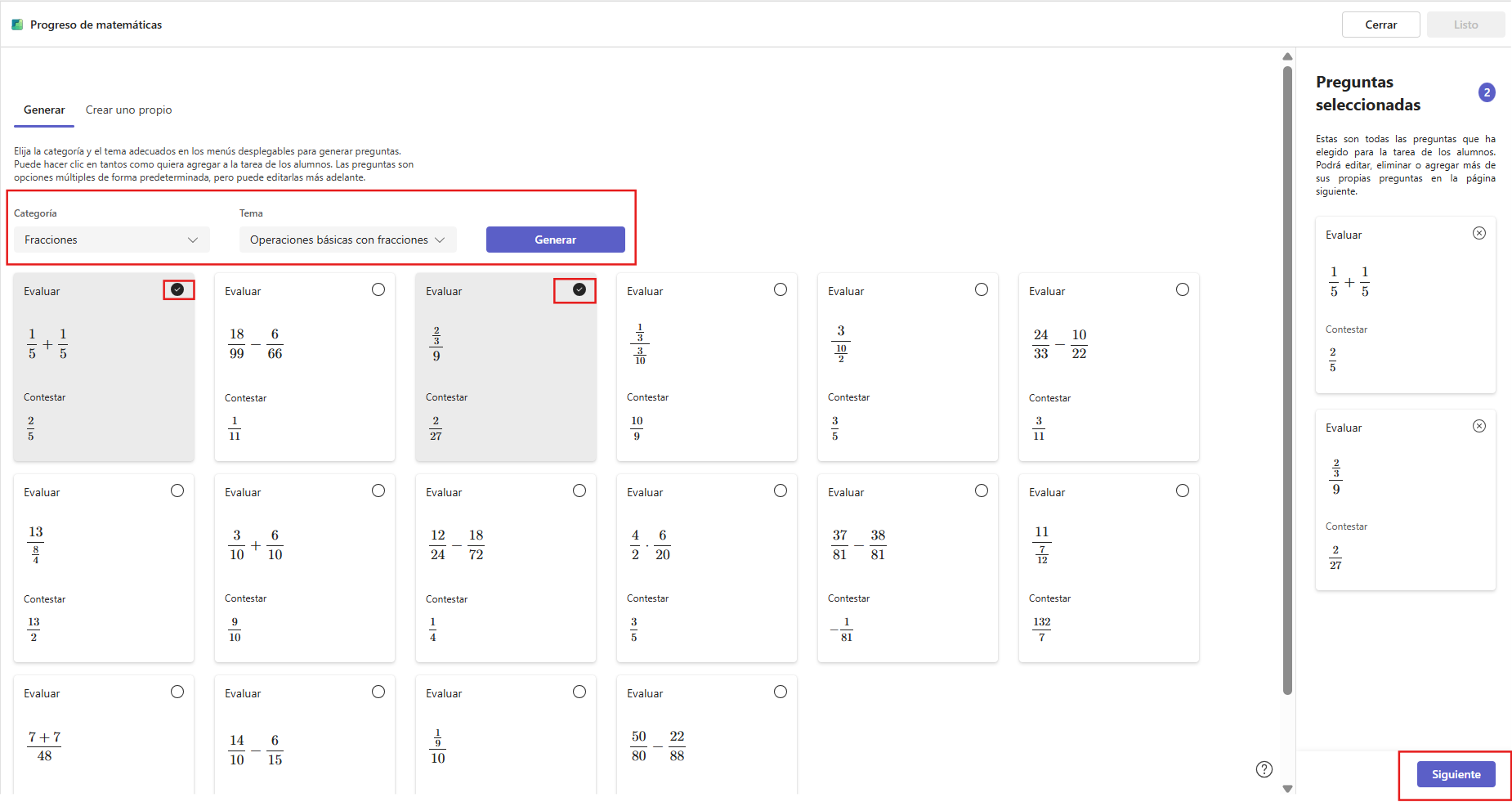
Microtécnica (muy práctica):
- Genera un primer bloque (p. ej., “Fracciones → Operaciones básicas”).
- Selecciona 6–8 ítems.
- Añade 2–3 ítems propios con un error típico o un paso clave.
- Revisa el conjunto final para que haya variedad (no solo un mismo tipo de operación).
5.3.3. Revisión y edición antes de publicar (calidad del instrumento)
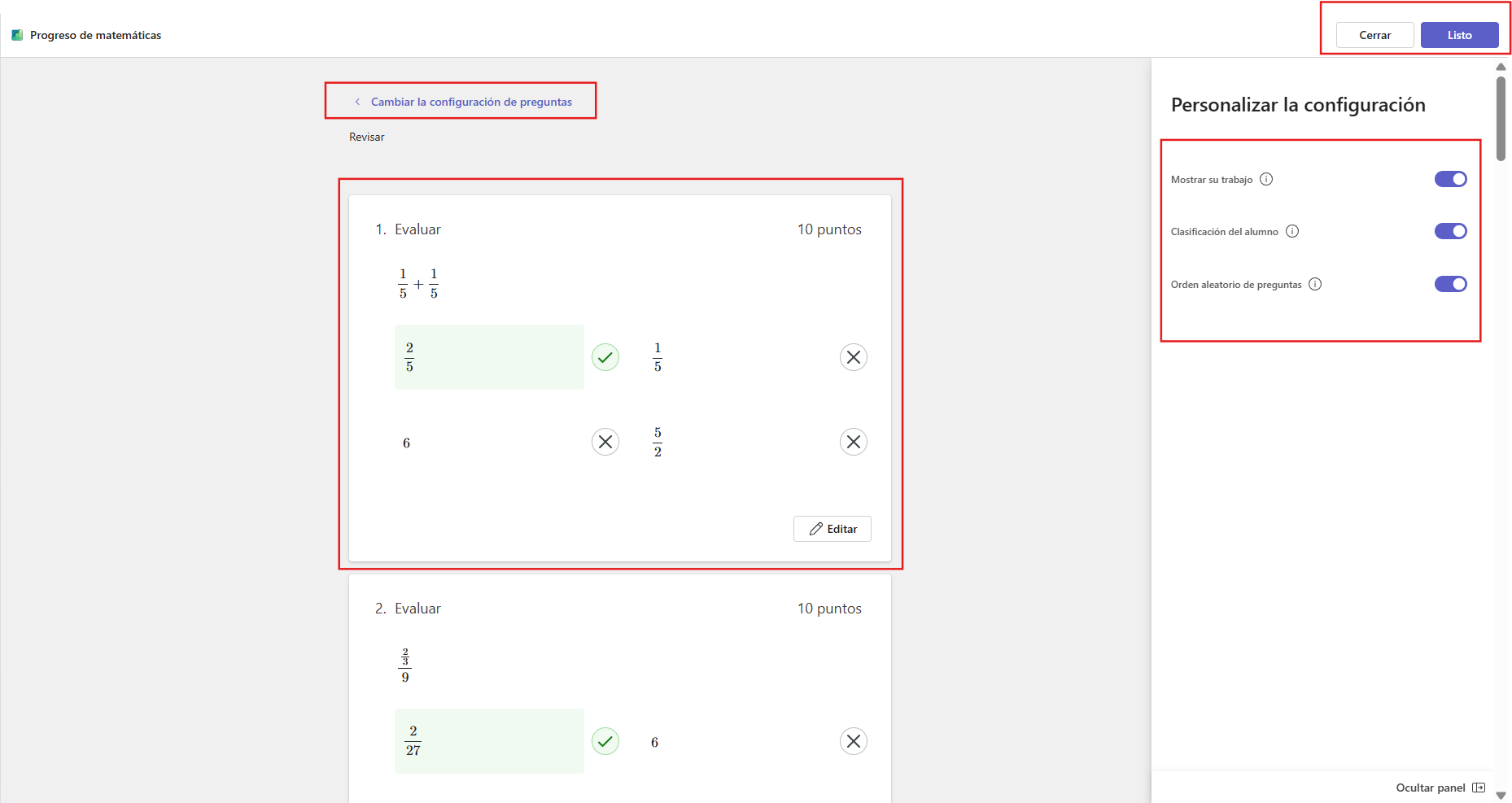
En la fase Revisar, comprueba que:
- el conjunto no repite el mismo patrón (evitar 10 preguntas “iguales”),
- la dificultad progresa (de más accesible a más compleja),
- la puntuación es coherente (si mantienes puntos por pregunta).
Desde aquí también puedes usar Editar en un ítem si necesitas ajustar el enunciado o la respuesta.
5.3.4. Personalizar la configuración (control de evidencia y equidad)
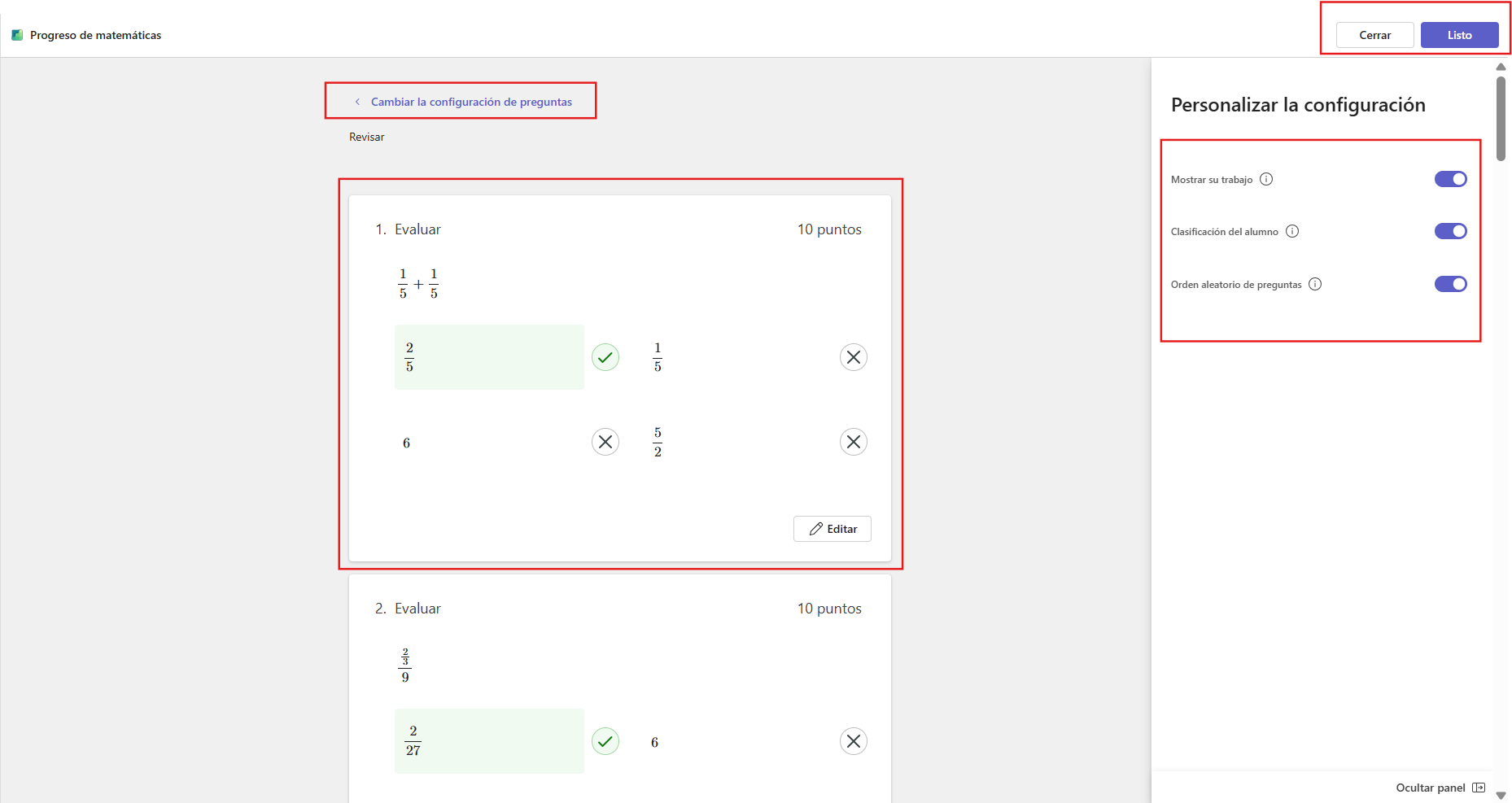
En el panel Personalizar la configuración ajustas cómo se presenta la tarea y qué evidencias obtienes:
- Mostrar su trabajo: permite que el alumnado muestre el procedimiento (muy útil para evaluar comprensión, no solo acierto).
- Clasificación del alumno: activa/desactiva el ranking/clasificación (útil para gamificar; desactívalo si no encaja con tu enfoque o puede generar presión).
- Orden aleatorio de preguntas: reduce copias y favorece la integridad académica.
Recomendación B2:
- Activa Mostrar su trabajo cuando la tarea sea evaluable (no solo práctica).
- Usa Orden aleatorio en tareas de comprobación.
- Valora Clasificación solo si el grupo la vive como motivación (si no, mejor desactivada).
5.4. Progreso de discursos. Configuración avanzada
El objetivo no es solo activar el acelerador, sino diseñar la práctica: qué se entrena, qué retroalimentación recibe el alumnado y cómo lo conviertes en mejora y evidencia.
5.4.1. Comentarios de IA y tipo de discurso
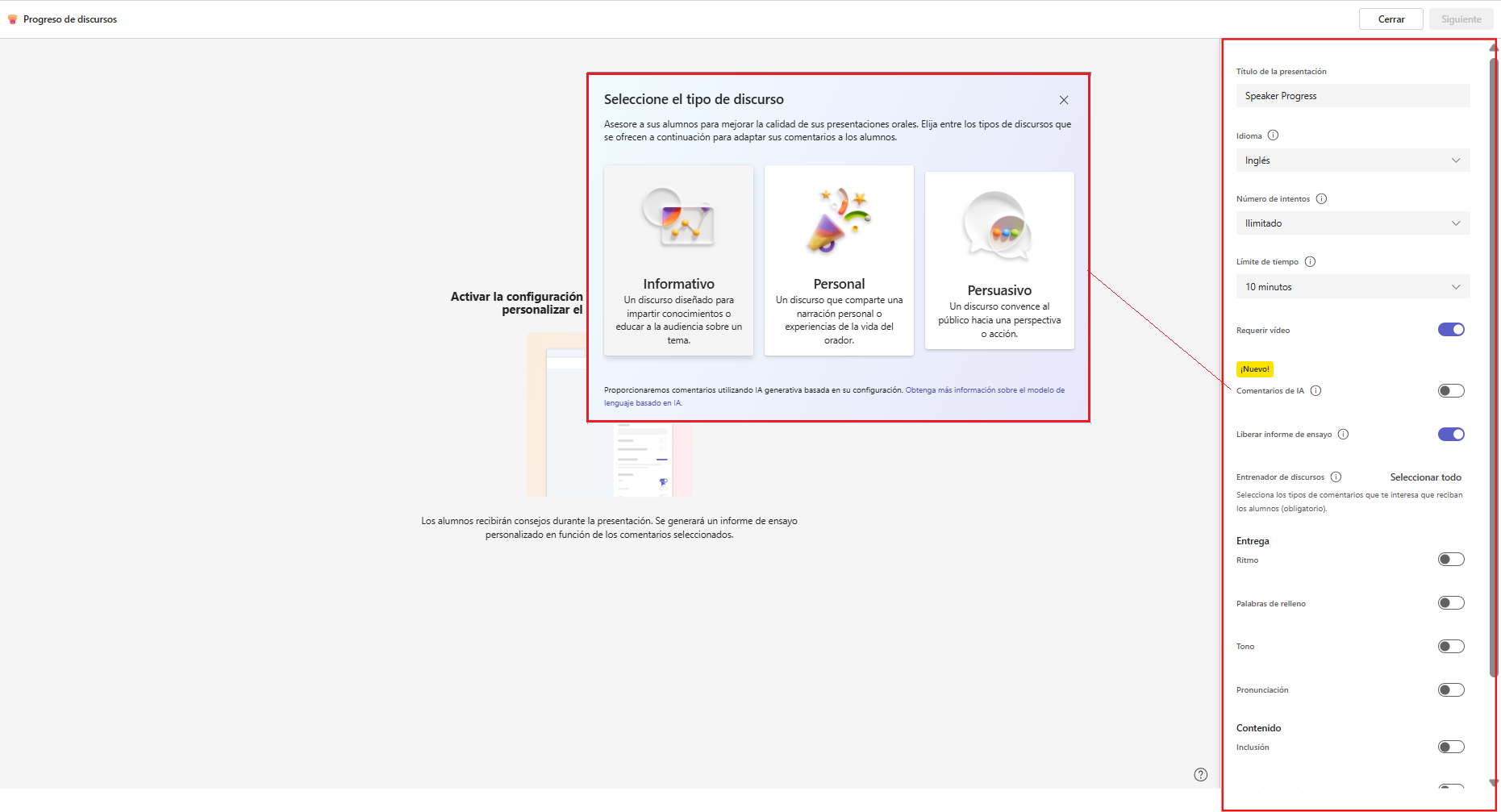
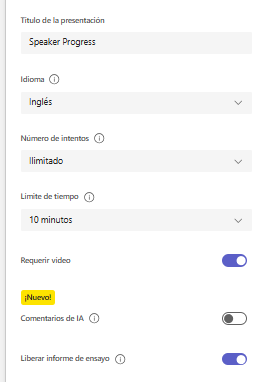
En Teams 2026 aparece la opción Comentarios de IA (novedad). Al activarla, puedes seleccionar el tipo de discurso para adaptar las recomendaciones:
- Informativo: explicar o enseñar un tema.
- Personal: narración o experiencia personal.
- Persuasivo: convencer o proponer una acción/perspectiva.
Uso: elige el tipo que corresponda a la tarea (p. ej., persuasivo para debate) para que la retroalimentación tenga coherencia con el objetivo.
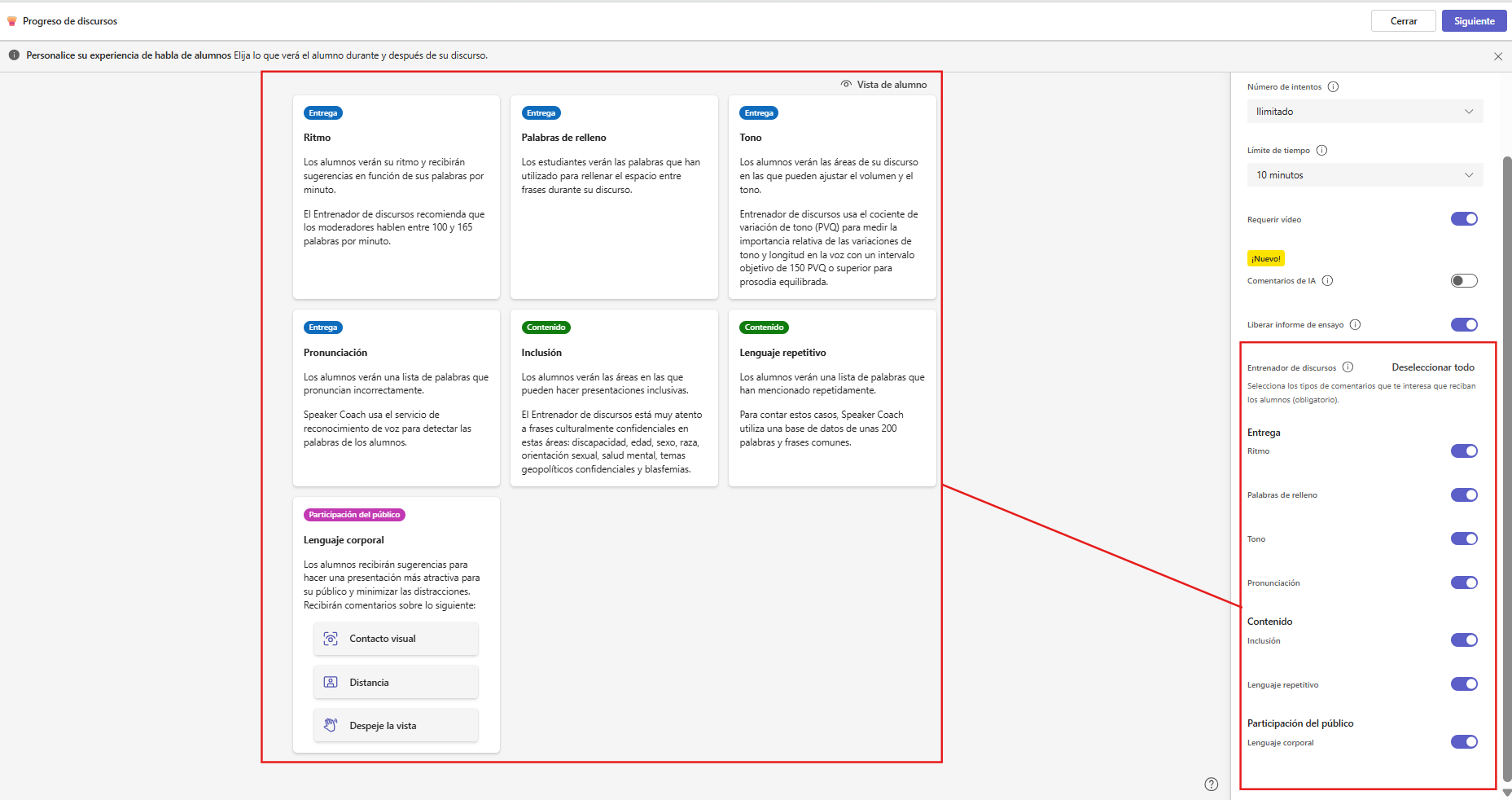
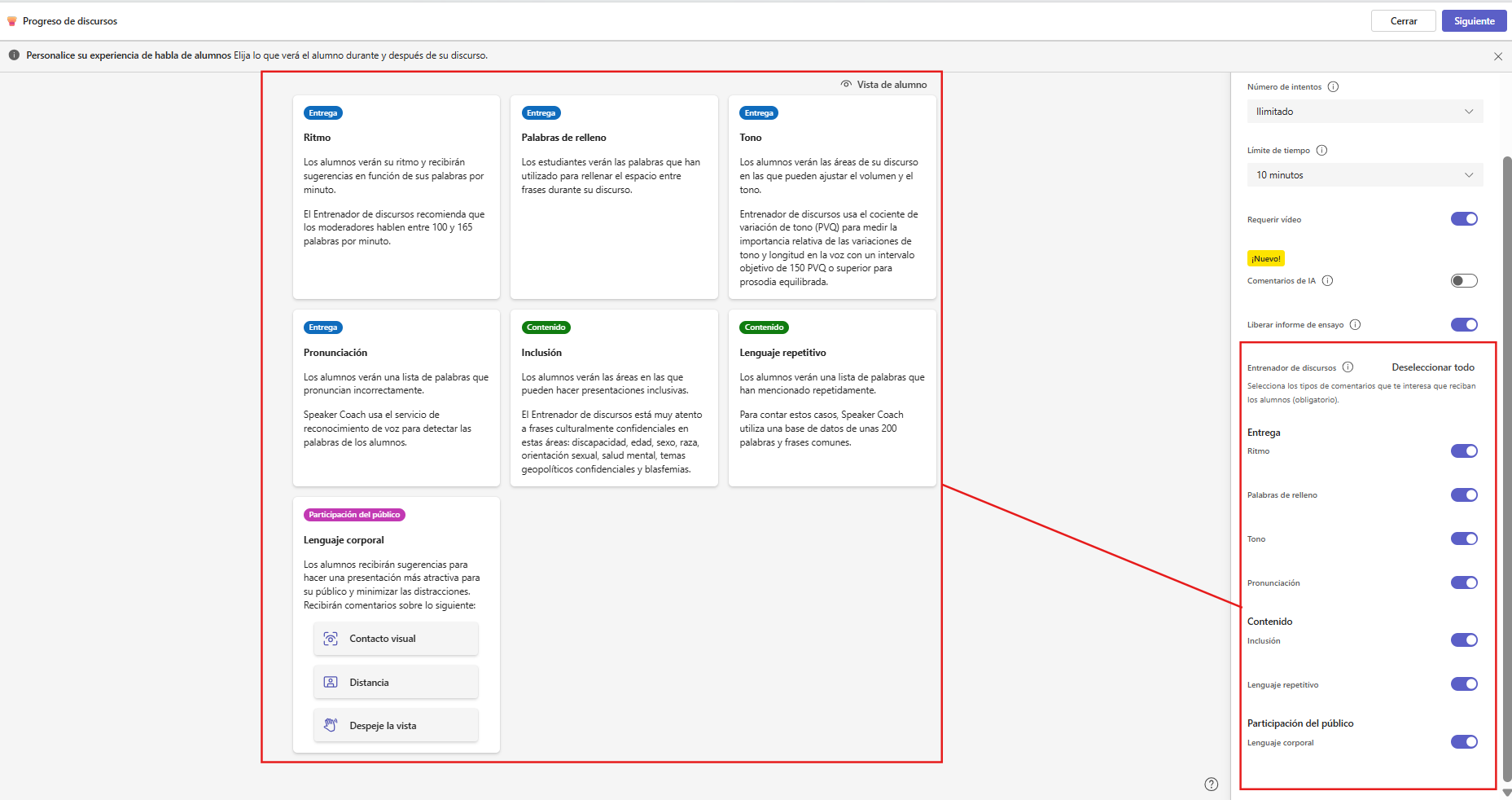
5.4.2. Seleccionar qué verá el alumnado (categorías del informe)
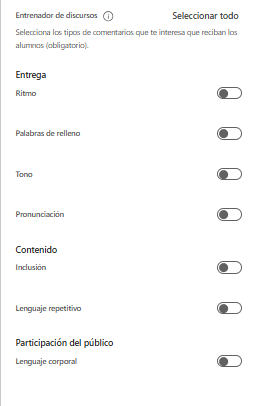
En esta fase decides qué aspectos analizará el entrenador y qué recomendaciones recibirá el alumnado. Se recomienda activar solo lo que vas a entrenar para evitar un informe “ruidoso”.
A) Entrega
- Ritmo: orienta sobre velocidad (palabras por minuto) y regularidad.
- Palabras de relleno: detecta muletillas y pausas poco intencionales.
- Tono: ayuda a ajustar variación, volumen y expresividad.
- Pronunciación: señala palabras con pronunciación mejorable (muy útil en idiomas).
B) Contenido
- Inclusión: ayuda a revisar lenguaje inclusivo y evitar expresiones problemáticas.
- Lenguaje repetitivo: detecta repeticiones de palabras/frases para mejorar riqueza léxica.
C) Participación del público
- Lenguaje corporal: incluye indicadores como contacto visual o postura/distancia, según configuración. Recomendación: requiere vídeo para que tenga sentido.
5.4.3. Recetas rápidas B2 (configuración según objetivo)
- Práctica formativa: intentos ilimitados + informe activado + Ritmo, Palabras de relleno y Tono.
- Idiomas: idioma correcto + Pronunciación activada + límite realista + retroalimentación centrada.
- Presentación evaluable: intentos limitados + Requerir vídeo + Inclusión/Lenguaje repetitivo y, si procede, Lenguaje corporal.
5.4.4. Evidencias y evaluación (cómo lo conviertes en aprendizaje)
El valor está en el ciclo:
1) Practica → 2) Recibe informe → 3) Ajusta → 4) Reintenta → 5) Entrega final.
Recomendación: añade una instrucción de metacognición muy breve:
- “Escribe 2 mejoras que aplicarás tras el informe y graba un segundo intento”.
Esto convierte el acelerador en evidencia evaluable (proceso, no solo producto).
5.4.5. Seguridad y protección de datos (imprescindible si hay vídeo)
Si activas Requerir vídeo, recuerda:
- usar esta opción solo con finalidad pedagógica clara,
- seguir el protocolo del centro para imagen/voz del alumnado,
- evitar difundir grabaciones fuera del entorno educativo.