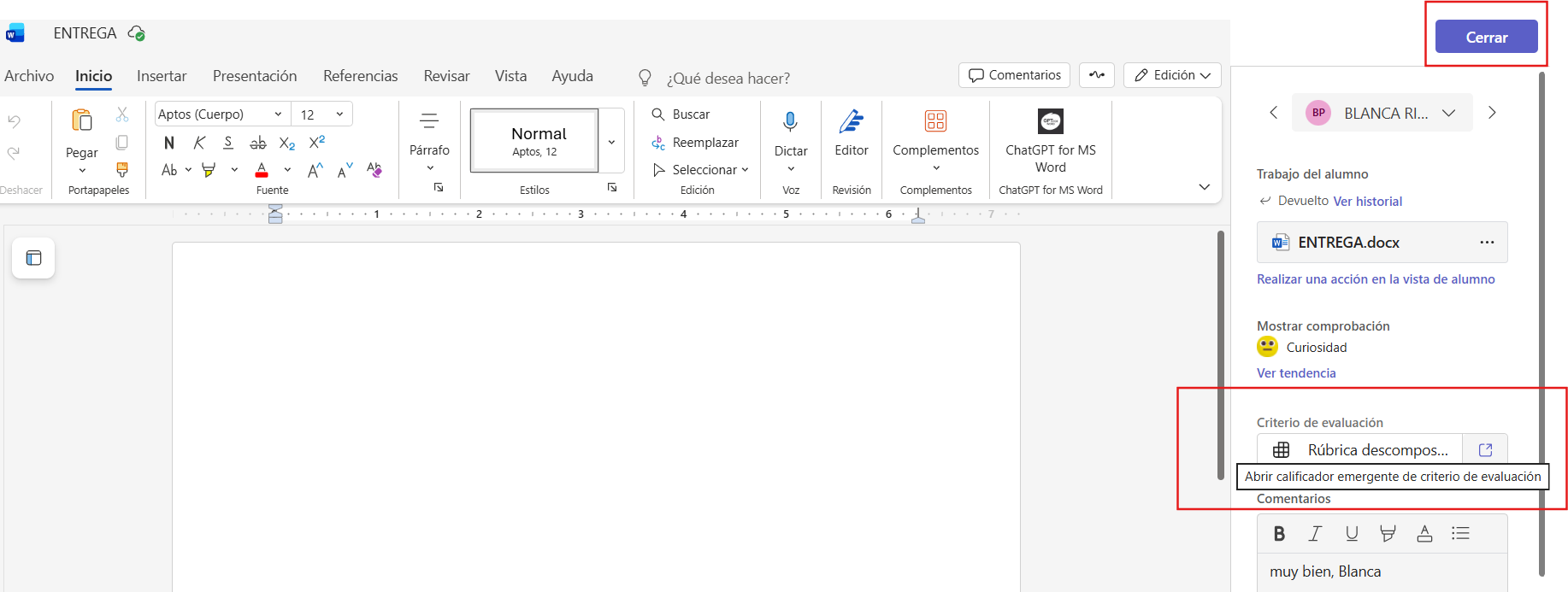
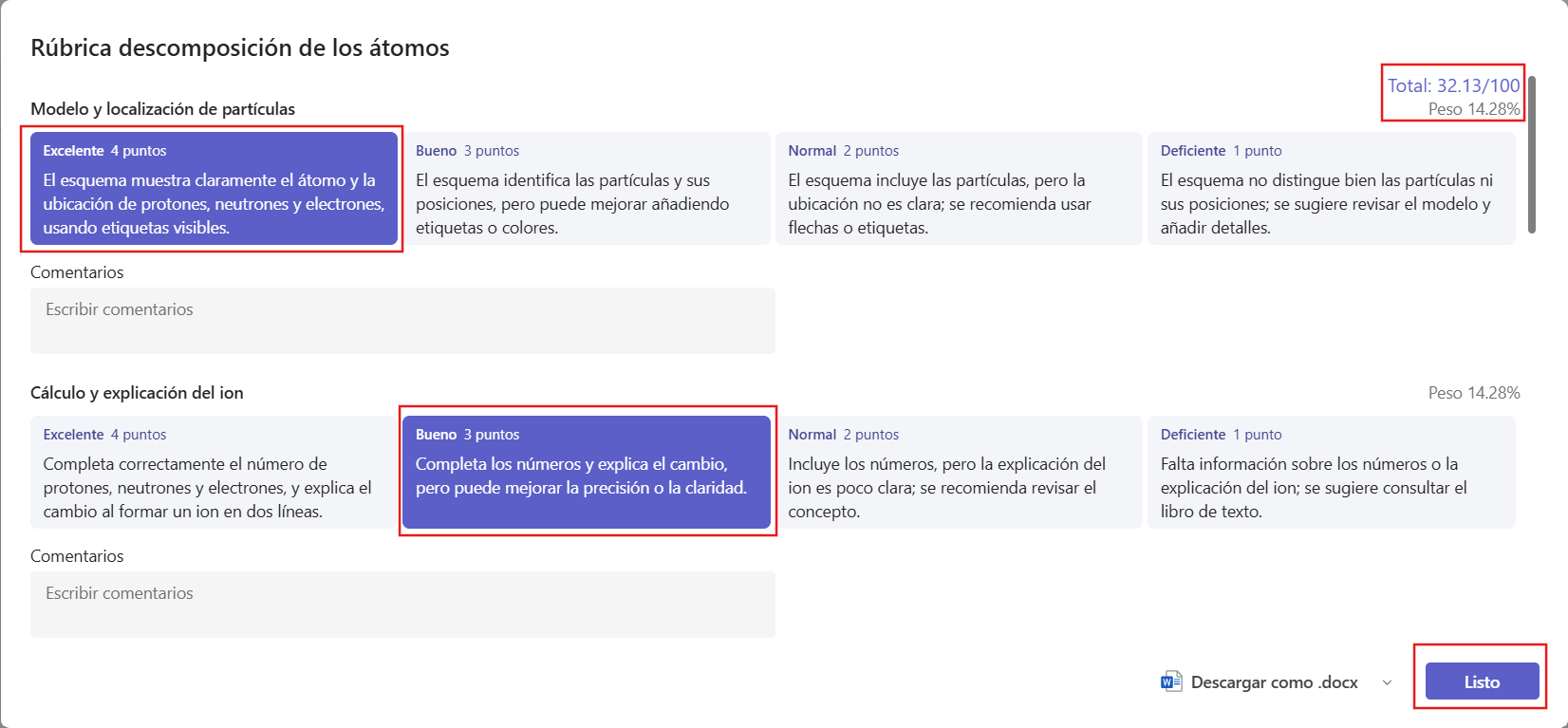
2.1. Crear criterio de evaluación con IA
Tras aprender a crear y configurar tareas en Microsoft Teams, es el momento de empezar a usar también las rúbricas. En Teams, las rúbricas se gestionan como criterios de evaluación, y se pueden crear, reutilizar o importar. En la pantalla Criterio de evaluación (Teams 2026) tienes tres vías para trabajar con rúbricas (criterios de evaluación): crear desde cero, cargar un criterio existente o crear con IA.
Nota: el nombre y la ubicación exacta de algunos menús pueden variar según la versión y la configuración del centro.
2.2. Importar una rúbrica (formato .csv)
En este apartado nos centraremos en una opción más “avanzada” para ahorrar tiempo y mantener coherencia: importar una rúbrica desde un banco externo en formato .csv, y dejarla lista para aplicarla en la corrección.
Paso 1. Acceso a los criterios de evaluación (rúbricas) y elegir la opción de importación.
Desde Tareas, crea una Nueva tarea y localiza en el panel de configuración la opción Agregar criterio de evaluación. Recordarme que es el punto inicial para crear o importar rúbricas. Al entrar en criterios de evaluación, verás opciones para usar una rúbrica existente, crear una nueva o cargar/importar. La finalidad de esta importación es compartir una rúbrica entre usuarios, o, bien, guardar copias de seguridad en un repositorio externo, selecciona la opción de Cargar el criterio de evaluación existente (según aparezca en tu versión).
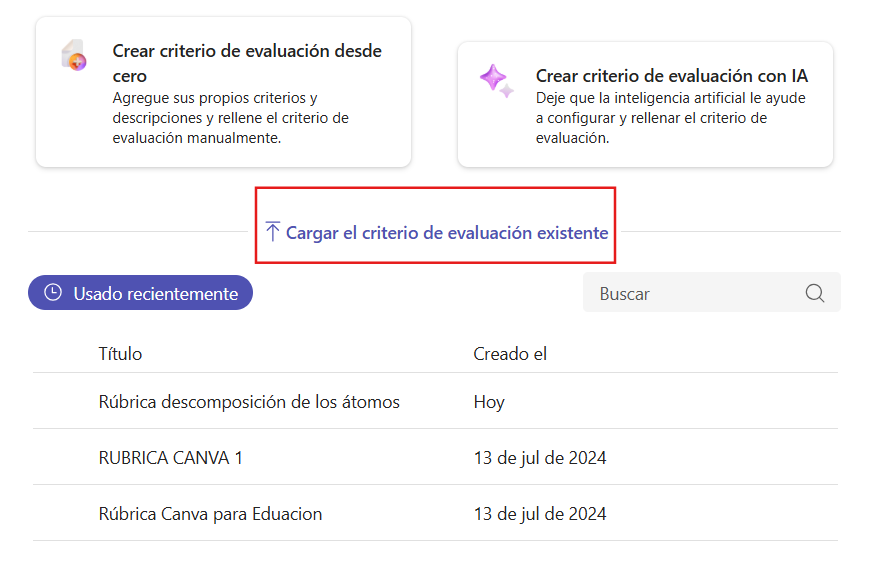
Paso 2. Cargar el archivo del banco externo (.csv).
Para importar, necesitas un archivo .csv (procedente del banco externo, exportado previamente). En la zona de carga podrás arrastrar y soltar el archivo o seleccionarlo desde el equipo. Una vez cargado, continúa para dejarlo asociado a la tarea.
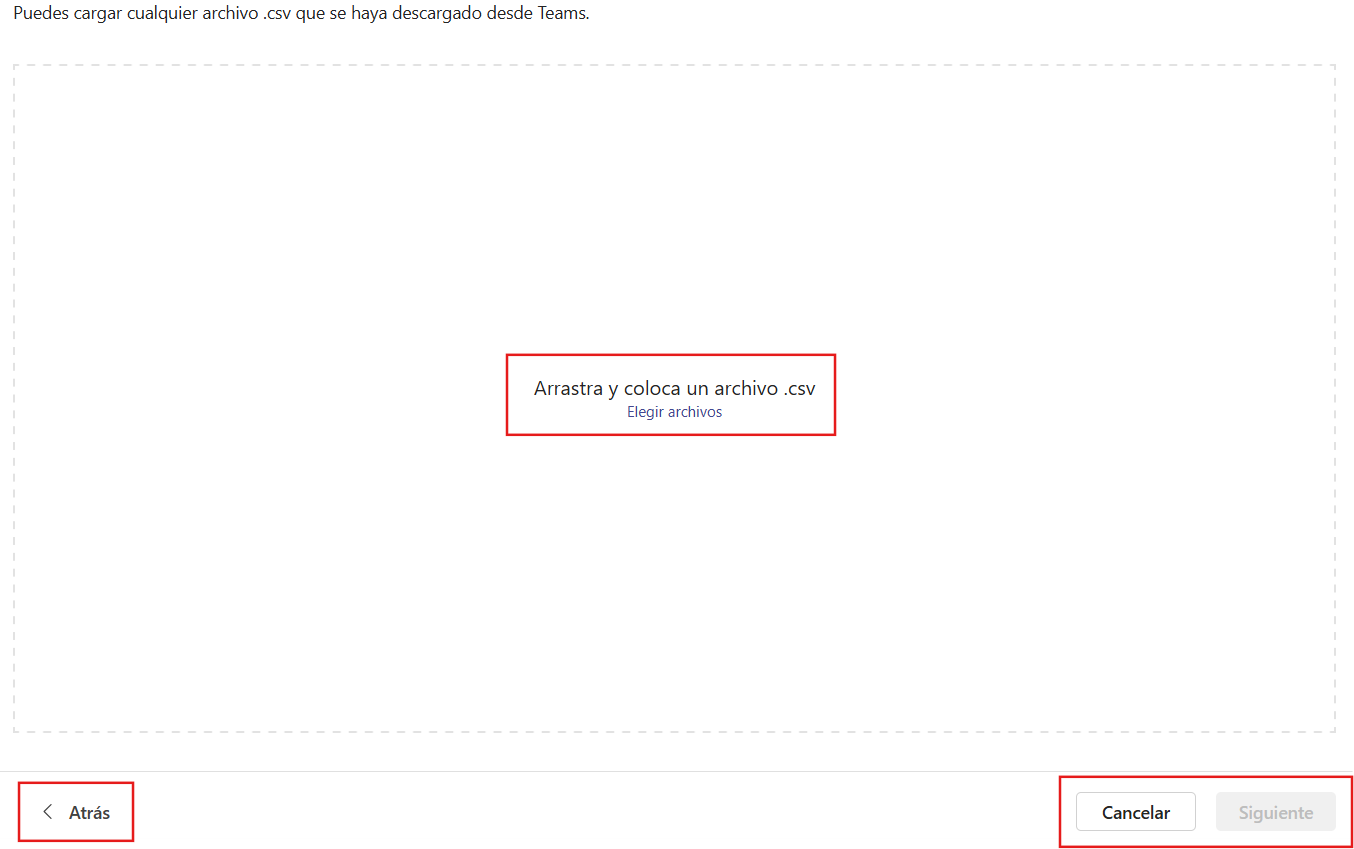
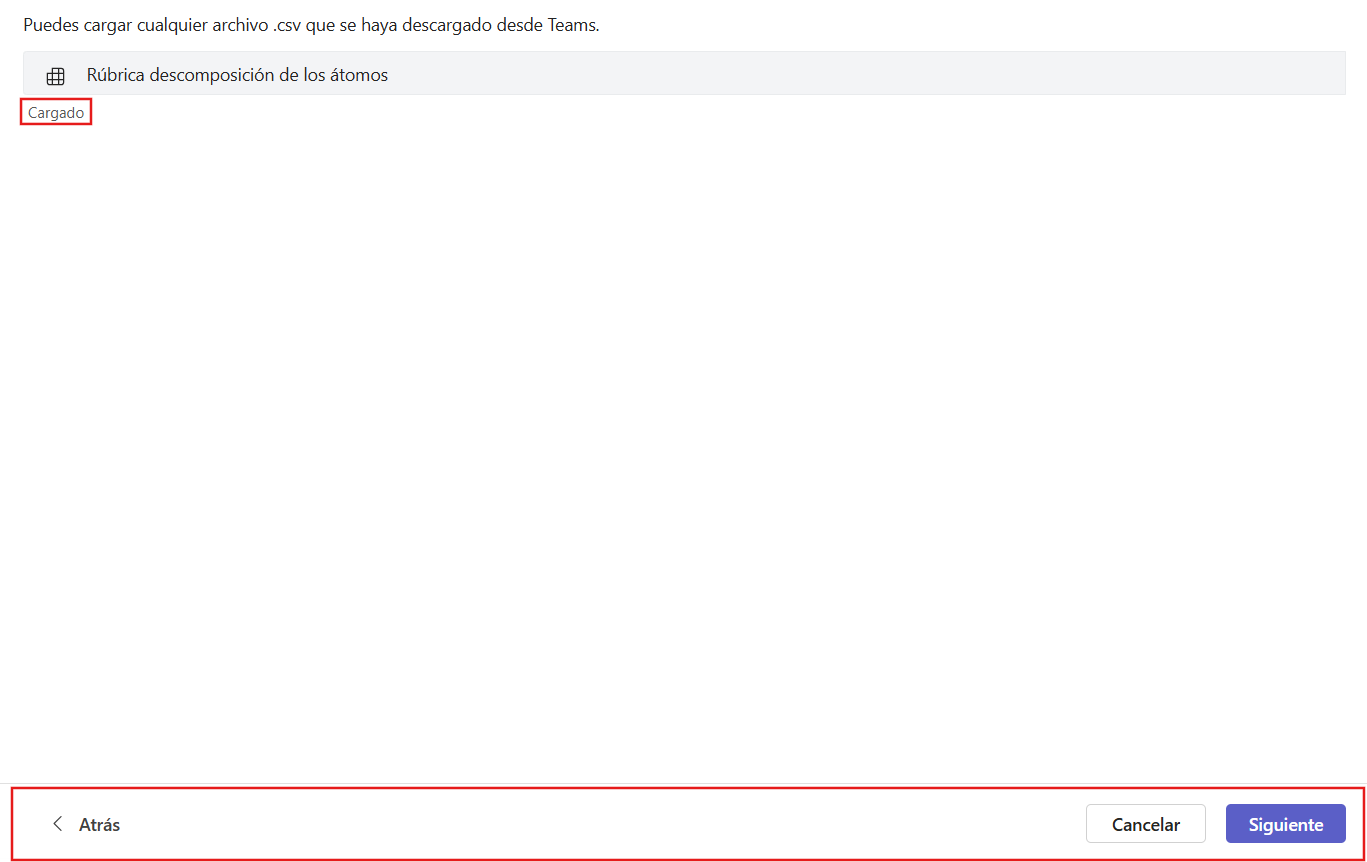
. Importar rúbricas creadas previamente desde un archivo .csv (CC BY-SA)
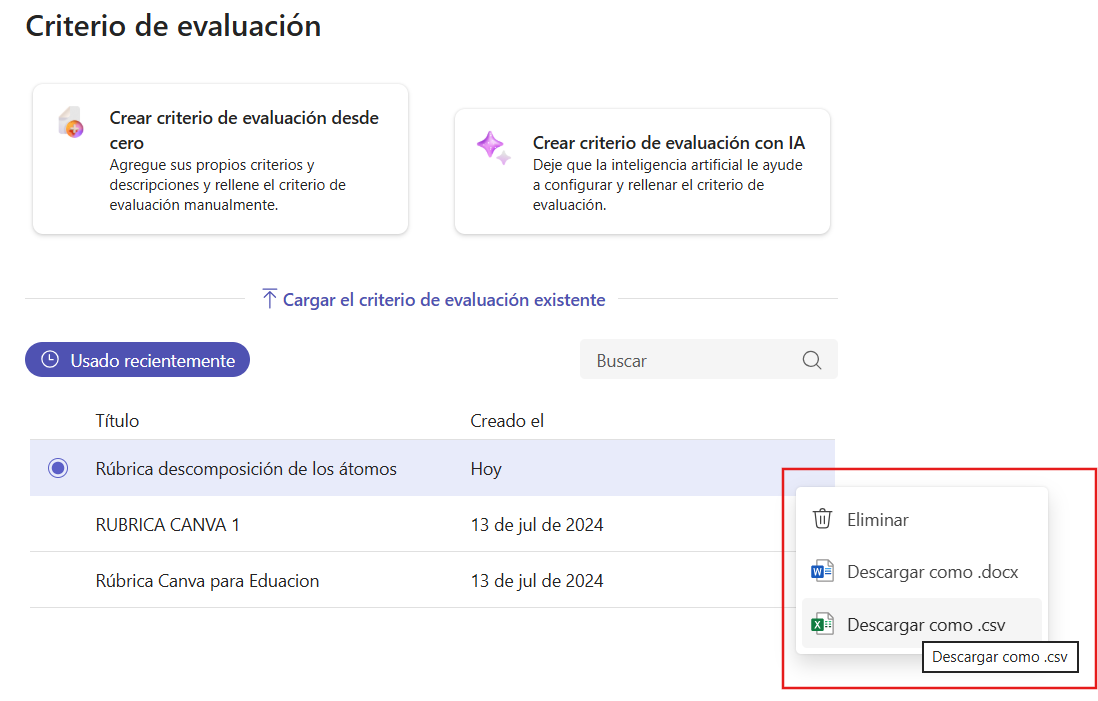
Paso 4. Verificación y guardado.
Revisa que el criterio importado aparece con su título y estructura (criterios y niveles). Cómo ya hemos visto, usa la vista preliminar para comprobar que todo se ha importado correctamente antes de continuar.
Paso 5. Aplicación en la corrección.
Cuando el alumnado entregue la tarea, abre una entrega y verás la rúbrica asociada para marcar niveles por criterio y añadir comentarios. Al devolver la tarea, el alumnado podrá consultar la valoración y la retroalimentación.