4.1. Elogios: Análisis de datos
4.1.1. Consulta rápida del historial en la fuente de Elogios
Enviar Elogios con la extensión de mensajería del chat de Teams:
Debajo del campo Escriba un mensaje nuevo, selecciona Elogio.
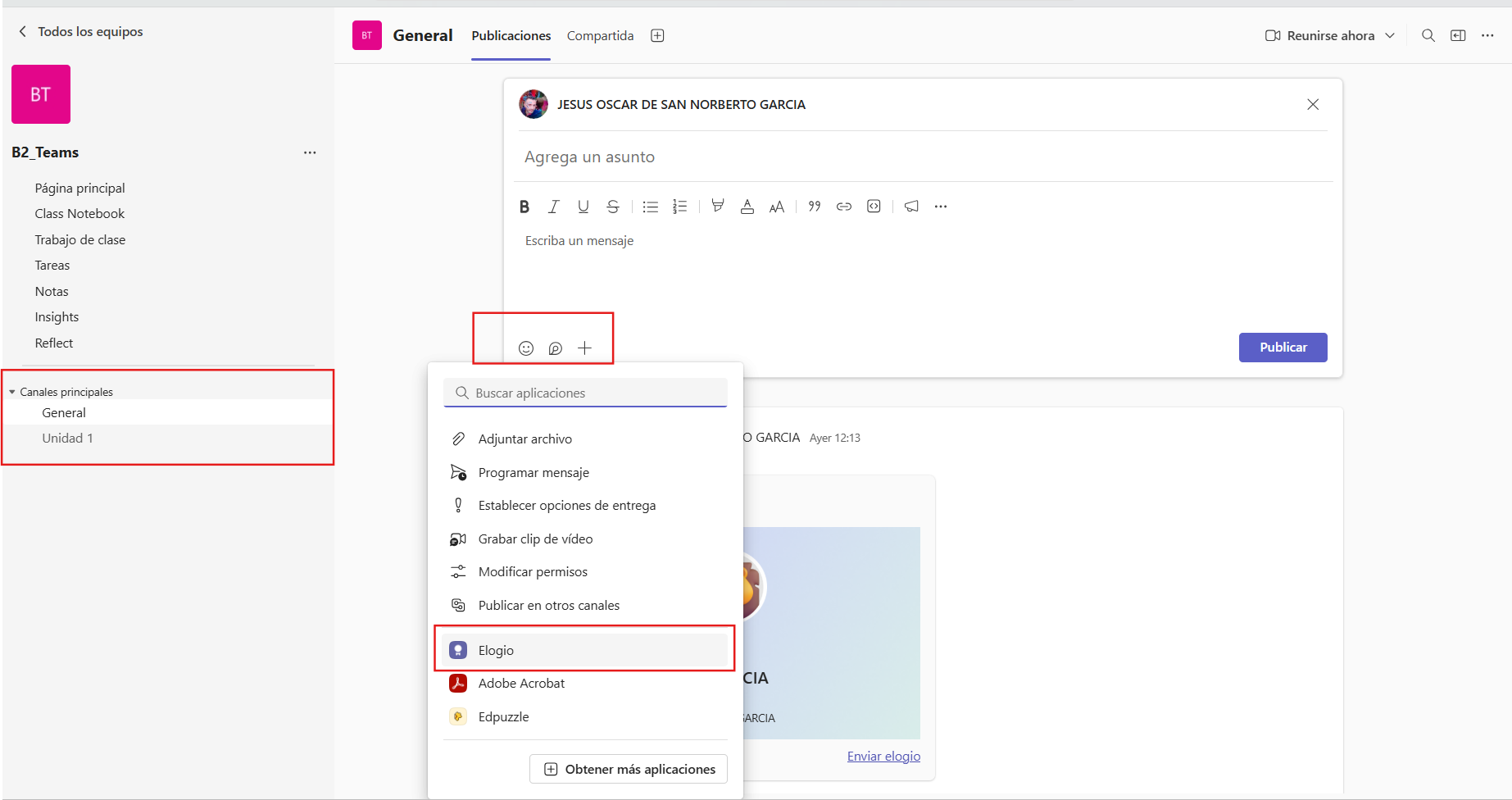
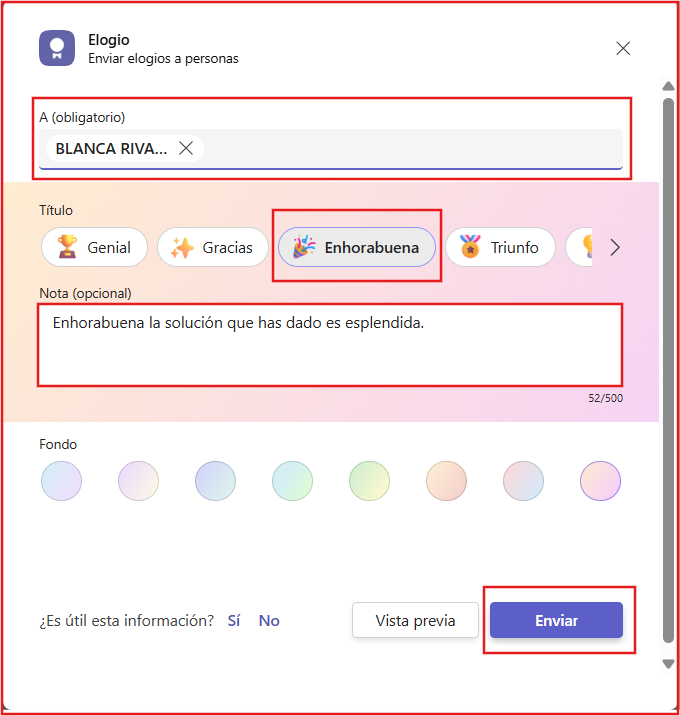
- Cuando se abra el compositor de elogios, selecciona el mensaje de Elogio que deseas enviar.
- Si estás en un chat de grupo o canal, agrega el nombre de la persona que quieras elogiar. En un chat , el nombre predeterminado es la otra persona del chat.
- Opcional:
- Selecciona un color de fondo para el mensaje de elogio.
- En el campo Nota, agregue una nota personalizada de hasta 500 caracteres.
- Selecciona Vista previa.
- Cuando esté listo, selecciona Enviar.
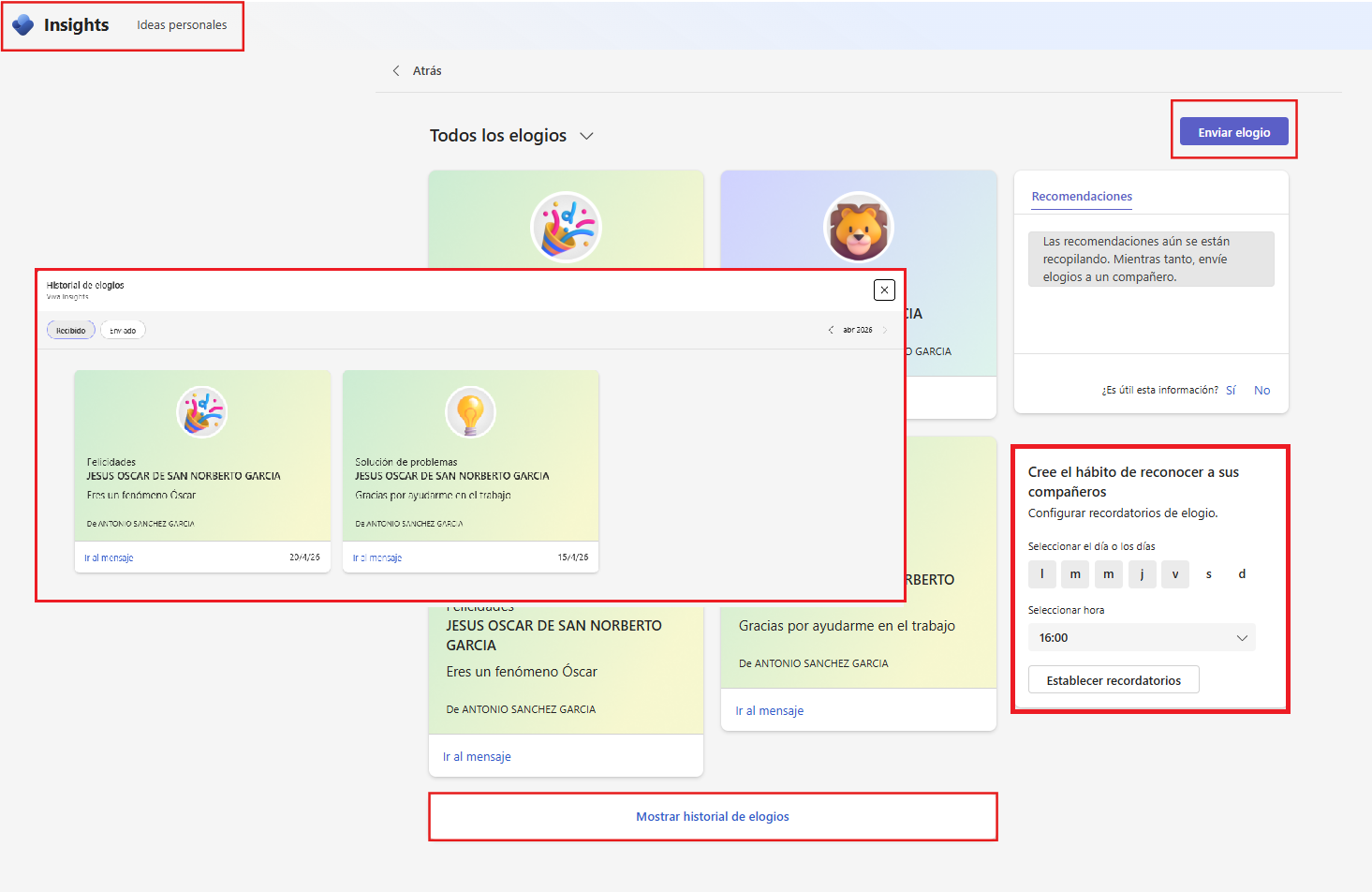
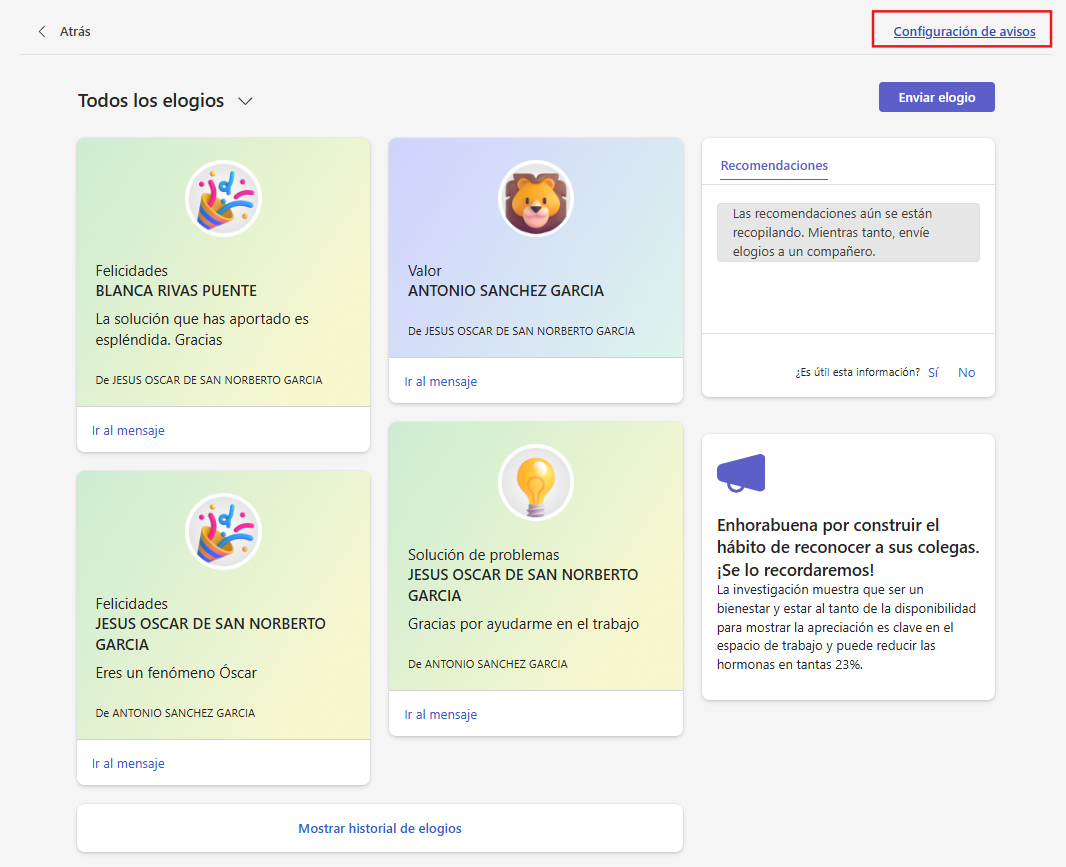
Para encontrar un historial de todos los mensajes de elogio que ha enviado y recibido en los últimos seis meses, selecciona Ver historial en la parte inferior de la fuente de elogios. Este historial incluye el título y el texto del mensaje, el remitente y el receptor, y la fecha de envío. Para ver el elogio original en el chat de Teams, selecciona Ir al mensaje. Puede acceder a tu historial personal de elogios seleccionando Mostrar historial de elogios en la sección Insight donde se muestra en todos los Elogios del canal de Teams. Siempre que no hayas configurado por primera vez un recordatorio de elogio para los estudiantes, puede configurar tu primer recordatorio desde la pegatina "Cree el hábito de reconocer a sus compañeros".
4.1.2. Gestión de elogios desde Viva Insights
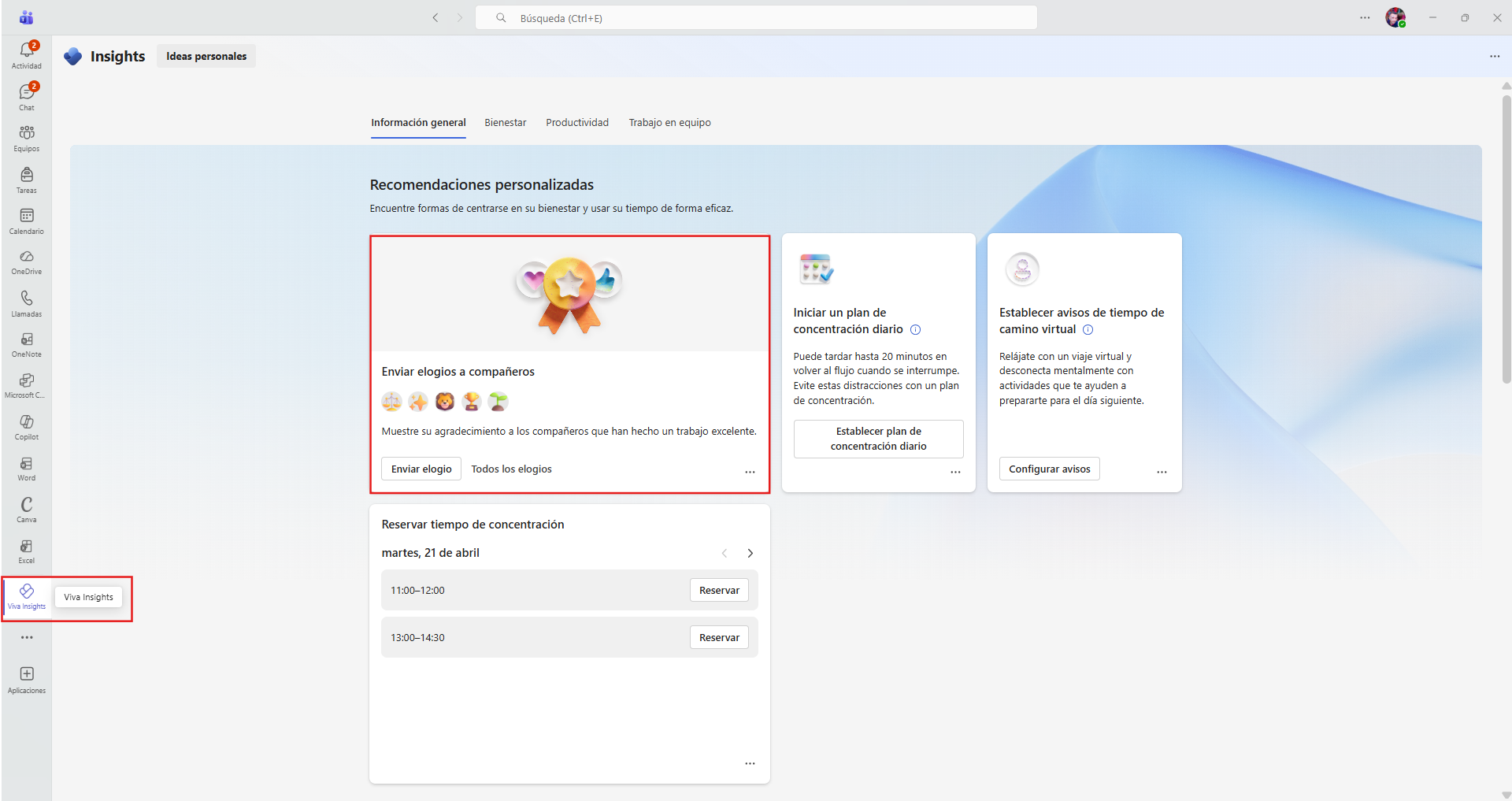
En la página Inicio de Teams, abra la aplicación de Viva Insights, desde donde puede gestionar de Elogios, desde la tarjeta "Enviar elogios a compañeros" en la página principal de Viva Insights: Enviar elogios o ver todos los elogios.
Recuerda que dependiendo de donde publiques el Elogio, este podrá ser publico para todos los miembros del Canal de Teams o, bien, para unas personas concretas si los creas en un chat de Teams personal o grupal.
Filtros de consulta del historial de Elogios en Viva Insights
El historial de elogios muestra sus seis mensajes de elogio más recientes. Puedes activar las pestañas de Recibido o Enviado, para filtrar los elogios con una de estas categorías, remontándose mensualmente en los últimos 6 meses, seleccionando el mes sobre el que quieres realizar la consulta del historial.

Gestionar recordatorios de Elogios
Recuerda que solo puede gestionar (crear o configurar) un único recordatorio de Elogios para los miembros de tus equipos de Teams, pulsando el botón "Configuración de avisos", desde la ventana que se nos abre al pulsar "Todos los elogios". Esto contribuirá a crear el hábito de ofrecer retroalimentación a tus grupos de estudiantes.
Nota
- Puede programar recordatorios de elogios para cualquier día de la semana, incluidos los días no configurados como días laborables en la configuración de Outlook.
- La hora que selecciones se aplicará a todos los días en los que verá recordatorios. No se pueden establecer diferentes horas para diferentes días de la semana.
- Es posible que el aviso no llegue exactamente a la hora programada, pero la mayoría de los avisos aparecen cinco minutos antes de la hora programada. Por ejemplo, si el aviso está programado para las 9:00, el aviso podría aparecer entre las 8:55 y las 9:00.
Recomendaciones de Elogio
A la derecha de la ventana de elogios, verás una pegatina de "Recomendaciones" de elogio para sus principales colaboradores. Las recomendaciones proporcionan sugerencias predefinidas para enviar elogios basados en señales como la actividad de colaboración. Si eres un administrador, la aplicación recomienda a los miembros del equipo que no hayas elogiado desde hace tiempo. Para iniciar el mensaje, seleccione el botón Iniciar elogio.
Tendencias de elogio
Las tendencias de elogios están disponibles en la pestaña Viva Insights. Puede usar esta sección para ver análisis sobre tus mensajes de elogio: elogios enviados y recibidos, alumnado más activo en el uso de la aplicación y los principales elogios recibidos. Solo usted puede ver esta información.
4.2 Reflect: análisis de recogida de datos
4.2 Reflect: análisis de recogida de datos
Reflect ofrece al alumnado la oportunidad de nombrar y compartir sus emociones con el docente y el grupo-clase, ayudando a identificar patrones y a ofrecer apoyo personalizado.
El uso regular de Reflect puede servir como punto de partida para el aprendizaje social y emocional (SEL) en el aula. Los datos pueden utilizarse para:
- Detectar patrones de emociones difíciles y planificar apoyos o tutorías breves.
- Trabajar el vocabulario emocional (p. ej., diferenciar “emocionado” de “motivado”).
- Promover la empatía y conversaciones guiadas a partir de evidencias del grupo.
Nota: los nombres y la ubicación de algunos menús pueden variar según la versión de Teams y la configuración del centro.
Consulta de registros de Reflect en Insights
Los registros de Insights permiten obtener una vista rápida del estado emocional del grupo-clase.
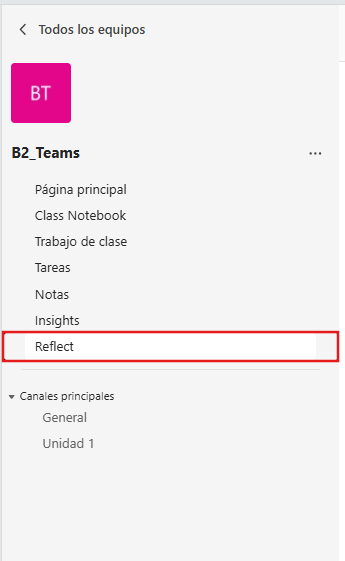
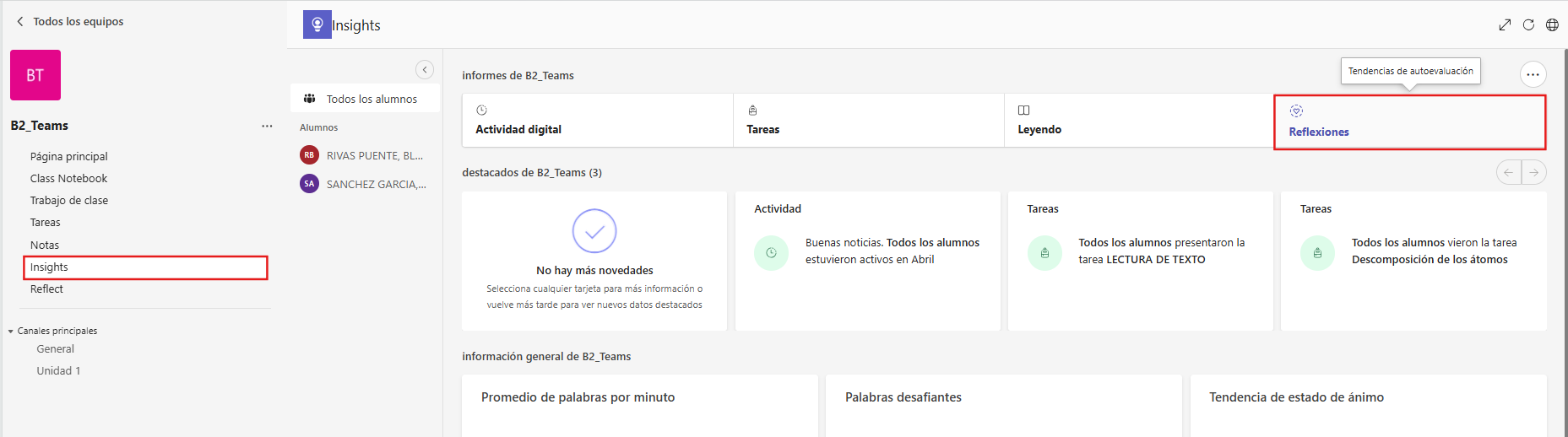
- Accede a la clase y entra en la pestaña Insights (o Información de la clase, según configuración).
- En el panel de Insights, selecciona Reflect (Reflexiones).
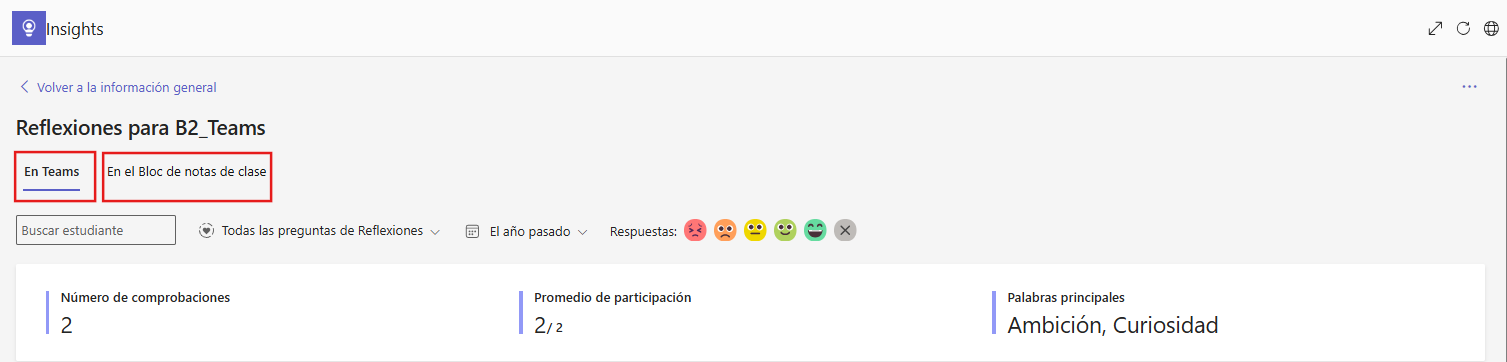
- Elige "En bloc de notas de clase" o en "Teams" para seleccionar qué preguntas deseas revisar.
Filtrar los datos de análisis
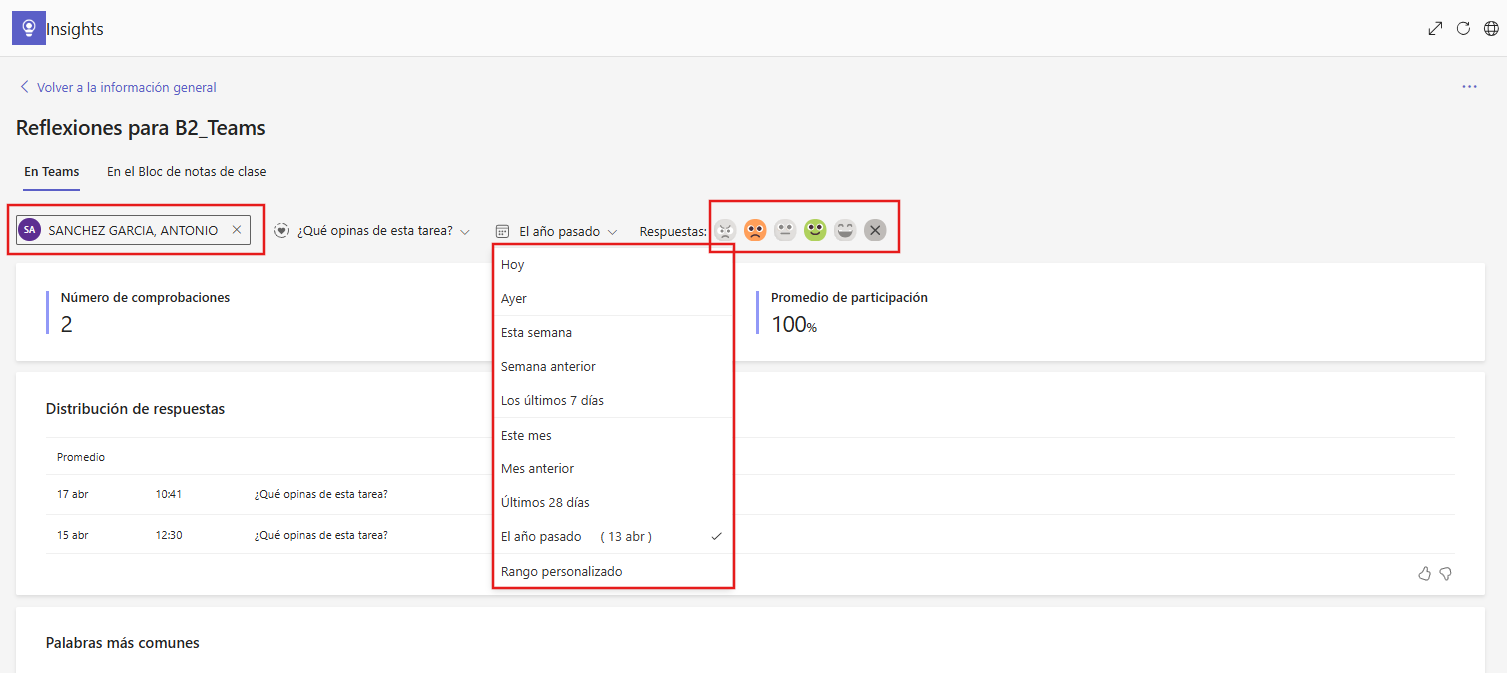
De forma predeterminada, el informe muestra todos los alumnos, todas las reflexiones y las emociones del último año. Para acotar el análisis, utiliza los filtros:
- Filtro de alumno: escribe un nombre en Buscar estudiante para limitar el análisis a un caso concreto.
- Filtro de preguntas: selecciona una pregunta específica o elige Todas las reflexiones para ver el conjunto.
- Filtro de tiempo: cambia El último año por otro periodo o usa Rango personalizado.
- Filtro de emociones: pulsa un emoji para incluirlo/excluirlo y centrarte en patrones concretos.
Interpretar los datos de análisis
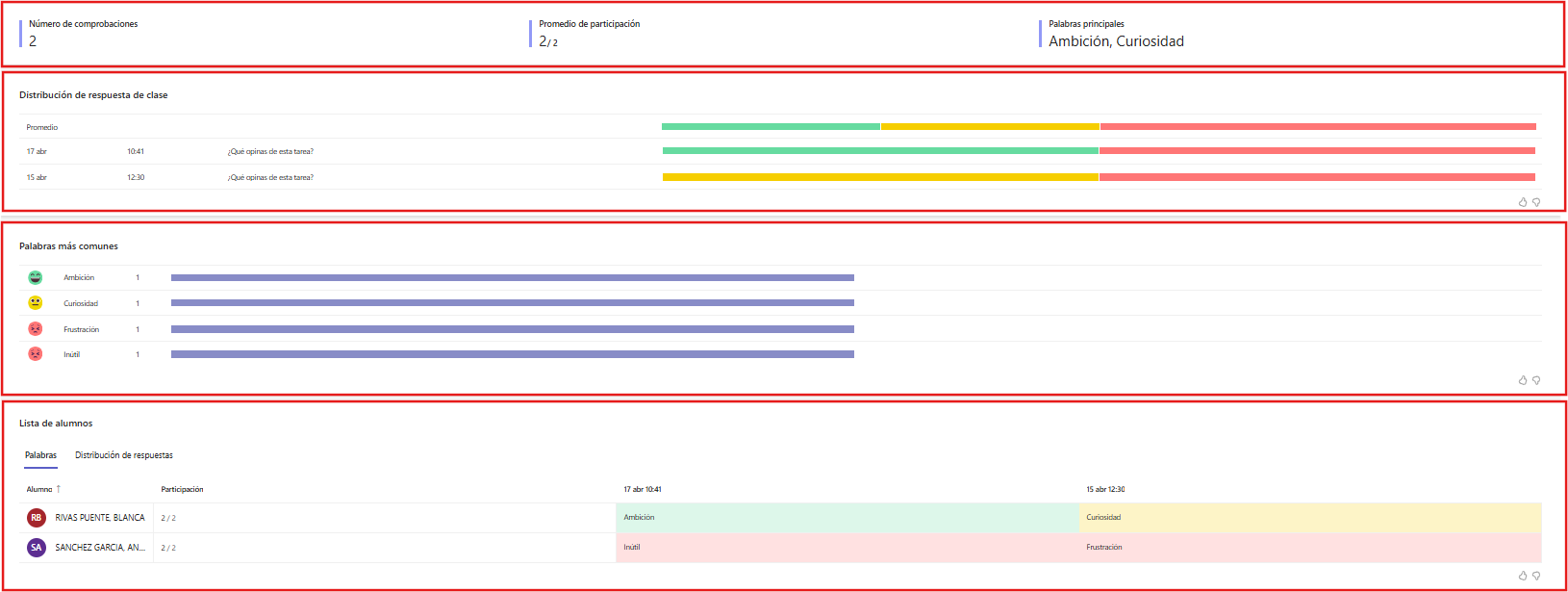
Una vez aplicados los filtros, interpreta los resultados teniendo en cuenta estos elementos:
- Distribución de emociones de clase: consulta el desglose por fecha; al pasar el puntero sobre el gráfico se muestran detalles.
- Palabras más comunes: permite ver qué palabras usa el alumnado para describir sus experiencias.
- Nota: este gráfico puede no estar disponible si se selecciona En bloc de notas de clase.
- Listado de alumnos: revisa respuestas y patrones por estudiante, usando las pestañas disponibles (p. ej., Palabras o Distribución de emociones).
Buenas prácticas (B2): usa estos datos para orientar apoyos y mejorar el clima de aula. Evita compartir resultados identificables fuera del equipo docente y no convierta Reflect en una calificación.