Plataformas de comunicación y colaboración para el alumnado
2. Colaboración en Excel
Introducción
Aunque Excel, en principio, no está concebido como herramienta de comunicación, es posible trabajar en un mismo libro de forma simultánea con otras personas a través de la coautoría. Esta opción se encuentra disponible en la versión de Microsoft 365 que permite crear, acceder y compartir documentos online entre diferentes usuarios en distintos programas como Word, PowerPoint o Excel. Para ello, únicamente es necesario tener acceso a Internet y disponer del programa OneDrive. De este modo, se visualizan en tiempo real los cambios efectuados por otros y, en función de la versión de Office, incluso se reflejan las acciones realizadas por estos en colores diferentes.
En versiones anteriores existía la posibilidad de que varias personas editasen un mismo documento alojado en la Intranet de la organización, pero no de forma simultánea, de modo que era habitual encontrarse notificaciones indicando que solo se podía abrir el archivo en modo lectura cuando otra persona estaba trabajando sobre él. Las nuevas versiones de Microsoft 365, que incluyen la opción de colaboración en tiempo real con otros usuarios, tienen un gran potencial educativo que los docentes deben conocer para aplicar en el aula y mejorar la competencia digital del alumnado.
En esta sección, se exponen las principales funcionalidades colaborativas de Excel, así como aquellos aspectos a tener en cuenta cuando varias personas trabajan sobre un mismo documento, como son la protección del archivo o el historial de versiones.
Importante: la mayoría de las funciones que se explican a continuación están realizadas desde la versión de escritorio. Aunque estés en la versión onlinepuedes pasar a la de escritorio para trabajar con tus documentos de la siguiente manera:
Almudena Gallego Martín. Abrir archivo online en versión de escritorio en Excel.(CC BY-SA)
No olvides activar la pestaña de Autoguardado en la versión de escritorio para que todos los cambios que realices se sincronicen con el archivo guardado en OneDrive:
Almudena Gallego Martín. Captura de pestaña de Autoguardado(CC BY-SA)
2.1. Colaboración
Antes de comenzar, es importante señalar que el documento Excel debe haberse guardado previamente en OneDrive para poder colaborar de forma simultánea.
Existen diferentes opciones para compartir las hojas de cálculo con otros usuarios: desde el propio documento de Excel, desde OneDrive o a través de los Sistemas de Gestión de Aprendizaje (SGA, también conocidos como LMS por sus siglas en inglés: Learning Management System).
1. Desde el documento de Excel. Se puede elegir entre dos posibilidades para trabajar en coautoría desde el propio documento:
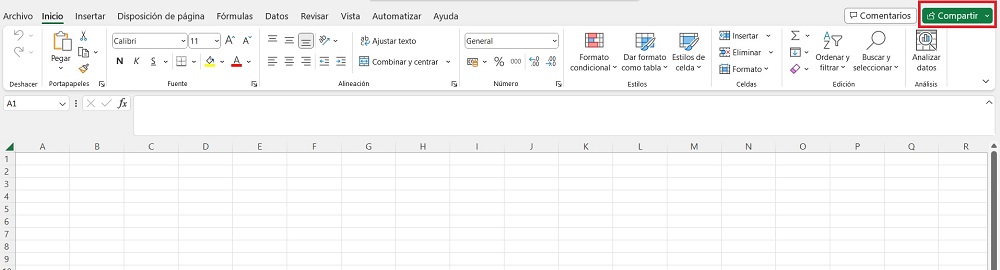
En la primera de ellas, simplemente hay que seleccionar la opción Compartir que se encuentra en la esquina superior derecha, luego, escribir las direcciones de correo electrónico de las personas con las que se desea colaborar y, a continuación, elegir una ubicación.
Almudena Gallego Martín. Compartir desde documento Excel(CC BY-SA)
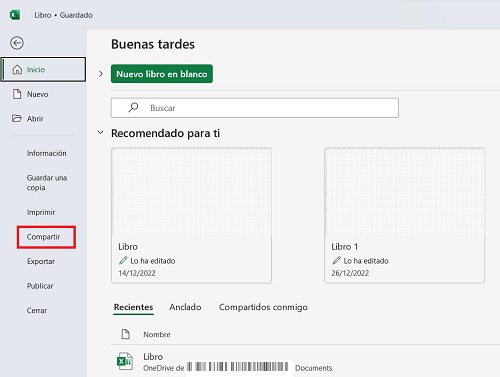
Esta misma acción es posible realizarla desde el apartado Archivo > Compartir, situado en la parte izquierda de la barra de tareas.
Almudena Gallego Martín. Compartir Excel desde Archivo(CC BY-SA)
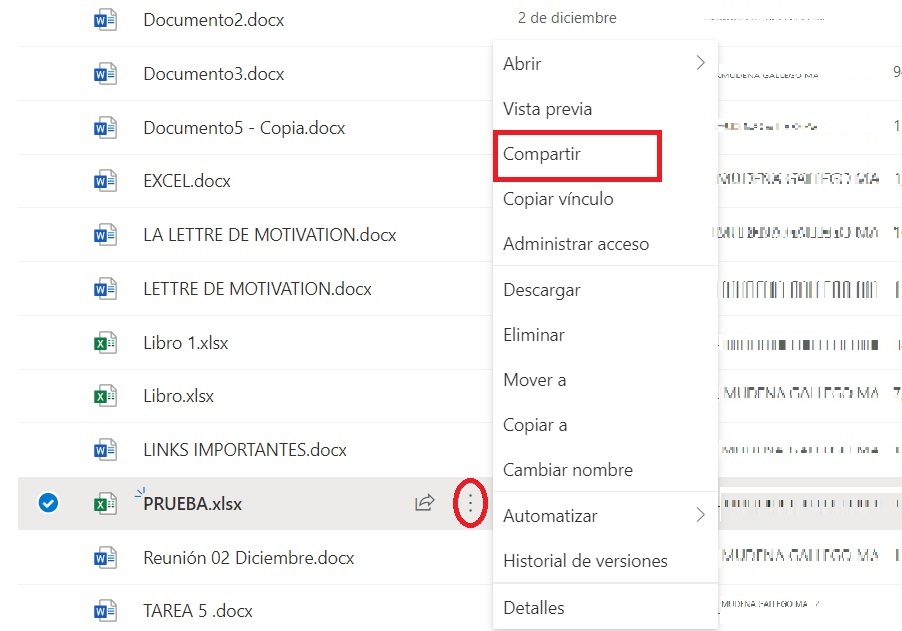
2. Desde OneDrive: existe también la posibilidad de compartir la hoja de cálculo una vez que esté guardada en OneDrive. Para ello, una vez te encuentres en OneDrive, selecciona el archivo y, a través de la lista de opciones, clica en Compartir. Después, se debe indicar la persona con la que se desea compartir introduciendo su nombre y apellidos o su dirección de correo electrónico. Adicionalmente, se puede incluir un mensaje y, por último, se clica la opción Enviar. Los destinatarios recibirán un correo electrónico con la invitación para abrir el archivo a través del vínculo. Si se prefiere enviar el vínculo a través de otro medio, existe la opción Copiar vínculo en la parte inferior del panel.
Almudena Gallego Martín. Compartir Excel desde OneDrive(CC BY-SA)
En cualquiera de las dos opciones anteriores se pueden configurar los permisos que se otorgan a las personas con las que colaborar:
Permiso de edición: la persona o personas que reciban el vínculo tendrán la posibilidad de trabajar sobre el documento.
Permiso de solo lectura: la persona o personas que reciban el vínculo únicamente podrán abrir y visualizar el documento con los cambios que se van produciendo en él, pero sin poder editarlo.
Además, se brindan otras opciones de configuración del uso compartido tales como:
Fecha de caducidad: se añade si quieres que el archivo deje de estar disponible para las personas seleccionadas en un determinado momento.
Establecimiento de contraseña: se incluye si deseas que, para abrir el archivo, deba introducirse una contraseña.
Bloqueo de descarga: se utiliza en el caso de que permitas la visualización o, incluso, la edición del documento, pero no quieras que este se pueda descargar.
Por último, es importante indicar que puedes consultar y modificar en cualquier momento las configuraciones de permiso, así como también tienes la posibilidad de enviar el vínculo las veces que lo desees.
3. Desde Sistemas de Gestión de Aprendizaje (SGA): Teams, Aula Virtual Moodle o OneNote
Existen otros canales desde los que colaborar con hojas de cálculo, como pueden ser los Sistemas de Gestión de Aprendizaje (o LMS). Los más utilizados en las aulas son Teams, Aula Virtual Moodle o OneNote. Para que el archivo de Excel esté disponible, simplemente tienes que subirlo a la plataforma que quieras para que todos los miembros de ese grupo puedan visualizarlo y, dependiendo del permiso que les hayas otorgado, descargarlo o, incluso, modificarlo.
Una aspecto a tener en cuenta es la ubicación de las hojas de cálculo compartidas ya que, en muchas ocasiones puede que no se recuerde la ubicación exacta en la que se ha guardado. A continuación, se explica cómo encontrarlas de una manera rápida a través de Microsoft 365:
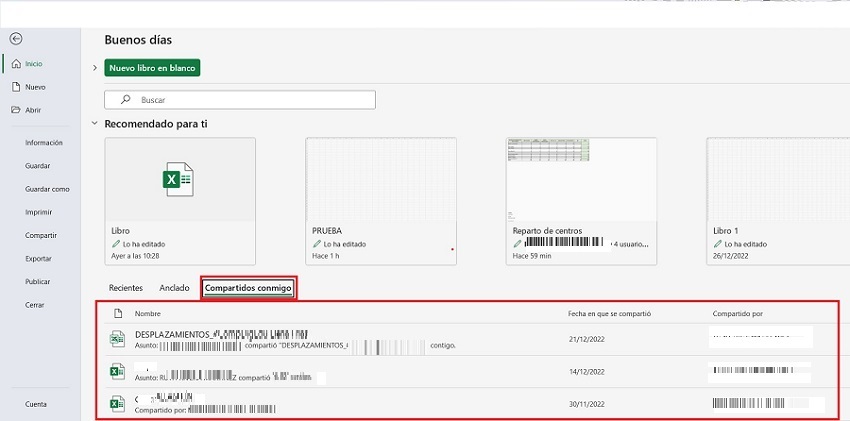
Abre un documento cualquiera de Excel y selecciona Archivo.
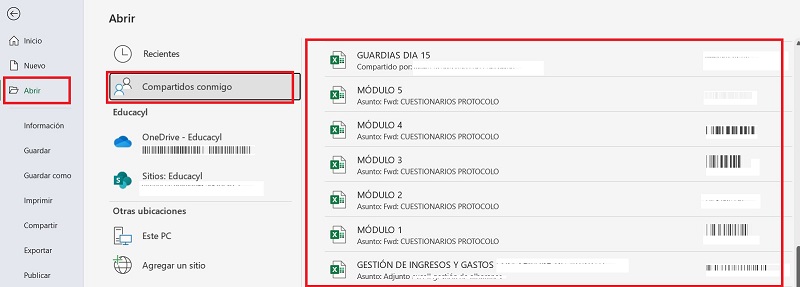
En la parte inferior derecha, selecciona Compartido conmigo. Se abre una sección donde aparecen todos los documentos que tienes compartidos con alguien en los que se indica la persona que lo compartió y la fecha.
A esta opción también se puede acceder desde la pestaña Abrir > Compartido conmigo.
Almudena Gallego Martín. Archivos Excel compartidos conmigo desde Abrir(CC BY-SA)
2.2. Cambios en el documento
En este apartado, se han incluido aquellas funcionalidades facilitadas por el programa y que resultan muy útiles como herramienta didáctica, ya que brindan la opción de proporcionar feedback sobre el trabajo que se está realizando:
Mostrar cambios: permite ver exactamente qué modificaciones se realizaron en los libros, quién cambió qué, dónde y cuándo, junto con el valor anterior de la celda, durante un máximo de 60 días. Basta con seleccionar en la barra de herramientas la pestaña Revisar y después hacer clic sobre Mostrar cambios. Estos aparecerán en un panel que se abrirá a la derecha, en el orden en el que se realizaron.
Comentarios: en cada celda se puede realizar un comentario. Los comentarios en Microsoft 365 ofrecen la posibilidad de responder, están enhebrados y permiten tener conversaciones con otras personas sobre los datos. Existen dos formas de crearlos:
Pulsar con el botón derecho sobre la celda, y clicar en Nuevo comentario.
Clicar en la pestaña Revisar > Nuevo comentario, ubicada en la parte superior.
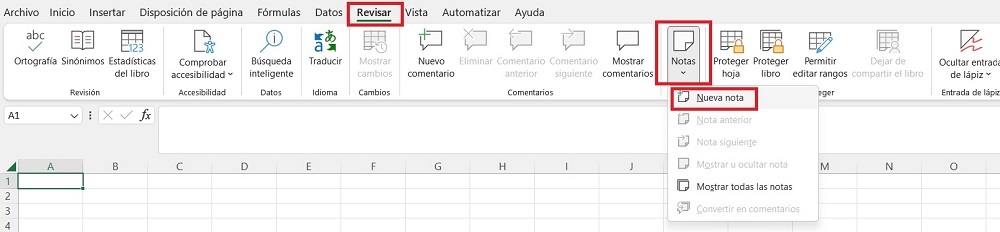
Notas: aunque puede confundirse con el anterior, se diferencian en que las notas no tienen el cuadro Responder. Las notas solo sirven para agregar anotaciones o recordatorios en las celdas. Para crearlas, hay dos procedimientos:
Hacer clic en Nueva nota una vez que hemos pinchado en la celda con el botón derecho.
Clicar en la pestaña Revisar > Notas > Nueva Nota.
Almudena Gallego Martín. Insertar Nota en Excel(CC BY-SA)
2.3. Protección
Cuando el libro está compartido, cualquier persona con privilegios de escritura puede modificar el contenido del mismo pudiendo incluso borrar información relevante. Hay varias formas de proteger un archivo de Excel: Modo lectura, Marcar como final, Cifrar con contraseña, Proteger hoja y Bloqueo de celdas.
Modo Lectura
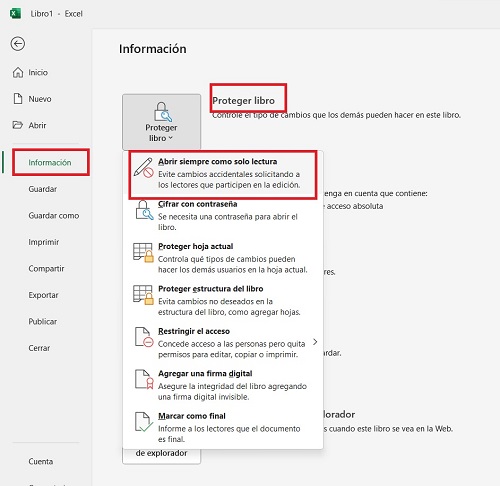
Para evitar imprevistos no deseados existe la posibilidad de bloquear el archivo para que sea de solo lectura. De este modo se recordará que el libro únicamente debe cambiarse si es necesario. Para ello será suficiente con clicar en Archivo > Información y, seguidamente, en Proteger libro > Abrir siempre en modo lectura. Es conveniente aclarar que, si el libro está compartido, cualquier persona con privilegios de escritura puede borrar el estado de solo lectura.
Almudena Gallego Martín. Protección libro de Excel(CC BY-SA)
Marcar como final
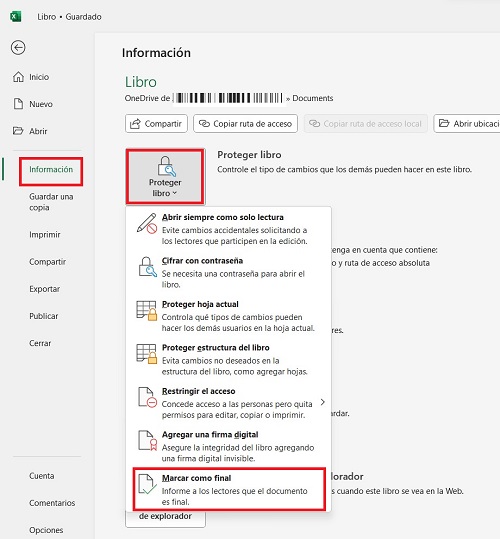
Otra opción para evitar modificaciones en el archivo de Excel consiste en señalar que el archivo es el definitivo. Será suficiente con hacer clic en Archivo > Información > Proteger Libro > Marcar como final.
Almudena Gallego Martín. Marcar como final libro de Excel(CC BY-SA)
Una vez realizada esta acción, al autor le aparecerá el siguiente mensaje informando de que se desactivarán los comandos de escritura y edición, así como las marcas de corrección.
Almudena Gallego Martín. Mensaje Marcar como Final(CC BY-SA)
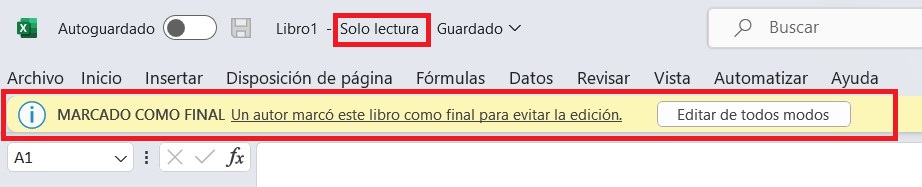
Por otro lado, esta situación también será reflejada a través de una notificación amarilla en la barra de estado cada vez que alguien abra el documento.
Almudena Gallego Martín. Notificación libro marcado como final(CC BY-SA)
Cifrar con contraseña
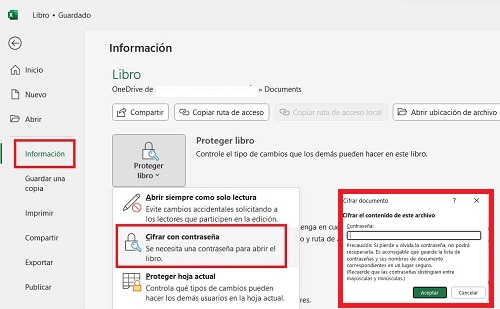
Si deseas ofrecer mayor protección, puedes bloquear el archivo y solicitar una contraseña para abrirlo. Esta acción se realiza desde Archivo > Información, seleccionando el cuadro Proteger libro > Cifrar con contraseña. A continuación, aparecerá un cuadro en el que tienes que escribir una contraseña dos veces con el objetivo de confirmarla. Las contraseñas distinguen entre mayúsculas y minúsculas y pueden tener un máximo de 15 caracteres.
Almudena Gallego Martín. Protección libro con contraseña(CC BY-SA)
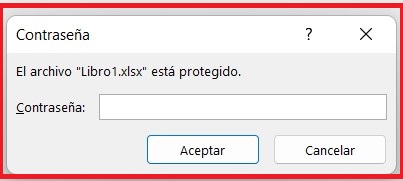
De este modo, cuando alguien abra el archivo le aparecerá la siguiente notificación para introducir la contraseña:
Puede suceder que, simplemente, sea necesario proteger ciertas hojas del documento para solo puedan editar las personas que tengan contraseña. Existen dos formas muy sencillas de llevarlo a cabo:
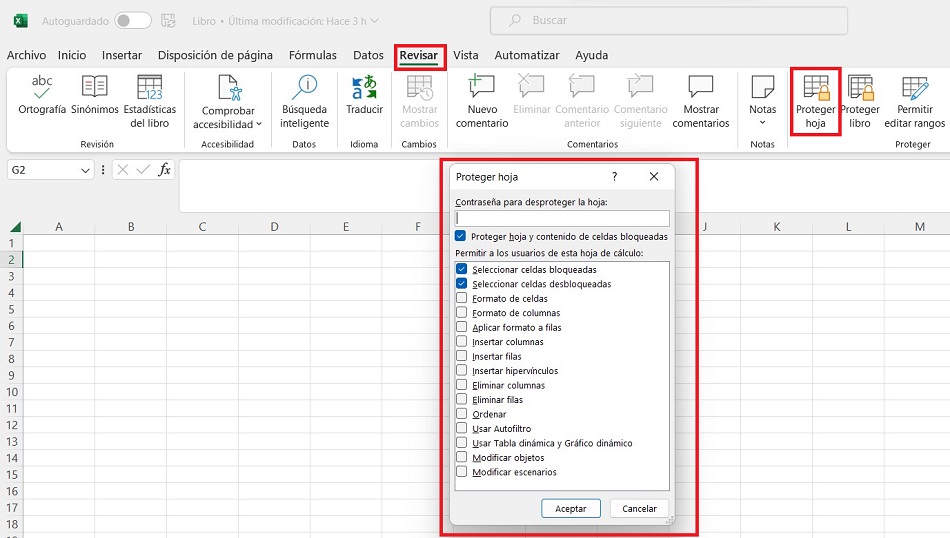
1. La primera de ellas se realiza desde la barra de herramientas superior clicando en la pestaña Revisar > Proteger Hoja.
Almudena Gallego Martín. Protección de hoja de Excel(CC BY-SA)
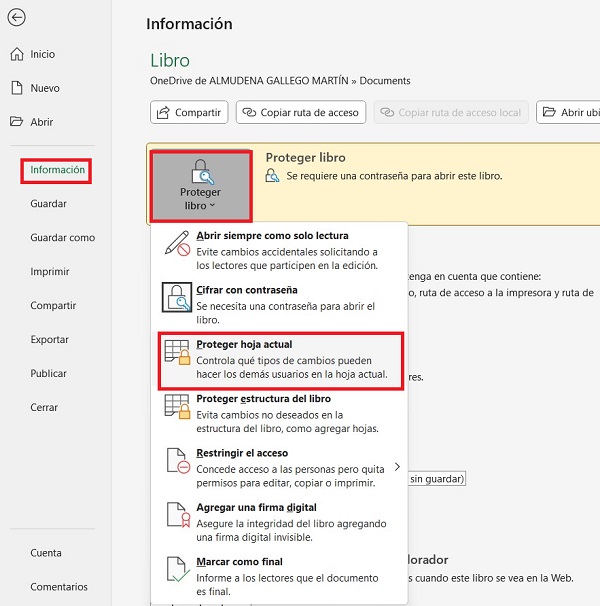
2. La segunda opción se realiza desde Archivo > Información > Proteger Libro > Proteger Hoja actual.
Almudena Gallego Martín. Protección hoja desde Información(CC BY-SA)
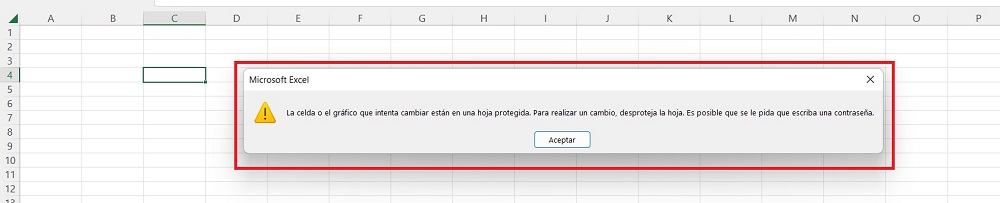
En la lista, están por defecto activadas las opciones Seleccionar celdas bloqueadas y Seleccionar celdas desbloqueadas, que permitirán a los usuarios seleccionar y desplazarse por estas celdas, pero es posible activar cuantas opciones se deseen. Esta acción debes llevarla a cabo en cada hoja que quieras bloquear. Además, en la parte superior aparece un recuadro en el que puedes introducir una contraseña que será solicitada cada vez que alguien desee desproteger la hoja. En el caso de que alguien intente manipular alguna celda, le aparecerá el mensaje siguiente:
Almudena Gallego Martín. Mensaje de advertencia hoja protegida(CC BY-SA)
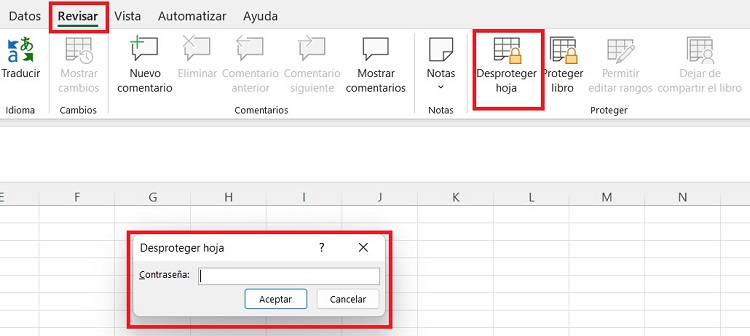
Si el usuario desea trabajar con la hoja, debe desprotegerla e introducir la contraseña requerida desde la opción Revisar > Desproteger Hoja o bien, como ya se ha indicado, desde Archivo > Información > Proteger Libro > Proteger Hoja actual.
Almudena Gallego Martín. Desprotección de hoja(CC BY-SA)
Bloqueo de celdas
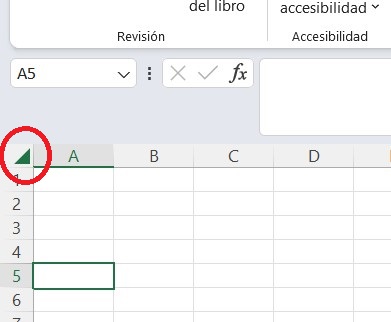
Por último, existe la posibilidad de que el autor desee bloquear simplemente algunas celdas para que nadie pueda modificarlas, agregar o quitar información e incluso que ni se puedan visualizar las fórmulas con las que están configuradas. Para ello, el primer paso consiste en asegurarse de que la hoja no está protegida. Si lo estuviera, se desbloqueará clicando en la pestaña Revisar ubicada en la barra de herramientas superior y, a continuación, en Desproteger hoja. Si te la solicita, debes introducir la contraseña. Entonces, selecciona todas las celdas de la hoja de cálculo haciendo clic en el botón Seleccionar todo resaltado con un círculo rojo en la imagen siguiente:
Almudena Gallego Martín. Botón seleccionar todo en hoja de Excel(CC BY-SA)
Por último, abre la ventana emergente Formato de celdas. A esta opción puedes acceder desde dos vías:
Clicando con el botón derecho del ratón y seleccionando la opción Formato de celdas en el desplegable.
Desde la pestaña superior Inicio, haciendo clic en el selector emergente de Fuente se abrirá el Formato de celdas.
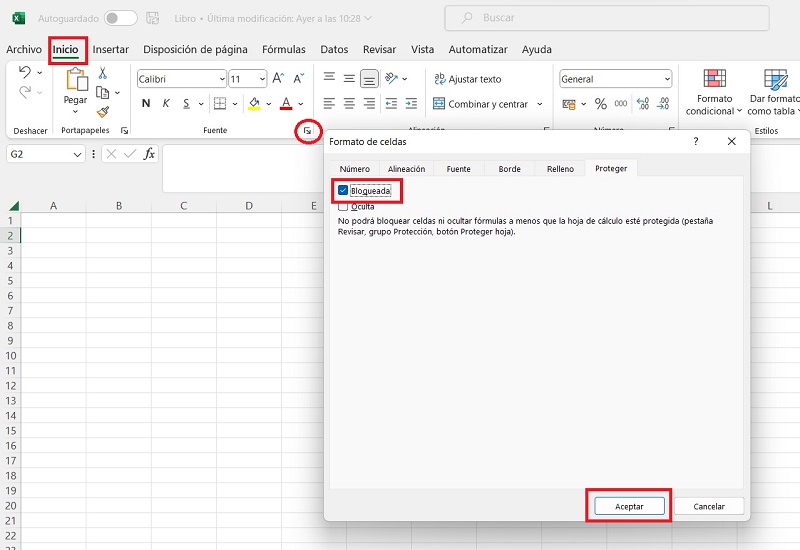
Una vez abierta la ventana, desactiva la casilla Bloqueado y, a continuación, haz clic en Aceptar. De este modo, se dejaran desbloqueadas la totalidad de celdas del documento, para en el paso siguiente bloquear únicamente las deseadas.
Almudena Gallego Martín. Desbloqueo de celdas en Excel(CC BY-SA)
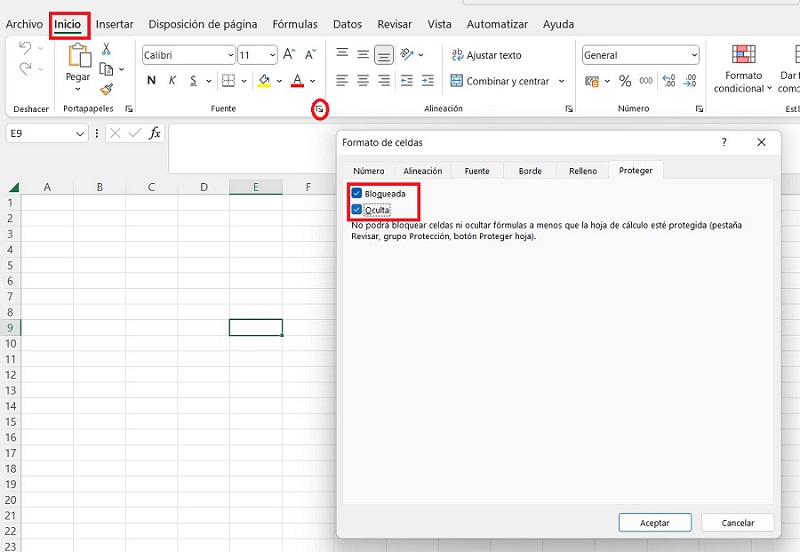
A continuación, se seleccionan las celdas que se necesitan bloquear. Se vuelve a abrir la ventana de Formato de celdas a través de cualquiera de las dos opciones anteriores, pero en esta ocasión se activará la casilla Bloqueado y se hace clic en Aceptar. El último paso será proteger la hoja a través de la pestaña Revisar > Proteger Hoja. Es muy importante tener en cuenta que hasta que no se efectúe esta acción, las celdas no se bloquearán. Por otro lado, siguiendo el mismo recorrido el programa también ofrece la posibilidad de ocultar celdas para que nadie pueda visualizar su fórmula:
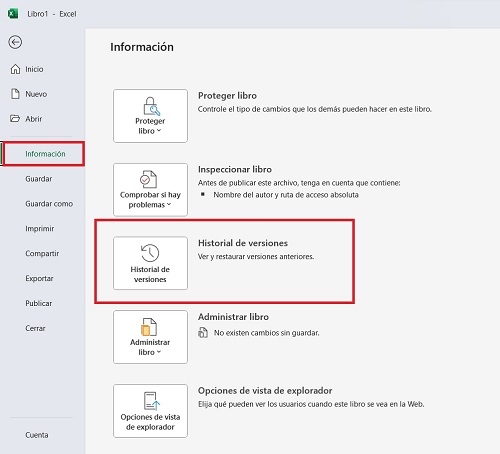
En el caso de que alguna persona de las que colaboran en el libro borre información de manera accidental, se podrá solventar fácilmente a través del Historial de versiones. Esta funcionalidad permite acceder a versiones anteriores del archivo. Cada vez que se guarda un archivo, se genera una nueva versión y estas se irán acumulando para acceder posteriormente a ellas, si fuese necesario. No es necesario activar el Historial de versiones, puesto que viene activado por defecto y solo será preciso que el archivo esté alojado en la nube para disponer de él. El acceso al Historial de versiones puede hacerse desde diferentes lugares:
Desde el documento Excel: una vez abierto el libro, desde la parte superior izquierda pincha en Archivo > Información > Historial de versiones.
Almudena Gallego Martín. Historial de versiones(CC BY-SA)
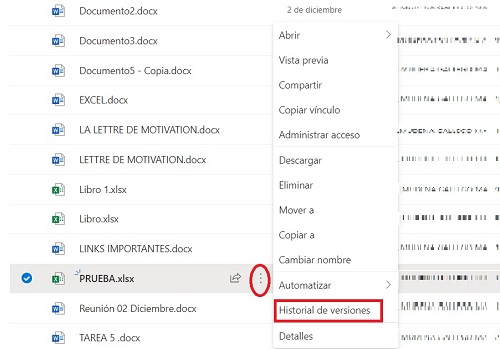
Desde OneDrive: selecciona el archivo y haz clic en los tres puntos, se abrirá un desplegable en el que se puedes elegir Historial de versiones.
Almudena Gallego Martín. Historial de versiones desde OneDrive(CC BY-SA)
Desde cualquiera de las dos vías se abre un cuadro en el margen derecho que reflejará las versiones existentes del documento (v1, v2, v3...) y el nombre de la persona que lo editó. Por último, solo habría que elegir la versión que se desee y el programa facilita la opción de restaurar. Aunque se restaure una versión, no se borrará ninguna de las anteriores, de modo que la pérdida de información es prácticamente imposible.
2.5. Recomendaciones
Para que la experiencia trabajando en modo coautoría sea óptima, se recomienda tener en cuenta algunas consideraciones muy sencillas de llevar a cabo:
Actualizar la versión de Excel a menudo para asegurarse el acceso a las características mas recientes.
Trabajar en la versión de escritorio con la opción de autoguardado activada, de este modo las personas con las que colabores podrán ver las modificaciones en tiempo real. Normalmente, esta opción está configurada por defecto cuando el documento este guardado en OneDrive o SharePoint, pero es posible que algún usuario la desactive por error.
Alojar los archivos en OneDrive o SharePoint. Si estos se mueven de estas dos herramientas, no estarán disponibles para el resto de colaboradores.
Utilizar comentarios en vez de notas. Estas permiten respuestas, por lo que es una buena forma de obtener feedback sobre el trabajo realizado.