Plataformas de comunicación y colaboración para el alumnado
3. Colaboración en OneNote
Introducción
OneNote es un bloc de notas digital que cuenta con una estructura en secciones y páginas. Posibilita la integración de diferentes archivos, documentos, vínculos, imágenes, vídeos, etc., y resulta idóneo para organizar el aula, como repositorio de contenidos y para planificar procesos.
En el vídeo que se ofrece a continuación, se pueden refrescar las nociones básicas en el manejo de OneNote. En las secciones siguientes, se expondrán aspectos más concretos atendiendo a las posibilidades para trabajar con el alumnado y mejorar, así, su competencia digital.
OneNote ofrece la posibilidad de integrar diferentes documentos y archivos para poder utilizarlos, mediante los siguientes pasos:
Isabel Herrero Pérez. Barra de herramientas OneNote sección Insertar(CC BY-SA)
Para incluir un archivo, clica en la barra de herramientas sobre la palabra Insertar. Se pueden incluir diferentes elementos:
Una tabla
Documentos de distinto tipo. La aplicación ofrece tres formas de insertarlos:
Como enlace para abrir en otra ventana y trabajar sobre él directamente.
En copia impresa: es como una imagen del archivo. No se puede modificar el texto pero con la opción Dibujar se puede escribir o subrayar entre otras opciones.
Como una hoja de Excel.
Imágenes
Vídeos en línea
Vínculos
Grabación: de vídeo o de audio.
Marca de tiempo: fecha, hora o bien fecha y hora.
3.3. Contraseñas
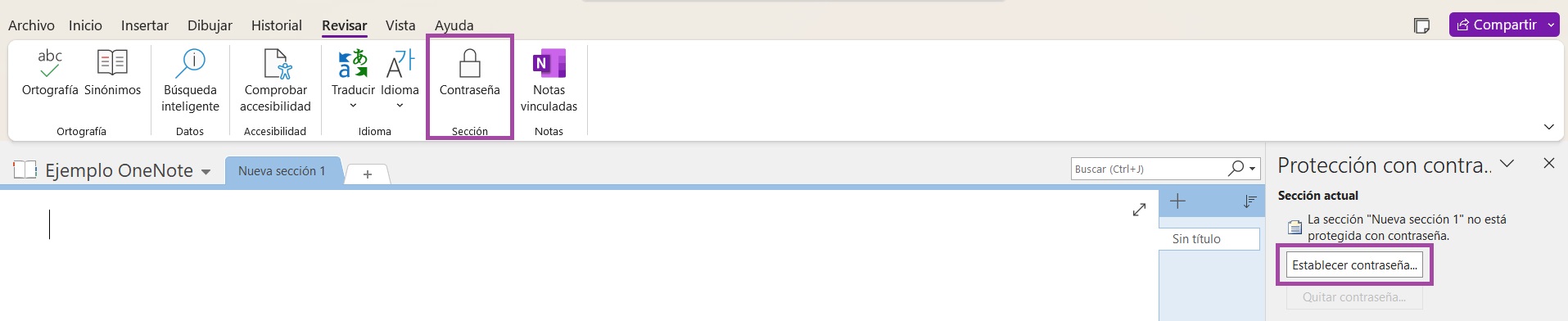
En la barra de arriba, se clica en Revisar y, entre las opciones que aparecen, se encuentra la sección Contraseña. Al pulsarla, surge un menú en la parte derecha donde se puede Establecer contraseña para una sección seleccionada. Recuerda que si olvidas la contraseña, Microsoft no la podrá recuperar.
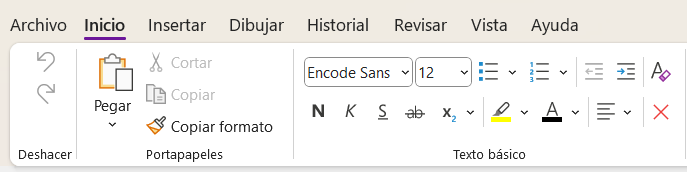
OneNote cuenta con la funcionalidad de escribir con teclado y, en la sección Inicio, permite editar el texto (tipografía, tamaño, color, subrayado...) mediante una barra de herramientas similar a otros editores de texto.
Isabel Herrero Pérez. Barra de herramientas Escritura(CC BY-SA)
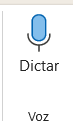
Clicando en el icono del micrófono se puede Dictar el texto:
También resulta posible escribir a mano a través de la opción Dibujar de la barra de herramientas, que permite seleccionar el trazo, el color, el grosor y borrar. Resulta muy útil para trabajar sobre la copia impresa de documentos o para resaltar partes de un texto escrito.
Isabel Herrero Pérez. Dibujar en OneNote(CC BY-SA)
3.5. Copia impresa
Es importante tener en cuenta esta posibilidad que ofrece OneNote, ya que no solo posibilita escribir, sino también insertar archivos y trabajar sobre ellos de diferentes maneras:
Insertar archivo como Datos adjuntos: permite enlazar un archivo dentro de OneNote. Al clicar sobre el icono del archivo se abre en una nueva ventana y puede ser modificado, sin afectar al documento original. Este nuevo documento online puede ser descargado.
Insertar archivo como Copia impresa: con esta opción se puede integrar en OneNote una copia impresa de un archivo que es similar a una fotografía del archivo original, por lo que no se puede modificar. Pero con la opción Dibujar, explicada en la sección 1.2.4., se pueden realizar anotaciones sobre ella.
Insertar archivo como Hoja de cálculo: solo es posible en la versión de escritorio y permite integrar un archivo Excel que se puede abrir y modificar al clicar sobre él dos veces. Esta opción es una mezcla de las anteriores, ya que la hoja de Excel se puede ver como una copia impresa en la que sí se permite editar. El archivo se abre en una nueva ventana, como sucede con los datos adjuntos y, al igual que ocurre en la primera opción (A), las modificaciones solo se guardan en el archivo del OneNote, pero no se modifica el documento original. Para acceder a estas diversas opciones tenemos que clicar dentro de la barra de herramientas de OneNote en la sección Insertar en donde aparecen las tres alternativas explicadas anteriormente. Seleccionaremos la que mejor nos convenga (ver imagen):
Isabel Herrero Pérez. Copia impresa en OneNote(CC BY-SA)
3.6. Recuperar eliminados
Esta funcionalidad solo es posible desde la versión web. Para recuperar una página o sección eliminada es necesario seleccionar en la barra de herramientas la sección Vista y, dentro de ella, clicar sobre Notas eliminadas. Después, se pulsa con el botón derecho para que aparezca un menú emergente en el que se puede elegir la posibilidad de Restaurar dicha página o Eliminar permanentemente. OneNote tiene la ventaja de que la recuperación de una página eliminada se puede realizar después de haber guardado y/o cerrado el documento.
OneNote permite, entre otras opciones similares, la de Tareas pendientes, que se encuentra en la sección Inicio de la barra de herramientas en el apartado Etiquetas. Constituye una manera de ofrecer un listado de opciones para seleccionar o hacer una checklist. Para integrarlo, es necesario seguir los siguientes pasos:
Selecciona las frases entre las que quieres que se establezca la selección.
En la barra de herramientas, pincha en la sección Inicio y, dentro de ella, en Etiquetas.
En la versión web, incluida en la sección Vista de la barra de herramientas, se encuentra la opción Mostrar los autores con la que se puede saber quiénes han desarrollado el contenido.
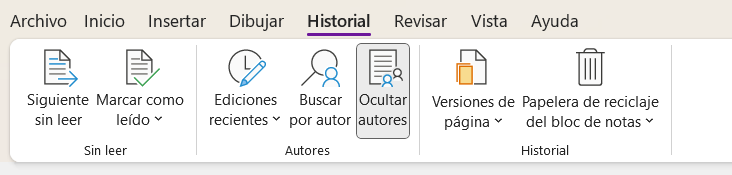
En la versión de escritorio, en la parte denominada Historial de la barra de herramientas, aparece la opción Ocultar los autores que permite elegir si quieres que aparezcan los nombres de las personas que han desarrollado el contenido o prefieres ocultarlos.
Si se desea guardar el trabajo realizado por el alumnado, OneNote posibilita imprimir o guardar como PDF cada página, no siendo necesario guardar o imprimir todo el documento. De esta manera, cada estudiante también podrá tener su propia copia descargable.
Para ello debemos seguir los siguientes pasos:
Selecciona la página que quieras imprimir o guardar.
Ve a la barra de herramientas superior y clica en Archivo.
En la ventana emergente que sale, elige la opción Imprimir.
Pincha en Se imprimirá esta página.
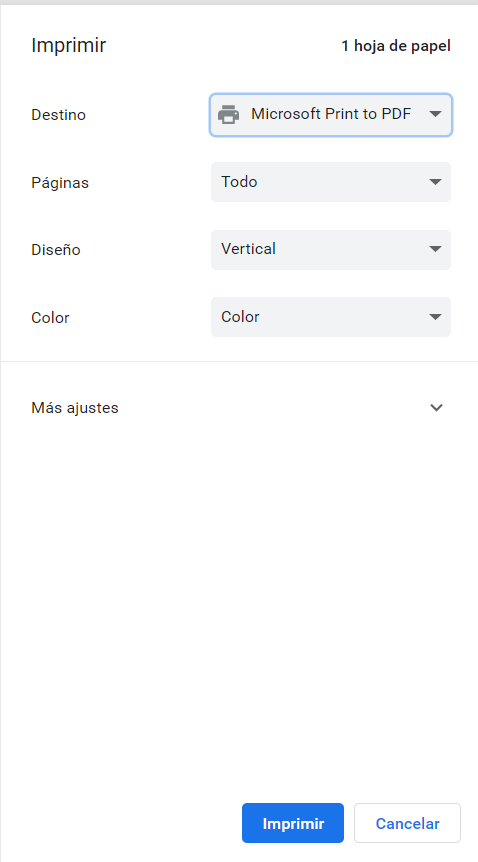
Surge una nueva ventana emergente con una previsualización de la página que se va a imprimir.
En este momento, hay dos opciones:
Da al botón Imprimir que se encuentra en la parte inferior derecha de esa ventana emergente (paso 5).
Selecciona en el menú superior, dentro de la sección Destino, la opción Guardar como PDF incluida en el menú que se despliega (ver imagen).
Y, finalmente, pulsa en el botón Guardar en la parte inferior derecha.
3.10. Cuaderno de OneNote a partir de un equipo de Teams
En el siguiente vídeo puedes recordar aspectos básicos sobre el manejo y configuración de ClassNoteBook o Bloc de Notas de Clase. Más adelante, se profundiza en aquellas cuestiones específicas que se consideran importantes para trabajar con el alumnado y, así, mejorar su competencia digital.
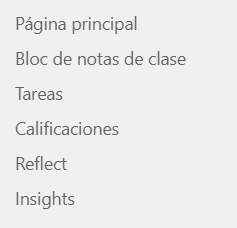
Si en Teams tienes un equipo formado con tu alumnado, al pinchar en Bloc de notas de clase en el menú principal de la parte izquierda, debajo de la imagen del equipo, se genera automáticamente un OneNote con todos los alumnos, es decir, un bloc de notas de la clase que incluye a todos los miembros de ese equipo (ver imagen):
Isabel Herrero Pérez. Bloc de Notas OneNote en Teams(CC BY-SA)
Este bloc aparece estructurado de la siguiente manera:
Blocs de notas de estudiante: espacio privado que comparte el profesor con cada usuario. Los profesores pueden acceder a todos los blocs de notas de estudiante, pero los estudiantes solo pueden ver el propio.
Biblioteca de contenido: los docentes propietarios del equipo son quienes utilizan esta sección para mostrar contenido -creándolo, compartiendo, adjuntando archivos, etc.- con el fin de proporcionárselo al alumnado en modo de lectura. Solo los propietarios pueden modificar la biblioteca de contenido, mientras que los miembros -el alumnado- únicamente pueden consultarla.
Collaboration space: en esta sección todos los miembros y propietarios del equipo pueden interactuar, desarrollar, editar, colaborar y compartir contenido.
Exclusivo para profesores: es una sección privada para el profesorado, oculta al alumnado. Dentro de ella se pueden generar diferentes páginas y secciones.
Alumnado: el bloc de notas se divide en tantas secciones como personas tengas en el equipo. Esta sección es privada para cada alumno, es decir, un alumno no puede ver ni acceder a la sección de otro. Cada sección del alumnado viene dividida, por defecto, de la siguiente manera:
Cuestionarios
Deberes
Material entregado
Notas de clase
Prueba
Estas páginas se pueden editar, eliminar e incluir otras nuevas.
En la versión de Windows 10, OneNote cuenta con una funcionalidad específica que posibilita compartir una sección nueva con todo el alumnado. Esta opción resulta ideal para poder incluir una nueva sección de forma simultánea en el cuaderno de los alumnos, incluso una vez ya desarrollado el cuaderno.