Saltar la navegación

4. Colaboración en Sharepoint

Introducción

La diferencia de SharePoint con otras herramientas en la nube como OneDrive, radica en que esta última es el espacio perteneciente a una persona y/o entidad, es su espacio privado, donde gestiona y almacena archivos que puede compartir con otras personas y/o entidades. Por el contrario, SharePoint constituye un espacio colaborativo, es el espacio en la nube de un grupo. 

Para acceder a SharePoint se deben seguir los siguientes pasos.

  1. Accede al portal de Educacyl.
  2. Dentro del portal de Educacyl, clica en Acceso a mi zona privada.
  3. Una vez que estés en tu zona privada, clica en el icono de Office 365.
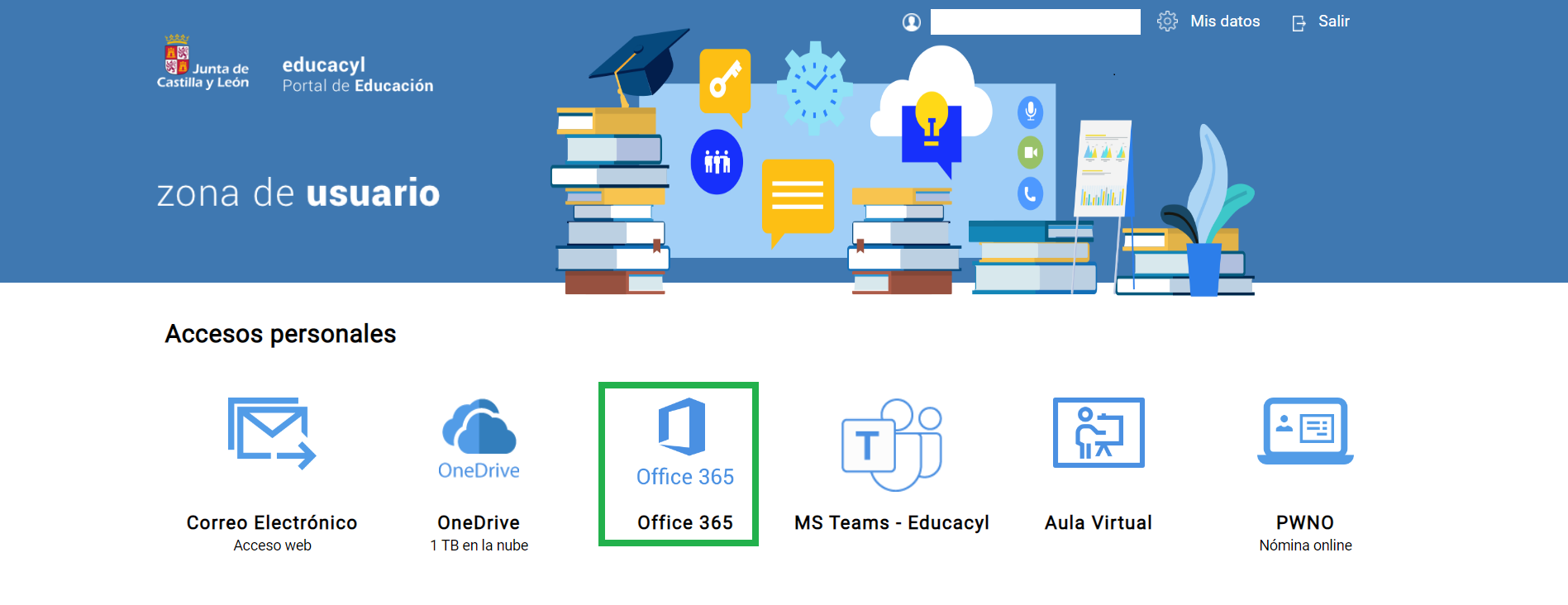
Captura de pantalla del Acceso a Zona Privada
Isabel Herrero Pérez. Acceso a Zona privada Educacyl (CC BY-SA)

4. Dentro de Microsoft 365, aparecerá una barra de herramientas de color azul en la parte superior. Ve a la parte izquierda y pincha sobre el icono formado por 9 puntitos colocados en filas y columnas de a 3, señalado con un rectángulo verde en la siguiente imagen.

Captura de pantalla de la barra de herramientas del portal Educacyl
Isabel Herrero Pérez. Barra de herramientas SharePoint (CC BY-SA)

5. Al pinchar sobre esos puntos, surge una ventana emergente con el siguiente menú:
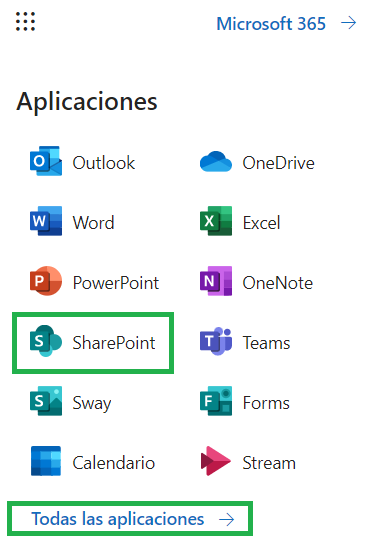
Captura de pantalla de las aplicaciones de Microsoft 365
Isabel Herrero Pérez. Aplicaciones Microsoft 365 (CC BY-SA)

6. En la imagen, puedes ver los iconos de las aplicaciones de Microsoft 365. Para acceder a SharePoint existen dos opciones:

  • Clicar directamente sobre el logo de SharePoint, como se puede ver en la imagen anterior.
  • O pinchar en Todas las aplicaciones y hacer scroll para encontrar el icono de SharePoint.
4.1. SharePoint dentro de Teams

Cuando generas un equipo con tu grupo de clase en Teams, automáticamente se crea un sitio en SharePoint con ese grupo, en el que los miembros tendrán las mismas licencias y permisos que tengan en el grupo de Teams. Es importante recordar que no ocurre lo mismo al revés, es decir, si generas un sitio en SharePoint con un grupo de alumnos, no se genera un equipo en Teams.

4.2. Bibliotecas de SharePoint

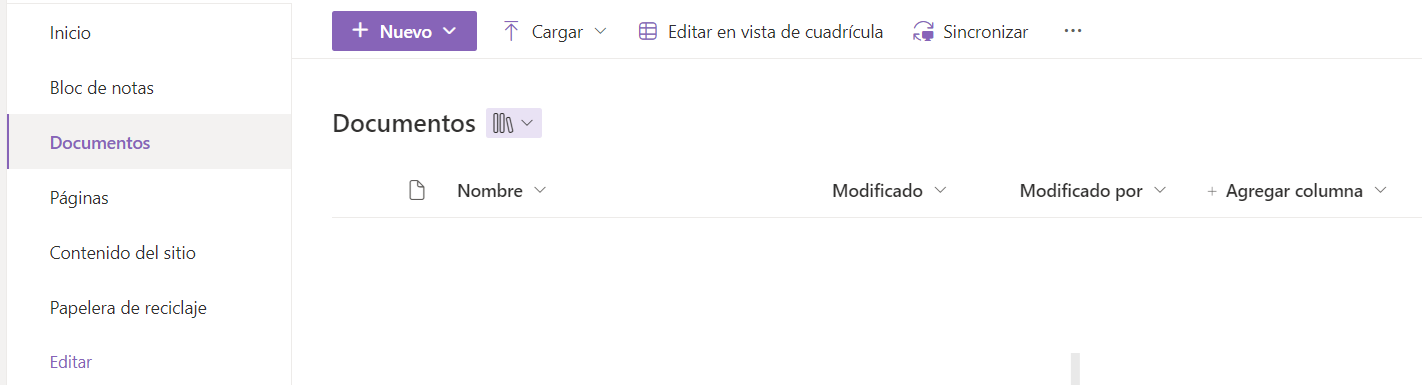
La Biblioteca constituye un repositorio de documentos al alcance de todos los miembros del grupo que se genera automáticamente en el menú de la columna izquierda con el nombre de Documentos (ver imagen). Dentro de la biblioteca se pueden cargar o generar archivos de diferentes tipos: Word, PDF, Excel, archivos de imagen, de vídeo, vínculos, etc. 

Captura de pantalla de SharePoint
Isabel Herrero Pérez. SharePoint Biblioteca (CC BY-SA)

Es importante tener en cuenta los siguientes aspectos de SharePoint:

  • La ventaja de SharePoint son los Metadatos, que sirven para etiquetar los archivos, es decir, describen el archivo con determinadas palabras que facilitan su filtrado a la hora de buscarlo. Para ello, una vez subido o creado un nuevo archivo, debes Agregar columna. En el siguiente enlace se puede obtener más información sobre cómo realizarlo (enlace).
  • El tipo de columna (pincha aquí) permite elegir qué columna se desea para poder realizar luego el filtrado.
  • En SharePoint se pueden editar los permisos. Existen diferentes tipos:
    • Propietarios: tienen un control total.
    • Miembros: tienen un control limitado. 
    • Visitantes: no tienen control. 

También existe la posibilidad de elegir si todos los miembros y propietarios pueden compartir, editar o gestionar archivos o únicamente lo pueden hacer los propietarios. Este aspecto resulta importante a la hora de seleccionar cómo se desea diseñar el sitio de SharePoint, si solo va a ser un espacio de lectura o, por el contrario, se desea la colaboración y participación del alumnado. Lo ideal es que el docente sea el propietario con un control total y el alumnado sea miembro con control limitado. No obstante, en cada documento se puede configurar el acceso posteriormente, permitiendo que sea editable o solo de lectura. 

En todo caso, para enviar acceso al sitio de SharePoint se puede hacer por medio del canal de Teams o bien por correo electrónico. En el siguiente enlace, se muestran los pasos a seguir para la configuración de los accesos (enlace).

  • Historial de versiones: dentro del menú emergente que se abre al pulsar en los tres puntitos de un documento aparece, entre varias opciones, la denominada Historial de versiones, que permite recuperar una versión anterior de ese documento si hubiera sido modificado por error. En el siguiente enlace se pueden ver los pasos a seguir de una manera más detallada (enlace)
  • Permite trabajar de manera colaborativa y, para diferenciar a las personas que están trabajando a la vez en un mismo documento, el nombre de cada usuario saldrá de un color.
  • Avisarme (cambios): SharePoint envía notificaciones cuando un archivo ha sido modificado, de manera que se puede saber cuándo y quién lo ha editado. Para ello, se debe activar siguiendo los siguientes pasos:
    • Selecciona el archivo del que quieras recibir avisos cuando se modifique.
    • Clica en los tres puntos que se encuentran a la derecha del nombre del archivo seleccionado. Aparece, entonces, un menú con varias opciones.
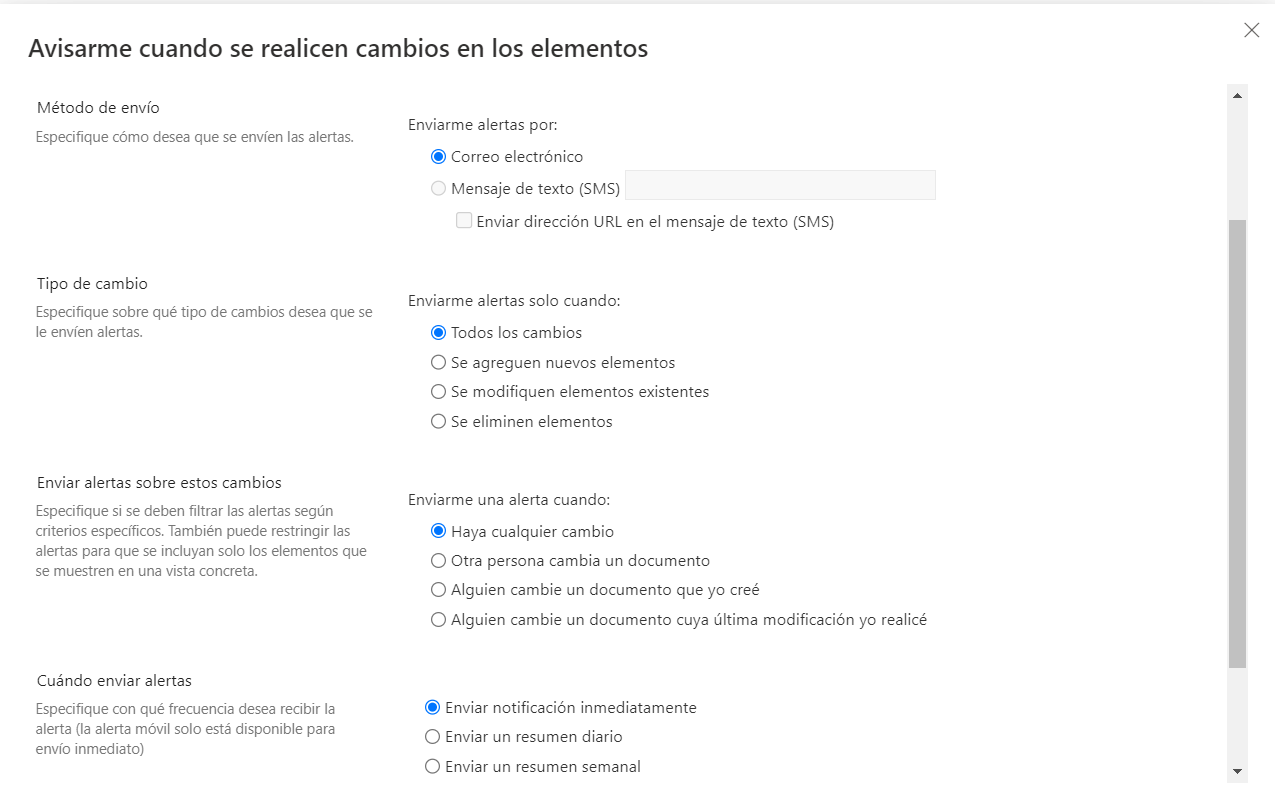
    • Clica sobre la opción Avisarme y verás una nueva ventana emergente (ver imagen). 
Captura de pantalla de SharePoint
Isabel Herrero Pérez. Notificaciones SharePoint (CC BY-SA)

Esta ventana va a permitir configurar los avisos: 

  • Vía del aviso: si quieres que te avisen a una dirección de correo electrónico o por mensaje.
  • Tipo de modificación: si deseas que te avise solo cuando se elimina el archivo, cuando se agregue un archivo nuevo o bien cuando se modifique. La primera opción Todos los cambios, incluye todas las anteriores.
  • Criterios más específicos: si quieres que te avisen de la modificación de un archivo que has creado, o de un archivo en el que has sido el último usuario en editar, o bien si alguien modifica cualquier documento. También puedes elegir que te avisen si sucede cualquiera estos cambios. 
  • Cuando: se puede configurar para que los avisos lleguen de manera inmediata cada vez que se realice el cambio o bien que se envíe un resumen de todos los cambios diarios o semanales. 

4.3. Página web en SharePoint

Con esta herramienta es posible crear y publicar páginas web para comunicarse con un equipo de una forma rápida y fácil desde cualquier dispositivo. Para ello, desde el sitio, se deben seguir los siguientes pasos:

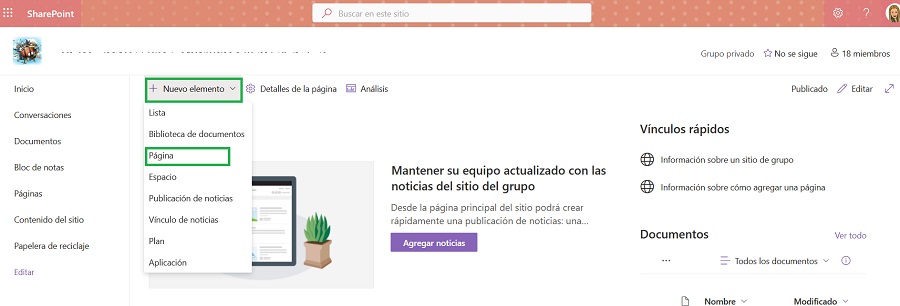
  1. Haz clic en Nuevo elemento de la parte superior izquierda.
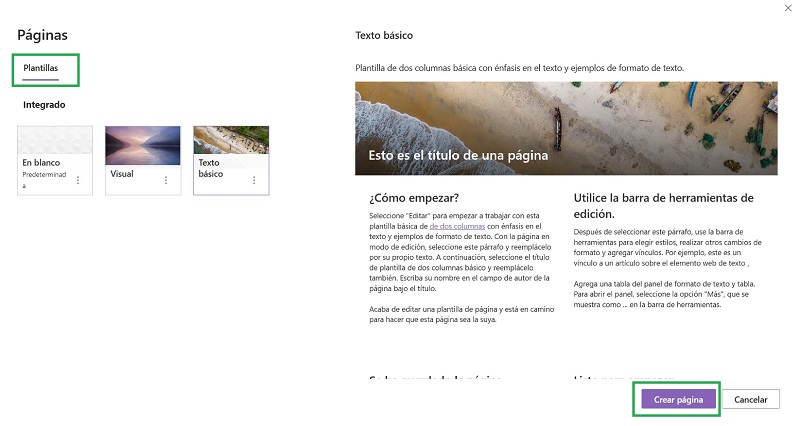
  2. Después, selecciona Página, y te ofrecerá la posibilidad de elegir plantilla, agregar título y seleccionar una imagen para el área del título. 
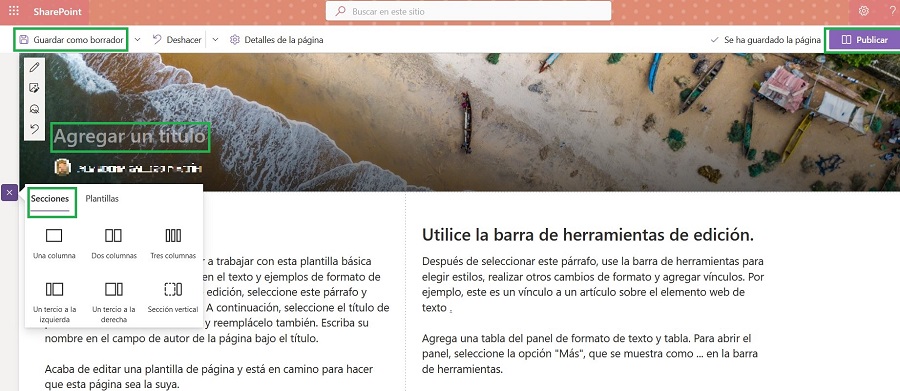
  3. A continuación, añade tantas secciones como desees tener en el sitio, simplemente clicando en el símbolo +, ubicado en el margen izquierdo.  
Captura de pantalla de SharePoint
Almudena Gallego Martín. Creación web SharePoint (CC BY-SA)
Captura de pantalla de SharePoint
Almudena Gallego Martín. Edición página web SharePoint (CC BY-SA)

Existen numerosas posibilidades de configuración de las secciones, desde plantillas hasta elementos web, que permiten agregar diferentes tipos de contenido como texto, imágenes, vídeos, archivos de Forms, etc. Este contenido se añade desde la parte superior de la sección haciendo clic en el símbolo +, y se puede editar y modificar en función de las necesidades. También es posible duplicar, mover e, incluso, eliminar la sección simplemente seleccionándola y clicando en los iconos ubicados en el margen izquierdo. 

Cuando se haya acabado de configurar la página, se debe guardar para conservar los cambios realizados. Existen dos opciones de guardado:

  • La opción de Guardar como borrador, en la parte superior izquierda, si no está acabado y no deseas compartirlo con nadie.
  • La opción Publicar, si el resultado ya es el definitivo y quieres que sea visible para el resto de comunidad.  
Captura de pantalla de SharePoint
Almudena Gallego Martín. Secciones web SharePoint (CC BY-SA)

Pincha en el siguiente enlace para obtener más información de los pasos a seguir para la creación de una página web en SharePoint (enlace).

4.4. Papelera de reciclaje de SharePoint

La papelera de reciclaje de SharePoint requiere un tiempo de dedicación ya que en ella se encuentran los documentos eliminados dentro de SharePoint, pero también aquellos eliminados en Teams. Esto se debe a que Teams no tiene opción de deshacer ni sección de papelera, es decir, la papelera de reciclaje de un equipo de Teams es la de SharePoint. Los archivos eliminados permanecerán en la papelera de reciclaje durante 93 días.

Al entrar en la sección Papelera de reciclaje en el menú principal de la columna izquierda de SharePoint, encontraremos todos los archivos que han sido eliminados. Además, se puede ver quién ha eliminado el archivo en la columna Creado por

Para recuperar un archivo eliminado es tan sencillo como, dentro de la Papelera de reciclaje, seleccionar dicho archivo y, automáticamente, al seleccionarlo, en la barra de herramientas superior salen dos opciones: Eliminar y Restaurar. Si eliges la opción Restaurar, dicho archivo volverá a su lugar de origen, el cual se puede ver en la columna de Ubicación original.

No es necesario ser el mismo usuario que eliminó el archivo para poder restaurarlo, es decir, si un estudiante ha eliminado un archivo, el docente podrá recuperarlo siempre que tenga permiso de edición. Para conocer bien el proceso de restauración de archivos, puedes ver un vídeo explicativo en el siguiente enlace: pincha aquí.