1.3. Configuración
La configuración del entorno virtual facilita que se lo más cómodo, ergonómico y personal posible.
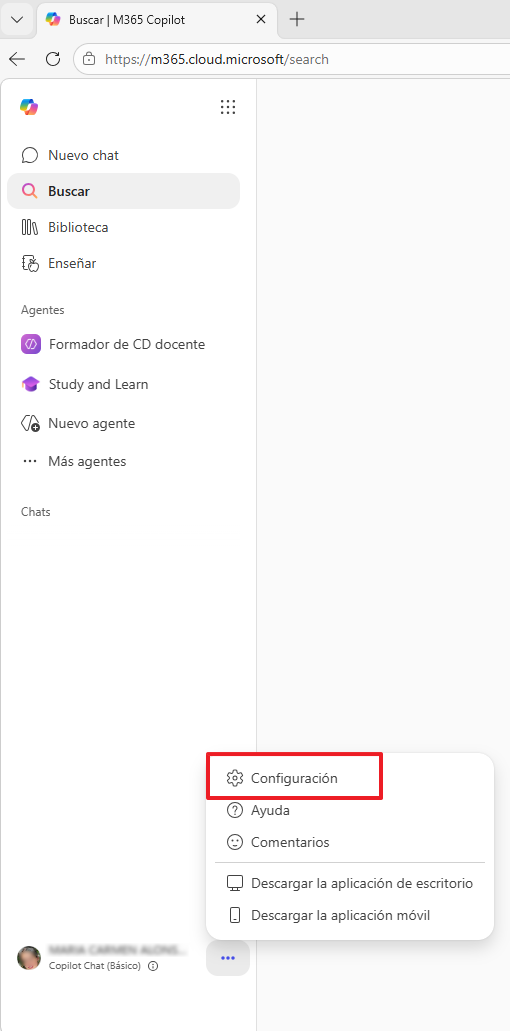
Para abrir la configuración, solo tienes que ir al Menú principal (la barra lateral izquierda de la que hablábamos en el apartado anterior). Fíjate en la parte inferior del todo, donde aparece tu nombre de usuario. Verás que a su derecha hay un pequeño icono con tres puntitos (...). Al hacer clic ahí y seleccionar "Configuración", se abrirá una ventana flotante sobre tu pantalla.
1.3.1. Ajustes básicos y apariencia
Una vez que has abierto la ventana de Configuración (haciendo clic en los tres puntitos junto a tu nombre), verás directamente en la primera pestaña del menú izquierdo, llamada "General".
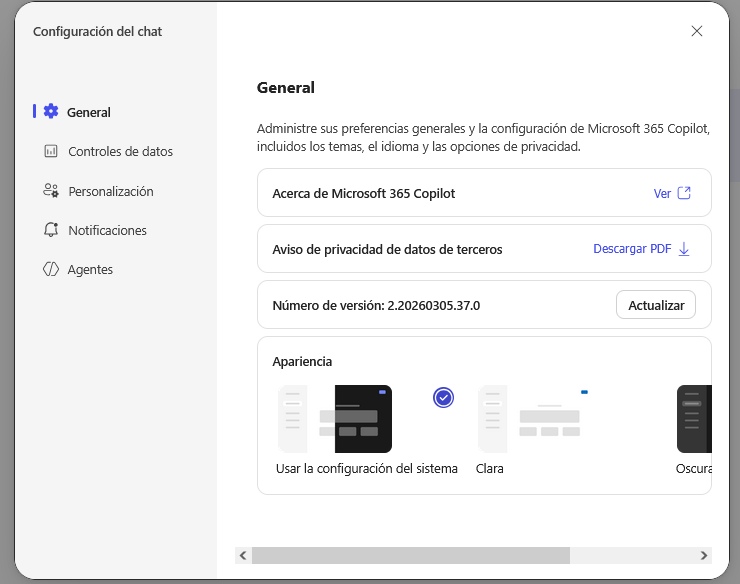
Vamos a desgranar lo que vemos en esta pantalla para sacarle el máximo partido:
1. La Apariencia
En la parte inferior de esta ventana "General", verás un apartado titulado Apariencia. Aquí el sistema ofrece tres grandes botones visuales para elegir el "tema" o color de fondo de nuestro asistente. Entender cuándo usar cada uno es clave para tu ergonomía:
- Clara: Al seleccionar esta opción, el fondo de tu asistente será completamente blanco y el texto negro. Es la opción ideal para trabajar de día, en entornos muy iluminados (como la biblioteca del centro o un aula con grandes ventanales). También es el formato más reconocible y similar al papel tradicional.
- Oscura: Toda la interfaz se vuelve de un tono gris oscuro o negro, y las letras pasan a ser blancas. Adecuado para espacios oscuros. Al emitir mucha menos luz, reduce drásticamente el cansancio ocular. Además, si alguna vez conectas tu ordenador a la pizarra digital del aula para mostrarle a los alumnos cómo usar el asistente, el modo oscuro evita que la pantalla los deslumbre.
- Usar la configuración del sistema: Esta es la opción más inteligente (y la que suele venir marcada por defecto). Si tu propio ordenador (Windows o Mac) ya está configurado para cambiar de modo claro a oscuro dependiendo de la hora del día, al marcar este botón el asistente simplemente obedecerá a tu ordenador. De día será blanco y al atardecer se volverá oscuro automáticamente, sin que tú tengas que tocar nada.
2. Un recordatorio sobre nuestra privacidad
Si mueves la vista un poco en esta misma pantalla "General", verás dos opciones que nos resultarán familiares después de lo que hablamos al principio del módulo:
- Aviso de privacidad de datos de terceros: Aquí tienes un enlace directo para descargar un PDF con la política de privacidad. Es un recordatorio constante de que estamos bajo el respaldo institucional. La herramienta pone a un solo clic las normas del juego para nuestra total transparencia y tranquilidad.
- Acerca de Microsoft 365 Copilot / Número de versión: Son datos puramente técnicos. Simplemente te indican qué versión del programa estás utilizando y si necesitas actualizarla. Por lo general, al trabajar en la nube, el sistema se actualiza solo, así que no tendrás que preocuparte por ello.
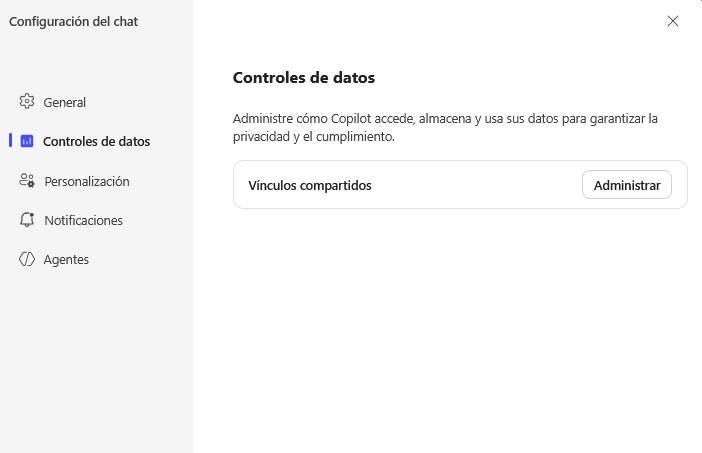
Debajo de "General" está "Controles de datos" donde aparecerán los datos y vínculos compartidos, permite para dejar de compartir una indicación que haya creado y enviado a Copilot.
1.3.2. Personalización
Si el primer día pides a Microsoft 365 Copilot que te prepare un material sin darle ningún contexto previo, te devolverá una respuesta "de manual", genérica y fría. Tendrías que escribirle en cada nueva conversación: "Hola, soy profesor de Secundaria en Castilla y León, me dirijo a alumnos adolescentes y me gusta usar un lenguaje muy cercano...". Repetir esto todos los días sería agotador y poco eficiente.
Para solucionar este problema y ahorrarte muchísimo tiempo, el asistente cuenta con una pestaña mágica llamada Personalización para que definas la forma en que debe trabajar.
Para acceder, vuelve a la ventana de Configuración (pulsando en los tres puntitos junto a tu nombre, abajo a la izquierda en el menú principal) y haz clic en la segunda opción del menú lateral izquierdo: "Personalización".
1. Las "Instrucciones personalizadas": Tu molde educativo
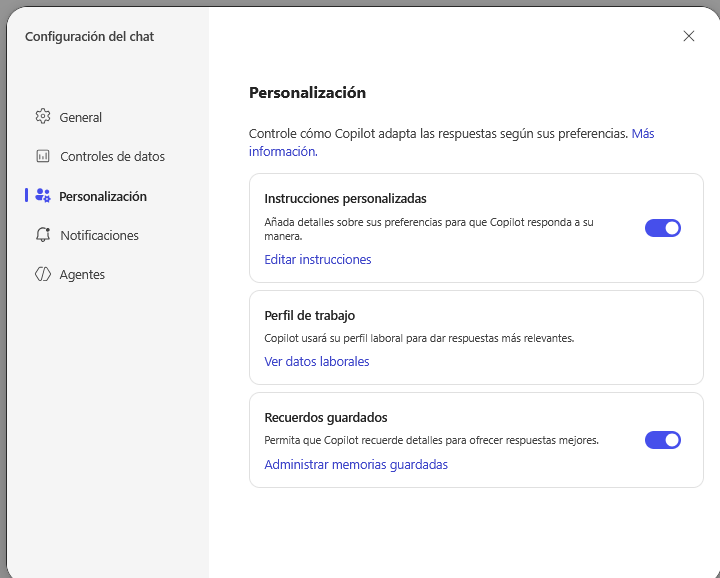
Esta es, sin duda, una de las opciones más importantes para cualquier docente. Fíjate en el primer bloque de la imagen, donde aparece un interruptor que puedes encender o apagar, y un enlace que dice "Editar instrucciones".
Las instrucciones personalizadas son las reglas de oro que el asistente aplicará a todas tus conversaciones futuras, sin que tengas que pedírselo nunca más. Es el lugar perfecto para definir tu identidad profesional.
Si haces clic en "Editar instrucciones", se abrirá un cuadro de texto donde podrás escribir libremente sobre ti. Desde un punto de vista pedagógico, te recomendamos incluir tres tipos de detalles en este cajón:
- Tu rol y contexto: Indicar tu etapa educativa y tu especialidad. El asistente no te hablará igual si sabe que enseñas en los primeros cursos de Primaria que si sabe que preparas a alumnos de Bachillerato o de Formación Profesional.
- Tus preferencias de formato: Puedes ordenarle cosas como: "Prefiero que tus respuestas sean siempre esquemáticas y utilicen viñetas", o "Al final de cada explicación, ofréceme siempre dos preguntas de reflexión para mis alumnos".
- Tus líneas rojas (o metodologías): Puedes indicarle que aplique siempre un enfoque concreto, por ejemplo: "Utiliza siempre los principios del Diseño Universal para el Aprendizaje (DUA) al proponerme actividades", o "Asegúrate de que tus respuestas estén siempre en español de España y evita el uso de modismos de otras regiones".
Una vez que guardes estas instrucciones y dejes el interruptor encendido, el asistente ya no será una máquina genérica; será tu asistente, configurado a la medida de tus clases.
2. Tu "Perfil de trabajo"
Justo debajo de las instrucciones personalizadas, verás un bloque llamado Perfil de trabajo con un enlace para "Ver datos laborales".
Como hemos mencionado a lo largo del módulo, este asistente vive dentro de un entorno institucional seguro (tu cuenta educativa de la Junta). Esto significa que el sistema ya posee cierta información de directorio sobre ti (tu puesto, tu departamento o el centro al que estás adscrito, dependiendo de cómo esté configurado a nivel organizativo).
El asistente utiliza este perfil de trabajo para entender tu posición dentro de la comunidad educativa y darte respuestas más relevantes, especialmente cuando utilices la función de "Buscar" para encontrar archivos compartidos por tus compañeros de claustro o equipo directivo. Es una forma de que la herramienta entienda tu "ecosistema" laboral sin que tú tengas que explicárselo.
3. Los "Recuerdos guardados": Una memoria a tu servicio
El último bloque de esta pantalla de personalización se llama Recuerdos guardados, y también cuenta con un interruptor de encendido/apagado.
¿Qué significa esto? La Inteligencia Artificial avanzada tiene la capacidad de "aprender" de sus interacciones contigo a lo largo del tiempo. Si durante una semana le corriges varias veces diciéndole: "No, recuerda que mis clases duran 50 minutos, no una hora", el asistente puede generar un "recuerdo" de ese detalle para no volver a equivocarse en el futuro.
- Si dejas el interruptor encendido: El asistente irá construyendo una pequeña memoria de tus preferencias implícitas, volviéndose cada vez más preciso y útil con el paso de los meses.
- Administrar memorias guardadas: Si haces clic en este enlace, podrás ver exactamente qué detalles ha "recordado" el asistente sobre ti y, si hay alguno que no te gusta o ya no es relevante (porque has cambiado de curso o de materia), podrás borrarlo con un solo clic.
- Si prefieres apagarlo: Si eres de los que prefiere que cada conversación sea un lienzo en blanco absoluto, sin que el sistema guarde ningún detalle de tus charlas pasadas, simplemente apaga el interruptor.
1.3.3. Notificaciones
Para gestionar las "Notificaciones" ve a la ventana de Configuración (recuerda: los tres puntitos junto a tu nombre, abajo a la izquierda en el menú principal) y haremos clic en la cuarta pestaña del menú lateral: "Notificaciones".
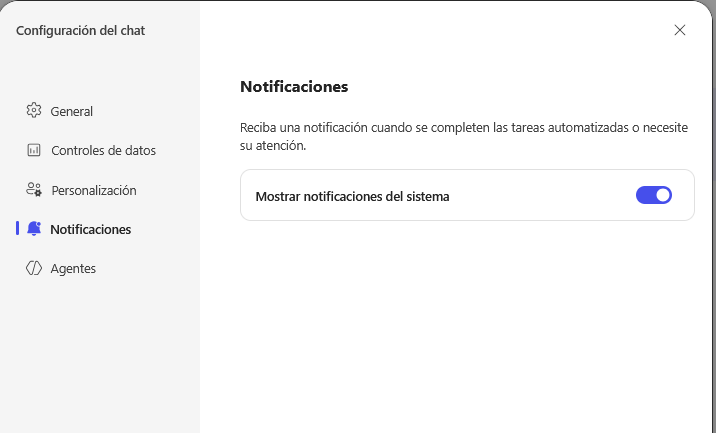
Si activas (en color azul) el interruptor "Mostrar notificaciones del sistema", el asistente te enviará un pequeño y discreto aviso visual a tu pantalla para informarte que ha terminado el trabajo que le pediste.