3.2. Creando nuestro primer "Cuestionario" de repaso
Como vimos en la introducción de este módulo, si queremos que la evaluación sea formativa y continua, es decir, evaluar para aprender y no solo para poner la nota final, necesitamos herramientas que nos permitan generar estos "entrenamientos" de forma sencilla y ágil. Y para lograrlo, vamos a abandonar la pantalla de chat tradicional y nos vamos a adentrar en el espacio más exclusivo y valioso que tiene nuestro asistente digital: la sección "Enseñar".
3.2.1. Descubriendo la sección "Enseñar": Nuestro maletín de herramientas didácticas
Los creadores de esta Inteligencia Artificial han diseñado un espacio exclusivo para docentes.
Si dirigimos nuestra mirada al menú principal (esa barra vertical en la parte izquierda de nuestra pantalla), encontraremos la herramienta "Enseñar".
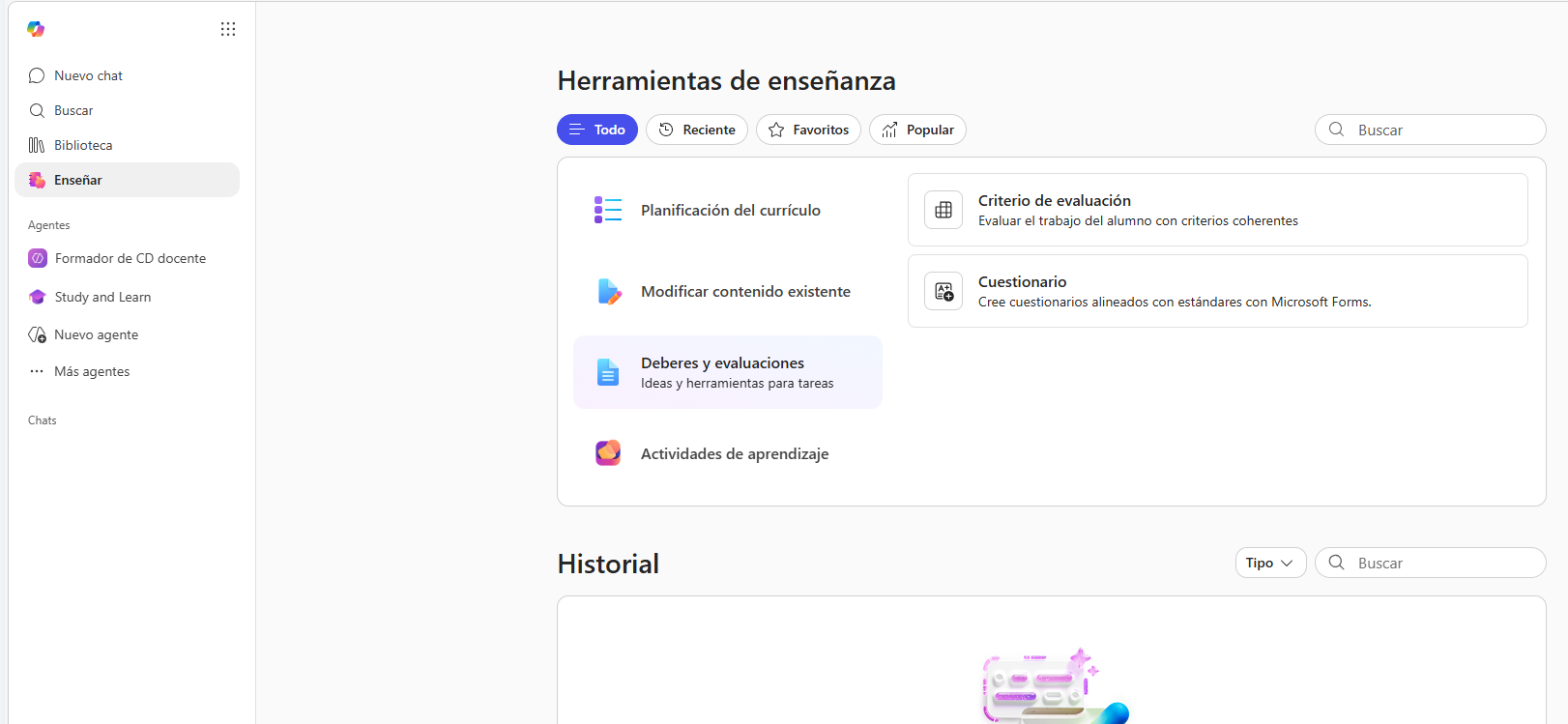
Al hacer clic en este botón, la pantalla central cambiará para mostrarte un "maletín" lleno de herramientas pedagógicas listas para usar.
¿Qué hace tan especial a la sección "Enseñar"?
La principal diferencia de este espacio respecto al resto del asistente es que la máquina ya sabe que eres un profesor trabajando para tus alumnos. No tienes que empezar tus frases diciendo "Actúa como un docente experto...".
Dentro de este panel o "maletín", verás diferentes tarjetas o botones diseñados para resolver tareas docentes muy específicas en un par de clics. Esta sección:
1. Es un entorno estructurado (*cero página* en blanco)
A diferencia del chat, donde tienes una caja de texto libre para pedir lo que quieras, las herramientas de la sección "Enseñar" funcionan como formularios guiados. La herramienta te irá haciendo preguntas clave para asegurarse de que el material didáctico que genera es perfecto. Es como si un compañero de departamento muy experimentado te cogiera de la mano y te dijera: "Vale, vamos a hacer un examen. Dime solo de qué va el tema y para qué curso es, yo me encargo del resto".
2. Las herramientas de diseño pedagógico
Dentro de este espacio encontrarás los generadores de aquello que más tiempo nos consume:
- Planificadores de lecciones (Unidades Didácticas): Para estructurar sesiones de clase paso a paso, con sus objetivos, tiempos y actividades.
- Generadores de Rúbricas: Para crear tablas de evaluación detalladas (algo que exploraremos a fondo más adelante).
- El Generador de Cuestionarios (Nuestro objetivo actual): La herramienta estrella para crear pruebas de repaso al instante.
El botón de "Cuestionario": Tu fábrica de preguntas
Dentro de todo ese abanico de posibilidades que nos ofrece el panel "Enseñar", nuestra mirada hoy debe dirigirse a la opción diseñada para evaluar "Deberes y evaluaciones", allí encontrarás "Criterio de evaluación" y "Cuestionario".
Al seleccionar esta herramienta, le estamos diciendo a la Inteligencia Artificial: "Prepárate, porque vamos a poner a prueba los conocimientos de mis alumnos".
En ese momento, el asistente abrirá un pequeño panel lateral o una ventana emergente. Ya no es una caja de chat vacía, sino un formulario de configuración muy claro. El sistema está listo y a la espera de que tú le des las "coordenadas" de tu clase para empezar a fabricar las preguntas, las respuestas correctas y los "distractores" falsos en preguntas tipo test.
3.2.2. Configurando el Cuestionario
Dentro del panel "Enseñar", selecciona la opción "Deberes y evaluaciones", y elige "Cuestionario". Al hacerlo, te habrás dado cuenta de que la pantalla no te muestra un folio en blanco que intimide, sino un formulario muy amigable, claro y pautado.
Para que el asistente digital pueda hacer bien su trabajo, necesita que le des unas indicaciones básicas. No puedes decirle simplemente "hazme un examen de ciencias"; tienes que especificar de qué va, para quién es y en qué idioma lo necesitas.
Nuestro asistente digital funciona exactamente igual. Para que las preguntas que genere sean perfectas y estén listas para usar en tu aula sin tener que retocarlas apenas, debemos rellenar con mimo los tres primeros campos de este formulario de configuración. Vamos a verlos uno a uno.
Si observamos el formulario que nos presenta la herramienta, los tres primeros pasos son la base pedagógica de nuestra prueba:
1. Asunto y Descripción
Este es el cajón principal, el "corazón" de nuestro cuestionario. Aquí es donde le decimos a la Inteligencia Artificial sobre qué queremos que pregunte. Tenemos dos formas de rellenar este campo, dependiendo de lo precisos que queramos ser:
- Por temática general: Puedes escribir una frase descriptiva. La regla de oro aquí es huir de las generalidades. Si escribes "La Edad Media", la máquina puede preguntarte sobre reyes de Francia que tus alumnos no han estudiado. Es mucho mejor ser específico: "Las características de la *arquitectura Románica y Gótica en la Península Ibérica", o *"El ciclo del agua, centrado exclusivamente en la evaporación y la condensación".
- Por texto o apuntes propios (La opción recomendada): En muchos asistentes, este cajón te permite pegar un bloque de texto directamente. Si quieres que el cuestionario sea un reflejo exacto de lo que has dado en clase, abre tu PDF de apuntes, copia el texto de esa lección y pégalo aquí. De esta forma, obligas a la máquina a generar las preguntas y las respuestas estrictamente sobre el vocabulario y los datos que tus alumnos ya conocen, sin que la IA se invente información.
2. Nivel de grado
Justo debajo del tema, encontrarás un menú desplegable (o un pequeño cajón de texto) para indicar el nivel educativo, grado o edad de tus alumnos.
Aunque parezca un detalle menor, este es, pedagógicamente hablando, el campo más importante de todo el formulario. ¿Por qué? Porque la Inteligencia Artificial ajustará la dificultad cognitiva basándose en este dato:
- Adaptación del enunciado: Si pides un cuestionario sobre "El Sistema Solar" y marcas 3º de Educación Primaria, la pregunta será: "¿Cuál es el planeta más grande?". Si marcas 1º de Bachillerato, la pregunta sobre el mismo tema podría ser: "¿Qué gigante gaseoso ejerce la mayor influencia gravitacional en la órbita de los asteroides del cinturón principal?".
- La trampa de los distractores (respuestas falsas): El nivel educativo también calibra la dificultad de las respuestas falsas en un examen tipo test. Para niños pequeños, las respuestas falsas serán muy obvias. Para alumnos mayores, la máquina creará opciones falsas muy sutiles, diseñadas para comprobar si el alumno realmente domina el concepto o si solo le "suena".
3. Idioma
El tercer pilar de nuestra configuración inicial es el idioma de salida de la prueba. Por defecto, si tú le hablas en español, la herramienta generará la prueba en español. Sin embargo, puedes elegir entre numerosos idiomas.
Un trabajo de precisión, no de volumen
Rellenar los campos indicados es la inversión más rentable de tu planificación.
Si el tema está bien acotado y el nivel educativo es el correcto, la prueba que te devuelva la máquina será prácticamente perfecta al primer intento.
3.2.3. Ajustando el tamaño: Número de preguntas y tiempo
En los apartados anteriores dejamos nuestro cuestionario perfectamente enmarcado: la Inteligencia Artificial ya sabe de qué tema tiene que examinar a nuestros alumnos, conoce su edad y nivel madurativo, y tiene claro el idioma en el que debe redactar. Hemos construido los cimientos.
Ahora nos toca tomar dos decisiones puramente logísticas pero con un impacto pedagógico brutal: la longitud de la prueba y el tiempo del que dispondrán para hacerla.
Para la máquina, el esfuerzo es exactamente el mismo si le pides 5 preguntas que si le pides 50. Tardará apenas unos segundos más en generar el documento. Sin embargo, para nuestros alumnos, la diferencia entre enfrentarse a un test de 10 preguntas y uno de 40 es la diferencia entre un reto motivador y un muro insuperable de ansiedad y fatiga mental.
En el panel de creación de nuestro cuestionario (dentro de la sección "Enseñar"), justo debajo de los campos de nivel e idioma, encontraremos los selectores para ajustar estas dos variables.
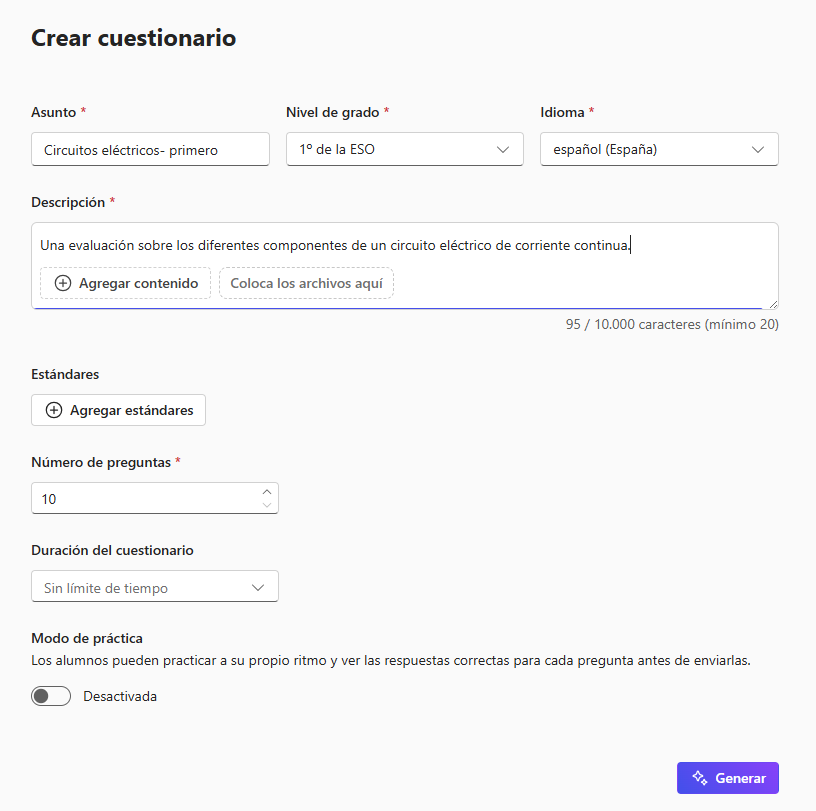
Para que se active el botón "Generar" debes cumplimentar los campos con asterisco.
Vamos a analizar cómo configurar estos dos últimos parámetros para que la prueba se ajuste como un guante a nuestra sesión de clase:
1. Número de preguntas
Elegir cuántas preguntas va a tener nuestro cuestionario dependerá directamente de la intención del cuestionario.
- Para activadores de conocimiento (3 a 5 preguntas): Mantiene la atención al máximo y te da una foto fija y rápida de la comprensión general sin agotarles.
- Para pruebas de repaso o simulacros de examen (10 a 20 preguntas): Garantiza que barrerá todos los epígrafes del tema (especialmente si le has adjuntado tus propios apuntes). El asistente se encargará de equilibrar la prueba para que haya preguntas fáciles, medias y un par de ellas más difíciles.
- El peligro de la sobrecarga: Evita pedirle a la Inteligencia Artificial cuestionarios de 40 o 50 preguntas para hacer en clase, a menos que sea una prueba muy específica de final de etapa. La carga cognitiva y visual de leer tantos enunciados en una pantalla o en un papel desvirtúa el resultado: los alumnos acaban fallando por agotamiento lector, no por falta de conocimientos.
2. El factor tiempo: Controlando la ansiedad
El último campo que solemos configurar en estos asistentes didácticos es el tiempo estimado o el límite de tiempo. A veces, la herramienta nos pide que le digamos cuánto va a durar la prueba, y otras veces, al decirle nosotros el número de preguntas, la propia IA nos sugiere el tiempo ideal.
¿Por qué es importante que la Inteligencia Artificial sepa de cuánto tiempo disponemos?
Porque la máquina es muy astuta. Si le pides 10 preguntas para hacer en 5 minutos, la IA diseñará enunciados de una sola línea y respuestas muy cortas y directas, porque sabe que el alumno tiene que ir rápido. Por el contrario, si le pides 10 preguntas para hacer en 30 minutos, la IA entenderá que buscas reflexión; redactará enunciados más largos (quizás pequeños casos prácticos) y respuestas que requieran leer con detenimiento.
Como docentes, al configurar este tiempo debemos tener siempre en mente el Diseño Universal para el Aprendizaje (DUA).
- Si tenemos alumnos con dislexia, TDAH o un ritmo de procesamiento más lento, debemos ser generosos con este parámetro.
- La evaluación formativa no suele ser una carrera de velocidad (salvo en cálculo mental o fluidez lectora). Nuestro objetivo es saber si han asimilado el concepto, no si son los más rápidos de la clase marcando la opción 'A' o 'B'. Si dudas, añádele siempre un 20% más de tiempo a la prueba que estás configurando.
¡Listo para imprimir o enviar!
Una vez que has rellenado el Tema, el Nivel, el Idioma, el Número de preguntas y el Tiempo, solo te queda pulsar el botón de "Generar".
En cuestión de instantes, el asistente procesará todas tus coordenadas y te devolverá una prueba completa, estructurada, con sus opciones de respuesta y (muy importante para ahorrarte trabajo) con la clave de respuestas correctas (solucionario) al final del documento. Ya tienes tu material de evaluación creado, sin haber tecleado ni una sola pregunta falsa.