2.2. Escribiendo borradores
En esta sección vas a descubrir cómo nuestro asistente digital se convierte en nuestro mejor aliado para eliminar el síndrome de la página en blanco. Podrás pasar de "escritor desde cero" a "editor de borradores".
2.2.1. La herramienta "Redactar un borrador": Qué es y cómo usarla
Hasta ahora, hemos aprendido a hablar con nuestro asistente a través del "Chat" (como si estuviéramos en una conversación de mensajes continuos). Sin embargo, cuando nuestro objetivo no es simplemente hacerle una pregunta rápida, sino crear un documento formal, estructurado y extenso, el asistente nos ofrece un espacio de trabajo específico pensado para "Reescribir", "Preguntar", "Crear" y "Programar" con ideas. En cualquier caso lo importante es preguntar correctamente al Chat (redactar un prompt de calidad).
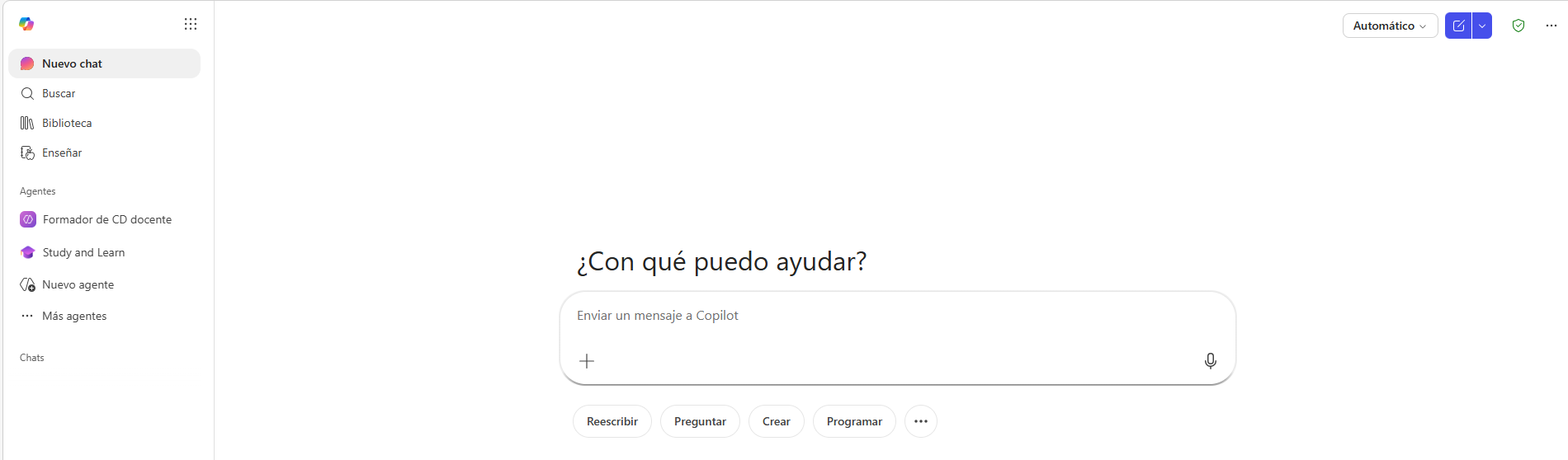
El funcionamiento es extraordinariamente sencillo y está diseñado para facilitar el proceso creativo.
Para que te hagas una idea de todo el tiempo que puedes ahorrar esta misma semana, aquí tienes algunos ejemplos de documentos que la herramienta "Redactar un borrador" puede empezar por ti:
- Justificaciones para unidades didácticas: Escribe unas pocas palabras clave sobre los objetivos de tu tema, y el asistente redactará una introducción formal, académica y estructurada.
- Actas de reuniones: Si tienes un esquema rápido con los 4 puntos que se trataron en la reunión de departamento, el asistente redactará los párrafos conectando las ideas de forma profesional.
- Informes de evaluación cualitativos: Poniendo un par de notas sueltas sobre el progreso de un alumno ("ha mejorado en matemáticas, pero le cuesta la lectura en voz alta"), la herramienta redactará un párrafo completo, constructivo y empático para entregar a la familia.
- Guiones para tutorías: Pide un guion estructurado para tratar el tema del uso responsable del teléfono móvil con adolescentes de 2º de la ESO, y obtendrás una base excelente para guiar tu charla.
En resumen, la herramienta de redacción es tu antídoto contra el cansancio mental. Al delegar la estructuración inicial de las frases a la máquina, tú deberás revisar que el contenido sea pedagógicamente perfecto y aplicarlo en el aula.
2.2.2. Ajustando el tono de la conversación en función del destinatario
Los docentes somos, por naturaleza, unos maestros de la comunicación y del camuflaje lingüístico. Si nos paramos a pensarlo, a lo largo de una misma mañana en el instituto o en el colegio, cambiamos nuestra forma de hablar decenas de veces. No utilizamos el mismo vocabulario para explicar un conflicto en el patio a un niño de 1º de la ESO, que el que usamos cinco minutos después cuando nos cruzamos con el inspector de educación en el pasillo, ni empleamos las mismas palabras cuando intentamos convencer a nuestros compañeros en una reunión de departamento.
A esta capacidad humana de adaptar nuestra forma de expresarnos la llamamos "tono de voz".
Por defecto, cuando le pedimos a nuestro asistente digital que nos redacte un borrador, la Inteligencia Artificial utiliza un tono que podríamos definir como "estándar": correcto, educado, un poco aséptico y, a veces, demasiado robótico o aburrido. Si enviáramos ese texto tal cual, nuestros compañeros o alumnos notarían al instante que "no suena a nosotros".
Es importante que cuando redactes el prompt, le digas a Microsoft Copilot el tono que debe tener el documento que redacte.
El "Tono": Tu ecualizador de emociones
1. Tono Profesional (o Formal)
Este es el tono de la burocracia, la seriedad y el respeto institucional. El asistente utilizará fórmulas de cortesía clásicas, un vocabulario rico, frases subordinadas y evitará cualquier tipo de coloquialismo o exclamación efusiva.
- ¿Cuándo usarlo en el centro? Es tu mejor aliado para redactar la justificación de la Programación Didáctica Anual, para elaborar un informe oficial que va a constar en el expediente académico de un alumno, o para preparar un correo dirigido a la directiva solicitando presupuesto para el departamento. Aquí buscamos que el texto sea persuasivo desde el rigor y la seriedad.
2. Tono Informal (o Cercano)
Este tono relaja las normas. Es educado, pero utiliza un lenguaje mucho más cotidiano, frases más cortas y directas, y un estilo que invita al diálogo. Elimina la distancia institucional.
- ¿Cuándo usarlo en el centro? Ideal para escribir un correo rápido a los compañeros de tu mismo ciclo para recordarles que hay que entregar las notas, o para redactar un mensaje en el tablón virtual del claustro proponiendo una idea para el festival de fin de curso.
3. Tono Entusiasta (o Motivador)
Aquí la Inteligencia Artificial pisa el acelerador de la emoción. El texto se llenará de signos de exclamación, palabras positivas (¡genial!, ¡increíble!, ¡gran esfuerzo!) y un ritmo muy dinámico.
- ¿Cuándo usarlo en el centro? Es el tono estrella cuando queremos captar la atención de nuestro alumnado. Si vas a redactar la introducción a un nuevo proyecto gamificado, el anuncio de una excursión que llevan meses esperando, o un mensaje de ánimo tras una semana dura de exámenes, este botón hará que el texto rebose energía.
4. Tono Informativo (o Directo / Sencillo) Este tono va directo al grano. Elimina la "paja", los adornos literarios y las emociones. Su único objetivo es que los datos se entiendan de la forma más cristalina posible, utilizando palabras simples y estructuras claras.
- ¿Cuándo usarlo en el centro? Es fundamental para redactar instrucciones de exámenes, listas de normas del laboratorio, rúbricas de evaluación o guías de estudio. Cuando el alumno necesita saber exactamente qué tiene que hacer, sin distracciones, este es el tono adecuado.
Un mismo mensaje, tres tonos diferentes (Ejemplo práctico)
Para entender el inmenso poder de este ajuste, vamos a ver cómo el asistente transforma la misma idea básica dependiendo del botón que pulsemos.
Imagina que escribes esta idea en la caja de texto: "Recordar que el viernes es el último día para entregar el trabajo de historia sobre Egipto". Fíjate en cómo cambia la magia de la redacción:
- Tono Profesional (para un registro oficial):
"Estimados alumnos: Sirva el presente mensaje como recordatorio oficial de que la fecha límite improrrogable para la entrega del proyecto de investigación sobre el Antiguo Egipto está fijada para este próximo viernes. Se ruega encarecidamente puntualidad en la presentación del mismo."
- Tono Entusiasta (para motivar a la clase):
"¡Hola a todos! ¡Solo nos quedan unos días! Acordaos de que este viernes es el gran día para entregar vuestros increíbles trabajos sobre Egipto. ¡Tengo muchísimas ganas de ver todo lo que habéis descubierto sobre los faraones! ¡A por el último empujón!"
- Tono Informativo (para la pizarra digital o un esquema sencillo):
*"Aviso importante:
- Tarea: Trabajo de Historia (Antiguo Egipto).
- Fecha límite de entrega: Viernes.
- Estado: Obligatorio."*
Como puedes observar, la información central (entregar el trabajo el viernes) se mantiene intacta en los tres casos, pero la "envoltura" emocional y el nivel de sencillez cambian radicalmente para adaptarse a lo que necesitas.
¿Qué tono usar?
Puedes añadir frases como: "Escribe esto con un tono muy misterioso para hacer una lectura dramatizada en clase", o "Redacta este texto con un tono muy persuasivo y empático para convencer a mis compañeros de departamento". El asistente leerá tu petición y ajustará su forma de escribir para complacerte.
2.2.3. Eligiendo destinatarios: Familias, al equipo directivo o a nuestra propia clase
En el apartado anterior descubrimos cómo cambiar nuestro "tono de voz" para que el texto sonara más formal, entusiasta o directo. Pero, como cualquier docente experimentado sabe perfectamente, el tono es solo la mitad de la ecuación en la comunicación humana. La otra mitad, y quizás la más importante, es saber a quién le estamos hablando.
Imagina esta situación: tienes que redactar un texto para explicar que vamos a empezar a usar el Diseño Universal para el Aprendizaje (DUA) en el aula. Si usas un tono "Profesional" y se lo envías a la inspección educativa, será un éxito. Pero si usas ese mismo tono "Profesional" y se lo envías a los niños de 4º de Primaria, no entenderán absolutamente nada.
El nivel de vocabulario, los conocimientos previos que damos por sentados y la empatía que mostramos cambian radicalmente dependiendo de quién vaya a leer nuestro documento. A la hora de escribir borradores, nuestro asistente digital es capaz de hacer este trabajo de "traducción" por nosotros. Solo tenemos que indicarle claramente quién es el destinatario de nuestro mensaje.
Al escribir nuestra instrucción, debemos ser extremadamente explícitos sobre quién va a leer el documento. Vamos a analizar los tres escenarios más comunes en nuestro día a día y cómo debemos pedírselo al asistente:
Escenario 1: Dirigiéndonos a las Familias
La comunicación con los padres y madres es una de las tareas más delicadas. Las familias no tienen por qué conocer la jerga pedagógica que nosotros manejamos a diario. Si en una circular o en un informe cualitativo escribimos: "Su hijo no ha alcanzado los saberes básicos de la situación de aprendizaje asociada al criterio 2.1", lo más probable es que generemos confusión, ansiedad o distancia.
Cuando le pidamos al asistente que redacte un documento para las familias, nuestro objetivo es traducir lo técnico a lo cotidiano, manteniendo la empatía y la claridad.
- Cómo pedírselo al asistente: "Redacta un correo electrónico dirigido a las familias de mis alumnos. Explícales que... Usa un vocabulario cercano, evita tecnicismos pedagógicos y transmite tranquilidad y colaboración."
- Lo que hace el asistente: Transformará conceptos como "evaluación criterial" o "competencias específicas" en frases como "vamos a valorar el progreso diario de sus hijos" o "habilidades prácticas para su día a día". Construirá puentes de entendimiento.
Escenario 2: Dirigiéndonos al Equipo Directivo o Instituciones
Cuando escribimos a jefatura de estudios, a la dirección del centro, o redactamos una memoria para la administración, las reglas del juego cambian. Aquí sí se espera rigor técnico, justificación normativa y un enfoque centrado en los recursos, los objetivos y la legalidad. A este público le interesa la estructura organizativa.
- Cómo pedírselo al asistente: "Redacta una propuesta dirigida al equipo directivo de mi instituto. Necesito solicitar material para el laboratorio. Utiliza vocabulario académico, céntrate en los beneficios curriculares de esta inversión y justifícalo pedagógicamente."
- Lo que hace el asistente: El borrador resultante dejará de lado las emociones para centrarse en los "objetivos didácticos", "la optimización de recursos" y "el cumplimiento de la programación anual". Te entregará un documento sólido y profesional que defenderá tu postura con autoridad.
Escenario 3: Dirigiéndonos a nuestra propia Clase (Alumnado)
Si redactamos una guía de estudio o las instrucciones de un proyecto con un lenguaje demasiado adulto o burocrático, los perderemos en la primera línea. El asistente digital es una herramienta maravillosa para "bajar" el nivel de lectura de cualquier concepto complejo y adaptarlo a la edad exacta de nuestros chicos y chicas.
- Cómo pedírselo al asistente: "Redacta las instrucciones para un trabajo sobre la fotosíntesis. El texto va dirigido a mis alumnos de 5º de Primaria (10 años). Usa frases directas, un vocabulario muy comprensible para su edad y acompáñalo de ejemplos divertidos."
- Lo que hace el asistente: Eliminará las subordinadas infinitas, usará verbos de acción claros ("Investiga", "Dibuja", "Escribe") y adaptará los conceptos científicos complejos mediante analogías que un niño de esa edad pueda imaginar fácilmente.
La combinación ganadora: Tono + Audiencia
El verdadero dominio de la herramienta de redacción llega cuando combinamos lo que aprendimos en el apartado anterior (el tono) con lo que estamos viendo ahora (el público).
Imagina pedirle al asistente: "Escribe un mensaje dirigido a los alumnos de 2º de Bachillerato [Audiencia], utilizando un tono Entusiasta y Motivador [Tono], para animarles de cara a la PAU".
Al cruzar estas dos variables, el asistente deja de ser un simple generador de texto y se convierte en un redactor especializado que entiende perfectamente el contexto social y emocional de tu centro educativo.
2.2.4. Controlando el tamaño: Un párrafo, una página o un texto más largo
Para que el texto sea perfecto y esté listo para usar en la vida real deberías indicar la longitud del documento.
La Inteligencia Artificial tiene una tendencia natural a ser "habladora". Si no le ponemos límites, suele generar textos estándar de unos tres o cuatro párrafos. Para controlar esta verborrea (o para pedirle que se extienda más) es necesario indicarle al asistente digital la extensión del documento a generar.
1. Longitud corta (Aproximadamente un párrafo)
La Inteligencia Artificial priorizará la información esencial y eliminará cualquier tipo de adorno innecesario.
- ¿Cuándo usarlo en el centro? Es la opción perfecta para redactar notificaciones urgentes, recordatorios de material para el día siguiente, notas breves en la agenda del alumno, o la introducción a un ejercicio en una ficha de trabajo. También es ideal para los correos electrónicos rutinarios (por ejemplo, para pedir a conserjería que repongan los folios del departamento).
2. Longitud media (Aproximadamente media página o una carilla)
Permite al asistente desarrollar una idea con un principio, un nudo explicativo y una conclusión, pero sin llegar a ser un documento pesado.
- ¿Cuándo usarlo en el centro? Úsala para redactar circulares informativas para las familias (como la explicación de una excursión), para elaborar el contexto histórico breve al inicio de un tema, para redactar informes de evaluación cualitativos detallados, o para comunicados formales al equipo directivo.
3. Longitud larga (Una página completa o más)
Aquí le damos libertad total a la máquina para que expanda sus ideas, argumente en profundidad y ofrezca todo tipo de detalles. El asistente estructurará el texto con varios apartados y profundizará en cada concepto.
- ¿Cuándo usarlo en el centro? Es tu salvavidas para el papeleo denso: elaboración de proyectos educativos de centro (PEC), redacción de programaciones didácticas, marcos teóricos, artículos largos para el blog del colegio o ensayos justificativos para solicitar la participación en programas europeos o de innovación.
El truco del profesor experto: Controlando el tamaño desde la caja de texto
A veces necesitamos una precisión milimétrica (por ejemplo, si el hueco que nos queda en la ficha de Word que estamos maquetando es muy pequeño).
En estos casos, el mejor truco es decírselo a la máquina directamente en la caja de texto superior (donde escribimos nuestra "semilla"). Puedes añadir instrucciones como:
- "Escribe esto en *exactamente 100 palabras*."
- "Resume esta idea en *tres párrafos de cuatro líneas cada uno*."
- "Redacta una introducción que ocupe *un máximo de 500 caracteres*."
¡La Inteligencia Artificial es excelente contando! Si le das estas directrices numéricas, ajustará el borrador para que encaje como un guante en tu documento.
La Teoría de la Carga Cognitiva y la longitud del texto
Más allá de ahorrarnos tiempo al maquetar, controlar la longitud de los textos que generamos tiene un impacto pedagógico directo en nuestros alumnos.
En didáctica hablamos de la "Teoría de la Carga Cognitiva", que básicamente nos dice que el cerebro humano tiene un límite en la cantidad de información nueva que puede procesar a la vez.
- Si generamos textos interminables y farragosos, la memoria de trabajo de nuestros alumnos colapsará, se frustrarán y dejarán de leer.
- Al utilizar la longitud "Corta" para las instrucciones de los ejercicios, o al limitar a "Medio" las lecturas introductorias, estamos reduciendo barreras de aprendizaje y haciendo que nuestra materia sea mucho más accesible y amigable.