2.1. El arte de preguntar: Cómo iniciar una buena charla con el asistente
Para que el asistente de Microsoft 365 Copilot nos sea realmente útil, tenemos que aprender a comunicarnos con él. Al igual que cuando encargamos una tarea a un alumno o pedimos un favor a un compañero de departamento, si somos vagos o poco claros en nuestras instrucciones, el resultado rara vez será el que esperábamos.
A esta habilidad de "saber preguntar" o dar instrucciones a una Inteligencia Artificial se le llama técnicamente Prompting (del inglés prompt, que significa indicación o instrucción). Sin embargo, nosotros no necesitamos usar términos técnicos; nos basta con entender que la pantalla de chat es nuestro lienzo en blanco, y nuestras palabras son el pincel.
Todo gran proyecto didáctico comienza con un simple "Hola" o una primera instrucción. Vamos a ver cuál es la puerta de entrada a este diálogo y, sobre todo, cómo debemos configurar "el cerebro" de nuestra máquina antes de lanzarle la primera pregunta.
2.1.1. "Nuevo Chat": pensamiento rápido; razonamiento profundo
Para empezar a trabajar, el primer paso es dirigirnos a nuestro menú principal (esa barra lateral izquierda que ya conocemos tan bien) y hacer clic en la primera opción de todas: Nuevo chat.
Al hacerlo, la pantalla central se limpiará por completo, dándote la bienvenida a un espacio de trabajo sin distracciones.
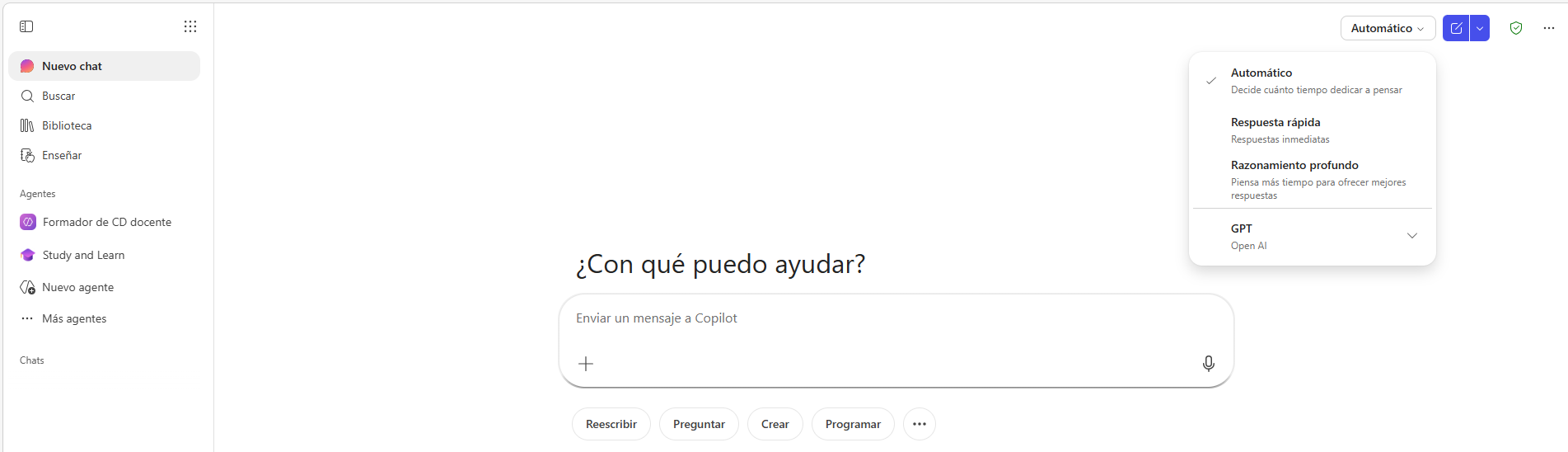
Vamos a analizar esta pantalla con detenimiento.
La zona de escritura: Tu micrófono abierto
En la parte inferior de la pantalla verás una caja rectangular blanca que dice "Enviar un mensaje...". Esto funciona exactamente igual que cualquier aplicación de mensajería que usas en tu teléfono, pero orientada al trabajo profesional. Es aquí donde escribirás tus instrucciones.
Justo debajo de esa línea para escribir, verás dos botones muy importantes que exploraremos a fondo más adelante:
- El botón "+": Es el equivalente a un clip para adjuntar documentos. Nos servirá para subirle a la máquina nuestros propios apuntes, PDFs o archivos para que trabaje sobre ellos.
- El botón "Herramientas": Nos abrirá la puerta a complementos adicionales (como la posibilidad de generar imágenes o explorar otros agentes especializados).
Eligiendo la "velocidad mental" de nuestro asistente
Si miras la esquina superior derecha de tu pantalla (tal y como se ve en la imagen que hemos insertado), encontrarás un pequeño menú desplegable que es fundamental para que el trabajo sea eficiente.
El asistente nos permite elegir qué motor interno o qué "velocidad de pensamiento" queremos que utilice para responder a nuestra petición. Al desplegarlo, veremos tres opciones. Entender cuándo usar cada una nos ahorrará tiempo y nos dará resultados mucho más precisos:
1. Automático (La opción por defecto)
Si dejas seleccionada esta opción, la Inteligencia Artificial leerá tu instrucción y decidirá por sí misma cuánto esfuerzo mental requiere. Es la opción más cómoda para el día a día. Si le pides algo sencillo, responderá rápido; si le pides algo complejo, se tomará su tiempo.
2. Respuesta rápida (Respuestas inmediatamente)
Este motor sacrifica la profundidad por la velocidad frente a la rapidez de respuesta.
- ¿Cuándo usarlo? Úsalo para tareas sencillas como por ejemplo, cuando necesites corregir las faltas de ortografía de un pequeño párrafo que acabas de escribir, cuando necesites una definición rápida de un concepto para decírselo a tus alumnos en voz alta, o cuando le pidas que te resuma un texto muy corto en tres puntos.
- El símil docente: Es como cuando un alumno te hace una pregunta de "sí o no" en el pasillo.
3. Razonamiento profundo (Piensa más tiempo para ofrecer mejores respuestas)
Esta es la verdadera joya pedagógica de nuestro asistente. Cuando seleccionamos "Razonamiento profundo". El asistente analiza el problema, planifica la respuesta, estructura los datos y entrega el trabajo. El asistente tardará algo de tiempo en responder.
- ¿Cuándo usarlo? Es imprescindible cuando le pedimos tareas puramente docentes y complejas: diseñar una secuencia didáctica completa para varias semanas, redactar una rúbrica de evaluación con cinco niveles de logro, adaptar un texto largo para alumnos con dificultades de comprensión, o pedirle que cruce la información de un documento tuyo con la normativa educativa oficial.
2.1.2. La fórmula mágica para preguntar bien: Cómo explicarle qué queremos, para qué curso y en qué formato
Los cuatro ingredientes de la instrucción perfecta
Para que el asistente entienda exactamente qué necesitas y cómo lo necesitas, tu mensaje inicial debe contener estos cuatro elementos. Tómalos como un guion mental que debes repasar antes de darle a la tecla de enviar:
1. El Rol (¿Quién debe ser el asistente?)
Aunque el asistente sabe de muchos temas, sus respuestas suelen ser muy genéricas si no le acotamos su identidad. El primer paso es decirle qué "sombrero" debe ponerse.
- En lugar de pedir: "Explica las fracciones..."
- Prueba a decirle*:* "Actúa como un maestro experto en didáctica de las matemáticas..." o "Asume el rol de un orientador educativo...". Al darle un rol, la máquina ajustará inmediatamente el rigor y el enfoque de su respuesta.
2. La Tarea (¿Qué necesitas exactamente?)
Aquí debemos usar verbos de acción muy claros y específicos. Cuanto más acotes la tarea, menos divagará la herramienta.
- En lugar de pedir: "Haz algo sobre la Revolución Industrial."
- Prueba a decirle*:* "Redacta una justificación teórica", "Crea un guion para un debate", "Diseña una rúbrica de evaluación" o "Elabora una lista de conceptos clave". Dile a la máquina cuál es su misión exacta.
3. El Contexto y la Audiencia (¿Para quién y para qué es?)
Este es, sin duda, el ingrediente donde los docentes marcamos la diferencia. Una explicación sobre la célula es radicalmente distinta si va dirigida a un niño de 10 años que si va dirigida a un adolescente de 16. El asistente necesita que le des el contexto de tu aula.
- Dile cosas como: "Este material es para alumnos del primer ciclo de la ESO que tienen dificultades de comprensión lectora", o "Este texto es un borrador de un correo formal dirigido a la inspección educativa de mi zona". Si el asistente sabe quién va a leer el texto, ajustará el vocabulario y el tono emocional al milímetro.
4. El Formato (¿Cómo quieres que te lo entregue?)
A la Inteligencia Artificial le encanta escribir párrafos largos y densos por defecto. Si prefieres algo más visual y ordenado, tienes que exigírselo.
- Instrucciones muy útiles: "Preséntame la información en una tabla con tres columnas", "Escribe el texto utilizando viñetas cortas", "Limita tu respuesta a un máximo de 300 palabras" o "Estructura el documento con títulos en negrita". Tú decides el molde; la máquina solo vierte el contenido dentro.
El poder de la iteración: Esto es una charla, no un examen
Un miedo muy común al principio es pensar que tenemos que escribir el mensaje perfecto a la primera, y que si nos equivocamos, hemos arruinado el trabajo, pero no es así.
Recuerda que estamos en la sección de "Chat". Esto significa que la herramienta tiene "memoria conversacional". Si le aplicas la fórmula mágica, pero el resultado que te devuelve sigue sin convencerte del todo, no tienes que volver a escribir todo desde el principio. Simplemente, contéstale como lo harías con un colega de trabajo:
- "Me gusta mucho el segundo párrafo, pero el principio es demasiado infantil. Hazlo un poco más formal."
- "Perfecto, ahora coge ese mismo texto y conviértelo en una tabla."
- "No, no has entendido lo que quería. No me des respuestas teóricas, dame ideas prácticas."
A este proceso de ir puliendo la respuesta se le llama iteración. Es un diálogo continuo donde tú, como docente, vas guiando a la máquina, corrigiendo sus desvíos y moldeando el texto hasta que el documento final cumpla con tus más altos estándares pedagógicos.
Al modelar este tipo de instrucciones claras, ordenadas y reflexivas, no solo estamos siendo más eficientes en nuestro trabajo, sino que estamos practicando y asimilando una de las competencias digitales más cruciales del siglo XXI. Cuando dominamos este lenguaje estructurado, nos convertimos en un modelo inmejorable para enseñar a nuestro alumnado a comunicarse con la tecnología de forma crítica y con propósito.
2.1.3. Subir documentos al asistente
A lo largo de los apartados anteriores hemos hablado de cómo la Inteligencia Artificial "sabe" muchas cosas porque ha leído millones de textos durante su entrenamiento. Sin embargo, por mucho que sepa sobre biología, historia o matemáticas en general, no sabe cómo explicas tú la asignatura. No conoce el libro de texto exacto que usas, ni los apuntes que tú mismo has elaborado.
Si le pedimos al asistente que nos haga un resumen sobre la Edad Media usando la "fórmula mágica" que vimos en el punto anterior, nos hará un resumen excelente. Pero, ¿y si en nuestro temario nosotros le damos mucha más importancia al arte románico que a las batallas, y el asistente lo hace al revés? ¿Y si utiliza un vocabulario que nuestros alumnos no han visto en clase?
Para evitar esto, y para asegurarnos de que el asistente no invente datos, tenemos a nuestra disposición la herramienta más potente de todas: la capacidad de darle nuestros propios apuntes para que trabaje sobre ellos. De esta forma podremos decirle que utilice únicamente los documentos que le facilitemos.
El botón "+": Nuestra puerta de entrada documental
Si vuelves a observar la pantalla donde se escriben las instrucciones (la caja de texto en la parte inferior de la pantalla de "Nuevo Chat"), verás un pequeño botón redondo con un símbolo de suma (+).
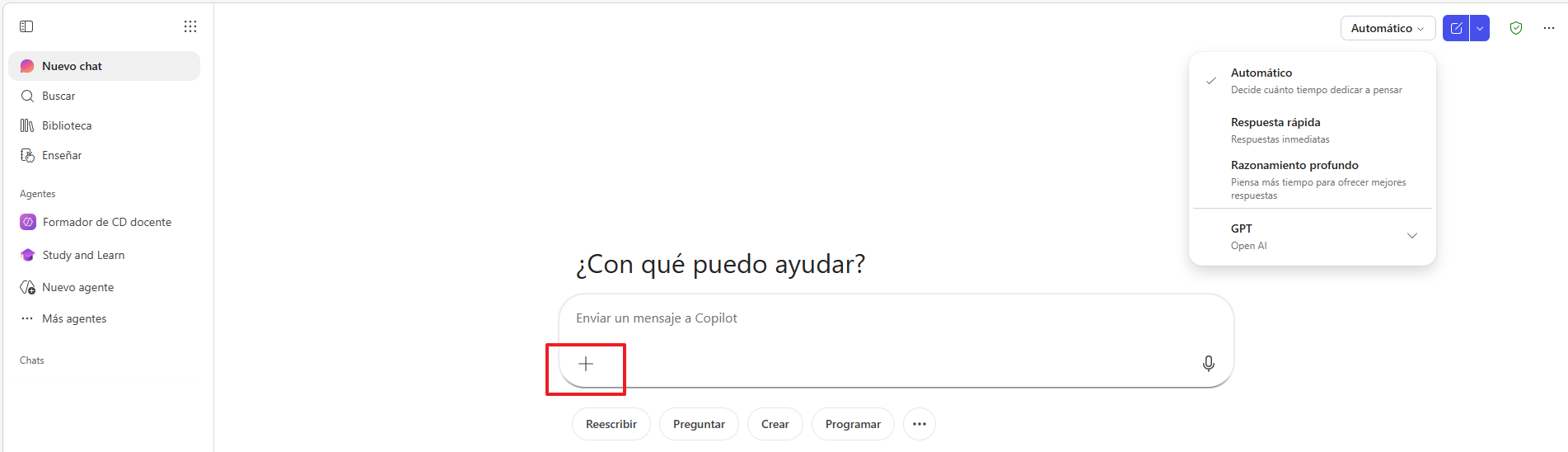
Al hacer clic en este botón "+", se despliega un pequeño menú que nos ofrece diferentes formas de alimentar a nuestro asistente con nuestra propia información:
1. Añadir contenido de trabajo / Adjuntar archivos en la nube:
Como estás trabajando dentro del entorno seguro de la Junta de Castilla y León, el asistente está conectado directamente con la "nube" institucional (OneDrive o SharePoint). Al seleccionar esta opción, se abrirá una ventana para que bucees por tus carpetas y selecciones ese PDF, ese documento de Word o esa presentación de PowerPoint que ya tienes guardada.
- Ventaja pedagógica: No tienes que descargar el archivo y volver a subirlo. Con un clic, enlazas tu documento oficial y el asistente lo lee en segundos.
2. Cargar desde este dispositivo:
Si tienes el archivo guardado en el escritorio de tu ordenador portátil, en un pendrive o en la memoria de tu tablet, esta es tu opción. Al pulsarla, se abrirá el clásico explorador de archivos de tu ordenador para que selecciones el documento físico y lo subas al chat.
Cómo usar esta función paso a paso en tu día a día
Integrar tus propios documentos en la conversación es muy sencillo. Imagina que quieres que el asistente te prepare unas preguntas de repaso basadas en un tema en PDF que vas a entregar a tus alumnos mañana. El proceso sería este:
- Abre un Nuevo Chat y asegúrate de seleccionar el motor de "Razonamiento profundo" (como vimos en el apartado 2.1.1, para tareas largas es mejor que la máquina se tome su tiempo).
- Pulsa el botón "+" y busca tu archivo PDF con los apuntes (ya sea en tu ordenador o en la nube).
- Verifica que se ha adjuntado: Verás que encima de la caja donde escribes, aparece un pequeño recuadro con el nombre de tu archivo. ¡Ya está cargado en la memoria temporal del asistente!
- Escribe tu instrucción (usando la fórmula mágica): Ahora es el momento de escribir en la caja de texto.
Si deseas que trabaje EXCLUSIVAMENTE con los documentos que has facilitado recuerda:
Incluir siempre esta frase en tu petición: "Basándote EXCLUSIVAMENTE en la información del documento adjunto...".
Ejemplo completo: "Actúa como un profesor de historia. Basándote exclusivamente en el documento adjunto, redacta un cuestionario de 5 preguntas de opción múltiple para mis alumnos de 2º de la ESO. No incluyas ningún dato, fecha o evento que no aparezca explícitamente en este texto."
Ejemplos de uso para el aula
Darle a la Inteligencia Artificial tus propios materiales abre un abanico de posibilidades que te ahorrarán horas de trabajo mecánico cada semana. Aquí tienes algunas ideas para inspirarte:
- De texto denso a esquema visual: Sube un tema teórico de 10 páginas y pídele: "Basándote en este archivo, créame un esquema en formato de viñetas con los 10 conceptos más importantes que los alumnos deben comprender".
- Generación de casos prácticos: Sube las normas de convivencia del centro y pídele: "Lee este reglamento adjunto. Basándote en él, redacta tres situaciones ficticias donde unos alumnos incumplan alguna norma, para que yo pueda debatirlo mañana en la hora de tutoría".
Recuerda que mientras trabajes con la cuenta de la Consejería de Educación de Castilla y León (@educa.jcyl.es) la información del archivo que subes mediante el botón "+" se queda en un compartimento estanco. La máquina lo lee en ese instante para hacer el trabajo que le has pedido y, en cuanto cierras la conversación, el archivo y su contenido no se utilizan para entrenar a otros modelos ni se hacen públicos.