Agregando estándares
Hagamos recapitulación: ya tenemos nuestra idea de clase perfectamente estructurada, limpia de "ruido logístico" y redactada con verbos de acción potentes (como vimos en el apartado anterior). Nuestra materia prima es de una calidad excelente.
El siguiente paso lógico es decirle a la Inteligencia Artificial: "Muy bien, ahora crúzame esto con la ley". ¿Pero qué ley? ¿Qué listado de estándares?
1.3.1. El botón de "Agregar estándares": Entendiendo los cuatro filtros clave para no perdernos
Al hacer clic en "Agregar estándares", la herramienta no se pone a buscar a lo loco. Lo primero que hace es abrirte un panel con varios menús desplegables. Te está pidiendo que acotes la búsqueda para que la Inteligencia Artificial sepa exactamente en qué "libro de reglas" debe buscar.
Estos menús desplegables actúan como embudos. Habitualmente, nos encontraremos con cuatro filtros clave que debemos configurar antes de darle a buscar:

Los cuatro embudos
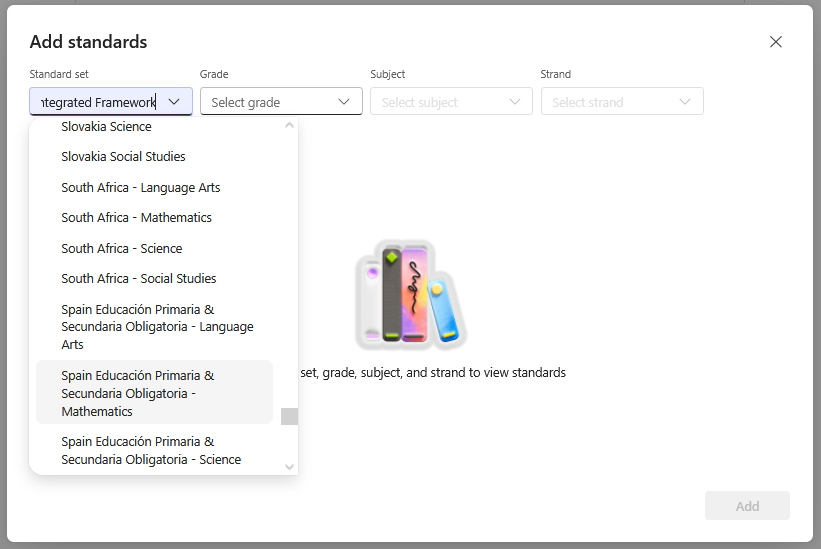
1. El menú "Standard set" (Conjunto estándar):
Este es el filtro principal. Al desplegarlo, el sistema nos mostrará un listado de marcos normativos agrupados habitualmente por países e instituciones. Aquí debemos localizar y seleccionar el currículo oficial que rige nuestra materia (en los pantallazos de ejemplo, observamos opciones como "Spain Educación Primaria & Secundaria Obligatoria - Mathematics" o "Language Arts"). Seleccionar la opción correcta garantiza que el asistente no utilizará leyes derogadas ni normativas de otros territorios.
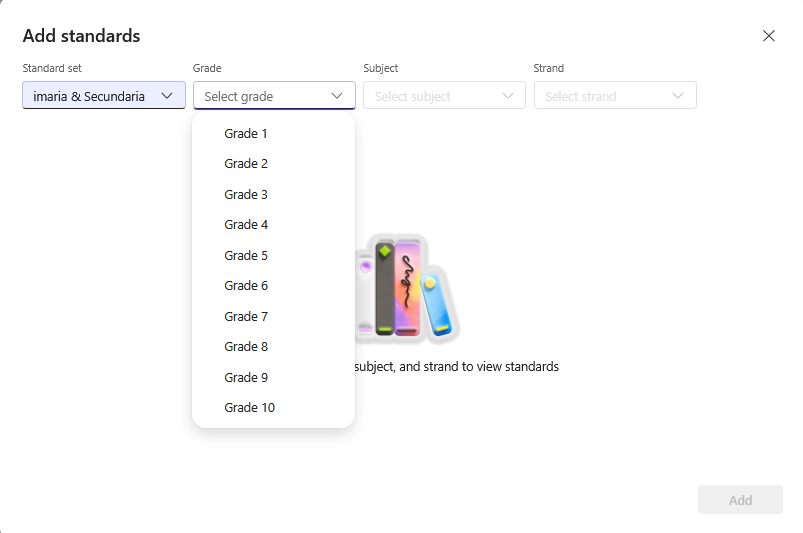
2. El menú "Grade" (Grado o Nivel):
Una vez acotada la ley, debemos indicarle a la máquina el escalón cognitivo de nuestro alumnado. Al abrir este segundo desplegable, encontraremos una lista numérica (por ejemplo, desde "Grade 1" hasta "Grade 10"). Debemos seleccionar el nivel numérico que corresponda a nuestro grupo-clase, asegurando así que las competencias y saberes que nos devuelva el sistema sean los exigidos para su edad exacta.
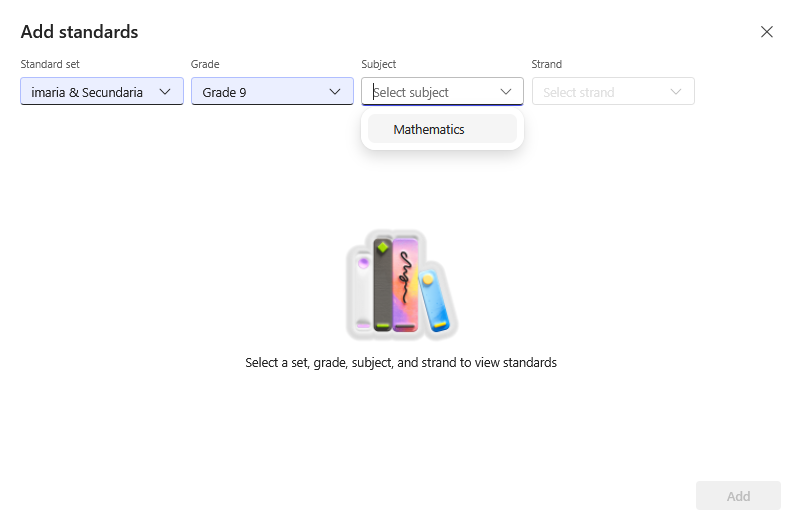
3. El menú "Subject" (Asignatura o Materia):
Este desplegable nos pedirá confirmar el área de conocimiento (por ejemplo, "Mathematics"). Esto evita que la herramienta cruce competencias lingüísticas en una actividad puramente científica, manteniendo el rigor de nuestro departamento.
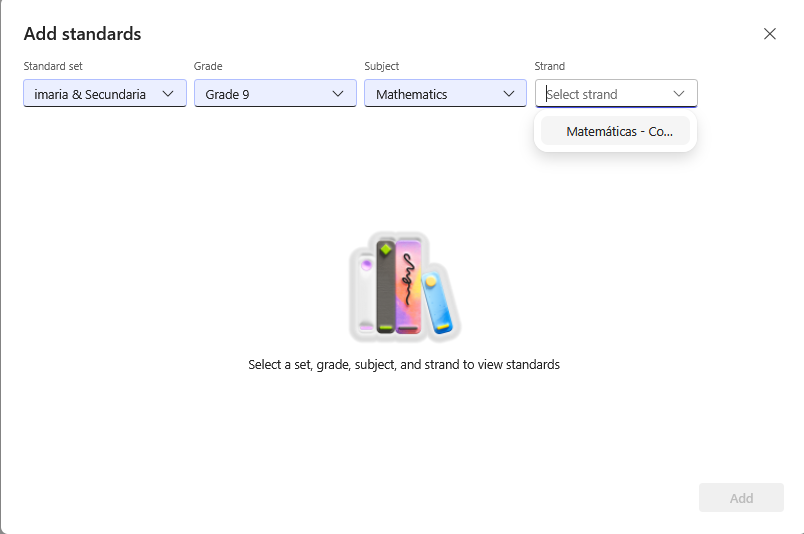
4. El menú "Strand" (Bloque de contenidos o Aspecto):
Este es el nivel máximo de precisión. El currículo de una materia es inmenso; el "Strand" nos permite seleccionar el bloque temático específico que vamos a trabajar hoy en el aula. Al seleccionarlo, le indicamos a la Inteligencia Artificial que ignore el resto del currículo y se concentre únicamente en ese "cajón" de conocimiento.
1.3.2. El panel de selección: Navegando por las Competencias y Saberes
Una vez completados los cuatro menús superiores (Standard set, Grade, Subject, Strand), la ilustración central desaparecerá para dar paso a la estructura real de la normativa.
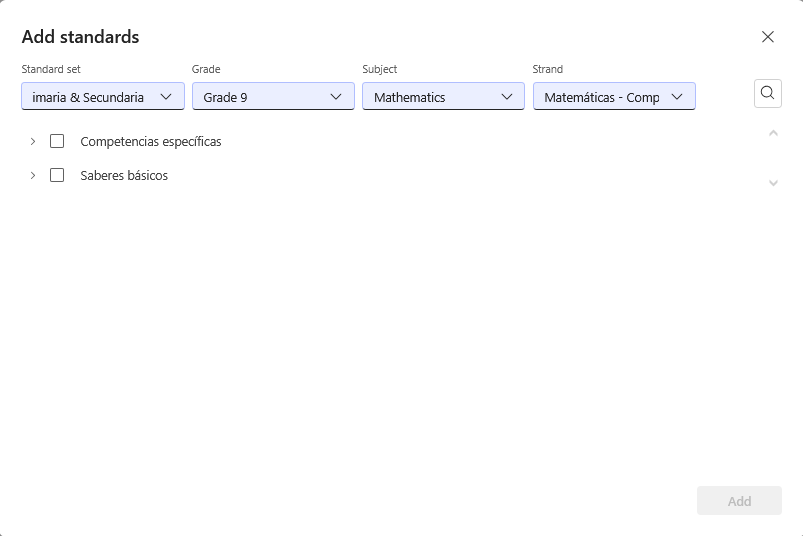
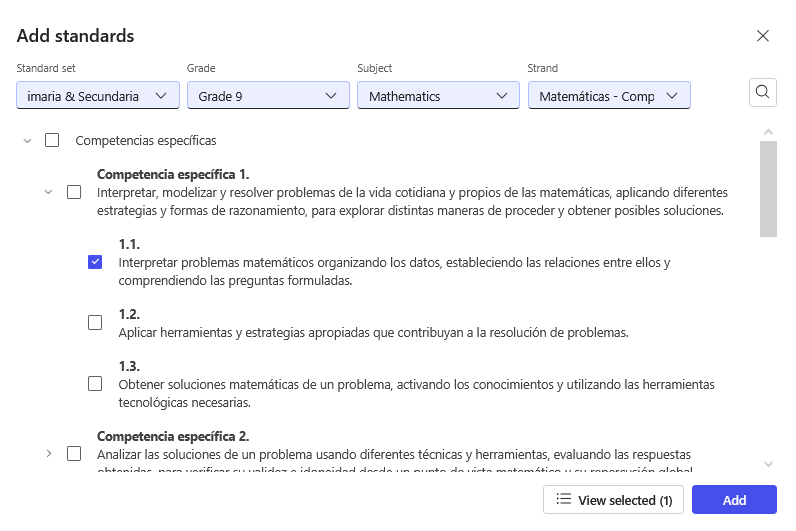
En esta fase final de la selección, la interfaz nos presenta las siguientes herramientas:
- El buscador integrado (Icono de lupa): Situado en la parte derecha, nos permite introducir una palabra clave para rastrear un estándar específico dentro de la lista cargada, ahorrándonos la lectura visual completa.
- Los bloques desplegables (Acordeones): El currículo se mostrará estructurado jerárquicamente en bloques que podemos desplegar haciendo clic en la pequeña flecha situada a su izquierda (por ejemplo, expandiendo el bloque de "Competencias específicas" o "Saberes básicos").
- Las casillas de verificación (Checkboxes): Al desplegar un bloque, veremos la redacción literal de los estándares oficiales (ej. "1.1. Interpretar problemas matemáticos..."). Nuestro trabajo como docentes consiste en leerlos y marcar la casilla cuadrada situada a la izquierda de aquellos criterios concretos que nuestra actividad vaya a cubrir. La casilla se rellenará en un color destacado para confirmar la selección.
- Revisión y confirmación: En la parte inferior derecha de la ventana, la herramienta nos ofrece dos botones vitales. El botón secundario, "View selected" (Ver seleccionados), nos indica entre paréntesis el número total de estándares que hemos marcado y nos permite revisarlos. Una vez conformes, pulsaremos el botón principal azul, "Add" (Agregar), para inyectar toda esta carga legal en nuestro borrador.
Tu momento de reflexión:
Enhorabuena. Acabas de dominar el proceso completo de "alimentar" y "guiar" a la Inteligencia Artificial por el laberinto legal.
- Le dimos una actividad limpia y estructurada con verbos de acción.
- Le indicamos nuestro marco legal.
Con esta configuración, la IA tardará apenas cinco segundos en devolverte una actividad donde se apliquen tus Competencias y Saberes Básicos redactados en el más puro lenguaje oficial.
Pero cuidado... que la máquina lo escriba rápido y suene muy profesional no significa que debamos apagar nuestro cerebro. El trabajo de la IA casi ha terminado, pero el tuyo como docente experto acaba de empezar.