Acceso a las Flashcards
La neurociencia cognitiva nos demuestra que releer apuntes de forma pasiva es una estrategia de memorización poco eficaz. El verdadero afianzamiento del conocimiento se produce mediante el "recuerdo activo" (forzar al cerebro a evocar una información) y la retroalimentación inmediata.
La herramienta digital más clásica y efectiva para aplicar este principio son las Tarjetas de estudio (conocidas metodológicamente como flashcards). Copilot nos permite automatizar la tediosa labor de redactar el anverso y el reverso de decenas de tarjetas, generando una baraja interactiva a partir de nuestro propio temario en cuestión de segundos.
Para iniciar la creación de nuestro primer juego de repaso, debemos dirigirnos a la barra lateral de nuestro asistente.
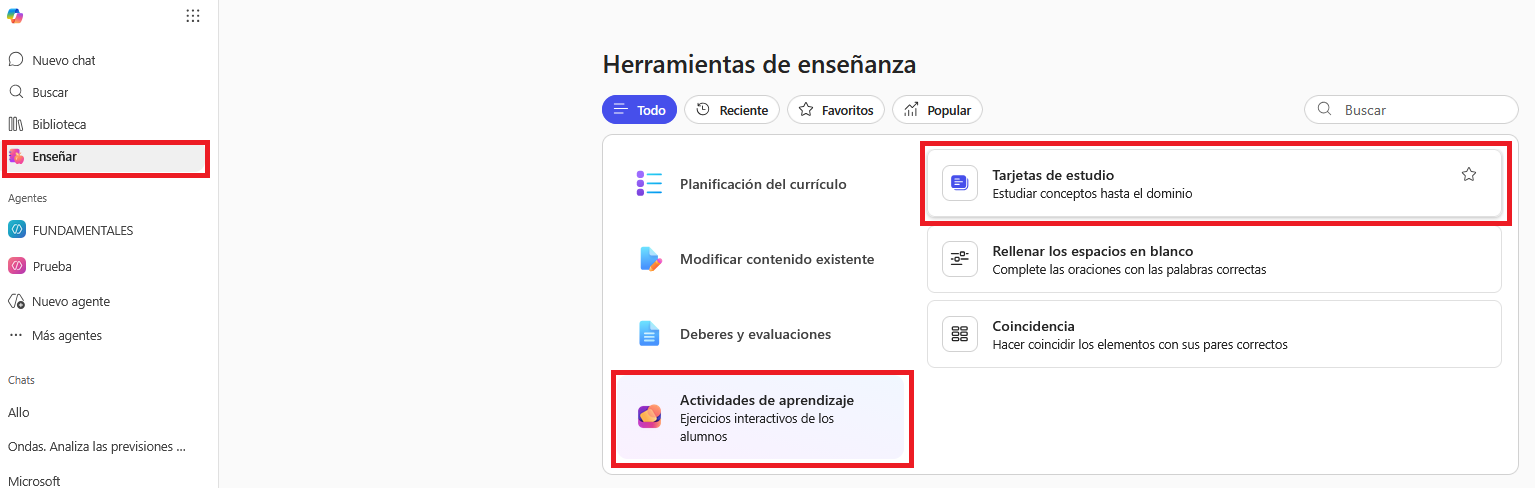
Haremos clic en la pestaña "Enseñar".
Localizaremos la categoría "Actividades de aprendizaje" (descrita como ejercicios interactivos de los alumnos).
Seleccionaremos la tarjeta denominada "Tarjetas de estudio".
2.1.1. Configuración base de las tarjetas
Al acceder, la interfaz nos presentará un formulario de configuración diseñado para parametrizar el juego.
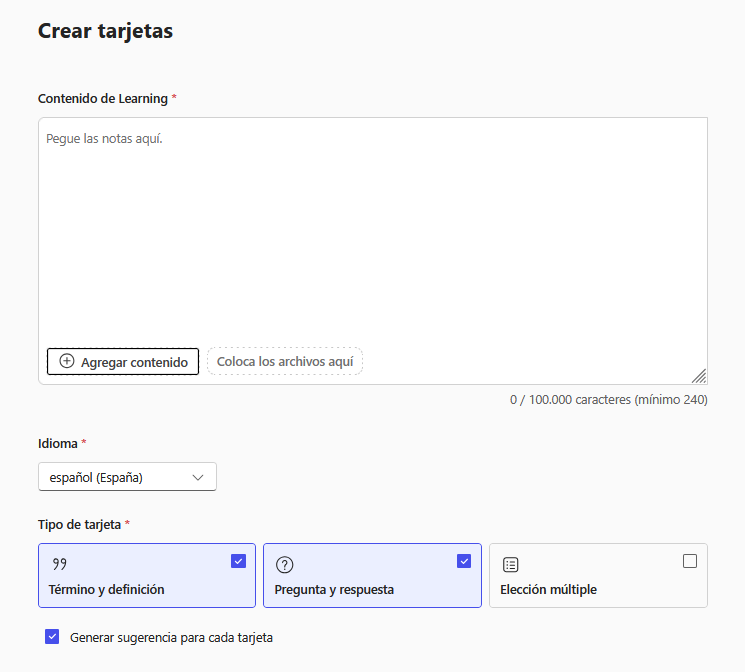
Para configurar la dinámica, debemos completar los siguientes campos:
Contenido de Learning:
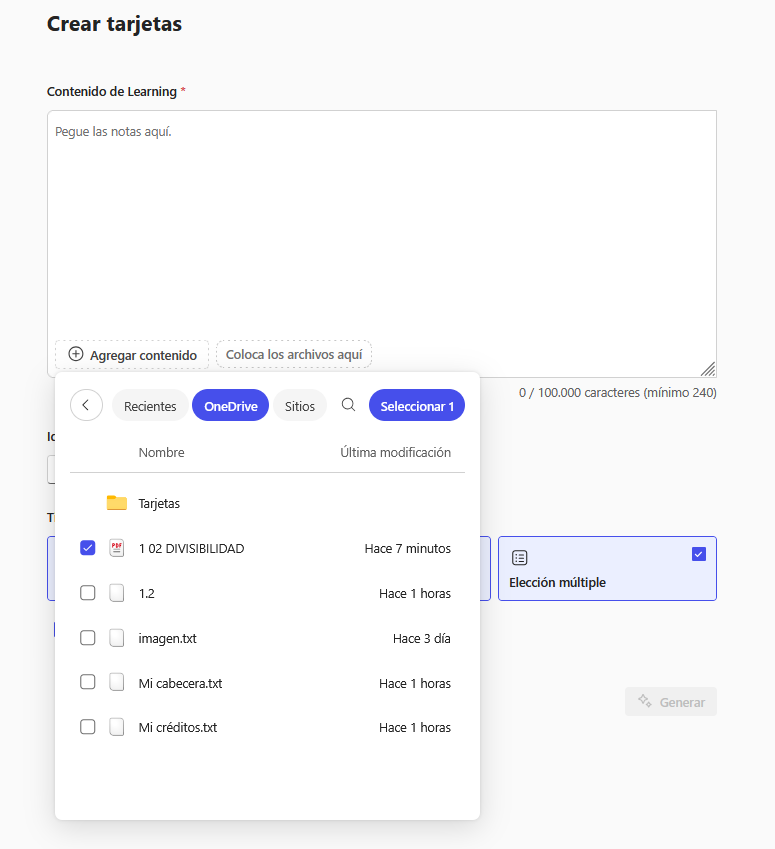
Este es el motor de la actividad. El asistente nos ofrece un cuadro de texto para pegar nuestras notas, pero su mayor potencia reside en el botón "Agregar contenido". Al pulsarlo, el sistema nos permite navegar directamente por nuestro almacenamiento en la nube institucional (OneDrive) para seleccionar nuestros documentos oficiales (PDFs, presentaciones, etc.). De este modo, garantizamos que la IA extraiga los conceptos estrictamente de nuestro material, evitando cualquier desviación o "alucinación" de contenido.
Idioma:
Seleccionaremos el idioma en el que deseamos que se genere la actividad, una función especialmente útil para especialistas de lenguas extranjeras o programas bilingües.
Tipo de tarjeta:
Aquí decidimos el formato del reto cognitivo. El sistema nos permite seleccionar entre tres opciones simultáneas o independientes:
- Término y definición: Ideal para asentar vocabulario o conceptos unívocos.
- Pregunta y respuesta: Perfecto para evaluar procesos o causalidades más complejas.
- Elección múltiple: Transforma la tarjeta en una pregunta tipo test clásica.
Generar sugerencia para cada tarjeta:
Al marcar esta casilla de verificación, le pedimos a la Inteligencia Artificial que cree un "andamiaje cognitivo". Si el estudiante se bloquea al leer el anverso de la tarjeta, el sistema le proporcionará una pista pedagógica para ayudarle a evocar la respuesta antes de rendirse.
2.1.2. Refinamiento e Iteración
Una vez introducidas las variables y generado el recurso, el asistente no nos entrega un producto cerrado e inamovible, sino un borrador sobre el que el docente tiene control absoluto.
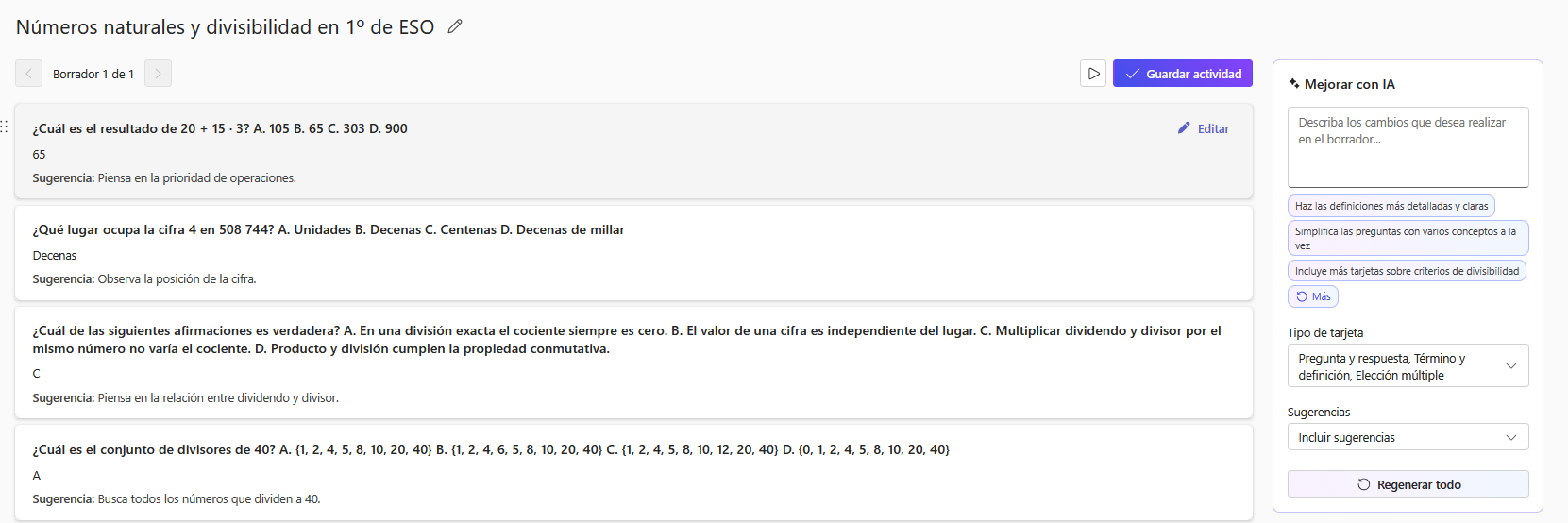
La pantalla de edición nos muestra el desglose de todas las tarjetas generadas. Para adaptar este material a la excelencia, disponemos de las siguientes herramientas:
Edición manual:
Cada tarjeta cuenta con un botón "Editar" que nos permite modificar manualmente cualquier letra, palabra o distractor que consideremos oportuno ajustar a nuestro grupo-clase.
El panel "Mejorar con IA":
Situado a la derecha, este panel es nuestro asistente de iteración. Si consideramos que las tarjetas son demasiado complejas o simples, podemos utilizar la caja de texto para darle una nueva orden (ej: "Haz que las definiciones sean más cortas"). Además, ofrece botones rápidos con sugerencias de mejora automáticas (como "Haz las definiciones más detalladas y claras").
Regenerar todo / Modificar variables:
Desde este mismo panel lateral derecho, podemos cambiar en caliente el "Tipo de tarjeta" o decidir incluir/eliminar las sugerencias, aplicando los cambios a toda la baraja con un solo clic en "Regenerar todo".
2.1.3. Vista Previa
Antes de guardar la actividad y compartirla, nuestro deber docente es testearla. Al pulsar el botón "Vista previa" (situado en la parte superior derecha), la pantalla simulará exactamente lo que verá el estudiante en su dispositivo.
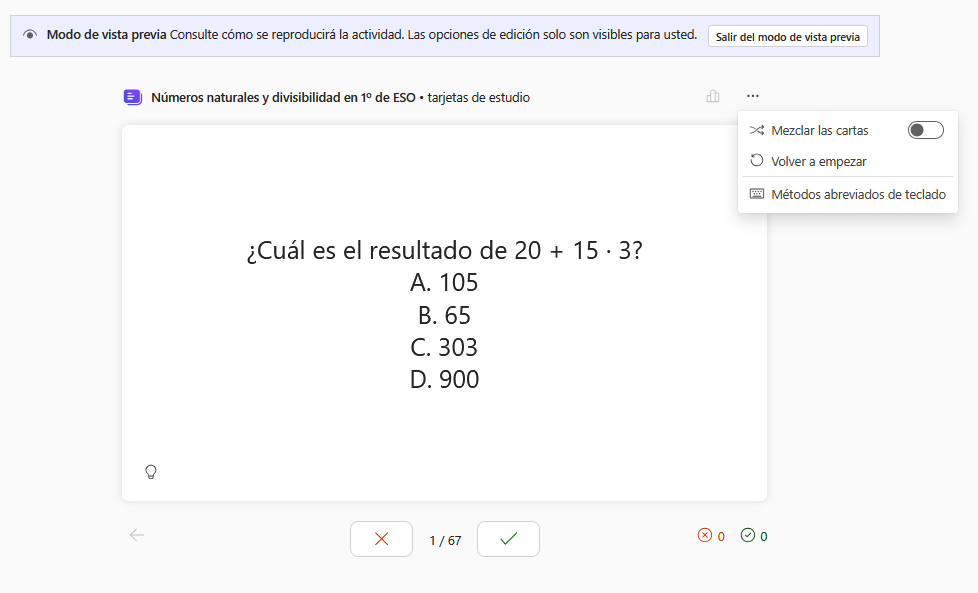
En este entorno interactivo podemos comprobar la legibilidad del texto, la utilidad de las pistas (icono de la bombilla) y el funcionamiento de la corrección automática. Destaca especialmente el menú superior derecho (...), que permite activar la opción "Mezclar las cartas". Esta función es fundamental a nivel pedagógico: al alterar el orden de aparición de las tarjetas en cada intento, evitamos que el estudiante memorice el patrón de respuestas por su posición en la baraja, forzando una verdadera asimilación de los contenidos.
Una vez validado el recurso en este entorno seguro, solo restará pulsar "Guardar actividad" para incorporarlo a nuestro repositorio docente.
Tu momento de reflexión:
Reflexionemos sobre el cambio de paradigma que supone esta herramienta: ¿Qué impacto tendría en la motivación de nuestro grupo-clase si, en lugar de entregarles un documento estático para leer, les proporcionáramos un enlace a un entorno interactivo generado en apenas unos segundos a partir de esos mismos apuntes?
Al automatizar la creación de estas tarjetas, no solo estamos recuperando un tiempo valiosísimo en la preparación de materiales, sino que estamos poniendo directamente en manos del estudiante una herramienta basada en la evidencia neuroeducativa, trasladando la responsabilidad del aprendizaje hacia el recuerdo activo y fomentando su autonomía.