Lienzo dual
Una vez que hemos completado el proceso de creación y el sistema ha analizado nuestra bibliografía inicial, la plataforma nos sumerge en el entorno principal del Cuaderno. Este espacio ha sido diseñado bajo una arquitectura de "lienzo dual" que separa de forma magistral la gestión documental de la interacción cognitiva.
Comprender la anatomía de esta interfaz es vital para optimizar nuestro diseño y para guiar a nuestro alumnado en su uso como entorno personal de aprendizaje.
5.2.1. Anatomía del Cuaderno: Explorando el entorno de aprendizaje
Al observar la pantalla principal, identificaremos dos grandes columnas de trabajo que operan de manera sinérgica:
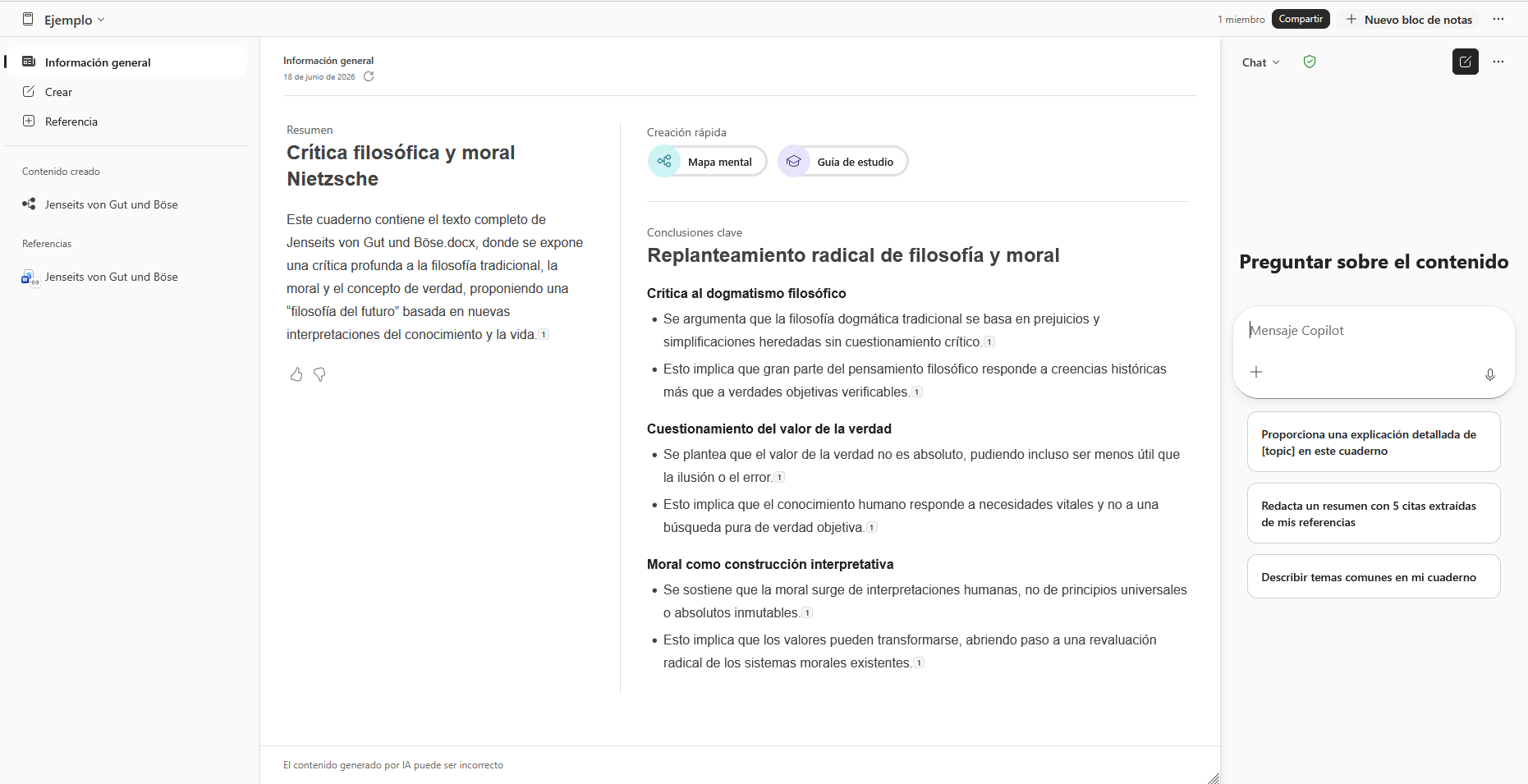
1. El panel izquierdo: Gestión Documental y Estructura
Esta columna actúa como el "índice" y archivo físico de nuestro proyecto. Se compone de las siguientes áreas:
- Información general: La vista predeterminada donde se irán volcando los resúmenes o las síntesis globales de nuestro trabajo.
- Contenido creado: A medida que generemos páginas de estudio, esquemas o resúmenes, estos se irán apilando de forma organizada en esta sección. Dispone de dos botones fundamentales: "Página nueva" (para crear documentos desde cero) y "Creación rápida" (que exploraremos en la siguiente sección).
- Referencias: Situado en la parte inferior de esta columna, muestra el listado exacto de los documentos (PDFs, Word, presentaciones) que están "alimentando" el cerebro del Cuaderno en este preciso momento.
2. El panel derecho: Interacción y Análisis (El Chat)
La columna derecha es nuestro motor de procesamiento intelectual. Bajo el título motivador de "Preguntar sobre el contenido", encontramos la interfaz conversacional:
- Mensaje Copilot: Es la caja de texto donde introduciremos nuestras instrucciones, preguntas analíticas o peticiones de síntesis.
- Solicitudes sugeridas: Justo debajo, la Inteligencia Artificial nos ofrece botones de inicio rápido (ej. "Proporciona una explicación detallada..." o "Describir temas comunes en mi cuaderno"). Estas sugerencias son un andamiaje excelente para enseñar al alumnado cómo interactuar con fuentes académicas.
5.2.2. Curación de contenidos: Cómo incorporar y gestionar nuevas fuentes documentales
La investigación académica y el diseño de situaciones de aprendizaje rara vez son procesos estáticos. Es muy habitual que, tras iniciar un proyecto con un par de textos, el docente o el estudiante encuentre un nuevo artículo, un anexo normativo o un caso práctico que necesite incorporar al análisis global.
El Cuaderno permite la curación de contenidos digitales de forma iterativa y en tiempo real. No es necesario crear un Cuaderno nuevo; basta con actualizar las referencias del actual.
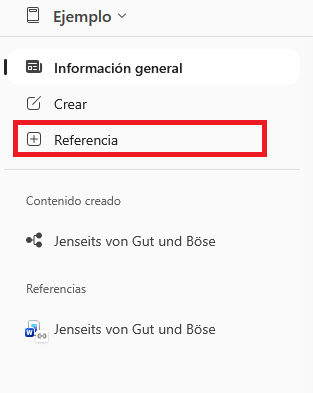
Para incorporar nuevo material a nuestro ecosistema de estudio, en el panel izquierdo de nuestro lienzo de trabajo, descenderemos hasta la sección que indica el número de referencias actuales (por ejemplo, "1 referencia"). Justo a la derecha de ese título, encontraremos un icono con el símbolo "+". Al hacer clic sobre él, el sistema nos indicará que estamos a punto de expandir la base de conocimiento de la IA.
Se volverá a abrir la ventana emergente de carga de archivos idéntica a la que utilizamos en la creación inicial. Aquí podremos navegar por nuestro explorador de archivos local o acceder a nuestro repositorio institucional en la nube para seleccionar el nuevo PDF, documento de texto o presentación.
A diferencia de la creación inicial donde exploramos el icono de la nube institucional, en esta ocasión fijaremos nuestra atención en el icono adyacente: una flecha apuntando hacia arriba (icono estándar de Upload o Subida). Al pulsarlo, le indicamos al sistema que deseamos extraer un documento del almacenamiento físico de nuestro ordenador (disco duro o memoria USB).
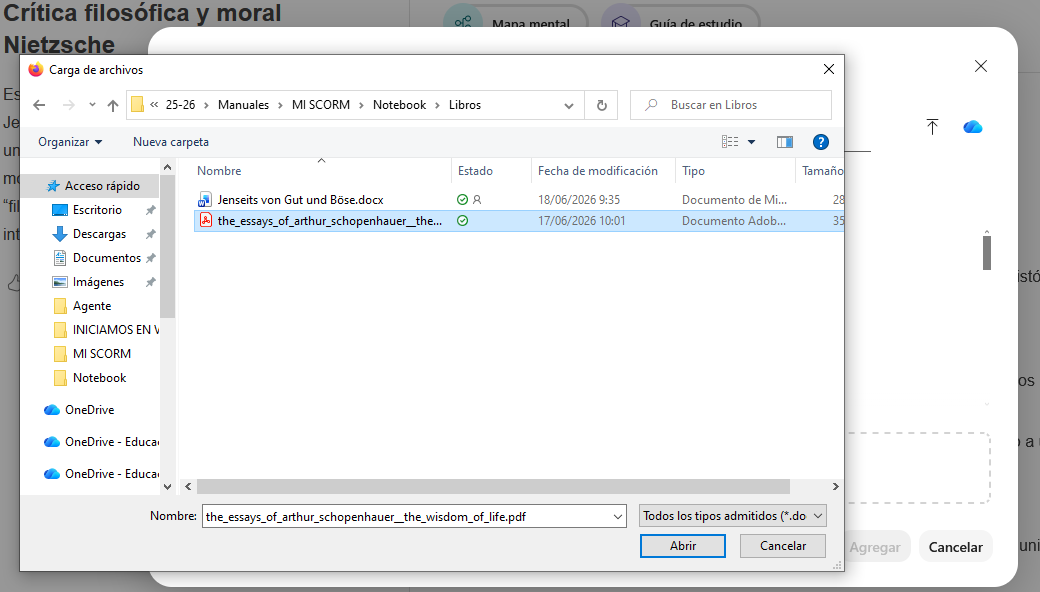
Se abrirá la ventana emergente de carga de archivos nativa de nuestro sistema operativo (el explorador de archivos de Windows, por ejemplo). Aquí podremos navegar por nuestras carpetas locales ("Documentos", "Descargas", etc.) hasta localizar el nuevo archivo (PDF, documento de texto o presentación) que deseamos integrar. Una vez seleccionado, pulsaremos el botón "Abrir".
Tras confirmar la selección, el archivo se cargará en la plataforma y el nuevo documento aparecerá inmediatamente integrado en la lista de referencias del panel izquierdo de nuestro Cuaderno.
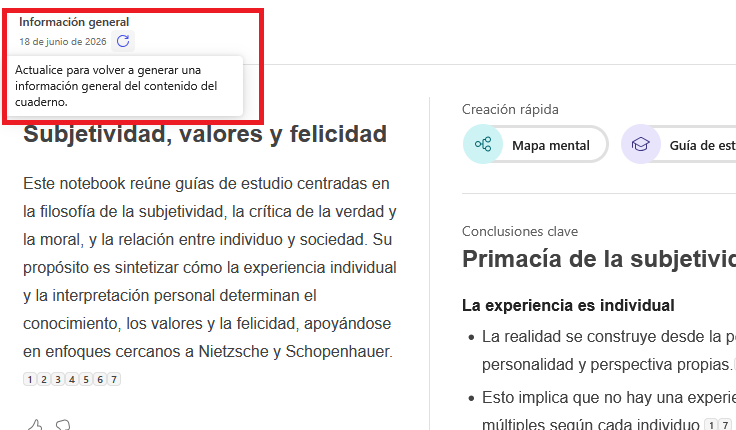
Una vez que el documento forma parte de la bibliografía, existe un último paso crucial para mantener la coherencia de nuestro espacio de trabajo. Si nos dirigimos a la parte superior del lienzo central, bajo el título "Información general" y junto a la fecha de creación, localizaremos un icono con forma de flecha circular (Actualizar). Al pulsarlo, ordenaremos a la Inteligencia Artificial que vuelva a leer todo el ecosistema de documentos (los antiguos y el recién incorporado) para reescribir y regenerar el resumen global del Cuaderno.
Con este último clic, garantizamos que la visión general de nuestra investigación permanezca siempre al día. La Inteligencia Artificial habrá asimilado el nuevo texto local y lo habrá cruzado de forma transparente con los documentos institucionales. A partir de este momento, la "portada" de nuestro cuaderno, las preguntas que lancemos en el panel derecho y cualquier guía de estudio que generemos tendrán en cuenta la totalidad de esta bibliografía híbrida y actualizada, logrando un análisis comparativo profundo, integral y riguroso.