Materiales didácticos
Una vez que hemos alimentado nuestro Cuaderno con la bibliografía pertinente (como vimos en la sección anterior), el sistema deja de ser un mero repositorio pasivo para convertirse en un motor de procesamiento cognitivo avanzado.
En este apartado, abordaremos cómo el docente puede extraer valor pedagógico de los documentos cargados, ya sea mediante la interrogación directa (diálogo analítico) o utilizando las herramientas de automatización que transforman textos densos en recursos estructurados listos para el aula. Estas acciones desarrollan de forma directa nuestra competencia en la creación y modificación de contenidos digitales y en el diseño de la enseñanza.
5.3.1. Diálogo analítico: El chat integrado y la estructuración del pensamiento
El panel derecho de nuestro lienzo, bajo el epígrafe "Preguntar sobre el contenido", es nuestro canal de comunicación directa con la Inteligencia Artificial que ha procesado nuestras referencias documentales.
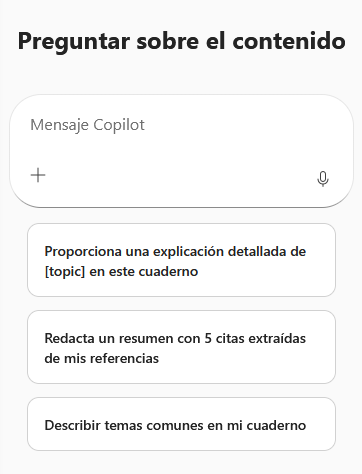
A diferencia del chat general de la plataforma, aquí las interacciones son contextualmente cerradas (la IA solo "piensa" y responde basándose en los documentos que le hemos proporcionado en el panel izquierdo). En esta interfaz, disponemos de dos vías de interacción complementarias.
Solicitudes sugeridas (Atajos):
Justo debajo de la caja de texto principal, la herramienta nos ofrece una serie de botones con prompts preconfigurados (por ejemplo, "Proporciona una explicación detallada..." o "Redacta un resumen con 5 citas..."). Son excelentes puntos de partida o "rompehielos" para comenzar a interactuar de forma rápida con el material.
Mensaje libre ("Mensaje Copilot"):
Esta es la verdadera herramienta de trabajo. En esta caja de texto tenemos total libertad para redactar la instrucción que deseemos. Al estar en un entorno cerrado, podemos formular peticiones de alto nivel de abstracción sin necesidad de tener que reescribir todo el contexto o volver a explicar de qué trata el tema.
Estrategias de interacción docente (Ejemplos de creación libre): Para aprovechar al máximo esta caja de texto, el docente puede aplicar prompts avanzados como los siguientes:
- Síntesis comparativa: Si hemos cargado varios artículos sobre una misma corriente de pensamiento o descubrimiento científico, podemos escribir libremente en el chat: "Compara las posturas de los diferentes autores sobre este concepto y elabora una tabla con sus puntos en común y sus divergencias". La máquina cruzará los datos de todos los archivos simultáneamente.
- Extracción de conceptos clave: Podemos solicitar: "Extrae un listado con el vocabulario técnico fundamental que aparece en las referencias y redacta una definición sencilla para cada término".
- Diseño de escenarios: Basándonos en la teoría cargada, podemos pedirle: "Diseña tres preguntas de debate que obliguen al alumnado a reflexionar sobre las implicaciones éticas de lo expuesto en estos documentos".
Toda la información y las respuestas que la máquina nos devuelva en este chat pueden ser evaluadas, copiadas o trasladadas mediante un clic al panel izquierdo, permitiéndonos conformar y maquetar nuestros propios apuntes definitivos.
5.3.2. Automatización del andamiaje: Generación de "Guías de estudio"
La Guía de estudio transforma textos académicos densos en un documento estructurado, digerible y enfocado en los conceptos clave. Veamos el proceso paso a paso:
- Paso 1: Invocar la creación rápida
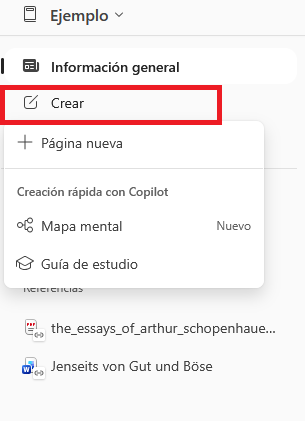
En el panel izquierdo de nuestra interfaz, localizaremos el botón principal "Crear" (situado justo debajo de "Información general"). Al pulsarlo, se desplegará un submenú denominado "Creación rápida con Copilot". Seleccionaremos la opción "Guía de estudio".
- Paso 2: Selección de los elementos didácticos
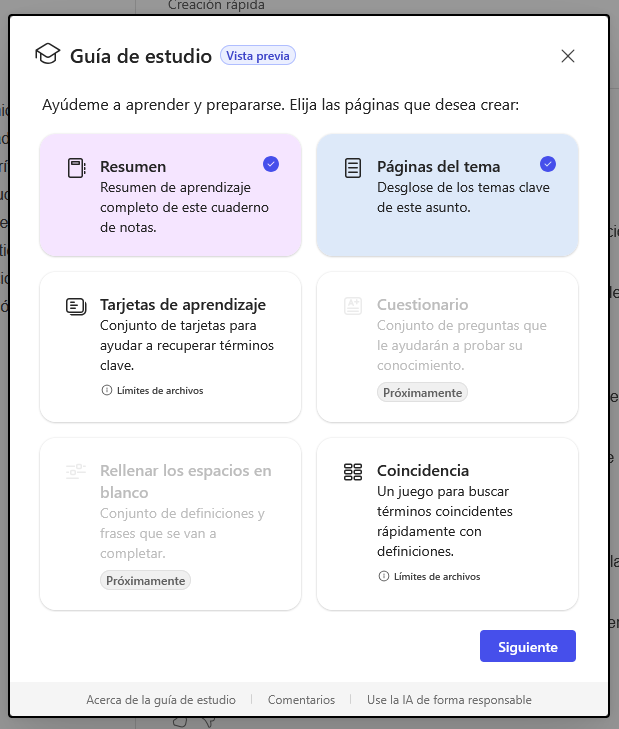
Se desplegará una ventana interactiva que nos pregunta qué tipo de páginas deseamos generar para nuestra guía. La plataforma nos ofrece múltiples formatos para diversificar el aprendizaje:
- Resumen: Genera una síntesis global y comprensiva de todos los apuntes del Cuaderno.
- Páginas del tema: Desglosa la información creando una página específica para cada subtema o concepto clave detectado.
- En este panel también se integran herramientas de gamificación y evaluación formativa (como Tarjetas de aprendizaje o Coincidencia), consolidando en un solo clic las metodologías que estudiamos en los módulos anteriores.
Una vez marcadas nuestras preferencias, pulsaremos el botón azul "Siguiente".
- Paso 3: Fase de análisis y redacción
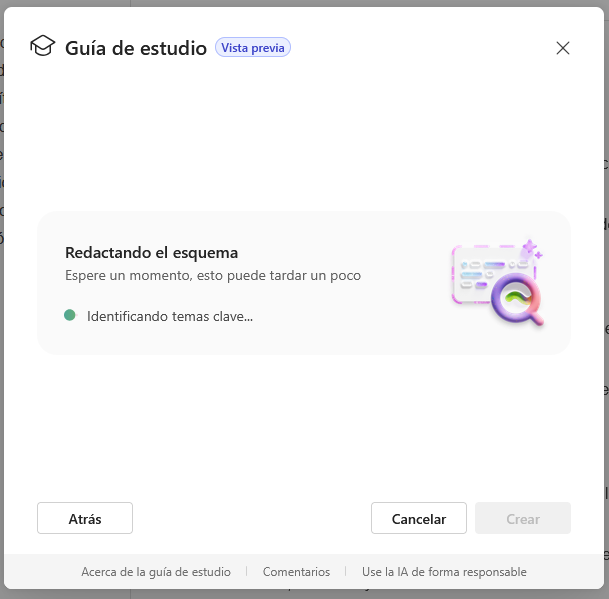
El sistema iniciará un proceso de escrutinio profundo de nuestros documentos (mostrando la pantalla "Redactando el esquema"). Durante estos segundos, la Inteligencia Artificial está identificando las ideas principales y estructurando el hilo conductor de la futura guía.
- Paso 4: Curación docente (Supervisión del índice)
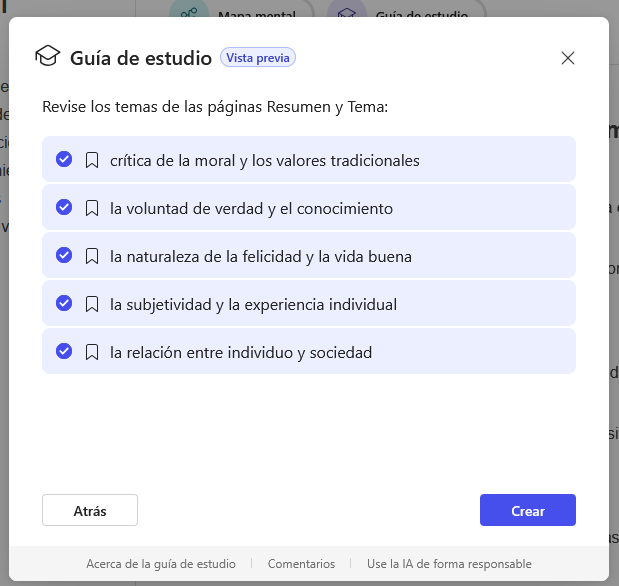
Antes de redactar el documento final, la herramienta nos presenta un esquema o índice con los temas que ha detectado (por ejemplo, en la captura abstracta observamos conceptos filosóficos y éticos). Este es el momento donde el docente ejerce su labor de filtrado. Mediante las casillas de verificación (checks), podemos desmarcar aquellos temas que consideremos que exceden el nivel curricular de nuestro alumnado o que no deseamos abordar en esta unidad. Una vez validado el índice, pulsaremos "Crear".
- Paso 5: El resultado final integrado
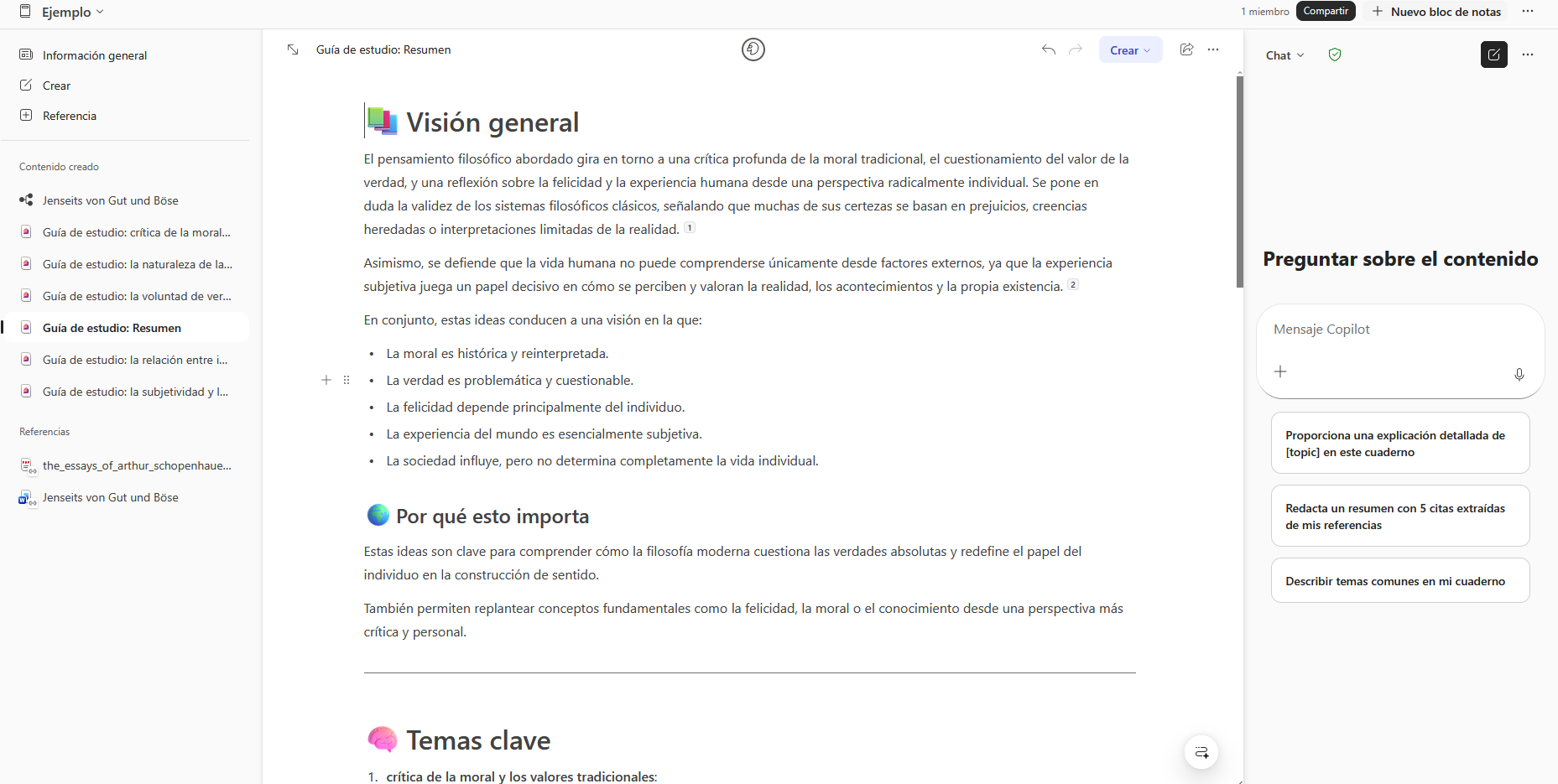
El proceso culmina con la aparición automática de nuevas páginas en la sección "Contenido creado" de nuestro panel izquierdo. Estas páginas generadas (como la "Guía de estudio" que vemos en la imagen) no son bloques de texto monótonos; incluyen una maquetación profesional con apartados lógicos como por ejemplo:
- Visión general: Una contextualización clara.
- Conclusiones clave: Listas con viñetas que facilitan la lectura.
- Por qué es importante: Una justificación que ancla el conocimiento abstracto en su utilidad reflexiva.
- Glosario: Tablas automáticas con definiciones de términos técnicos.
Además, si observamos el texto generado, veremos pequeños números superíndices (ej. ¹, ²). Son citas referenciales automáticas. Si hacemos clic en ellas, el sistema nos indicará exactamente de qué documento y de qué párrafo original ha extraído esa afirmación, garantizando una trazabilidad documental impecable.
Tu momento de reflexión:
Reflexiona sobre el enorme impacto que tiene esta función de "Creación rápida" en la atención a la diversidad y en el tiempo de preparación de las clases.
Lo que antes requería horas de lectura cruzada, subrayado, síntesis manual y maquetación en un procesador de textos para generar unos apuntes coherentes para el alumnado, ahora se reduce a un proceso de curación de contenidos de apenas un par de minutos. Al agrupar nuestras fuentes en un Cuaderno y solicitar una Guía de Estudio, no estamos delegando nuestra responsabilidad docente, sino que estamos utilizando la tecnología para elevar nuestro material base a un formato estructurado, accesible y académicamente riguroso.
5.3.3. Automatización del andamiaje II: Mapas conceptuales (Mapas mentales)
En el marco del Diseño Universal para el Aprendizaje (DUA), la representación visual de la información es fundamental para atender a la diversidad cognitiva del aula. El Cuaderno nos permite generar representaciones gráficas interactivas con un solo clic.
- Paso 1: Invocar la creación del mapa mental.
Volviendo al panel izquierdo, pulsaremos nuevamente el botón "Crear" y, en esta ocasión, seleccionaremos la opción "Mapa mental"
- Paso 2: Navegación e interacción gráfica
La Inteligencia Artificial leerá nuestras referencias y construirá un mapa conceptual jerárquico. En el centro se situará el tema principal, del cual nacerán diferentes ramas o nodos secundarios.
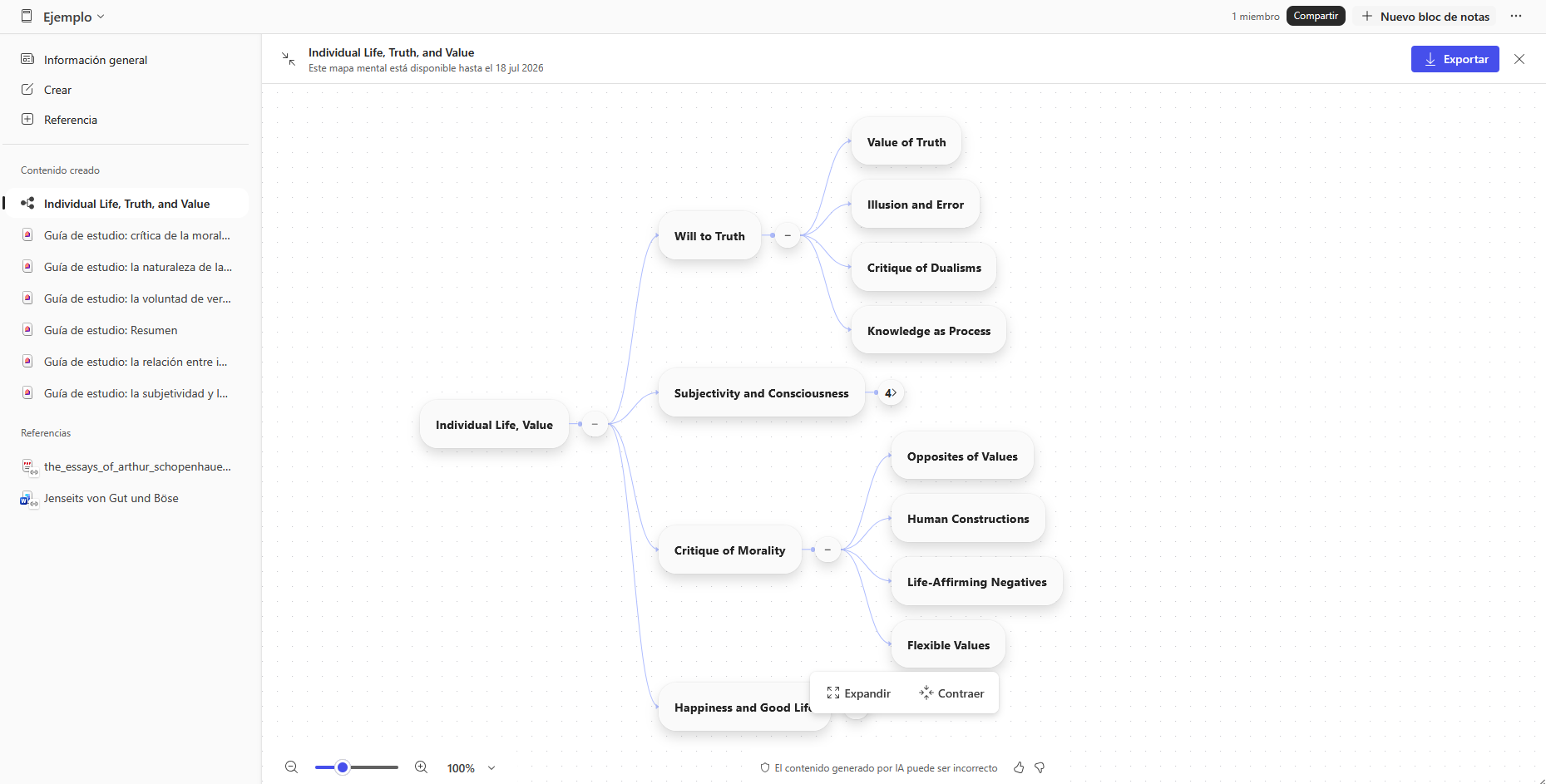
Este lienzo visual es completamente interactivo:
- Expansión y contracción: Los nodos principales cuentan con pequeños indicadores (como un número o un símbolo de menos -) que nos permiten desplegar o contraer subtemas secundarios, facilitando una visualización limpia o detallada según nuestras necesidades.
- Control de vista: En la esquina inferior izquierda disponemos de controles de zoom (lupa y porcentaje) para acercarnos a conceptos concretos.
- Exportación aislada: En la esquina superior derecha, disponemos de un botón "Exportar" específico para este lienzo, ideal para descargar la imagen gráfica e insertarla en nuestras presentaciones o apuntes del aula.
Tu momento de reflexión:
Lo que antes requería horas de lectura cruzada, subrayado, síntesis manual y diseño gráfico en aplicaciones externas para generar apuntes o esquemas coherentes, ahora se reduce a un proceso de curación de contenidos de apenas unos minutos.
Al agrupar nuestras fuentes en un Cuaderno y generar Guías de Estudio textuales y Mapas Mentales visuales, no estamos delegando nuestra responsabilidad docente. Al contrario: estamos utilizando la tecnología para elevar nuestro material en bruto a formatos estructurados, accesibles y académicamente rigurosos, ofreciendo al alumnado múltiples vías de representación de la información.