Configuración manual
Ya sea porque hemos partido de un borrador creado mediante el asistente conversacional o porque hemos decidido iniciar el proceso desde cero, el verdadero control pedagógico e institucional reside en la pestaña de configuración manual.
Este espacio de trabajo es el "quirófano" donde el docente experto esculpe el comportamiento, los límites y las habilidades de su experto virtual. La interfaz nos presenta un formulario estructurado en diversos bloques lógicos que debemos parametrizar con suma atención, ya que de ellos dependerá el rigor académico y la seguridad de la herramienta resultante.
A continuación, diseccionaremos cada uno de estos bloques para comprender su impacto en el diseño de la enseñanza.
4.3.1. Instrucciones y Detalles: La identidad y las reglas de oro
El primer bloque que nos encontramos conforma la carta de presentación y el cerebro de nuestro Agente.
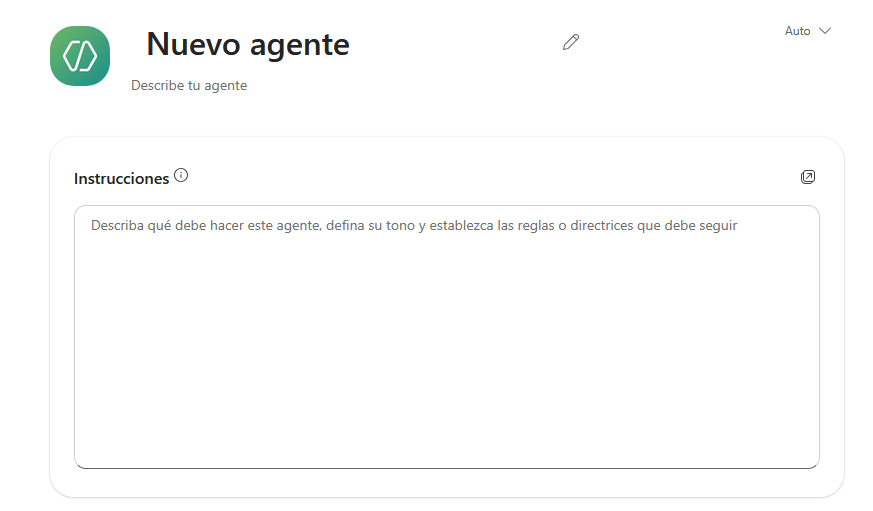
Los Detalles (Nombre y Descripción): Aunque puedan parecer campos menores, son fundamentales para la eficiencia del docente y la claridad hacia el alumnado.
- Nombre: Debe ser estrictamente funcional. Evitaremos nomenclaturas abstractas y apostaremos por títulos descriptivos que indiquen su misión (por ejemplo, Adaptador de Textos Inclusivos o Simulador de Debates Históricos).
- Descripción: Es nuestro contrato didáctico. Si el Agente se va a compartir con el grupo-clase, este breve texto debe indicarles qué pueden esperar de él y cómo les va a ayudar.
Las Instrucciones (El System Prompt): Esta caja de texto es el corazón de la herramienta. Aquí redactamos las reglas inquebrantables que el Agente leerá de forma invisible antes de contestar cualquier interacción. Una instrucción de nivel avanzado debe contener siempre:
- Identidad: Definir claramente el rol del asistente (ej. "Actúa como un docente especialista en...").
- Misión: Establecer su propósito único y exclusivo.
- Tono: Indicar si debe usar un lenguaje académico, motivador, socrático o puramente analítico.
- Límites (Líneas rojas): Es vital incluir restricciones pedagógicas en mayúsculas. Por ejemplo: "NUNCA resuelvas el ejercicio propuesto por el estudiante; limítate a ofrecer pistas reflexivas para que alcance la deducción por sí mismo".
4.3.2. Conocimiento: Restricción a URLs públicas para evitar alucinaciones
Uno de los mayores peligros de la Inteligencia Artificial genérica es su tendencia a "alucinar" (inventar datos cuando desconoce una respuesta) o a recurrir a fuentes de escaso rigor. Para evitar esto, el bloque "Conocimiento" nos permite acotar estrictamente de dónde extraerá la información nuestro Agente.
En nuestro entorno de trabajo, las fuentes de conocimiento de nuestros agentes se nutrirán exclusivamente a través de direcciones web (URLs) de carácter público. Esta delimitación garantiza que el asistente consulte únicamente repositorios institucionales y académicos validados en abierto.
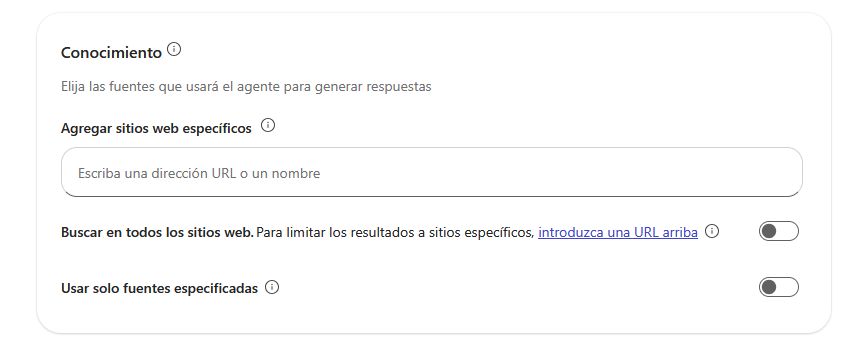
Para configurar este "jardín vallado" de conocimiento, seguiremos esta secuencia:
- Agregar sitios web específicos: En esta caja de texto introduciremos las URLs de aquellas páginas institucionales, enciclopedias validadas, repositorios abiertos o boletines legales que consideremos académicamente irreprochables.
- Buscar en todos los sitios web: Si activamos este interruptor, el Agente podrá rastrear todo internet de manera libre. Es útil para dinámicas basadas en el análisis de la actualidad o noticias recientes, pero requiere que el docente instruya al alumnado en la verificación crítica de fuentes.
- Usar solo fuentes especificadas: Si activamos este interruptor y desactivamos el anterior, creamos un entorno completamente hermético. El Agente tendrá prohibido buscar información fuera de las URLs públicas que le hemos proporcionado en el primer paso. Si un estudiante le hace una pregunta cuya respuesta no figura en esas webs exactas, el asistente indicará que carece de la información, garantizando un rigor académico total.
4.3.3. Capacidades y Solicitudes Sugeridas: Otorgando herramientas y botones de inicio rápido
Una vez definido el intelecto y la memoria del Agente, debemos decidir qué "herramientas operativas" le otorgamos para interactuar con nosotros o con el alumnado.
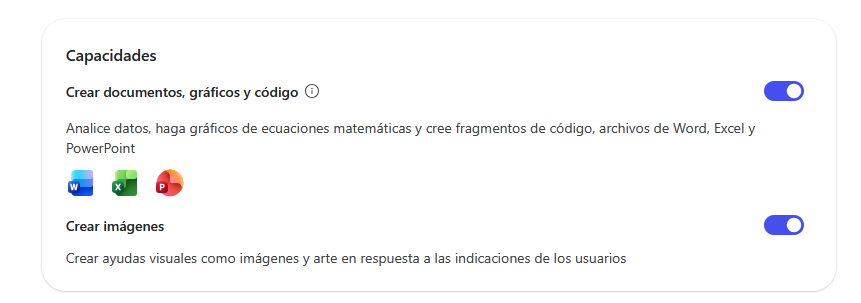
Las Capacidades (Potenciadores digitales): La plataforma nos permite activar o desactivar funciones avanzadas mediante interruptores. Su uso debe ser intencionalmente pedagógico.
- Crear documentos, gráficos y código: Si activamos esta opción, la herramienta podrá analizar conjuntos de datos y, sobre todo, generar archivos ofimáticos descargables (como documentos de texto o presentaciones). Atención pedagógica: Si el Agente está destinado al alumnado para trabajar la redacción o la estructuración de ideas, es imperativo apagar este interruptor para evitar que la máquina genere el documento final por ellos. Si es un asistente de uso administrativo para el docente, lo mantendremos encendido.
- Crear imágenes: Permite al asistente generar recursos visuales a partir de texto. Es excelente para potenciar dinámicas de creatividad y diseño visual.
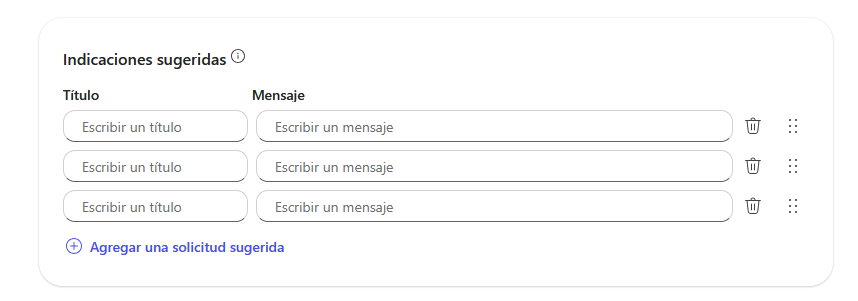
Indicaciones sugeridas (Rompiendo el hielo): Enfrentarse a un chat en blanco puede resultar intimidante, especialmente para el alumnado. Las indicaciones sugeridas son "botones rápidos" que aparecerán en la pantalla de inicio del Agente. Debemos completar los campos de "Título" (la etiqueta breve del botón) y "Mensaje" (la instrucción o prompt real que se ejecutará al pulsarlo). Al configurar tres o cuatro sugerencias iniciales (por ejemplo: "Ayúdame a estructurar un debate" o "Pon a prueba mis conocimientos sobre este tema"), eliminamos la barrera tecnológica y facilitamos el acceso inmediato a la dinámica. Podemos añadir más opciones mediante la opción "+ Agregar una solicitud sugerida".
4.3.4. Modelos de razonamiento: Configurando la velocidad de procesamiento
Existe un último ajuste crítico que suele encontrarse en forma de menú desplegable en la esquina superior del panel de configuración (marcado habitualmente con la opción Auto por defecto). Este menú nos permite gobernar el "motor de pensamiento" de la Inteligencia Artificial.
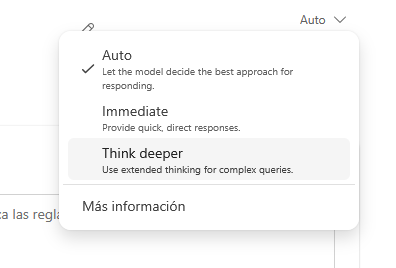
Como diseñadores instruccionales, elegiremos la opción que mejor se adapte al propósito de nuestra herramienta:
- Immediate (Inmediato): Prioriza la velocidad de respuesta. Es la configuración ideal para agentes diseñados como diccionarios, traductores de términos o herramientas de resolución de dudas rápidas en tiempo real dentro del aula.
- Think deeper (Razonamiento profundo): Sacrifica la inmediatez en favor de una capacidad analítica exhaustiva. Es absolutamente imprescindible cuando configuramos agentes destinados al análisis de datos complejos, la evaluación mediante rúbricas extensas o la generación de secuencias didácticas completas. La máquina se tomará más tiempo, pero el nivel de abstracción y calidad pedagógica será muy superior.
- Auto: La opción por defecto, donde el sistema evalúa la complejidad de la pregunta y decide qué velocidad aplicar en cada interacción de forma dinámica.
Tu momento de reflexión:
Tómate un momento para asimilar el nivel de control tecnopedagógico que acabas de adquirir en este apartado. Has pasado de adaptarte pasivamente a las respuestas de una herramienta genérica a parametrizar cada milímetro de su comportamiento.
Al redactar instrucciones precisas, restringir el conocimiento a fuentes fiables (URLs públicas), limitar las capacidades operativas con intencionalidad y definir el modelo de razonamiento, estás aplicando el nivel más alto del diseño de la enseñanza. No estás simplemente configurando un software; estás trasladando tu criterio docente, tu rigor académico y tu metodología a un asistente digital permanente.
Nuestro Agente ya cuenta con su "ADN" definitivo. Sin embargo, antes de llevarlo al aula, es imprescindible someterlo a un proceso de validación y aprender a distribuirlo de forma segura.