Acceso a "Coincidencia"
Para culminar nuestro repertorio de metodologías activas dentro de este módulo, abordaremos una dinámica que combina el rigor de la memorización con el dinamismo del juego interactivo: la herramienta "Coincidencia".
Pedagógicamente, los ejercicios de emparejamiento (unir un término con su definición correcta) son fundamentales para la asimilación de vocabulario especializado, la relación de causas y efectos o la memorización de fórmulas. Al trasladar este formato tradicional a un entorno digital interactivo, dotamos a la actividad de un componente lúdico que multiplica la atención del alumnado. El estudiante interactúa con un tablero visual donde debe asociar elementos dispersos, recibiendo retroalimentación inmediata en cada intento.
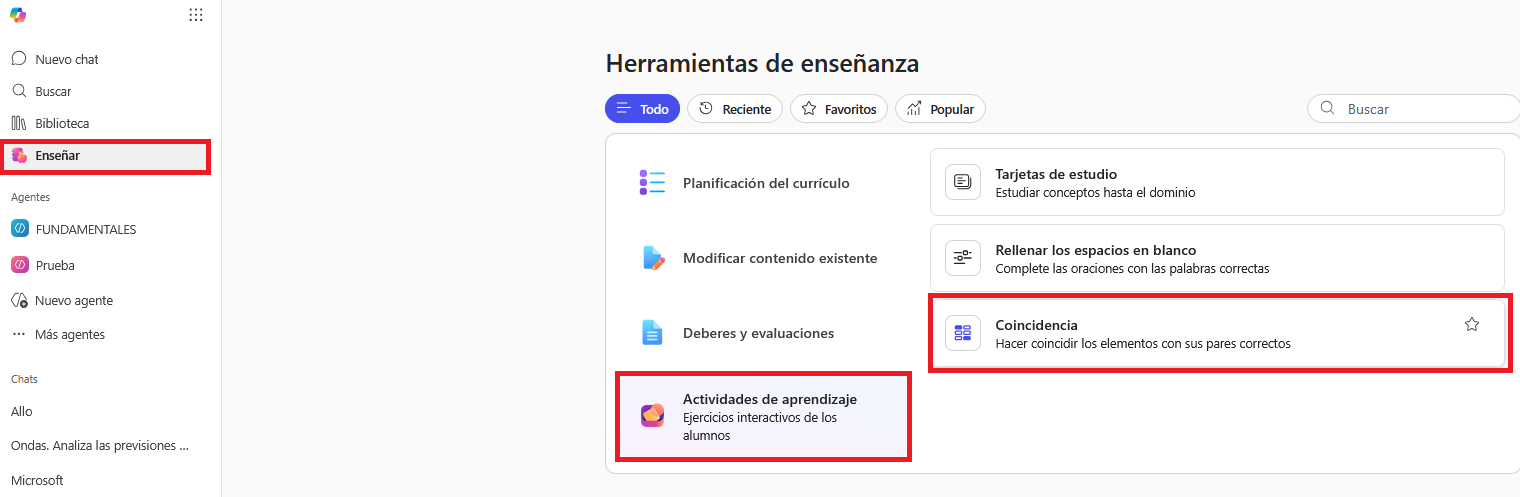
El proceso comienza en el menú lateral de nuestro asistente, siguiendo una ruta intuitiva: desde el bloque de "Actividades de aprendizaje" de la pestaña "Enseñar", seleccionaremos la opción "Coincidencia".
2.3.1. Parametrización inicial del juego
Al seleccionar la tarjeta "Coincidencia", la interfaz nos dirige a un formulario de creación donde definiremos la materia prima y las reglas del entorno interactivo.
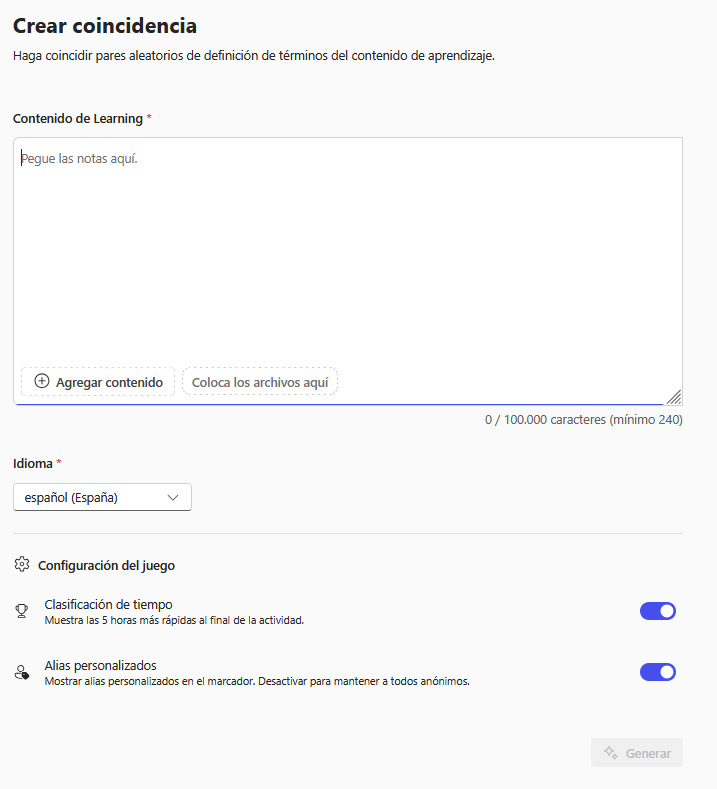
Para configurar la actividad con precisión, completaremos los siguientes apartados:
Contenido de Learning:
Como hemos establecido a lo largo del manual, la clave para evitar que la máquina genere información fuera de temario es acotar su fuente de conocimiento. Utilizaremos la opción "Agregar contenido" para enlazar los documentos, garantizando la fidelidad académica de los términos que se van a emparejar.
Idioma:
Seleccionaremos el idioma en la que se desarrollará la dinámica.
Configuración del juego (Decisiones pedagógicas clave):
En este apartado, la herramienta nos presenta dos interruptores que alteran drásticamente la psicología de la actividad:
- Clasificación de tiempo: Al activar esta opción, introducimos un cronómetro y un marcador competitivo (la herramienta indica que mostrará los tiempos más rápidos al final de la actividad). Pedagógicamente, es útil para fomentar la agilidad mental y la fluidez. Sin embargo, si tenemos alumnado con un ritmo de procesamiento más lento o alto nivel de ansiedad, el docente puede optar por desactivarlo para priorizar un entorno de reflexión calmada.
- Alias personalizados: Esta es la función estrella para la inclusión y el empoderamiento (Área 3.5). Si la activamos, el marcador no mostrará los nombres reales de los estudiantes, sino apodos generados automáticamente o elegidos por ellos. Esto fomenta la participación de todo el grupo-clase, eliminando el miedo a la exposición pública o a la comparación directa en caso de error.
2.3.2. Iteración, edición del borrador y panel de mejoras
Tras pulsar "Generar", la Inteligencia Artificial procesará nuestro documento y nos presentará un panel de revisión estructurado.
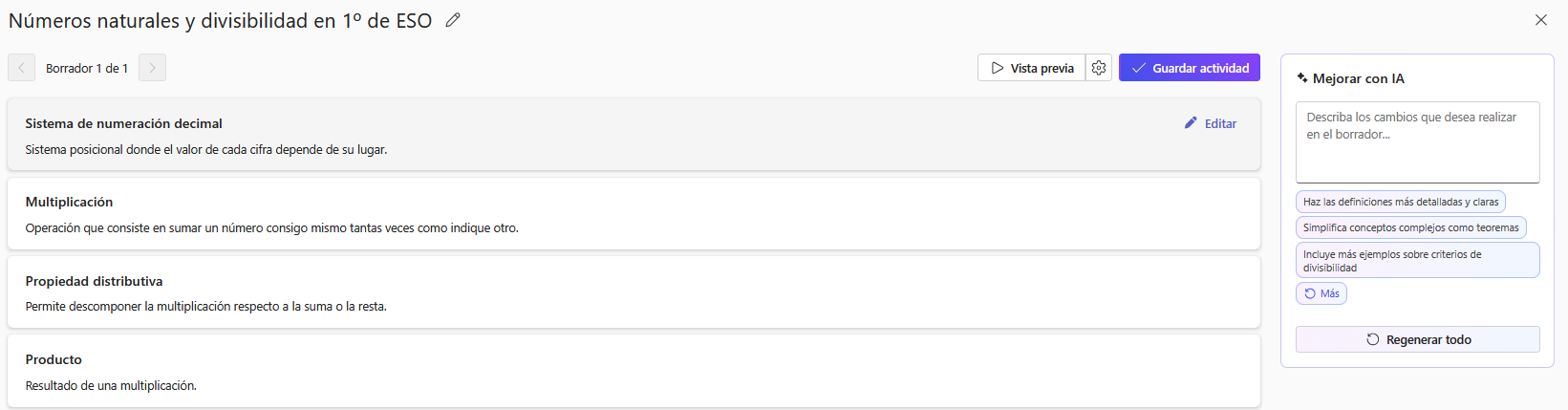
En este espacio de trabajo, el docente asume su rol de editor y supervisor de calidad:
Revisión de las parejas:
La pantalla principal nos listará los bloques generados (por ejemplo, el término a la izquierda y su definición desarrollada debajo). Cada bloque cuenta con un botón "Editar" que nos permite modificar manualmente cualquier matiz del texto si consideramos que la máquina no ha captado el enfoque exacto de nuestra explicación en el aula.
Panel "Mejorar con IA":
Situado a la derecha, este panel es nuestro asistente de iteración. A través de su caja de texto, podemos pedir modificaciones globales (ej: "Haz que las definiciones sean más concisas"). El sistema también nos ofrece píldoras de sugerencias rápidas contextualizadas (como "Haz las definiciones más detalladas y claras" o "Simplifica conceptos complejos").
Regenerar todo:
Si aplicamos una instrucción en el panel lateral, bastará con pulsar este botón inferior para que toda la batería de emparejamientos se reestructure instantáneamente.
Además, si observamos la parte superior de esta pantalla, junto al botón de vista previa, existe un icono de engranaje.
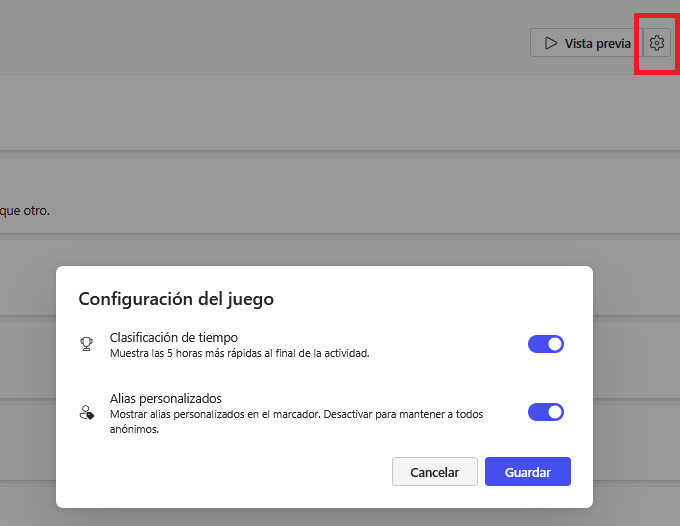
Al pulsar este engranaje, se abrirá una ventana emergente que nos permite modificar la "Clasificación de tiempo" o los "Alias personalizados" sobre la marcha, sin necesidad de retroceder a la pantalla inicial ni perder el borrador generado.
2.3.3. Testeo final: El Modo de Vista Previa
Antes de hacer clic en "Guardar actividad" e integrar el recurso en nuestro diseño didáctico, es imperativo comprobar la experiencia final del usuario (nuestro estudiante). Para ello, pulsaremos el botón "Vista previa".
El Modo de vista previa nos simula la interfaz exacta con la que interactuará el grupo-clase.
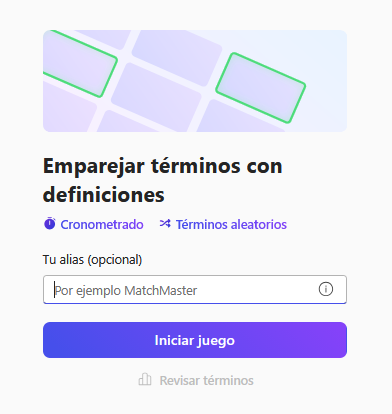
Pantalla de inicio: Visualizaremos cómo la herramienta recibe al estudiante informándole de las reglas (ej: "Cronometrado", "Términos aleatorios") y le ofrece el campo de texto para introducir su Alias opcional, garantizando el anonimato en el marcador tal y como configuramos.
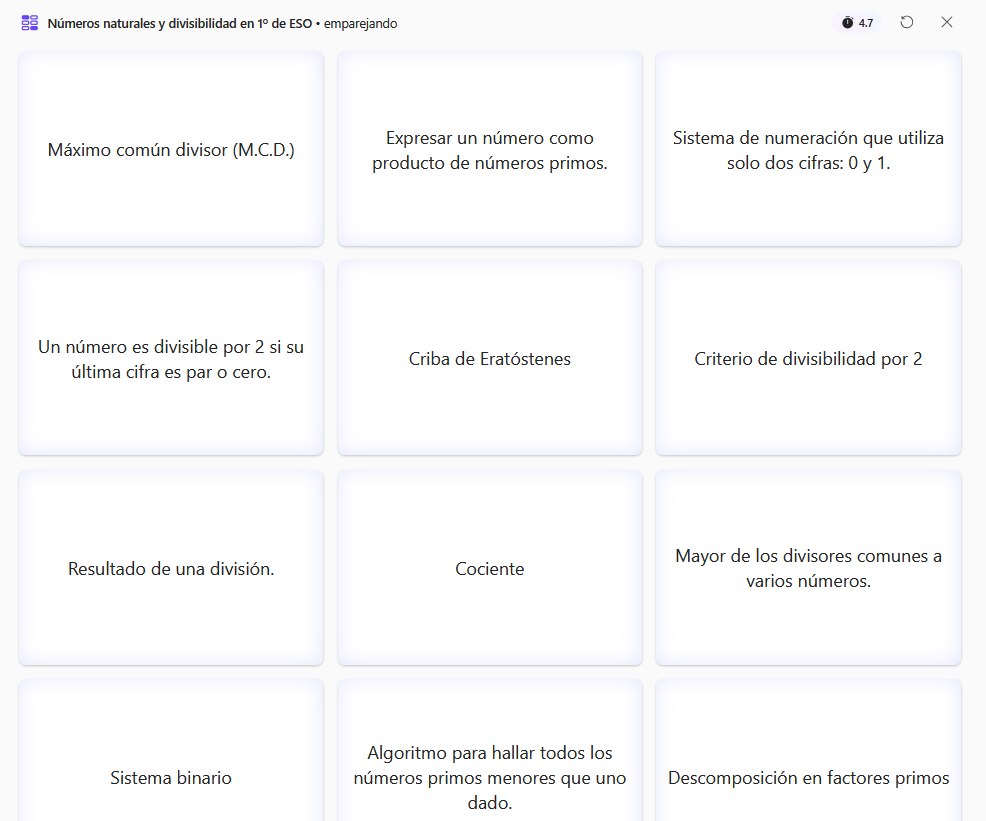
El tablero de juego (La experiencia interactiva): Al iniciar, comprobaremos cómo los términos y sus correspondientes definiciones se distribuyen en una cuadrícula de tarjetas ("cartas"). El estudiante deberá hacer coincidir cada concepto.
Tu momento de reflexión:
Pensemos en los clásicos ejercicios de "unir con flechas" en papel o en el tiempo que invertíamos recortando y plastificando tarjetas para jugar en clase. Aunque siempre han sido metodologías muy efectivas para afianzar vocabulario o relacionar conceptos, requerían una enorme inversión de tiempo y, una vez resueltos, perdían su factor sorpresa.
Al transformar esta dinámica tradicional en un entorno digital interactivo en apenas unos clics, hemos añadido una capa pedagógica fundamental: la gamificación. Pero detengámonos a reflexionar sobre la decisión de diseño más potente que hemos tomado al configurar este juego: la activación de los "Alias personalizados".
En un aula tradicional, el miedo al error público a menudo paraliza la participación de los estudiantes más vulnerables o inseguros. Al permitir que el alumnado compita en el marcador bajo un seudónimo anónimo, estamos eliminando de un plumazo la presión de la exposición social. El estudiante se centra exclusivamente en el reto cognitivo de emparejar los conceptos, sabiendo que si se equivoca, nadie le juzgará.