Creemos una historia
En el ámbito educativo, la secuenciación de la información es vital para el anclaje de la memoria. La metodología del Storytelling (narración de historias) permite presentar los contenidos curriculares bajo una estructura de planteamiento, nudo y desenlace, captando la atención del alumnado y facilitando la comprensión de procesos complejos.
La herramienta "Crear una historia" trasciende la generación de una única imagen plana. Su motor de Inteligencia Artificial está diseñado para convertir nuestras ideas (o nuestros documentos) en narraciones compuestas por múltiples imágenes y diapositivas, manteniendo una coherencia visual y estilística a lo largo de toda la secuencia.
3.3.1. Configuración del relato: Archivos, paletas y estilos de ilustración
Al igual que en la herramienta de infografías, la interfaz de "Crear una historia" nos recibe con una barra de configuración previa al prompt. Esta parametrización es crucial para garantizar que el tono visual coincida con la madurez de nuestro alumnado.
1. Base documental (Agregar un archivo):
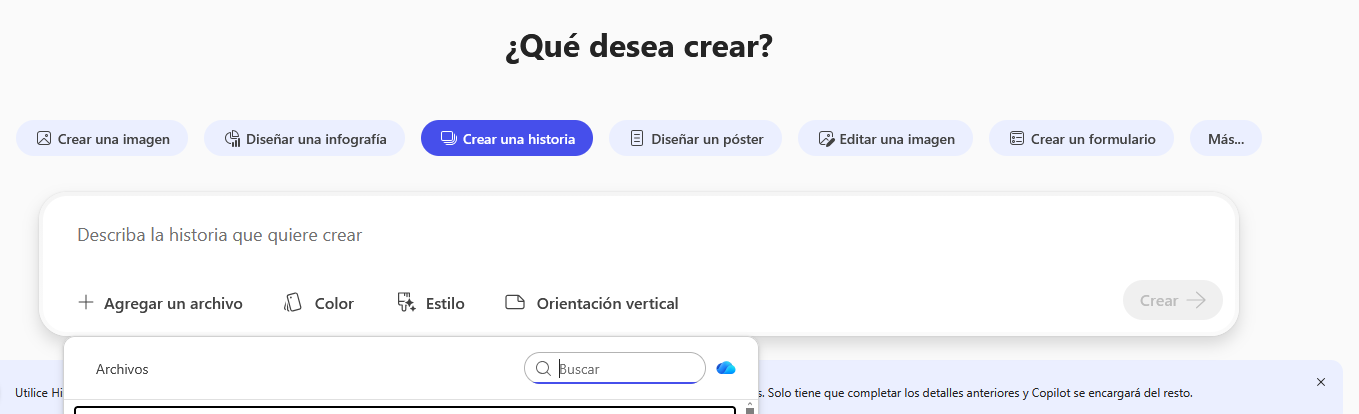
Podemos solicitar a la IA que invente una historia desde cero, pero su mayor potencial pedagógico reside en la posibilidad de alimentar el sistema con un documento previo (por ejemplo, los apuntes sobre el ciclo del agua o un evento histórico). Al pulsar "Agregar un archivo", el sistema conectará con nuestro entorno seguro de OneDrive para extraer la teoría que servirá de guion.
2. Coherencia Cromática (Color):
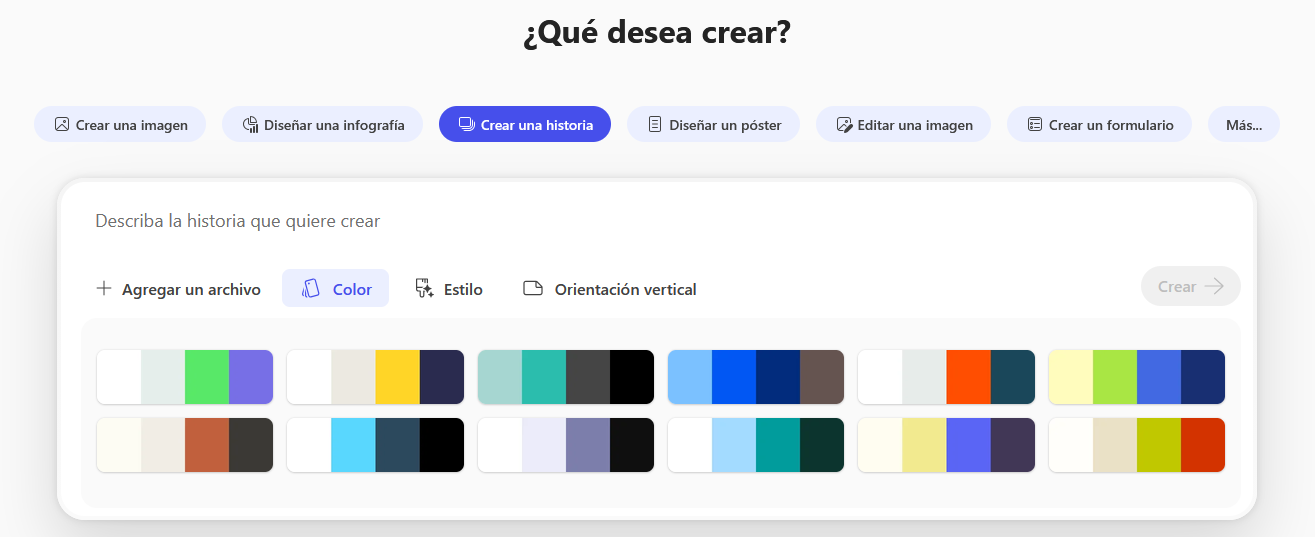
La selección de la paleta garantizará que todas las escenas de la historia mantengan una atmósfera unificada, evitando saltos visuales abruptos entre diapositivas.
3. Dirección de Arte (Estilo):
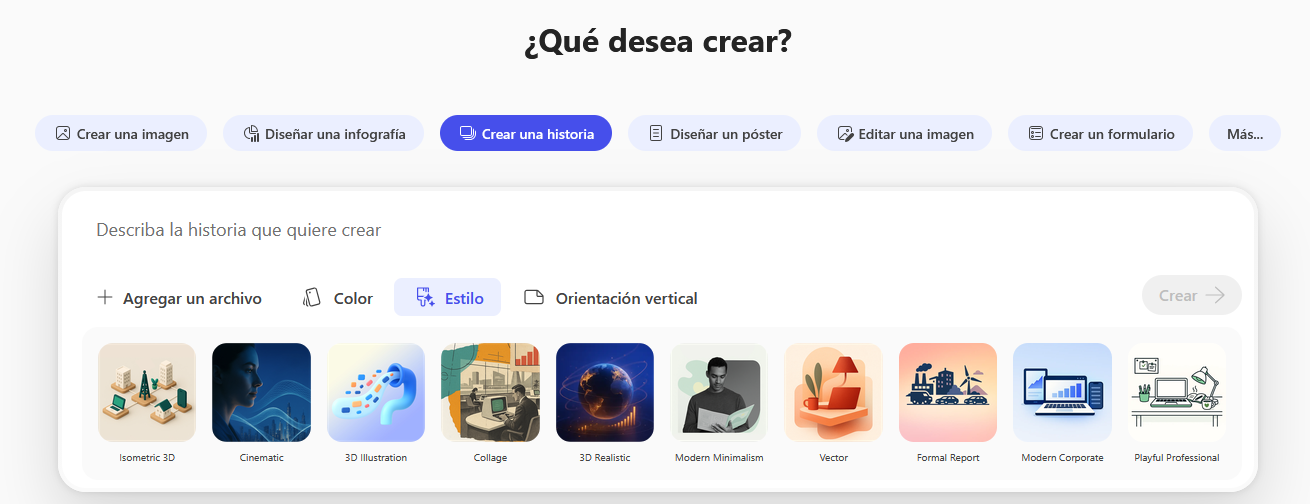
Este es el parámetro visual más importante. La plataforma nos permite elegir entre multitud de estéticas: Isometric 3D (ideal para infografías de procesos), Collage, Vector (para un acabado gráfico limpio) o 3D Realistic, entre otros. El docente debe seleccionar el estilo que mejor conecte con los códigos visuales de sus estudiantes.
4. Formato de salida (Orientación):
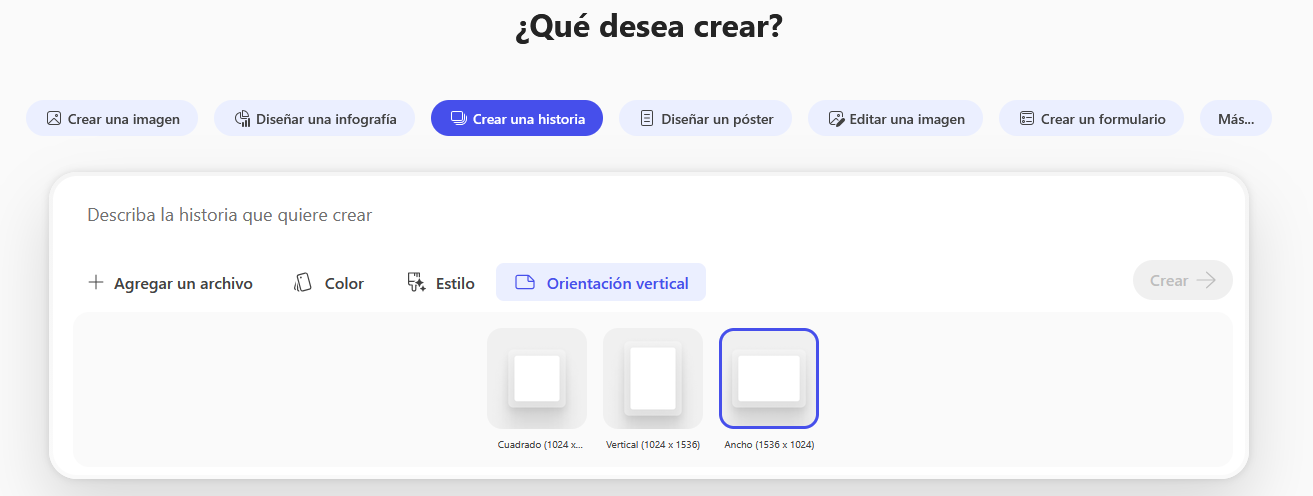
Antes de generar la historia, debemos decidir su formato físico: Cuadrado, Vertical (óptimo para lectura en dispositivos móviles) o Ancho (el estándar pedagógico para su posterior proyección en pantallas y pizarras digitales).
3.3.2. Generación del guion visual interactivo (Ejemplo práctico)
Veamos la herramienta en acción mediante un supuesto teórico abstracto. Supongamos que deseamos generar un cuento tradicional estructurado en escenas para analizar sus partes o utilizarlo como andamiaje de lectura.
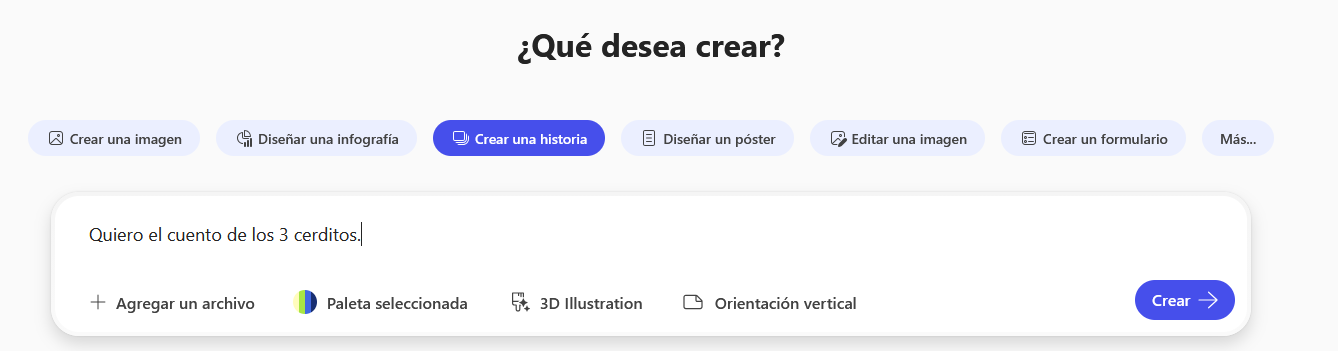
- La Petición: En la caja de texto, el docente introduce la instrucción central (en este ejemplo, "Quiero el cuento de los 3 cerditos"), habiendo seleccionado previamente una orientación ancha y un estilo de ilustración 3D.
- El Procesamiento: Al pulsar "Crear", la Inteligencia Artificial no genera una única imagen resumen, sino que analiza la estructura narrativa del texto o idea solicitada, la divide en escenas lógicas (introducción, nudo, clímax y desenlace) y genera una ilustración coherente para cada una de ellas, acompañadas de un texto sintético.
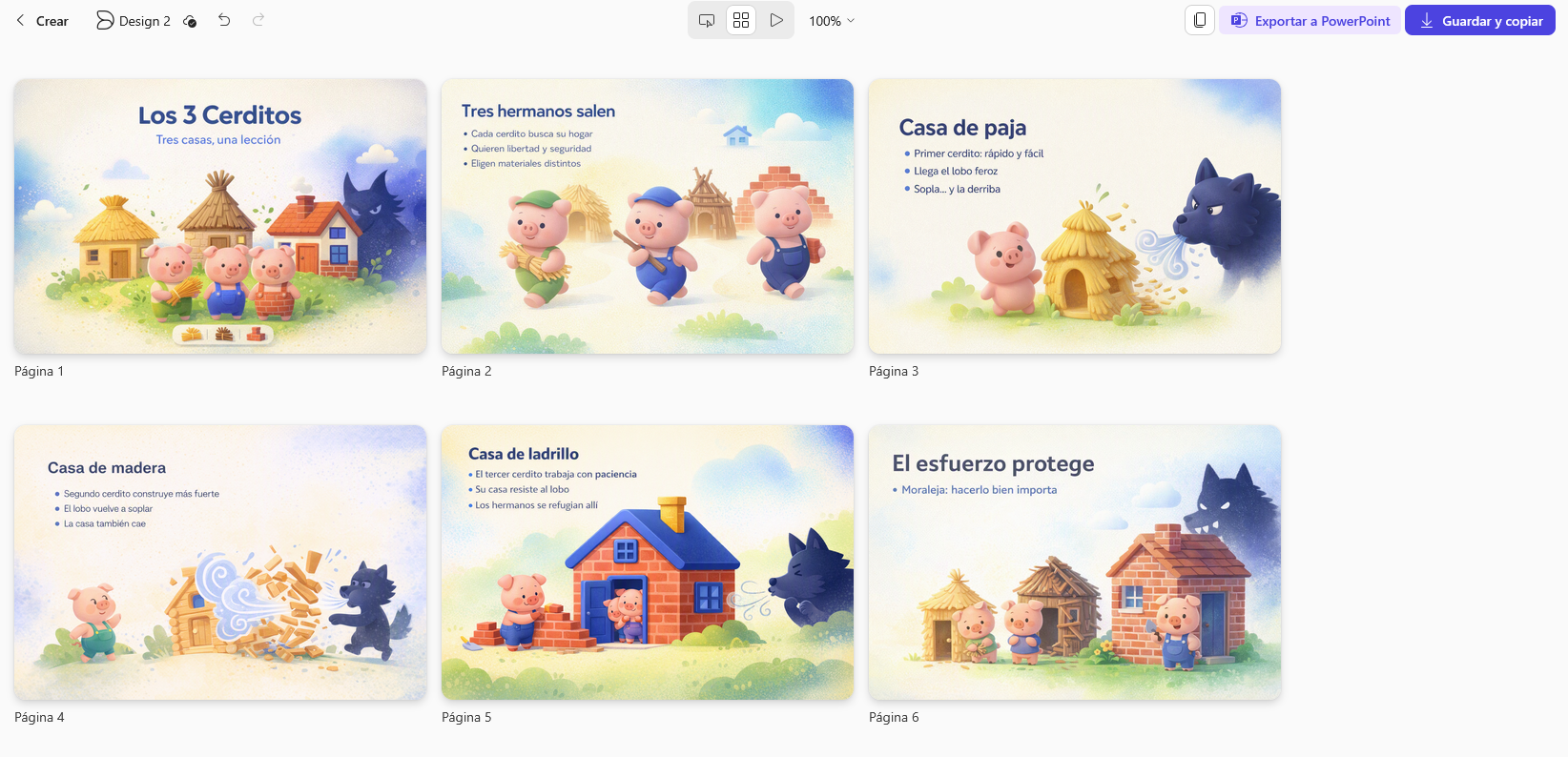
Como se observa en la captura, el sistema nos devuelve un lienzo tipo storyboard (guion gráfico) compuesto, en este caso, por 6 páginas o diapositivas. Cada una contiene un título, viñetas de texto descriptivo y una ilustración generada por IA, manteniendo exactamente los mismos personajes y el mismo estilo estético en todas las escenas.
3.3.3. Edición de escenas: Alteración narrativa y gestión de diapositivas
El material generado es completamente maleable. El docente dispone de un control absoluto para añadir secuencias, eliminar pasos innecesarios o modificar una escena que no se ajuste a su visión pedagógica.
- Gestión estructural de las páginas:
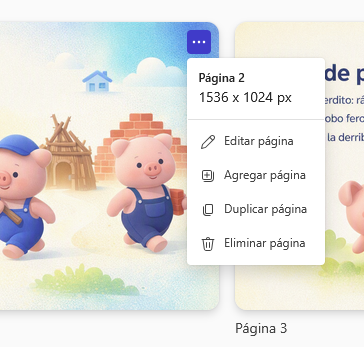
Si pasamos el cursor sobre cualquiera de las escenas generadas, aparecerá un menú de opciones (tres puntos) en su esquina superior derecha. Este submenú nos permite gobernar la secuencia: podemos Eliminar una escena superflua, Duplicarla para mantener su diseño base, o Agregar una página intermedia en la narrativa.
- Intervención focalizada:
Si seleccionamos la opción Editar página o Ver Página seleccionada, el lienzo se centrará exclusivamente en esa escena (mostrando una línea de tiempo o carrusel en la parte inferior para no perder el contexto del resto del cuento).
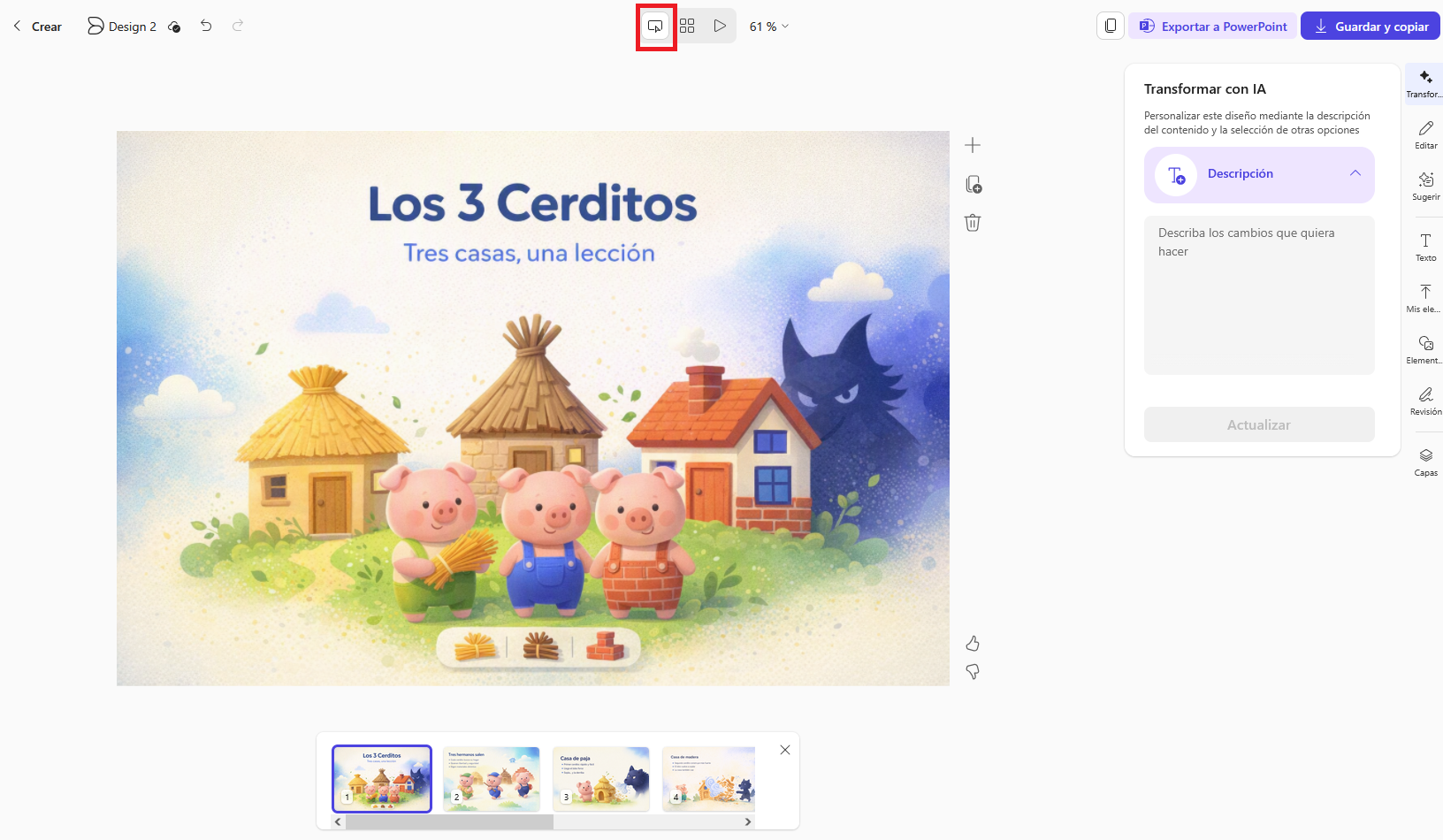
En este punto, el panel derecho "Transformar con IA" cobra especial relevancia. Podemos introducir un nuevo prompt que afectará única y exclusivamente a esa diapositiva, sin alterar el resto de la historia. Por ejemplo, podríamos pedir: "Añade un sol brillante en el cielo de esta escena".
3.3.4. Exportación y transversalidad: Integración en presentaciones ofimáticas
La fase final de la creación de nuestra historia es su distribución. Esta herramienta brilla especialmente por su capacidad de transversalidad técnica, solucionando uno de los grandes retos de la creación de Contenidos Digitales.
1. Exportación Estática (Imágenes):
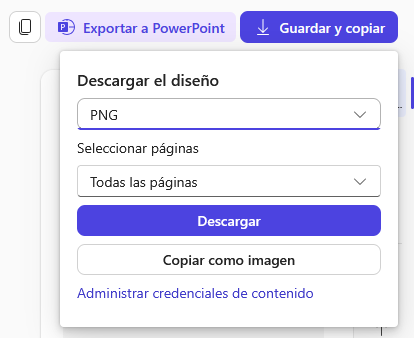
Mediante el botón "Guardar y copiar", podemos extraer la historia completa. El sistema nos permite descargar un archivo de imagen (PNG o JPEG) y, a través de un menú desplegable, decidir si queremos descargar únicamente la escena que estamos editando o "Todas las páginas", obteniendo así una colección de láminas ideales para imprimir y trabajar la secuenciación en formato físico en el aula.
2. Exportación Dinámica (El puente hacia las presentaciones):
Junto al botón de guardado, existe un botón fundamental: "Exportar a PowerPoint".
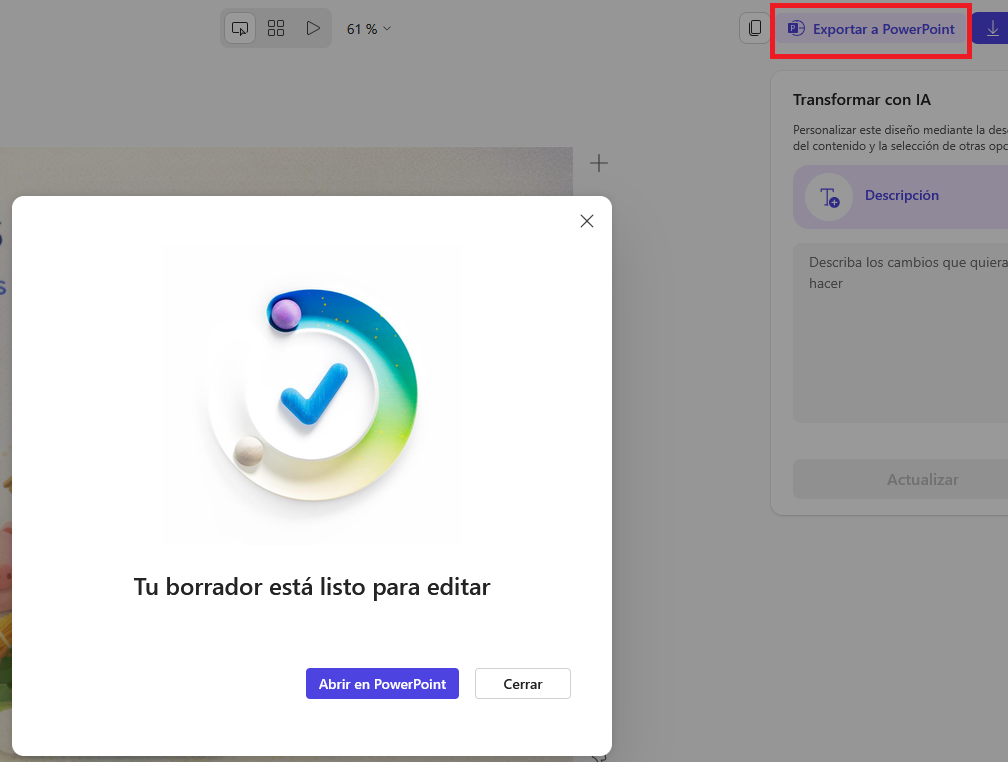
En nuestro ecosistema digital, la creación directa de presentaciones mediante IA puede depender de plantillas estáticas; sin embargo, esta herramienta actúa como un "puente" generativo perfecto. Al pulsar este botón, la Inteligencia Artificial empaquetará automáticamente todo nuestro storyboard (textos, títulos e imágenes) y construirá un archivo de presentación editable.
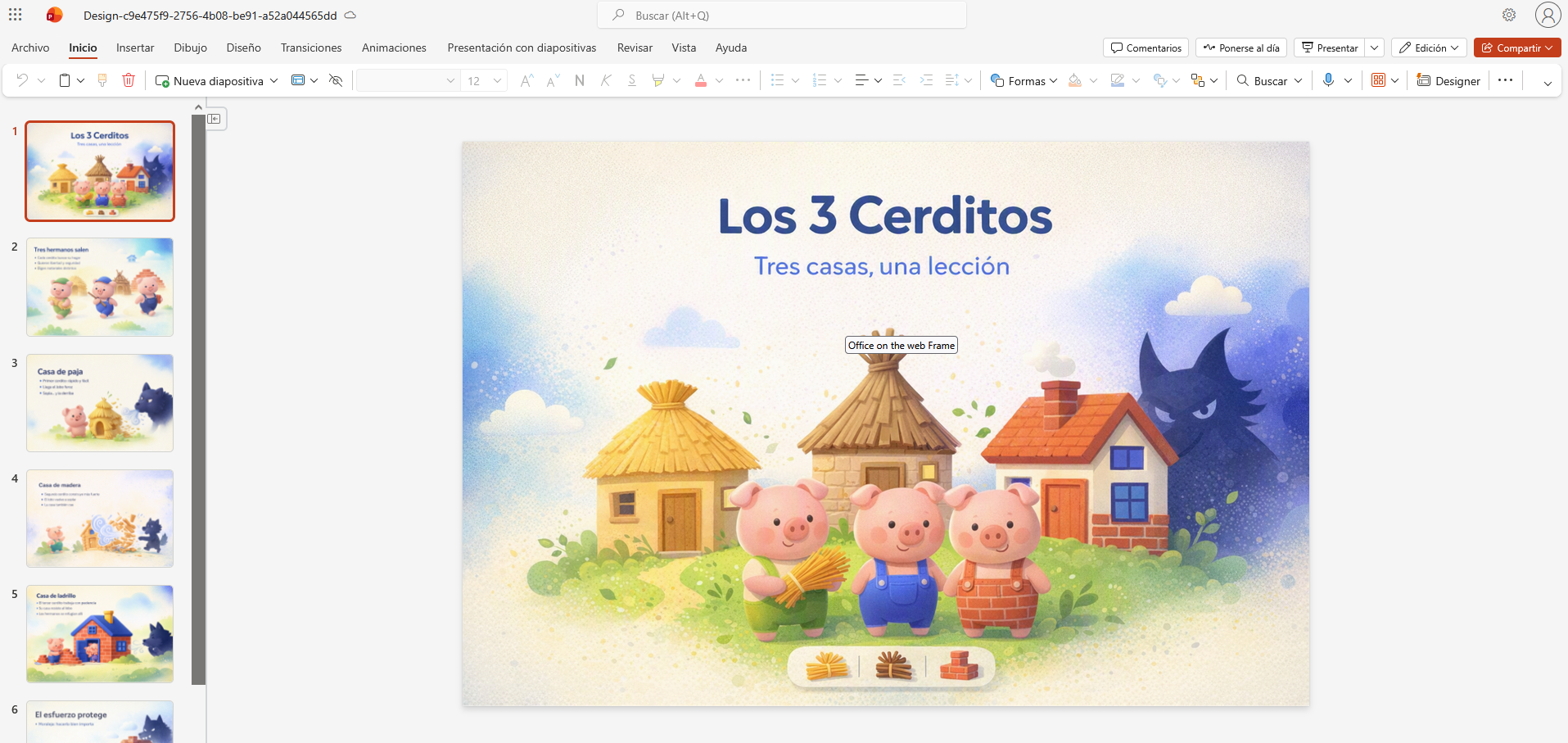
El sistema nos confirmará que "Tu borrador está listo para editar". Al abrirlo, comprobaremos que hemos saltado del entorno "Crear" directamente a nuestra aplicación institucional de presentaciones. Cada escena se ha convertido en una diapositiva independiente, permitiendo al docente añadir animaciones, transiciones o modificar los bloques de texto con las herramientas ofimáticas tradicionales, habiendo ahorrado horas de diseño y maquetación.
Tu momento de reflexión:
Históricamente, diseñar una secuencia didáctica basada en imágenes coherentes era un desafío monumental. Si un docente quería explicar un proceso secuencial complejo, un evento histórico o los pasos de un método científico mediante viñetas, se enfrentaba al problema de la discontinuidad visual: encontrar imágenes inconexas, con estilos artísticos diferentes y personajes distintos, lo que a menudo generaba más confusión que claridad en el estudiante.
La herramienta "Crear una historia" elimina esta fricción técnica. Al analizar nuestra teoría y transformarla en un guion gráfico o storyboard, la Inteligencia Artificial nos permite mantener una dirección de arte unificada de principio a fin. Estamos aplicando un principio fundamental del Diseño Universal para el Aprendizaje (DUA): utilizar la narrativa como un hilo conductor que capta la atención, facilita la retención en la memoria a largo plazo y hace que el contenido sea semánticamente accesible para todo el alumnado.
Piensa en ese proceso, ciclo o evolución cronológica de tu temario que habitualmente explicas de forma teórica lineal. ¿Cómo impactaría en la motivación y en la comprensión de tu alumnado si la próxima vez lo presentaras como un relato visual secuenciado y cohesionado, listo para ser proyectado o impreso?