Editemos una imagen
Un docente raras veces utiliza una imagen encontrada en un repositorio tal y como está. Frecuentemente, necesitamos añadir flechas, ocultar elementos que generan distracción cognitiva, o resaltar áreas clave para centrar la atención del estudiante. La herramienta "Editar una imagen" nos proporciona un control absoluto sobre nuestros recursos gráficos.
3.1.1. Inicialización del lienzo: Carga y preparación del recurso gráfico
- Paso 1: Acceso a la herramienta
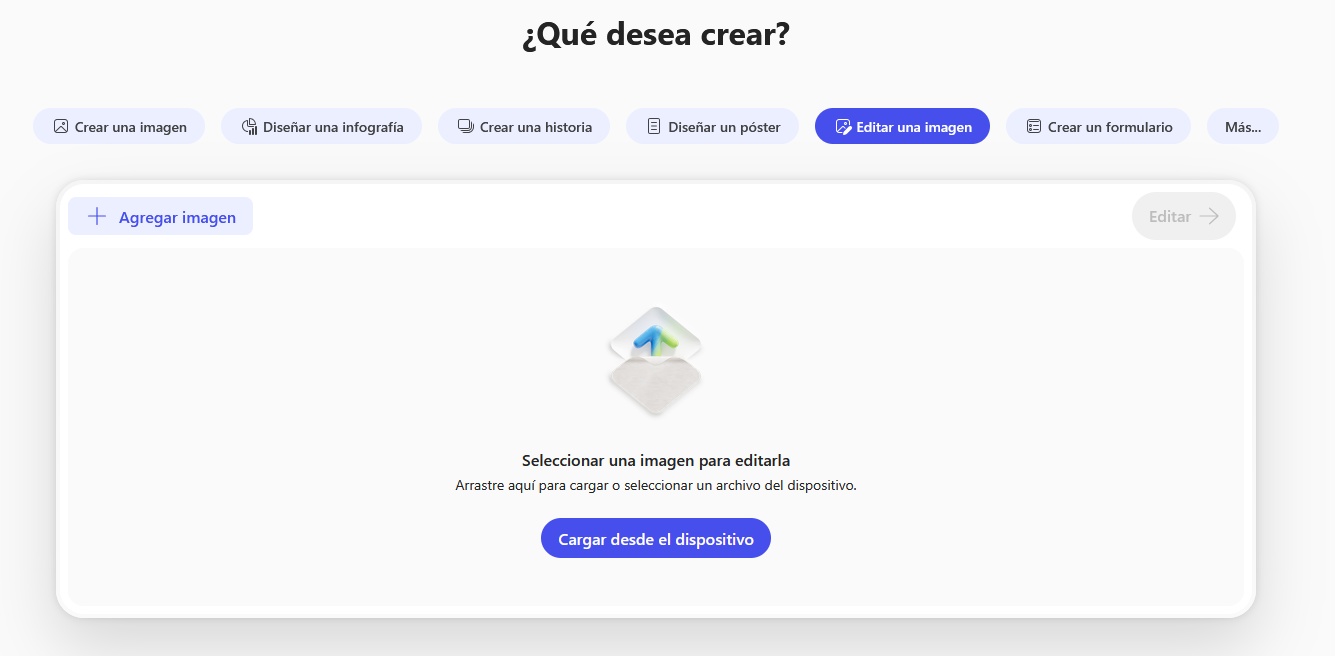
Dentro del carrusel principal de la pestaña "Crear", seleccionaremos la opción "Editar una imagen". La interfaz se transformará para solicitarnos el material base.
- Paso 2: Selección del archivo
El sistema nos invita a arrastrar un archivo o pulsar el botón "Cargar desde el dispositivo". Esta acción abrirá nuestro explorador de archivos local, permitiéndonos seleccionar la fotografía, el mapa o el diagrama que deseamos adaptar para nuestra clase.
- Paso 3: Confirmación de carga
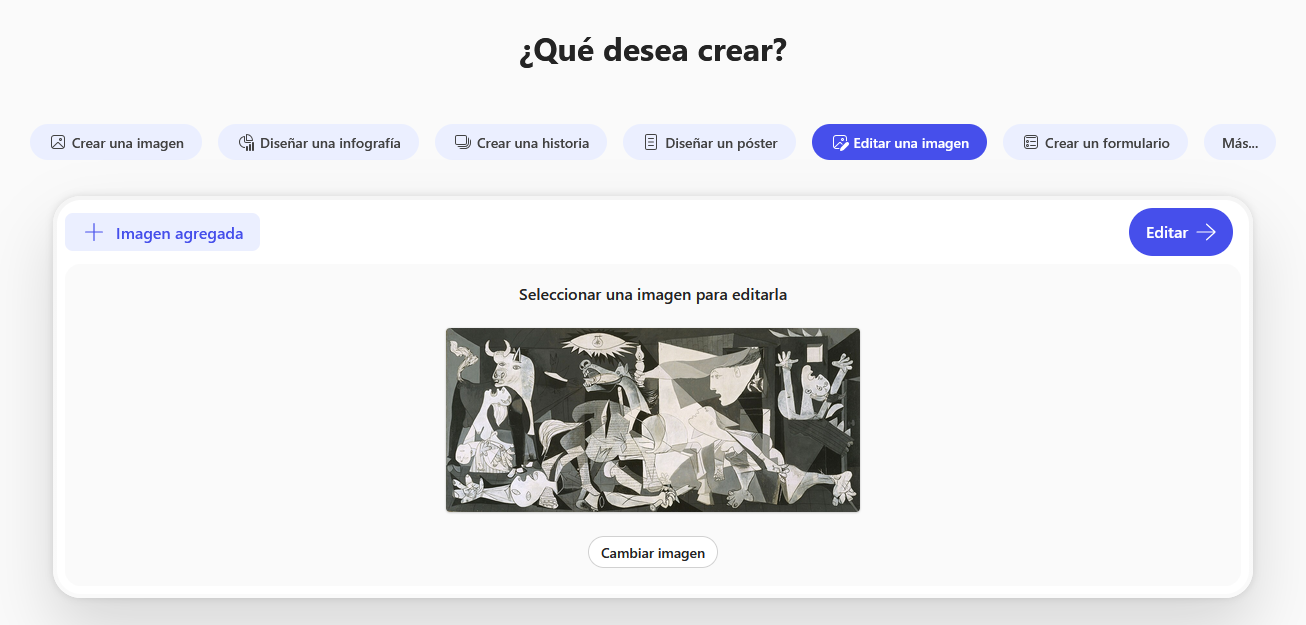
Una vez seleccionado, la plataforma nos mostrará una previsualización central del gráfico elegido. Si hemos cometido un error, disponemos del botón inferior "Cambiar imagen". Si es correcto, pulsaremos el botón azul "Editar ->" situado en la esquina superior derecha para iniciar el proceso de intervención didáctica.
3.1.2. El panel de edición: Intervención didáctica y transformación
Al entrar en el lienzo de edición, observaremos que la imagen se sitúa en el centro de la pantalla, flanqueada por un panel de herramientas vertical situado a la derecha. Este panel es nuestra "caja de herramientas" docente.
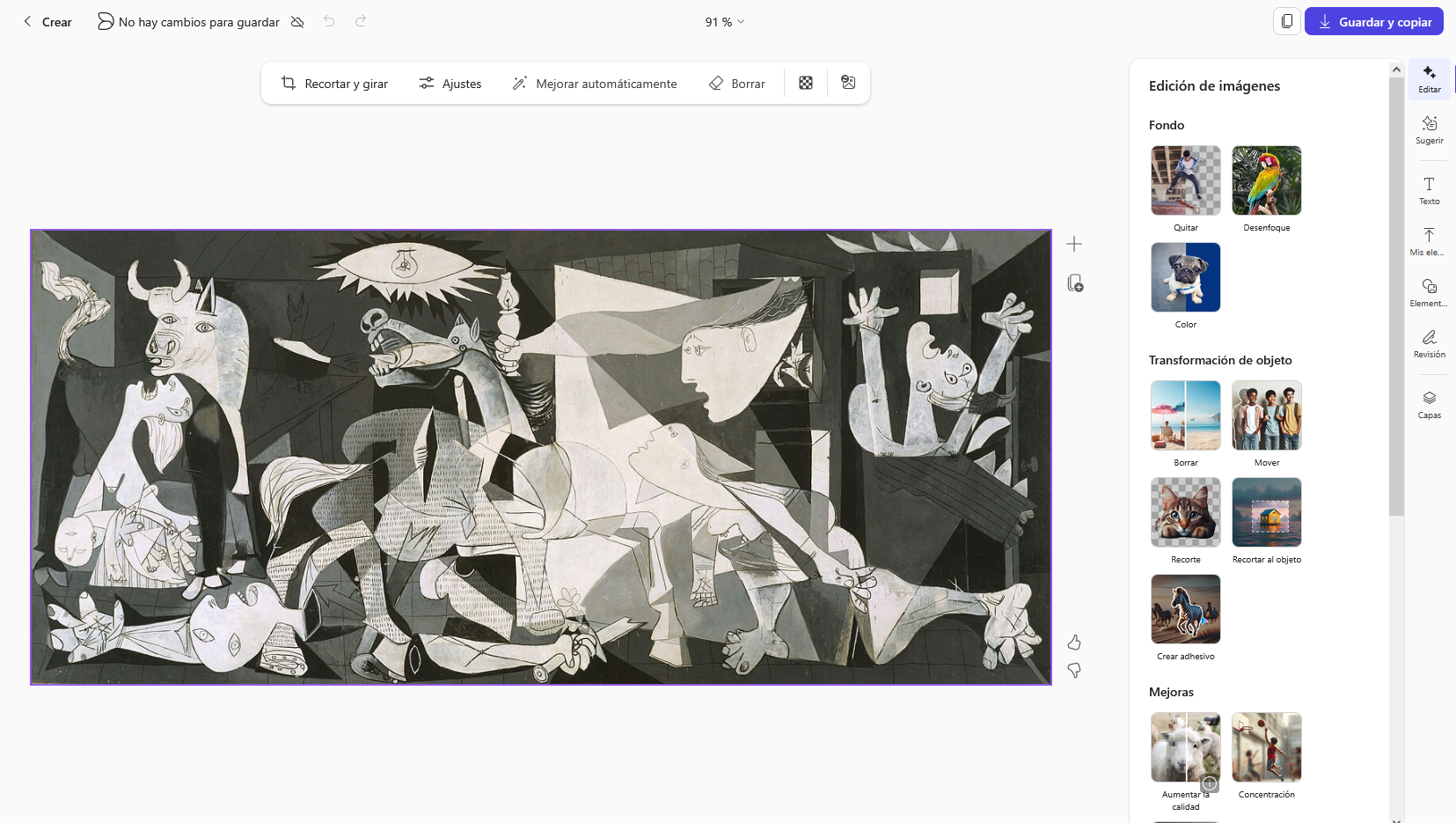
Exploraremos este ecosistema de diseño pestaña por pestaña, de arriba hacia abajo, siguiendo el flujo natural de creación:
1. Editar (Transformación estructural y de objeto):
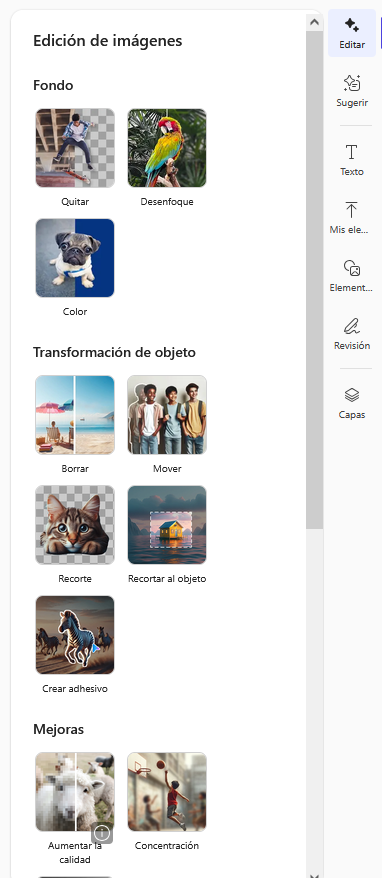
Esta primera pestaña es el núcleo de la edición impulsada por Inteligencia Artificial. Nos permite realizar alteraciones profundas en la estructura de la imagen sin necesidad de conocimientos técnicos de diseño gráfico.
- Fondo: Podemos Quitar el fondo original para aislar un elemento (ideal para crear esquemas limpios) o aplicar un Desenfoque para centrar la atención cognitiva del estudiante en el sujeto principal. También permite, por ejemplo, alterar el Color general.
- Transformación de objeto: Aquí la IA actúa como un asistente avanzado. Podemos Borrar elementos distractores (la IA reconstruirá el hueco automáticamente), Mover objetos de sitio dentro de la imagen, realizar un Recorte preciso o incluso Crear adhesivo (extrayendo un elemento para usarlo como "pegatina" flotante).
- Mejoras: Si nuestra imagen original tiene poca resolución, herramientas como Aumentar la calidad aplican algoritmos para definir los píxeles, garantizando que el material proyectado en el aula sea nítido y profesional.
- y muchas más...
2. Sugerir (Asesoría de diseño inteligente):
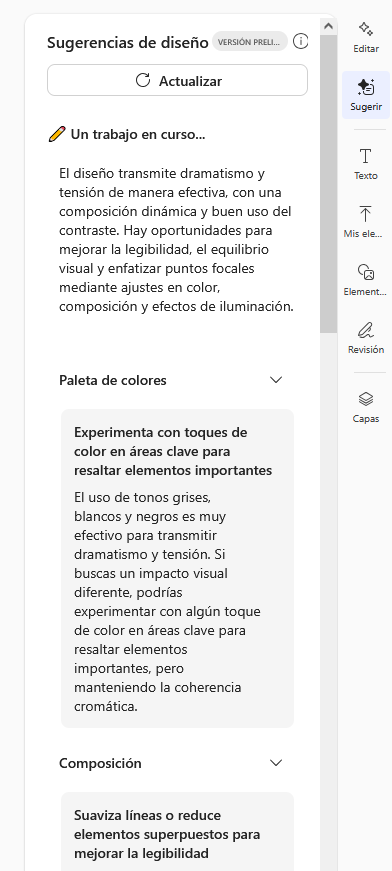
Al pulsar esta opción, la Inteligencia Artificial analiza nuestra composición y emite un informe pedagógico-visual. Nos ofrece Sugerencias de diseño en formato de texto explicativo (por ejemplo, cómo mejorar la legibilidad o enfatizar puntos focales). Puede proponer ajustes en la Paleta de colores o en la Composición para suavizar contrastes. Es una herramienta pasiva de gran utilidad cuando el docente duda sobre si un recurso visual será demasiado confuso o saturado para sus estudiantes.
3. Texto (Etiquetado y explicación):
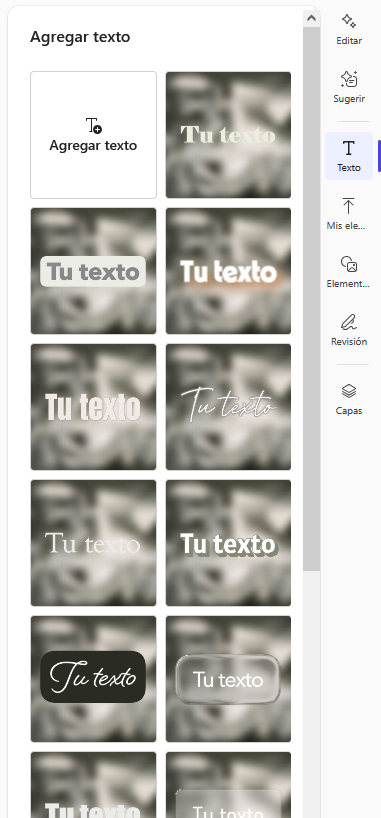
Fundamental para la transposición didáctica. Permite insertar bloques de texto sobre la imagen para señalar partes, traducir términos o añadir definiciones clave. El sistema ofrece tanto cajas de texto simples como elaboradas plantillas con sombras, contornos y efectos visuales que garantizan la legibilidad sobre cualquier fondo cromático.
4. Mis elementos (Integración de recursos propios):
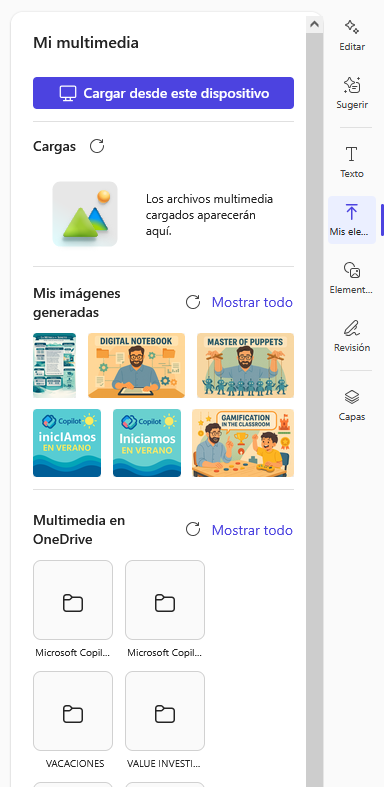
En muchas ocasiones, el diseño de la enseñanza requiere cruzar información. Esta pestaña nos permite insertar imágenes adicionales sobre nuestro lienzo principal. Podemos cargar gráficos desde nuestro ordenador (Cargar desde este dispositivo) o vincular material directamente desde nuestro repositorio institucional seguro (Multimedia en OneDrive). Es la herramienta perfecta para crear infografías comparativas o collages evolutivos.
5. Elementos visuales (Enriquecimiento gráfico generativo):
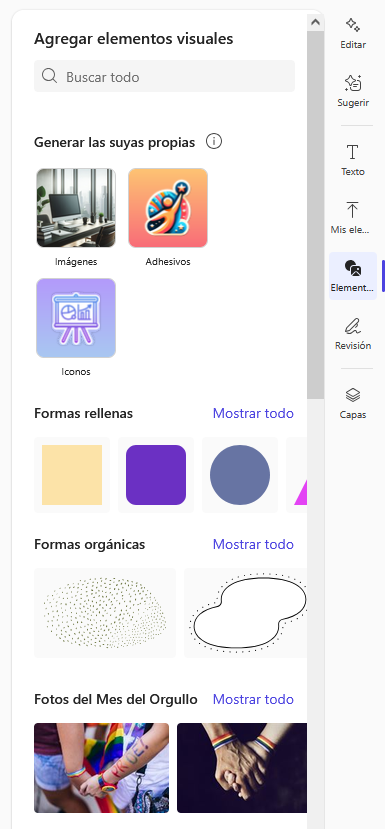
Esta sección dota al lienzo de interactividad gráfica y de un motor de generación propio, por ejemplo:
- Generar las suyas propias: Si nos falta una pieza visual para nuestra explicación, no necesitamos buscarla fuera. Podemos pedirle a la IA que cree Imágenes, Adhesivos o Iconos nuevos mediante una simple descripción de texto.
- Formas rellenas y orgánicas: Nos permite insertar elementos vectoriales (cuadrados, círculos opacos). Pedagógicamente, son muy útiles para tapar de forma elegante aquellas partes de un documento gráfico que no deseamos revelar inmediatamente al alumnado (por ejemplo, para ocultar las respuestas de un diagrama).
- y muchas más...
6. Revisión (Herramientas de marcado):
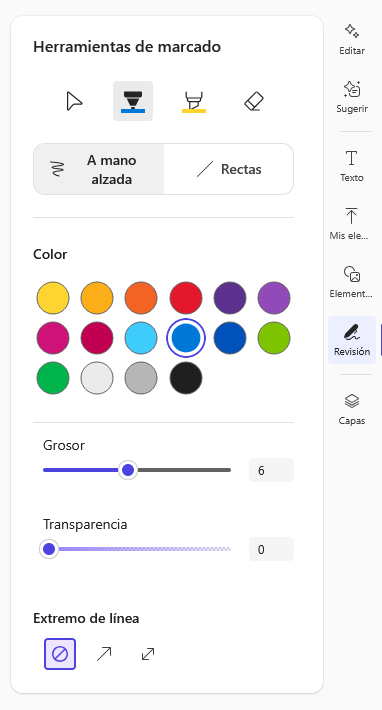
Esta herramienta transforma nuestra pantalla en una pizarra digital interactiva.
- Permite realizar trazos A mano alzada o trazar líneas Rectas para conectar conceptos.
- Podemos seleccionar el Color, ajustar el Grosor y, lo más importante, aplicar Transparencia. Un trazo semitransparente actúa como un subrayador fluorescente, ideal para resaltar textos dentro de un documento escaneado sin ocultar la información original.
- La opción Extremo de línea facilita la creación instantánea de flechas direccionales.
7. Capas (La arquitectura del diseño)
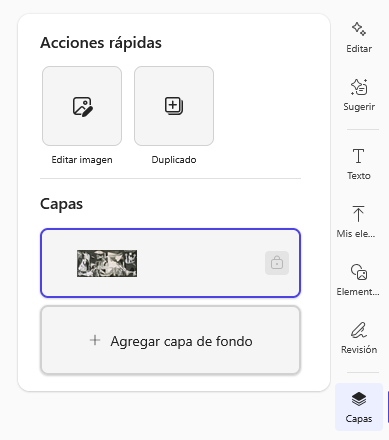
En el diseño digital complejo, cada elemento que añadimos (un texto, un icono, un trazo) se sitúa en una "Capa" independiente. Podemos imaginarlas como láminas de acetato transparente apiladas unas sobre otras.
Desde esta pestaña visualizamos la estructura completa de nuestro trabajo. Nos permite reordenar la profundidad (decidir qué elemento tapa a otro) o bloquear capas (con el icono del candado) para evitar mover el fondo por accidente.
3.1.3. Consolidación: Exportación y guardado seguro
Una vez que hemos completado nuestra intervención didáctica utilizando las herramientas del panel de edición, el último paso es extraer nuestro recurso adaptado para poder integrarlo en nuestras situaciones de aprendizaje, presentaciones o aulas virtuales.
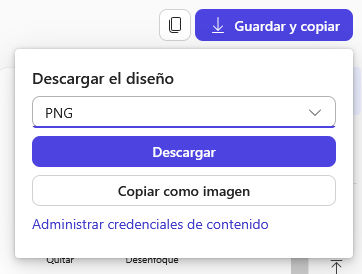
Para consolidar el trabajo, nos dirigiremos a la esquina superior derecha del lienzo y pulsaremos el botón azul "Guardar y copiar". El sistema nos ofrecerá un menú desplegable con dos vías principales de exportación:
- Descargar (Archivo físico): Esta opción genera un archivo en el disco duro de nuestro dispositivo. El menú desplegable nos permite elegir el formato de compresión adecuado. Para recursos educativos que contengan texto añadido, esquemas o iconos, es altamente recomendable seleccionar el formato PNG, ya que preserva la nitidez y la calidad visual de los elementos gráficos sin las pérdidas habituales de otros formatos más comprimidos.
- Copiar como imagen (Portapapeles): Una función orientada a la eficiencia administrativa. Almacena temporalmente el diseño final en la memoria del ordenador, permitiéndonos pegarlo de forma inmediata (mediante Ctrl+V o clic derecho > Pegar) en un procesador de textos, un correo electrónico a las familias o una diapositiva ofimática, eliminando la necesidad de generar y gestionar archivos intermedios.
3.1.4. Transformación generativa: Alteración profunda mediante IA
Hasta ahora hemos intervenido sobre la imagen añadiendo o modificando elementos superpuestos. Sin embargo, hay que aclarar que Copilot nos permite ir un paso más allá: la transformación intrínseca del recurso original.
¿Qué ocurre si necesitamos colorear una fotografía histórica en blanco y negro para hacerla más cercana al alumnado, o alterar la estética de un plano geográfico? Para lograrlo, recurriremos a la Inteligencia Artificial generativa partiendo desde la herramienta principal de creación.
El proceso metodológico es el siguiente:
- Paso 1:
Adjunción del recurso base y redacción del Prompt Desde el menú inicial del ecosistema "Crear", seleccionaremos la herramienta "Crear una imagen". Utilizaremos el botón de Agregar contenido para subir nuestra imagen original. A continuación, en la caja de texto, redactaremos una instrucción precisa.
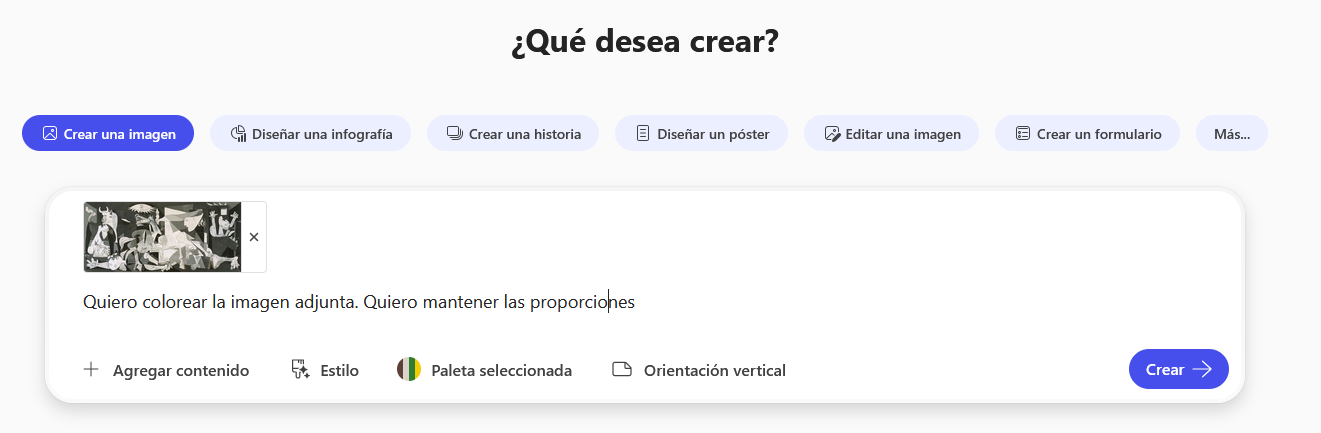
Como se observa en la imagen de ejemplo, es fundamental añadir restricciones algorítmicas como "Quiero mantener las proporciones". Si omitimos esta directriz, la IA podría interpretar libremente la petición y generar una imagen completamente nueva inspirada en la original, perdiendo así el rigor documental y el valor pedagógico del recurso que deseábamos adaptar.
- Paso 2:
Procesamiento y ajuste en el panel de transformación Al pulsar "Crear", la Inteligencia Artificial analiza la estructura topológica de la imagen base y aplica nuestra instrucción.
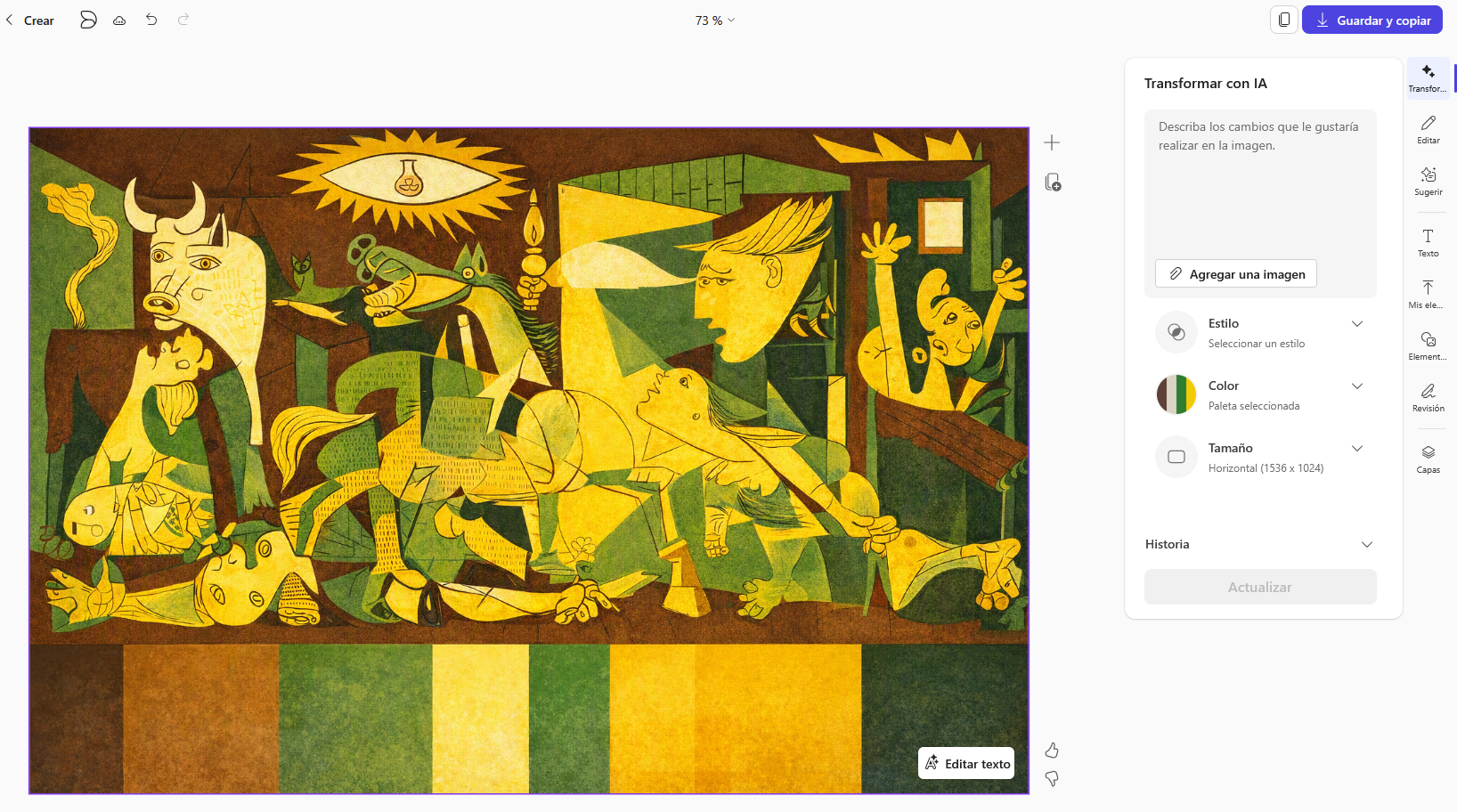
El resultado se abrirá automáticamente en el lienzo de edición que ya conocemos. A la derecha, observaremos que se ha activado un panel específico denominado "Transformar con IA". Desde aquí, el docente puede seguir iterando y refinando el diseño:
- Puede escribir nuevas instrucciones en la caja "Describa los cambios que le gustaría realizar en la imagen" para afinar los detalles.
- Puede modificar rápidamente el Estilo, el Color o el Tamaño mediante los menús desplegables inferiores.
Una vez satisfechos con la transformación, procederemos a exportar el recurso utilizando las opciones de "Guardar y copiar" detalladas en el punto anterior, obteniendo un material didáctico completamente renovado y adaptado a nuestra programación.
Tu momento de reflexión:
Históricamente, la búsqueda del recurso visual "perfecto" para ilustrar un concepto complejo suponía una inversión de tiempo inmensa, y a menudo concluía en la resignación. Los docentes nos veíamos obligados a utilizar diagramas sobrecargados, fotografías con elementos distractores o imágenes que no terminaban de encajar con el nivel cognitivo de nuestro alumnado, simplemente porque carecíamos de los conocimientos técnicos avanzados en diseño gráfico para alterarlas.
Reflexionemos sobre cómo el panel de "Editar una imagen" cambia este paradigma. Al combinar herramientas de marcado tradicionales con algoritmos de Inteligencia Artificial generativa, la tecnología democratiza el diseño. Ahora, eliminar un elemento que genera distracción, oscurecer un fondo para centrar la atención o colorear un archivo histórico para hacerlo más cercano, es un proceso de apenas unos clics.
No estamos simplemente "decorando" un material; estamos ejerciendo una profunda transposición didáctica visual. Estamos creando andamiajes cognitivos a medida que respetan los principios del Diseño Universal para el Aprendizaje (DUA).