Cuadernos
Para integrar esta tecnología en nuestro diseño de la enseñanza, el primer paso es comprender su naturaleza metodológica y dominar los pasos iniciales para su configuración, garantizando que el entorno nazca con un propósito educativo claro.
5.1.1. ¿Qué es un Cuaderno y cuál es su valor pedagógico en el aula?
A diferencia de un chat convencional que empieza "en blanco" y olvida el contexto a medida que avanzamos, un Cuaderno es un espacio de trabajo persistente y cerrado. Podríamos definirlo como un "dossier inteligente" con el siguiente valor pedagógico:
- Análisis Multidocumental: Un docente (o estudiante) puede introducir en el Cuaderno varios archivos diferentes (por ejemplo, tres artículos científicos distintos sobre el mismo tema histórico). A partir de ese momento, el Cuaderno actúa como un analista experto capaz de cruzar datos, encontrar similitudes, detectar contradicciones y extraer conclusiones conjuntas de todos esos archivos a la vez.
- Persistencia del Aprendizaje: La conversación y los materiales generados dentro del Cuaderno se guardan automáticamente. Podemos abandonar el proyecto un viernes y retomarlo el lunes exactamente donde lo dejamos, manteniendo intacta la "memoria" de los documentos analizados.
- Foco y Ausencia de Alucinaciones: Al igual que vimos en la configuración de los Agentes, el Cuaderno basa sus respuestas y resúmenes estrictamente en los documentos que nosotros le proporcionamos, garantizando un rigor académico absoluto y evitando que la IA invente información externa.
5.1.2. El proceso de creación: Nomenclatura y asignación de la bibliografía inicial
Iniciar un proyecto de investigación o de estudio mediante un Cuaderno requiere una configuración inicial sencilla pero fundamental. El proceso de creación consta de los siguientes pasos:
Paso 1: Acceso a la herramienta
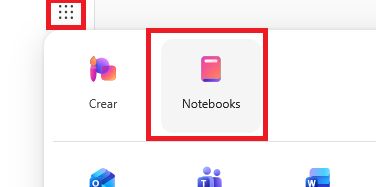
Desde la interfaz principal de nuestro ecosistema digital de aplicaciones, desplegaremos el menú de inicio (el icono de matriz de puntos situado en la esquina superior) y localizaremos la aplicación denominada "Notebooks" (representada habitualmente por el icono de un libro o libreta).
Paso 2: La pantalla de bienvenida
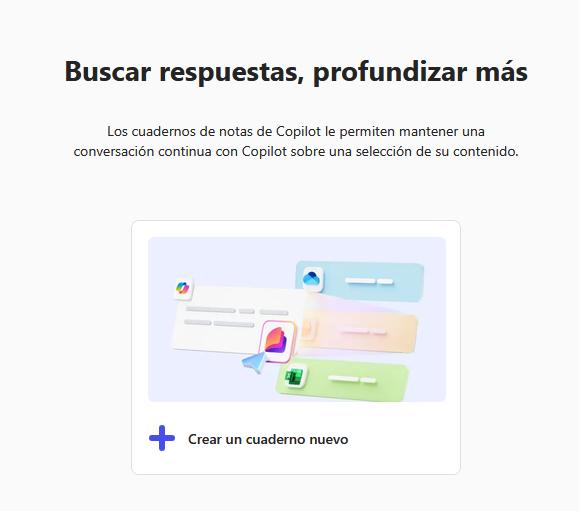
Al acceder, la plataforma nos recibe con una pantalla introductoria que define su propósito: "mantener una conversación continua... sobre una selección de su contenido". Para iniciar nuestro proyecto, haremos clic en el botón principal "+ Crear un cuaderno nuevo".
Paso 3: Nomenclatura (El nombre del cuaderno)
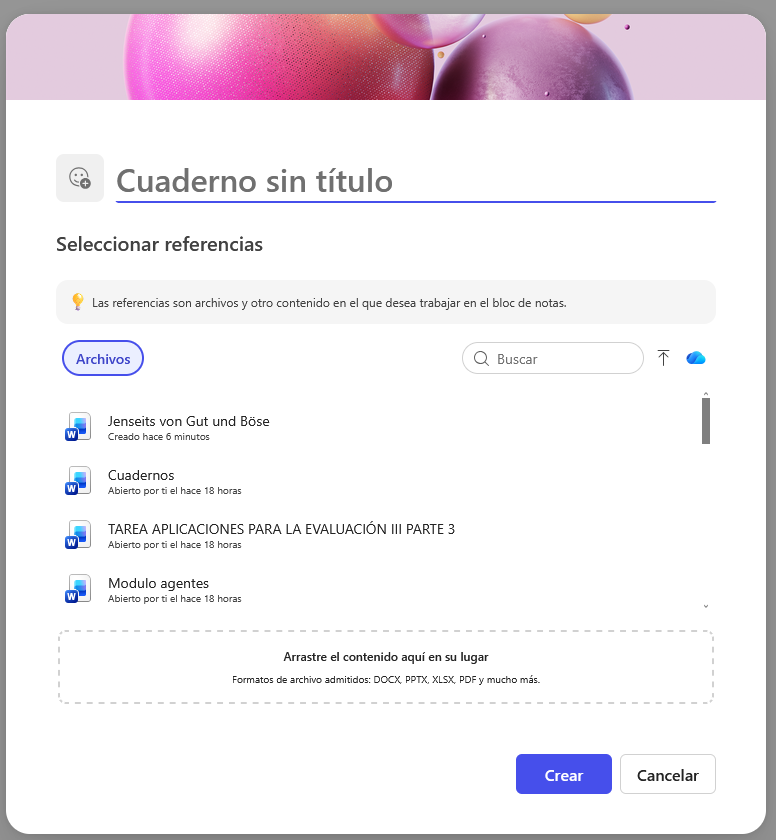
Se desplegará una ventana de configuración. El primer campo nos exige escribir un nombre del cuaderno.
Consejo Docente:
Es imperativo utilizar nomenclaturas taxonómicas claras que faciliten la futura búsqueda. Evitaremos títulos como "Apuntes"; optaremos por descripciones precisas como "Tema 4: Crítica a la Modernidad - Filosofía 2º Bachillerato".
Paso 4: Curación Inicial (Agregar referencias)
El corazón del Cuaderno son sus fuentes. Justo debajo del nombre, encontramos la sección "Seleccionar referencias". La herramienta nos ofrece un listado de nuestros archivos abiertos recientemente para una selección rápida, pero también nos proporciona un buscador y dos iconos clave en la esquina superior derecha del recuadro (una flecha de subida y el icono de la nube).
Además, contamos con una zona inferior delineada para arrastrar y soltar archivos directamente desde nuestro escritorio (admitiendo formatos estándar como DOCX, PPTX, XLSX y PDF).
- Fuentes desde OneDrive: Si pulsamos el icono de la nube, accederemos directamente a nuestra estructura de carpetas institucionales (OneDrive/SharePoint). Esto nos permite vincular los documentos oficiales del centro o nuestros apuntes sin necesidad de descargarlos previamente.
- Archivos Locales: Si disponemos de un PDF o documento en el disco duro de nuestro ordenador, podemos arrastrarlo a la zona indicada o usar el botón de subida.
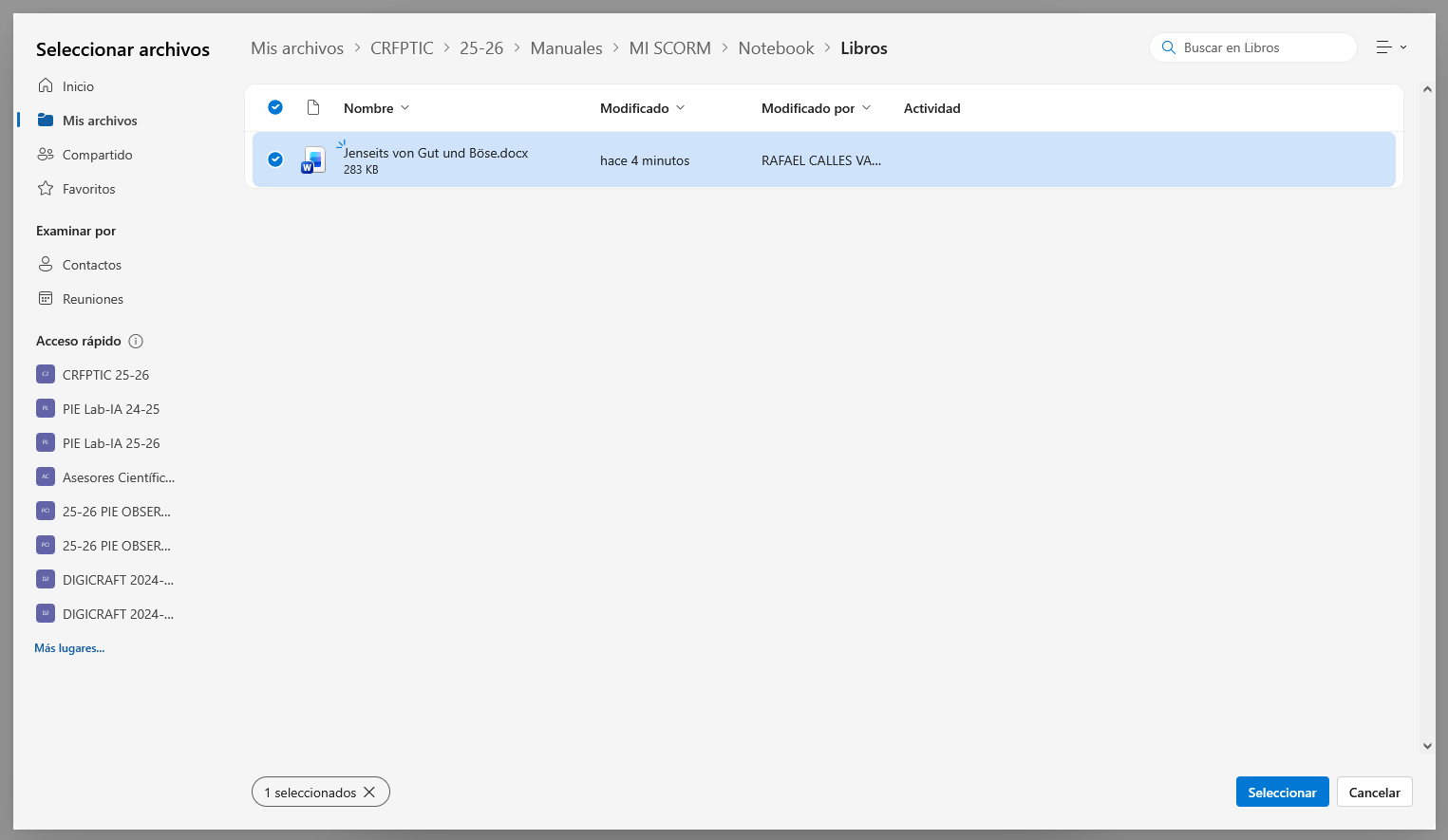
Paso 5: Consolidación y Creación
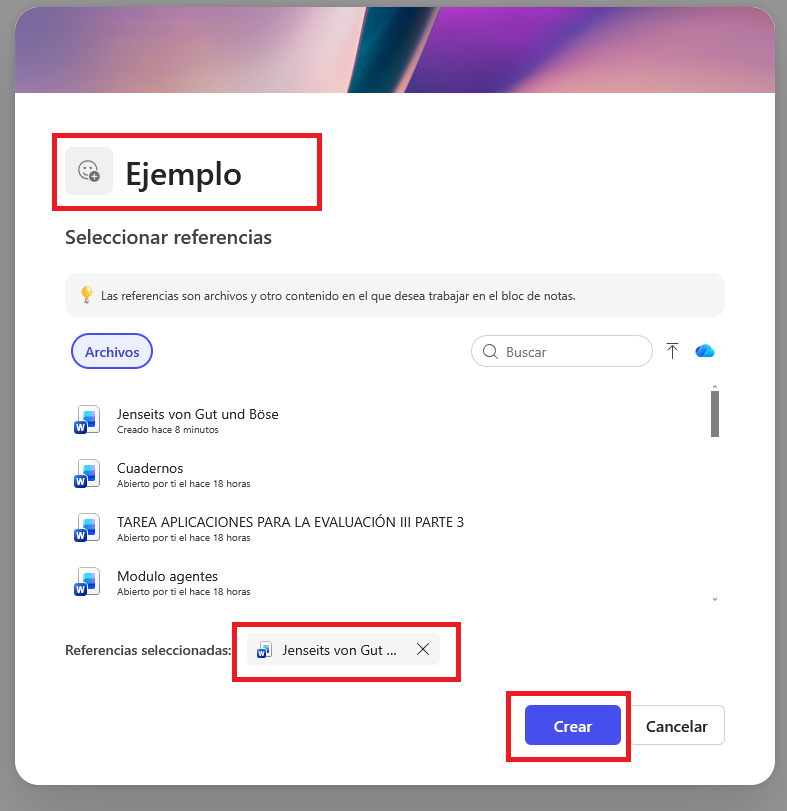
Una vez seleccionado el documento (o documentos), este aparecerá listado en un recuadro inferior denominado "Referencias seleccionadas". Podremos eliminarlo pulsando la 'X' si nos hemos equivocado.
Cuando estemos satisfechos con la bibliografía base, pulsaremos el botón azul "Crear". En ese instante, el sistema procesará los textos, analizará su contenido y nos abrirá las puertas del lienzo de trabajo principal.