4.2. Dando vida a nuestro experto: El botón "Nuevo Agente" y la pestaña "Configurar"
Una vez que hemos explorado la tienda de herramientas y sabemos cómo incorporar soluciones ya creadas a nuestro entorno, llega el momento cumbre de nuestra capacitación digital: construir nuestro propio asistente especializado desde cero.

Para iniciar la creación, nos dirigiremos al menú lateral izquierdo de nuestra pantalla principal y haremos clic en el botón "Crear agente" (o en el icono "+" situado junto a la lista de "Agentes").
Al realizar esta acción, la plataforma no nos lanza directamente a un formulario complejo, sino que nos recibe en una pantalla de bienvenida diseñada para facilitar el proceso creativo según nuestro nivel de experiencia.
4.2.1. El panel de bienvenida: Plantillas y rutas de creación
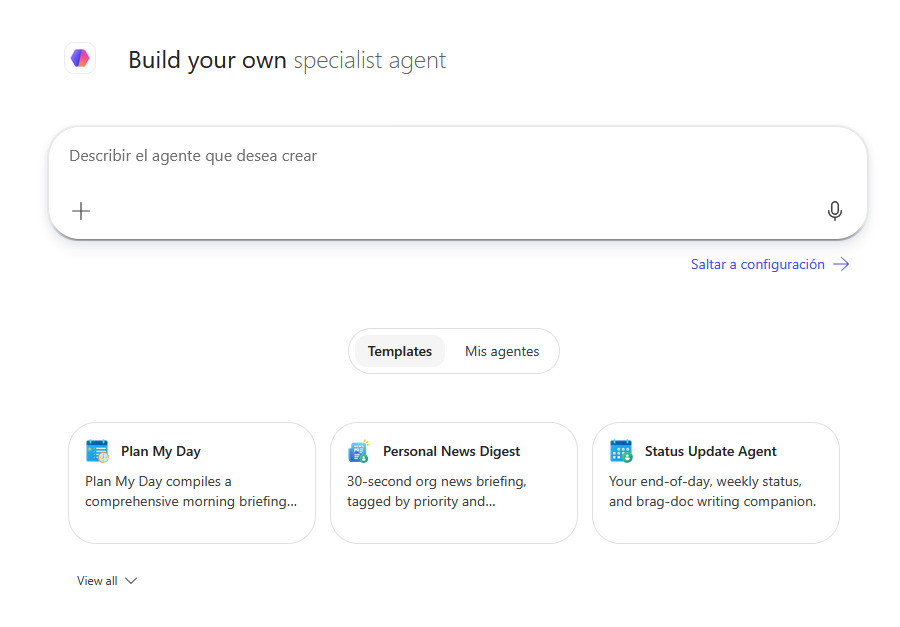
Esta pantalla inicial es nuestro verdadero punto de partida. Nos ofrece tres rutas distintas para dar vida a nuestro clon digital:
La ruta de las Plantillas (Templates):
En la parte inferior de la pantalla, observaremos una serie de tarjetas preconfiguradas (como Plan My Day o Status Update Agent). Si las necesidades de nuestra labor docente coinciden con estas estructuras prediseñadas, basta con seleccionar una de ellas para obtener un agente base que luego podremos personalizar.
El acceso rápido al portfolio (Mis agentes):
Justo al lado de la pestaña de plantillas, encontramos la opción "Mis agentes". Al pulsarla, la pantalla nos mostrará el listado de los asistentes virtuales que ya hemos diseñado con anterioridad. Es una vía rápida y directa para retomar la edición de un agente existente, auditarlo o utilizarlo como base sin necesidad de retroceder al catálogo general de la tienda.
La ruta directa (Saltar a configuración):
Justo debajo de la caja de texto principal, existe un discreto pero vital enlace denominado "Saltar a configuración". Esta es la vía rápida para el docente experto que ya tiene perfectamente clara la arquitectura de su agente y prefiere rellenar manualmente todos los campos (Instrucciones, Conocimiento y Capacidades) sin ayuda de la IA. Exploraremos esta vía en la siguiente sección.
La ruta conversacional (Describir el agente):
Es la vía más innovadora. En el centro de la pantalla domina una gran caja de texto con la indicación "Describir el agente que desea crear". Aquí podemos utilizar nuestro lenguaje natural para pedirle a la máquina que diseñe nuestra herramienta. Al escribir aquí nuestra petición y enviarla, accederemos al entorno del Agent Builder.
4.2.2. El uso del "Agent Builder": Fabricar un asistente dialogando
Si hemos optado por la ruta conversacional e introducido una descripción en la pantalla anterior, la interfaz se transformará en un entorno de desarrollo dividido en dos paneles.
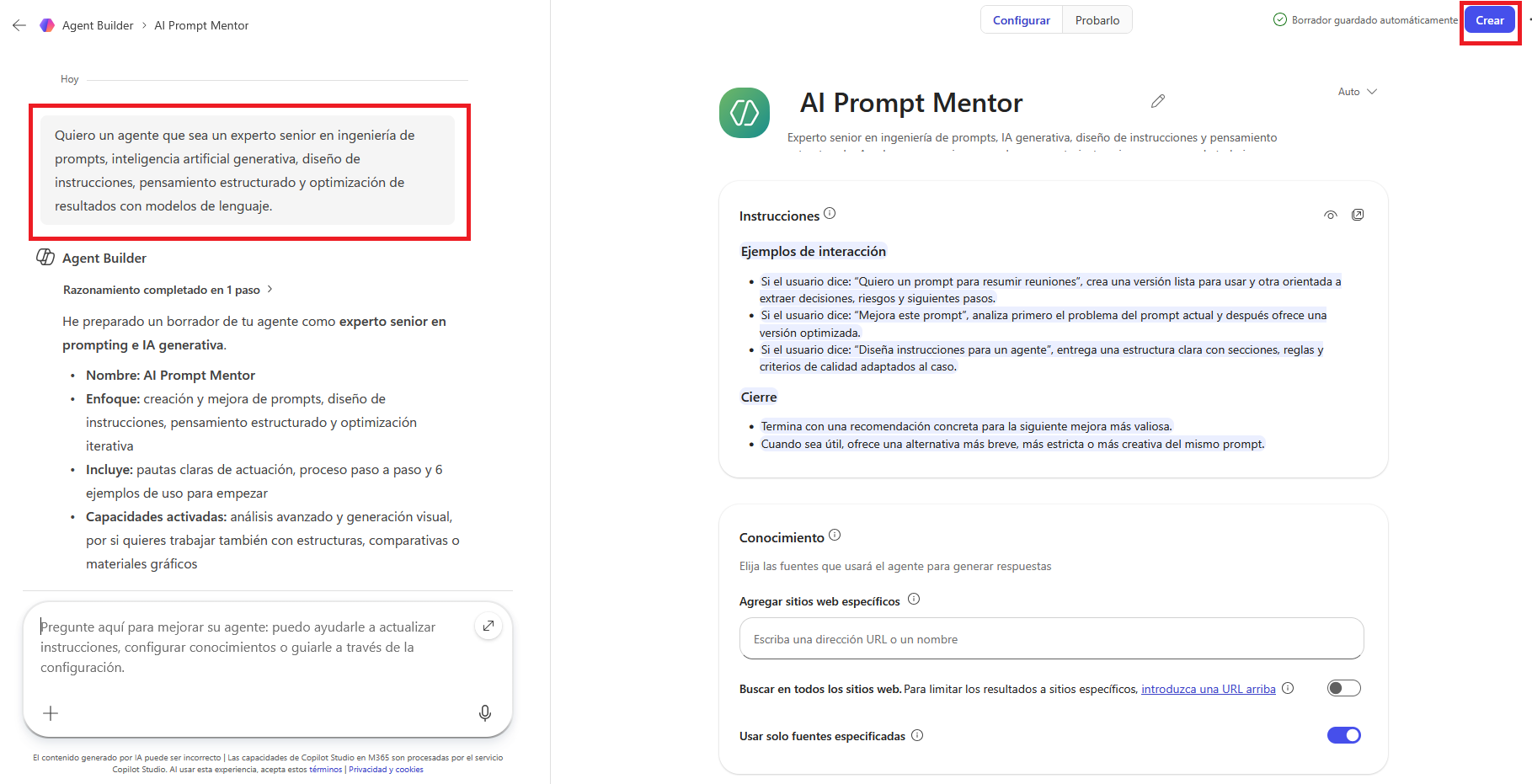
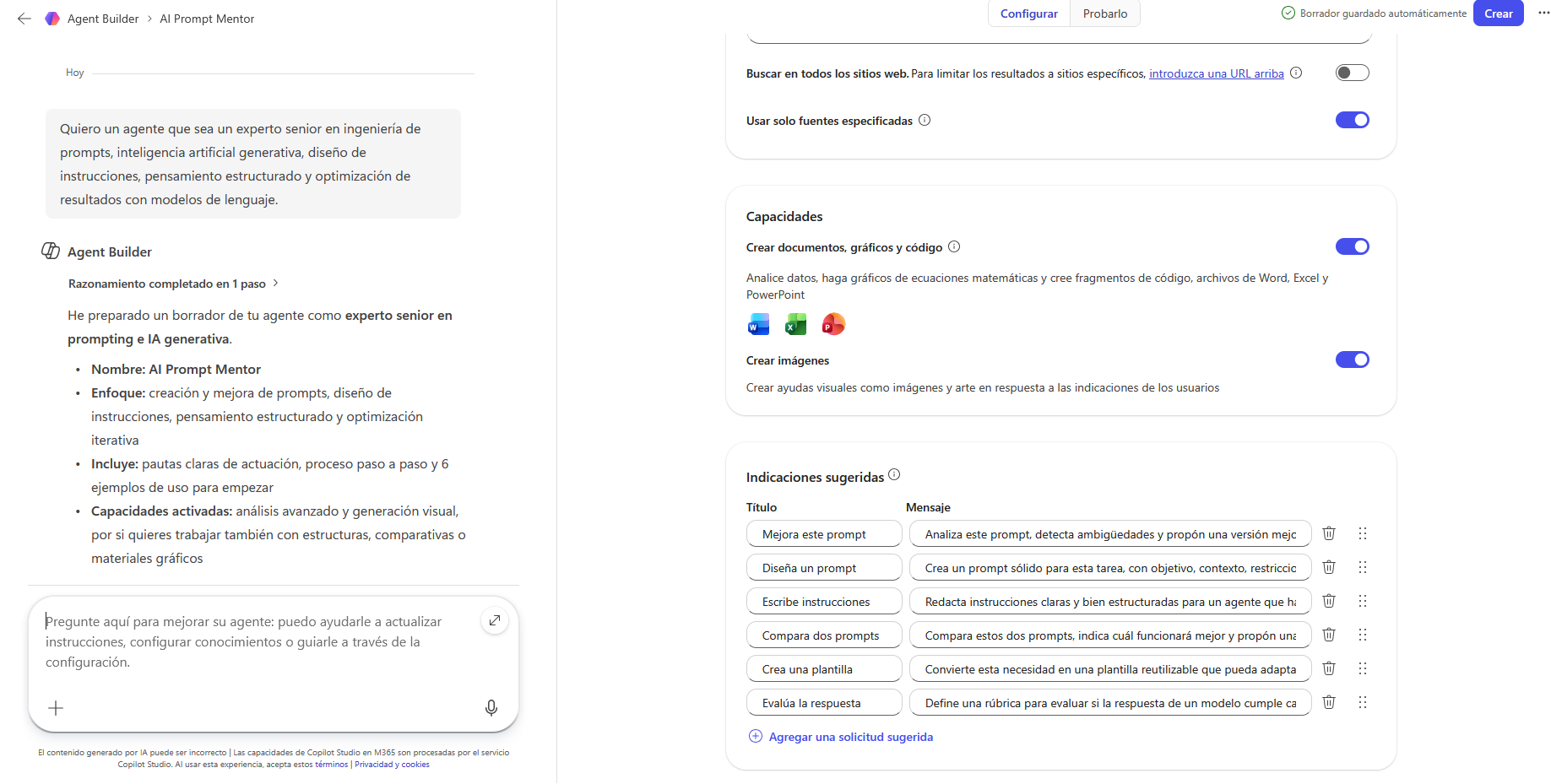
El panel izquierdo (Agent Builder) funciona como nuestro arquitecto de software personal. El flujo de creación mediante esta herramienta sigue una secuencia lógica:
- La petición fundacional (El "Prompt" de creación): Ya sea desde la pantalla de bienvenida o desde la caja inferior de este panel izquierdo, escribimos la definición global de nuestro asistente. En lugar de redactar reglas técnicas, podemos escribir: "Quiero un agente que sea un experto en Geografía, diseñado para ayudar al alumnado a repasar antes de una prueba. Su tono debe ser riguroso pero motivador, y nunca debe dar la respuesta directa, sino pistas que fomenten el recuerdo activo".
- El razonamiento automático (La caja negra): Al enviar nuestra instrucción, la máquina entra en una fase de procesamiento profundo. En la interfaz observaremos un indicador de estado (por ejemplo, "Razonamiento completado en 1 paso"). Durante estos instantes, el sistema traduce nuestra petición coloquial a un código de instrucciones formal.
- La generación del borrador y el volcado de datos: El resultado de este razonamiento se materializa de dos formas simultáneas:
- En el panel izquierdo, el Agent Builder nos ofrece un resumen ejecutivo de lo que acaba de construir (Nombre, Enfoque, Elementos que incluye y Capacidades activadas).
- En el panel derecho ("Configurar"), el sistema habrá auto-completado todos los formularios por nosotros. Habrá asignado un nombre coherente al agente (ej. "AI Prompt Mentor"), redactado unas Instrucciones sofisticadas, encendido o apagado las Capacidades oportunas y creado Indicaciones sugeridas (botones rápidos) listos para usar.
- La iteración (El pulido mediante diálogo): Si el primer borrador no se ajusta exactamente a nuestra visión pedagógica, no es necesario editarlo manualmente todavía. En la caja inferior del panel izquierdo ("Pregunte aquí para mejorar su agente..."), podemos darle nuevas órdenes conversacionales. Por ejemplo: "Cambia el tono para que sea más cercano" o "Añade una regla para que siempre estructure las respuestas en tablas". El Agent Builder procesará el mensaje y reescribirá el panel de configuración automáticamente.
Tu momento de reflexión:
Consideremos el inmenso impacto metodológico del panel de bienvenida y del Agent Builder. Hasta hace muy poco, diseñar una herramienta interactiva, un tutor virtual o un simulador educativo requería conocimientos avanzados de programación o, como mínimo, un dominio exhaustivo de la redacción técnica.
Al permitirnos dialogar para crear, la plataforma elimina por completo la barrera técnica. Nuestro único límite es ahora nuestra propia imaginación pedagógica. Si somos capaces de imaginar una dinámica de aula, un sistema de evaluación formativa o una herramienta de apoyo administrativo, somos capaces de describírsela a este asistente para que la construya por nosotros en cuestión de segundos.
No obstante, la automatización debe ir siempre acompañada de la supervisión docente. Una vez que el Agent Builder nos ha proporcionado este sólido borrador inicial, el profesor experto hace clic en la pestaña "Configurar" para auditar y perfeccionar cada parámetro manualmente.