1.4. El toque humano indispensable
Tras haber seleccionado cuidadosamente las competencias y los saberes básicos en los pasos anteriores, ahora vamos pulsar el botón de confirmación. La Inteligencia Artificial procesará toda esa carga legal y la cruza con nuestros apuntes. En cuestión de segundos, la pantalla se transforma para mostrarnos el resultado de este cruce: una actividad de aula estructurada.
Sin embargo, el trabajo del docente experto no termina con la primera respuesta de la máquina. Debemos revisar, ajustar y, finalmente, extraer ese material para incorporarlo en nuestro trabajo y documentación. Para ello, la interfaz nos presenta un panel de trabajo dividido en dos grandes zonas: el borrador y el panel lateral de refinamiento.
1.4.1. El panel de refinamiento: Editando el borrador y gestionando la lista de estándares
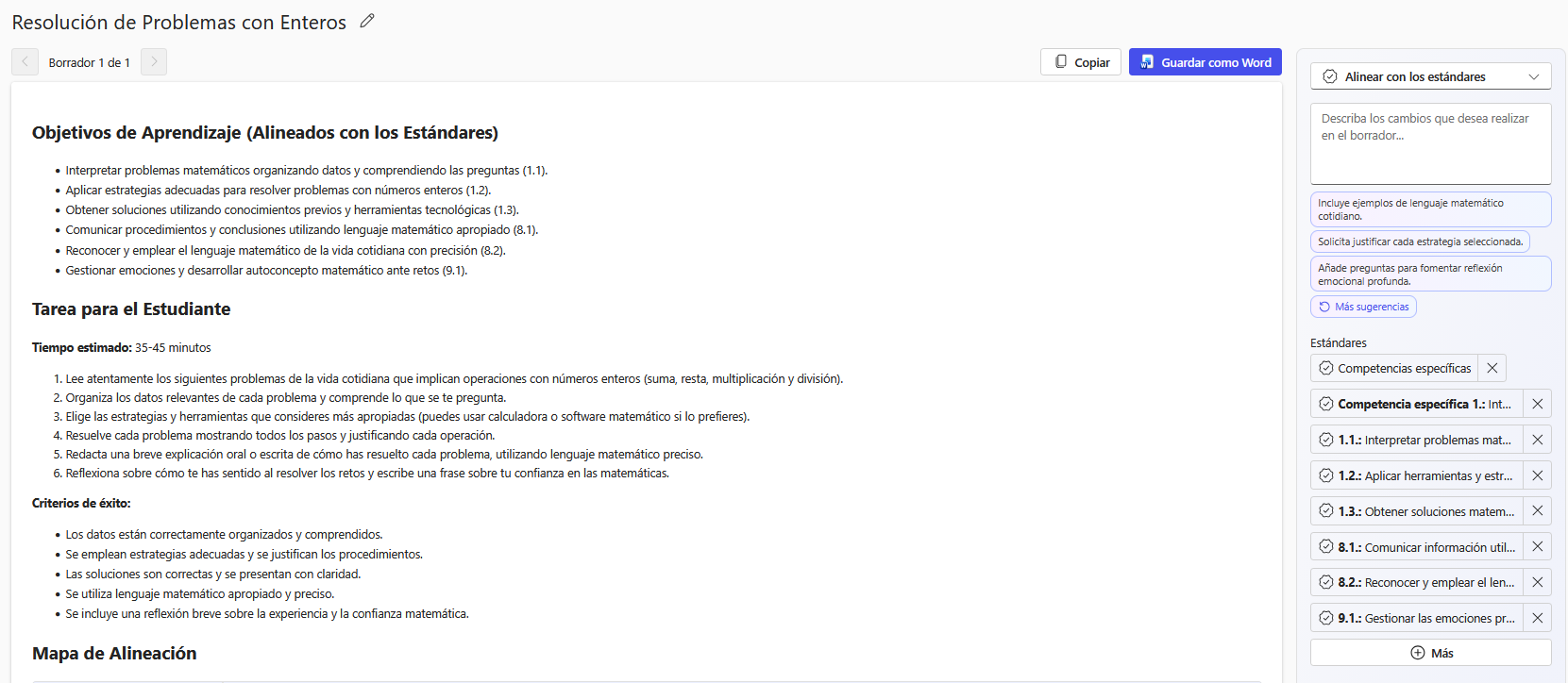
En la parte principal de la pantalla observaremos nuestro diseño didáctico generado (titulado típicamente como "Borrador 1 de 1"), el cual ya incluye los objetivos de aprendizaje explícitamente alineados con los estándares que seleccionamos, la secuencia de tareas, los tiempos estimados, los criterios de éxito y los estándares seleccionados.
Si dirigimos nuestra mirada al panel lateral derecho descubriremos nuestro centro de control para modificar (iterar) este borrador sin tener que empezar desde cero. Este panel se divide en tres bloques fundamentales:
1. La caja de instrucciones de cambio
Encontraremos una caja de texto con la indicación: "Describa los cambios que desea realizar en el borrador...". Si al leer la propuesta central consideramos que la actividad es demasiado larga o que el vocabulario no se ajusta al perfil exacto de nuestro alumnado, no tenemos que reescribirla a mano. Simplemente escribiremos en esta caja nuestra corrección (por ejemplo: "Haz que la actividad principal sea más colaborativa" o "Acorta el tiempo estimado a 20 minutos") y la Inteligencia Artificial reestructurará el documento al instante, manteniendo intacto el rigor legal.
2. Botones de sugerencias rápidas (Mejora en un clic)
Bajo la caja de texto, el asistente nos ofrece una serie de botones o píldoras con ideas preconfiguradas para enriquecer pedagógicamente el borrador. Dependiendo del texto generado, el sistema nos sugerirá acciones de alto valor didáctico (como se observa en la captura de ejemplo: "Incluye ejemplos de lenguaje...", "Solicita justificar cada estrategia seleccionada" o "Añade preguntas para fomentar reflexión emocional profunda"). Hacer clic en cualquiera de estos botones aplicará esa mejora automática al documento. Si ninguna sugerencia nos convence, podemos pulsar el botón "Más sugerencias" (con el icono de una flecha circular) para que la herramienta nos ofrezca ideas nuevas.
3. Gestión viva de los "Estándares"
En la parte inferior de este panel lateral, bajo el epígrafe "Estándares", la herramienta nos muestra una lista en forma de etiquetas con todas las competencias y saberes que hemos aplicado a este borrador. Esta lista no es estática, sino que nos permite un control total:
Eliminar (La "X"): Si tras leer el borrador decidimos que una de las competencias finalmente no encaja con la dinámica de la clase, basta con hacer clic en la "X" situada a la derecha de esa etiqueta. El estándar se borrará y el documento se reajustará.
Añadir (Botón "+ Más"): Si, por el contrario, nos damos cuenta de que hemos olvidado incluir un criterio importante, pulsaremos el botón inferior "+ Más". Esto nos devolverá al menú de selección que vimos en el apartado anterior para poder sumar nuevas normativas al documento.
1.4.2. Trasladar el resultado a nuestra realidad docente: Exportación y guardado
Una vez que hemos utilizado el panel de refinamiento y estamos completamente satisfechos tanto con la propuesta didáctica como con su alineación legal, el paso final es extraer este documento de la herramienta para darle un uso real e institucional.
Si observamos la parte superior derecha, justo por encima de nuestro borrador y al lado del panel lateral, la interfaz nos proporciona dos botones de acción directa pensados para la productividad ofimática del docente:
Botón "Copiar":
Al pulsar este botón, la totalidad del texto generado se guardará en el portapapeles de nuestro equipo.
Es la opción más rápida si necesitamos integrar esta justificación curricular dentro de un documento maestro más grande que ya tengamos abierto, si queremos pegarlo en la descripción de una tarea en el aula virtual de nuestro centro, o si deseamos enviarlo por correo electrónico.
Botón "Guardar como Word":
Al hacer clic en este botón azul, el asistente descargará automáticamente un archivo .docx en nuestro ordenador.
El documento descargado ya vendrá perfectamente maquetado, con sus títulos, viñetas y listas ordenadas. Es la opción ideal cuando necesitamos imprimir para tener el documento sobre la mesa durante nuestra clase, o cuando necesitamos generar un archivo físico e independiente.
Tu momento de reflexión:
Echa la vista atrás al comienzo de este primer módulo. El mayor obstáculo al que nos enfrentamos en nuestra profesión no suele ser la falta de ideas creativas para nuestras clases, sino el desgaste de justificar cada una de esas ideas frente a la densa normativa curricular.
Acabas de aprender a utilizar la Inteligencia Artificial como el puente perfecto entre la creatividad del aula y la exigencia de la ley. Has visto cómo la herramienta cruza tus apuntes con los estándares oficiales, cómo puedes iterar el borrador guiando a la máquina desde el panel lateral, y cómo extraer el resultado final en un documento formal listo para ser entregado.